Как начать перевод в реальном времени #
После того как вы вошли в систему Transync AI, С помощью этого руководства вы можете начать перевод в режиме реального времени всего за несколько шагов. Следуйте инструкциям, чтобы выбрать подходящий режим перевода, настроить языковые пары, подтвердить аудиовход и эффективно управлять сеансом перевода. Если вы не уверены, какой режим использовать, см. Как выбрать режим перевода в Transync AI перед началом.
1. Выберите режим перевода #
Перед выбором языка выберите режим перевода, соответствующий вашей ситуации: Односторонний перевод, Двусторонний перевод, или Многоязычный перевод. В приложении эти параметры могут отображаться следующим образом: В одну сторону, Двустороннее движение, и Многоязычный.
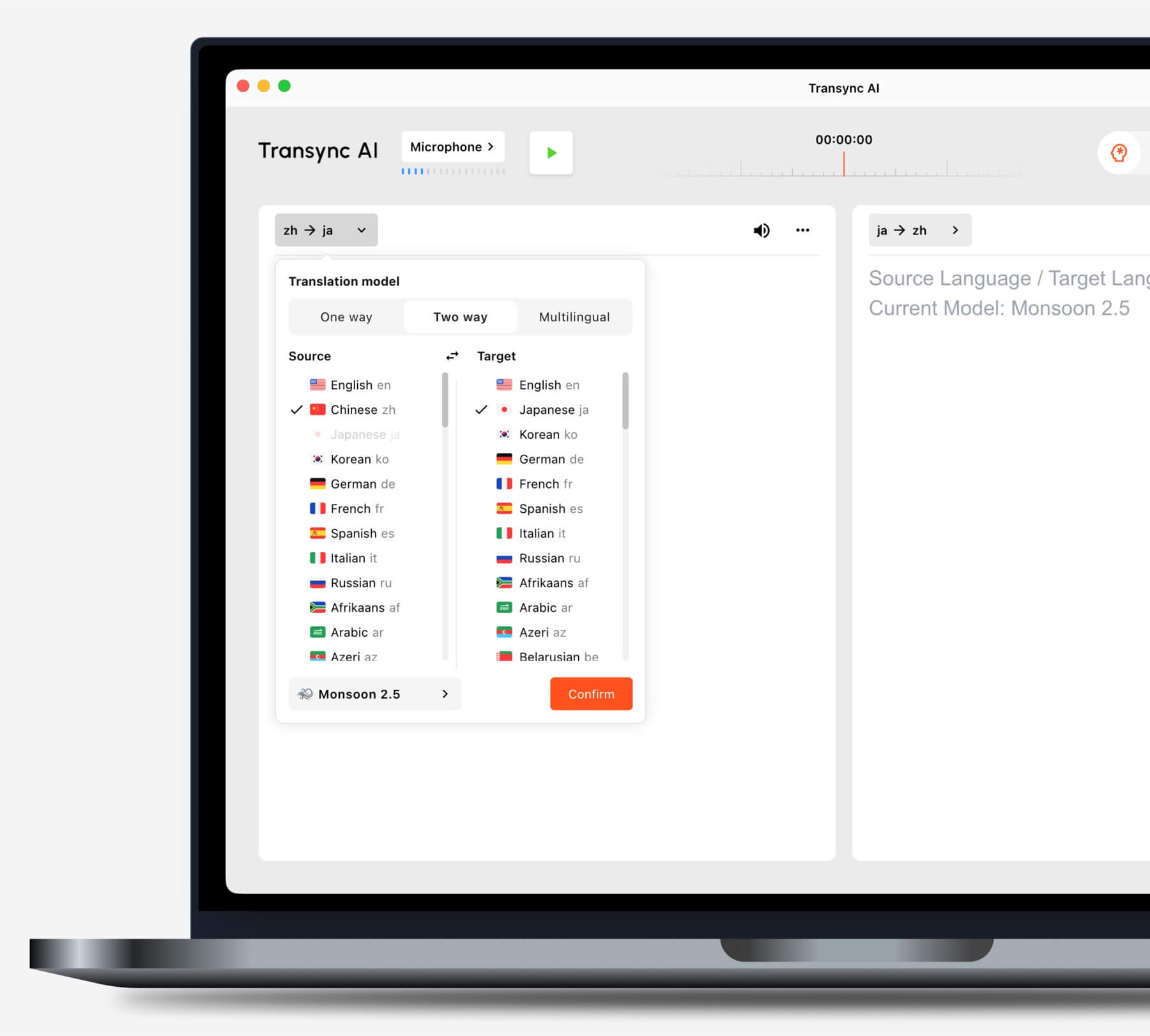
Использовать Односторонний перевод для прослушивания в различных ситуациях, таких как занятия, лекции и вебинары. Используйте. Двусторонний перевод Для разговоров и встреч. Используйте Многоязычный перевод Когда для выполнения одной задачи требуется несколько целевых языков. Полные правила сравнения и выставления счетов см. в соответствующем разделе. Как выбрать режим перевода в Transync AI.
2. Подтвердите выбранную языковую пару. #
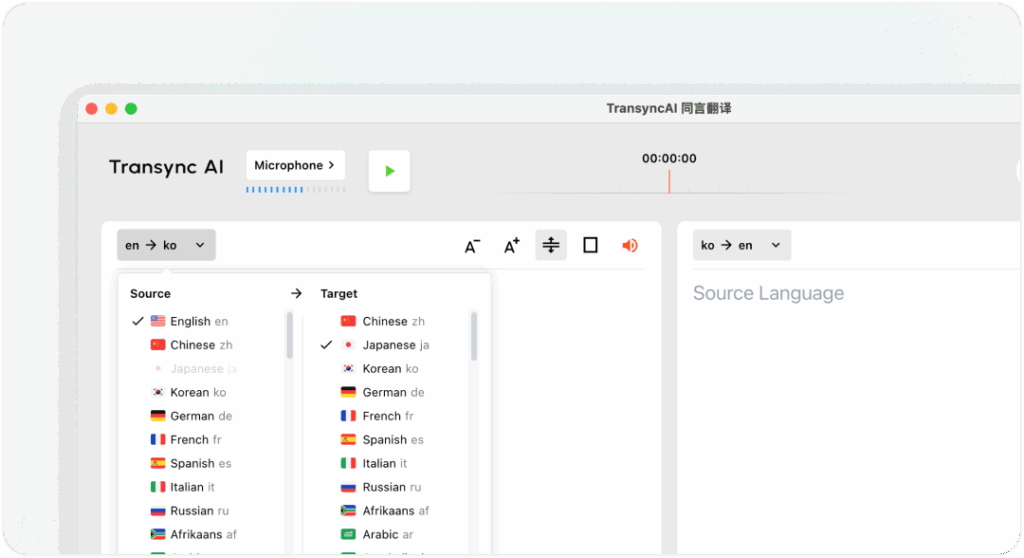
В верхней части основного интерфейса выберите свой источник и цель языки — например, Английский ↔ Японский или Китайский ↔ английский.
Выбор правильной языковой пары гарантирует точный и естественный перевод. Вы также можете узнать больше о функциях перевод в реальном времени
3. Выберите правильную модель перевода. #
Перед началом перевода выберите модель, которая лучше всего подходит для вашего сценария.
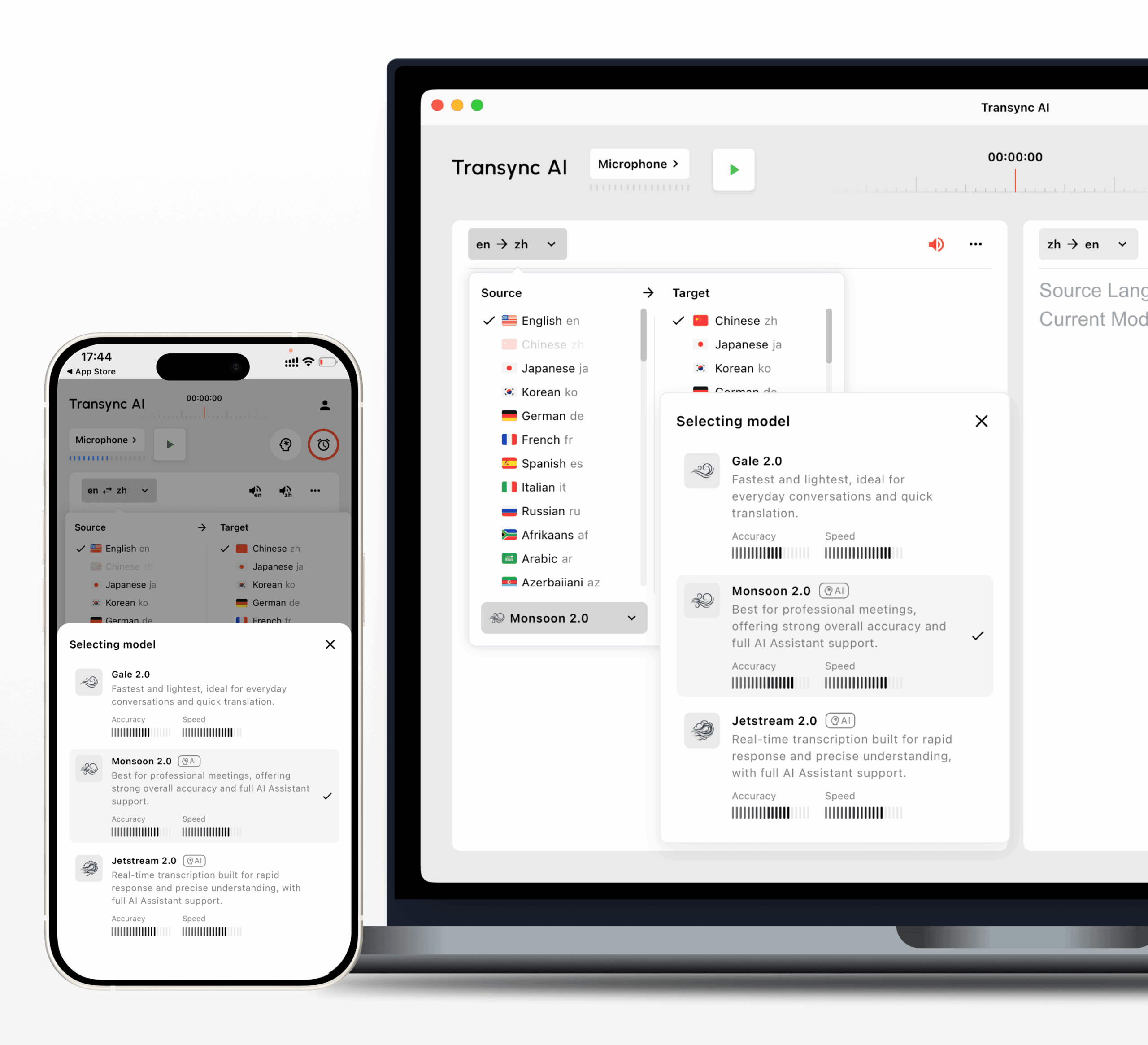
 Муссон 2.0
 Jetstream 2.0
 Гейл 2.0
Для большинства пользователей, Муссон 2.0 Это рекомендуемая модель по умолчанию. Она обеспечивает наилучшую общую точность и скорость, поддерживает более 60 языков и работает с ключевыми словами и контекстом ИИ-помощника. Используйте Jetstream 2.0 Когда ваше сетевое соединение нестабильно. Используйте Гейл 2.0 Если вы находитесь в материковом Китае и вам нужен более быстрый ответ, обратите внимание, что Gale 2.0 не поддерживает ключевые слова и контекст ИИ-помощника.
4. Проверьте аудиовход. #
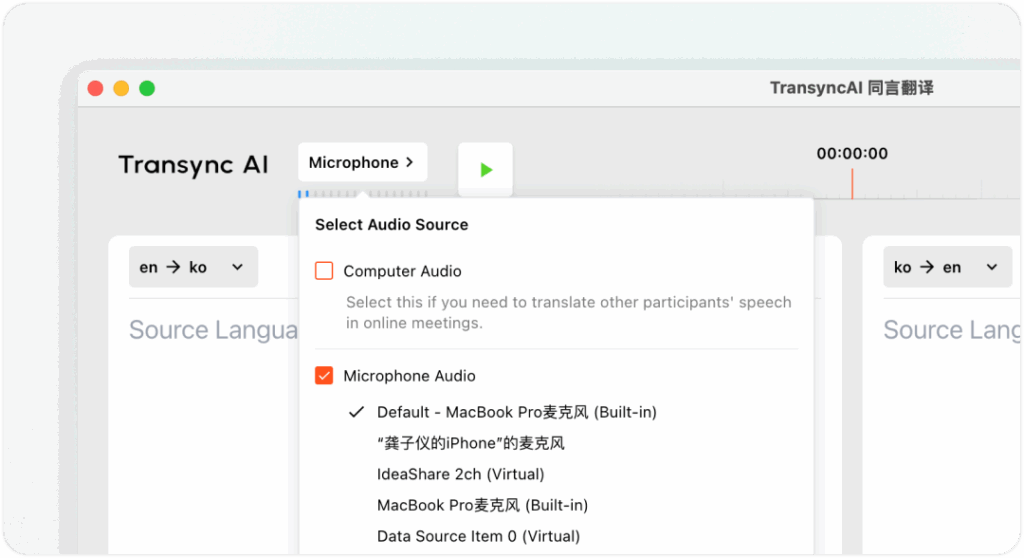
Перед началом убедитесь, что ваши источники звука выбраны правильно:
- Микрофон: Записывает вашу собственную речь. Обычно необходимо проверить.
- Звук компьютера: Записывает голоса других участников с вашей платформы для проведения конференций (Zoom, Teams и т. д.) или видеоплатформы (YouTube и т. д.). Обе платформы можно включить одновременно для полного перевода конференции. Подробнее как поделиться компьютерным звуком
5. Включить голосовую рассылку (необязательно) #
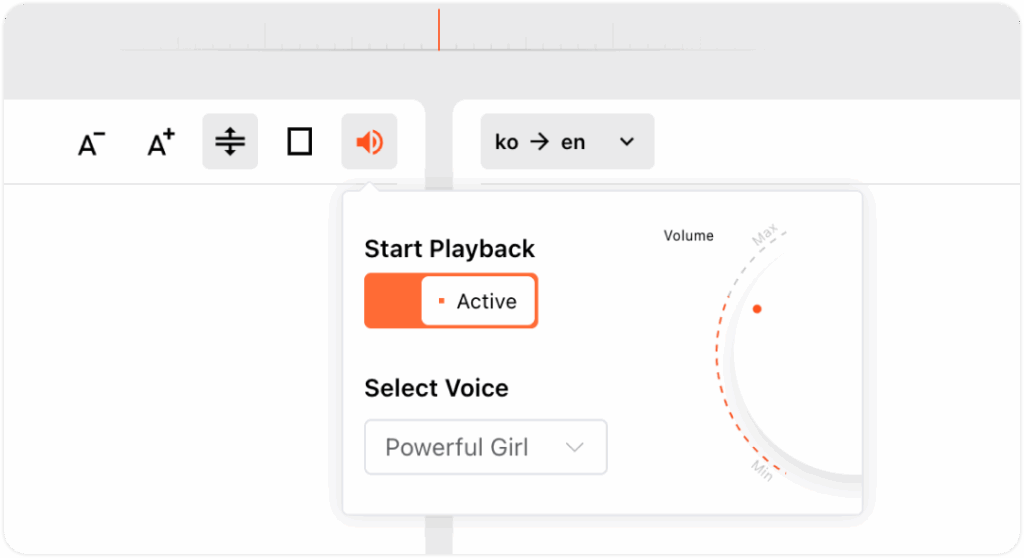
Чтобы сделать переведенную речь слышимой для других, включите Голосовая трансляция в правом верхнем углу панели перевода.
Вы можете отрегулировать громкость звука и выбрать предпочитаемый тон. При включении голосовой трансляции рекомендуем использовать внешние динамики компьютера.
6. Начало, пауза и остановка перевода. #
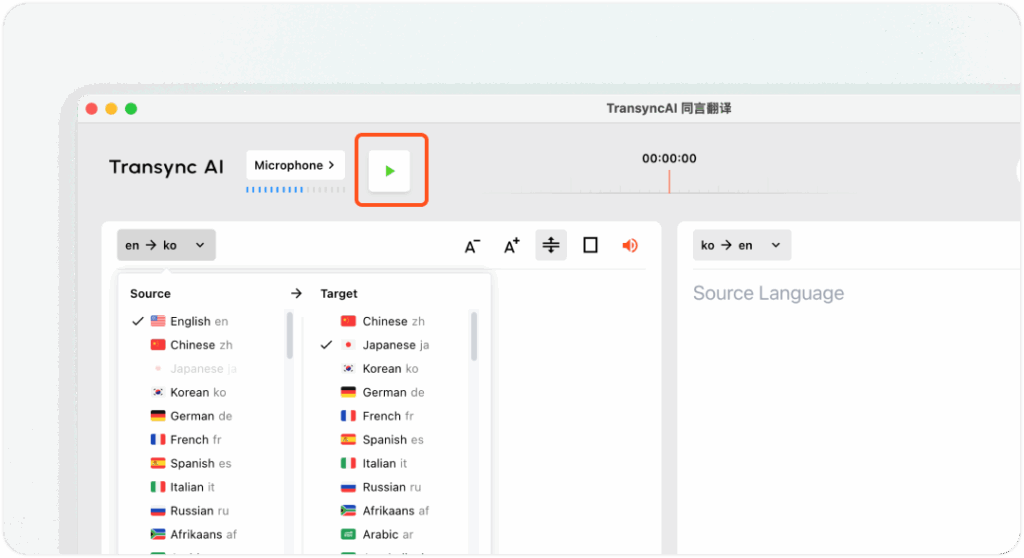
- Щелкните Начать перевод чтобы начать перевод в реальном времени.
- Использовать Пауза когда вам временно не нужен перевод — время паузы не будет использовать вашу квоту на перевод.
- Щелкните Останавливаться чтобы завершить сеанс. После остановки оригинальная стенограмма и переводы будет сохранен автоматически, что позволит вам создать краткое содержание или экспортировать заметки о встрече позже.
7. Дополнительные настройки и персонализация #
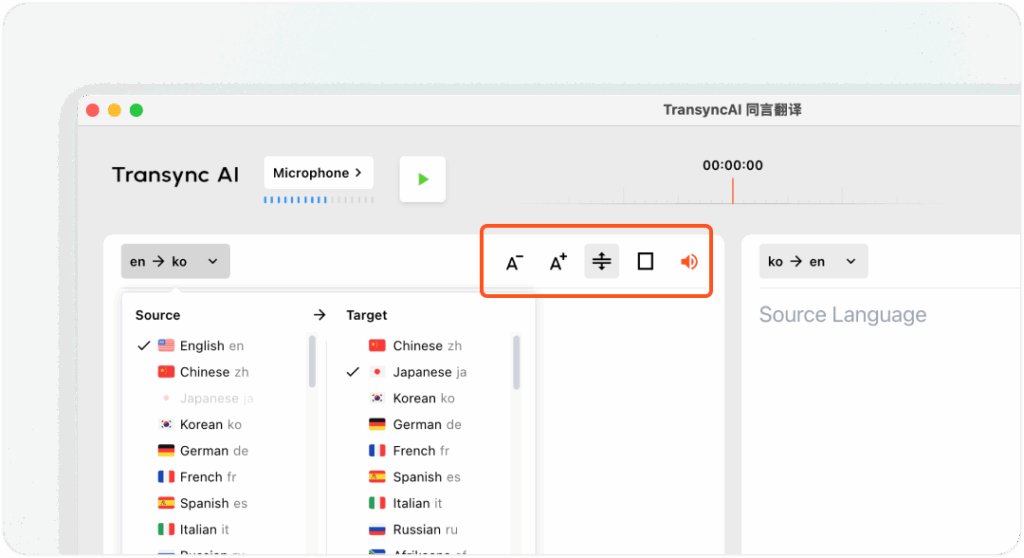
- Размер шрифта: Отрегулируйте размер текста для лучшей читаемости во время длительных сеансов.
- Режим отображения: Переключаться между Показать оба или Показывать только перевод в зависимости от ваших предпочтений.
- Режим перевода: Выбирать В одну сторону, Двустороннее движение, или Многоязычный Перед началом сессии. Многоязычный перевод может занять больше времени в зависимости от количества выбранных языков. См. Как выбрать режим перевода в Transync AI Для получения подробной информации о режиме работы и правилах выставления счетов.
8. Настройка ИИ-помощника #
Вы можете повысить точность перевода, настроив Помощник ИИ перед началом сеанса:
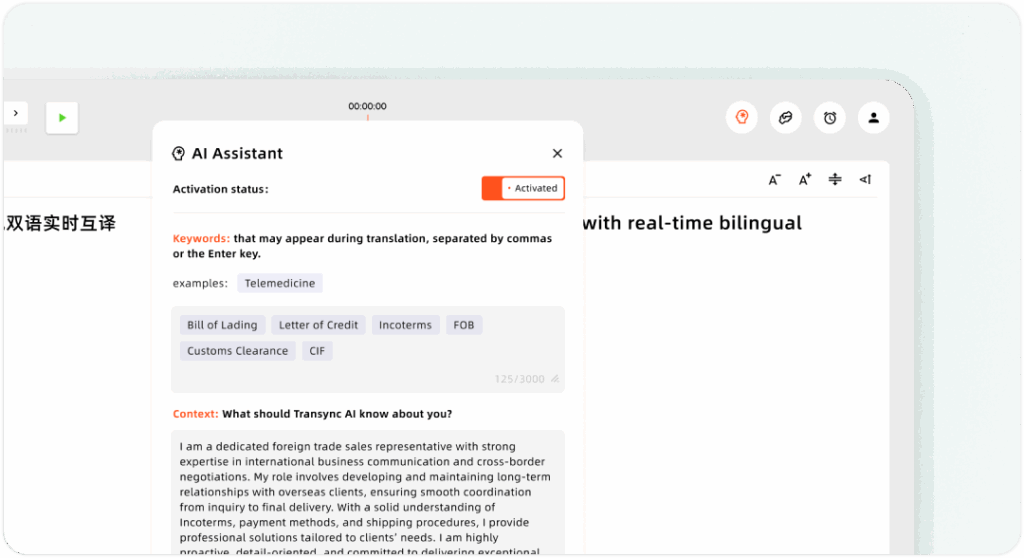
- Ключевые слова: Добавьте отраслевые термины, названия брендов или личные имена, чтобы обеспечить единообразный и точный перевод.
- Контекст: Предоставьте такие данные, как ваш профессия, фон, и тема встречиЭто помогает Transync AI лучше понимать ваш сценарий общения и выполнять более точные переводы с учетом контекста.