Guida Transync AI Enterprise: le organizzazioni consentono di gestire in modo pratico le ricariche unificate degli abbonamenti per numerosi membri, beneficiando al contempo di tariffe di utilizzo più vantaggiose.
Per iniziare, segui questi passaggi:
1. Crea un account Transync AI.
2. Crea un'organizzazione all'interno di quell'account.
3. Invita i membri a unirsi alla tua organizzazione e, facoltativamente, attiva degli abbonamenti per loro.
Dal pannello di amministrazione è inoltre possibile gestire la fatturazione, visualizzare le fatture e monitorare l'utilizzo da parte degli utenti.
Guida video #
1. Crea un account Transync AI. #
- Apri l'applicazione desktop, mobile o web di Transync AI, oppure apri semplicemente il sito web. https://app.transyncai.com
- Accedi utilizzando il tuo indirizzo email o il tuo metodo di accesso preferito.
- Dopo aver effettuato l'accesso, verrai indirizzato automaticamente alla tua area di lavoro personale. Tutte le tue ricariche e le tue tessere di durata verranno applicate in questa area di lavoro personale.
2. Creare un'organizzazione aziendale #
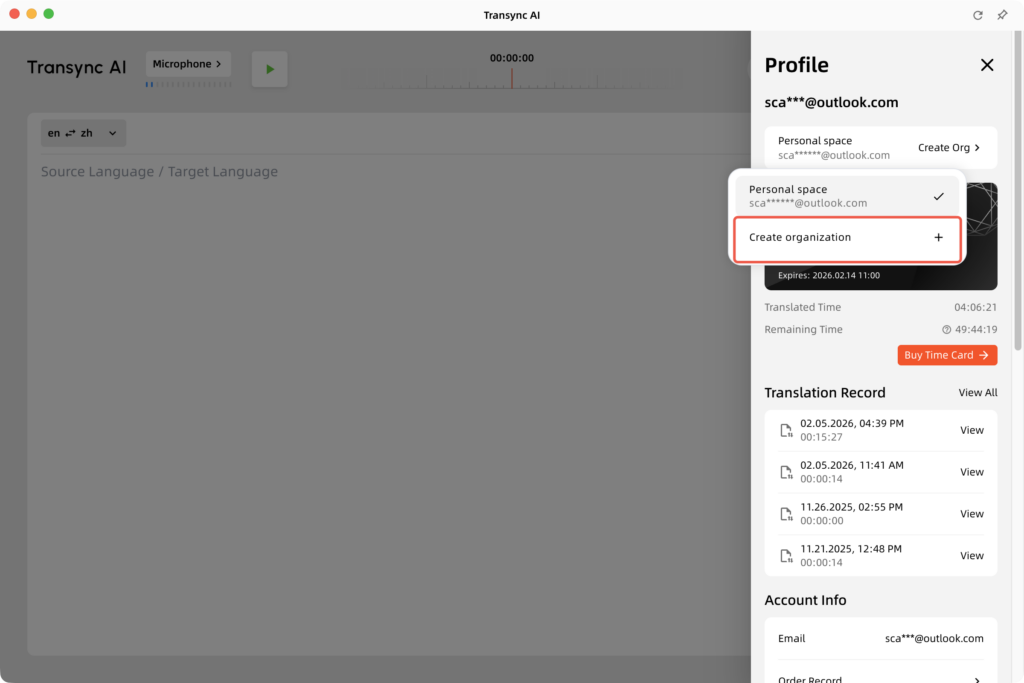
- Apri Transync AI e clicca su Centro personale nell'angolo in alto a destra.
- Fai clic per creare un'organizzazione.
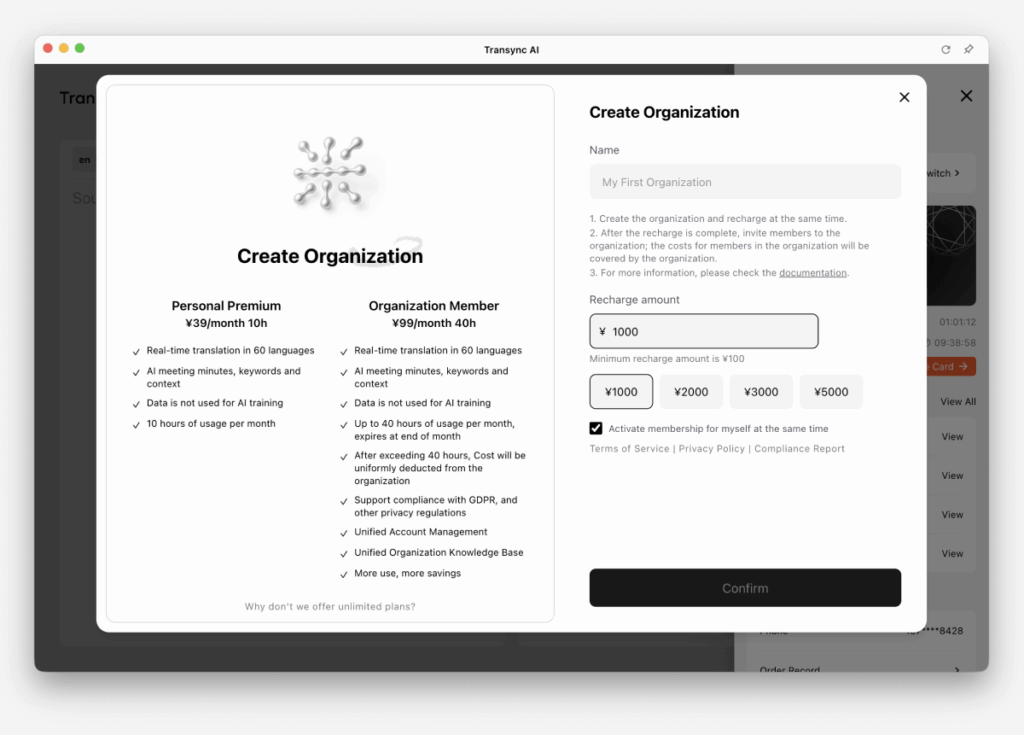
- Nella finestra di creazione dell'organizzazione, è possibile visualizzare le differenze tra un account aziendale e un account premium personale.
In questa pagina, si prega di completare quanto segue:
– Il nome della tua organizzazione
– L'importo della ricarica iniziale
– Opzionale: Avvia un abbonamento per il creatore dell'organizzazione
Se si abilita questa opzione, il creatore dell'organizzazione verrà aggiunto come membro attivo iscritto immediatamente dopo la creazione dell'organizzazione stessa.
3. Invita i membri a unirsi all'organizzazione #
3.1 Invita i membri a partecipare #
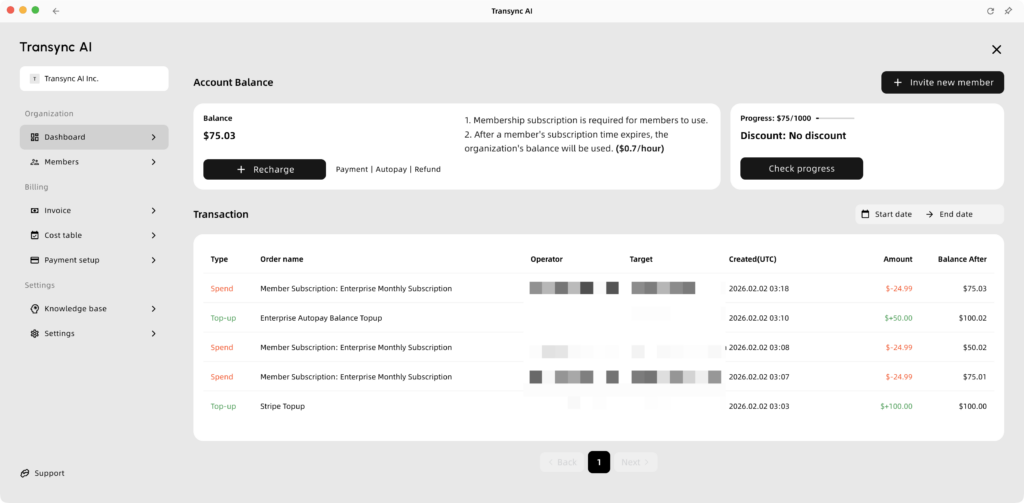
- Una volta creata l'organizzazione, verrai reindirizzato automaticamente alla dashboard dell'organizzazione.
- Nella dashboard è possibile visualizzare il saldo dell'organizzazione, monitorare l'andamento delle spese e consultare la cronologia delle ricariche e dei consumi.
- Fai clic su "Invita nuovo membro" e inserisci l'indirizzo email del membro.
- Puoi scegliere uno dei seguenti metodi di invito:
-Solo invito: aggiungi il membro all'organizzazione senza attivare un abbonamento
-Invita e iscriviti: aggiungi il membro e avvia un abbonamento contemporaneamente - Rivedi i dettagli dell'invito e conferma l'invio dell'invito all'organizzazione.
3.2 Gestione dell'equilibrio organizzativo #
I saldi organizzativi servono principalmente a due scopi:
- Abbonamenti per i membri dell'organizzazione
Il saldo viene utilizzato per attivare gli abbonamenti dei membri della tua organizzazione. Consulta il nostro listino prezzi Enterprise per conoscere le tariffe di abbonamento specifiche per i membri. Per i membri con abbonamenti attivi, assicurati che il saldo dell'organizzazione rimanga sufficiente a garantire che il successivo ciclo di fatturazione possa essere addebitato correttamente. Un membro può iscriversi all'organizzazione senza un abbonamento attivo. In tal caso, non verrà addebitata alcuna quota di abbonamento fino a quando non verrà attivato un abbonamento per quel membro. - Copertura per utilizzo eccessivo
Una volta che un membro ha esaurito le ore incluse nel mese in corso, eventuali costi di utilizzo aggiuntivi verranno dedotti direttamente dal saldo dell'organizzazione.

3.3 Sconto per il raggiungimento della soglia di spesa. #
Lo sconto basato sul consumo è valido per un anno. Una volta che la spesa della tua organizzazione raggiunge una certa soglia durante quell'anno, verrà applicato uno sconto a tutti gli addebiti successivi. Questo include:
- Quote di iscrizione per i membri dell'organizzazione
- Costi per tempo di utilizzo aggiuntivo
L'anno successivo, il livello di sconto scenderà automaticamente di un livello. Tuttavia, se hai raggiunto il livello più alto, riceverai automaticamente uno sconto massimo di 10% nell'anno successivo.

4. Il membro si unisce a un'organizzazione (prospettiva del membro) #
- Indipendentemente dal fatto che si sia già registrato o meno, l'invitato riceverà una notifica di invito tramite l'e-mail o l'SMS associato al suo account.
- Dopo che l'invitato avrà effettuato l'accesso all'applicazione Transync AI, riceverà una notifica pop-up che gli chiederà di confermare se desidera unirsi all'organizzazione. Potrà confermare immediatamente tramite il pop-up iniziale. Potrà cliccare su "Decidi più tardi" e completare la procedura di verifica in un secondo momento all'interno del Centro Personale.
- Una volta che l'invitato accetta l'invito, il suo spazio di lavoro passerà automaticamente all'organizzazione. Di conseguenza, tutte le spese successive per questi membri saranno coperte dall'organizzazione.

5. Gestione dei membri (prospettiva dell'amministratore). #
5.1 Gestione degli abbonamenti dei membri #
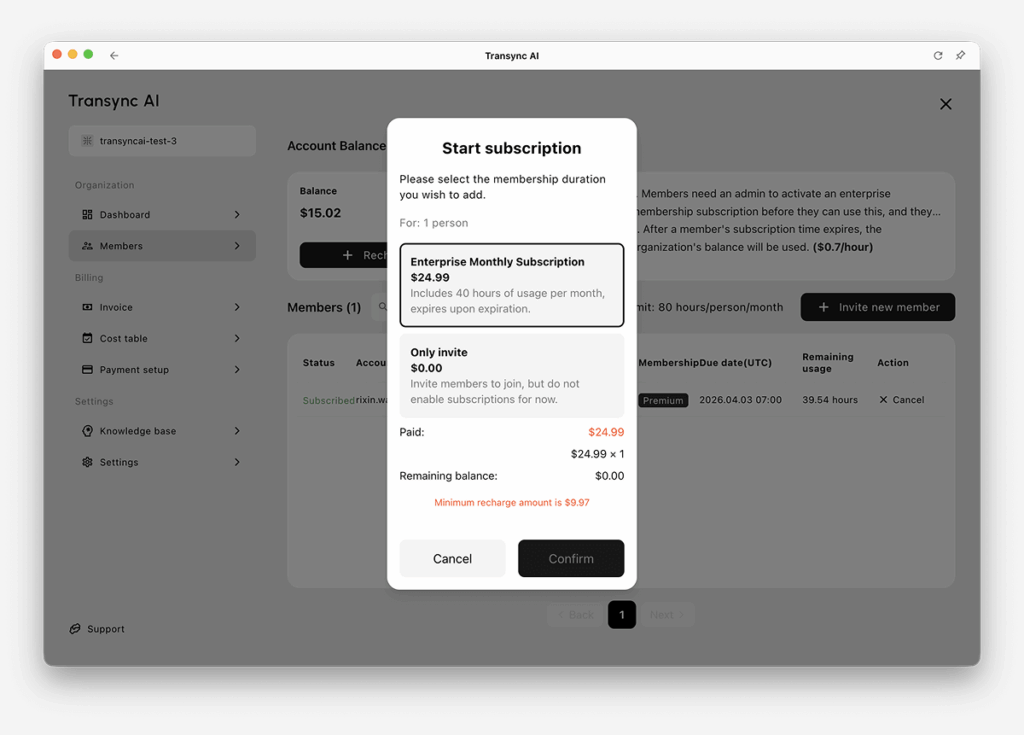
- Passa a Member Stand. Qui puoi visualizzare il saldo dell'organizzazione e gestire i suoi membri.
- Qui puoi visualizzare i seguenti stati dei membri:
- Qui puoi cliccare su "Aggiungi membro" per invitare un nuovo membro e scegliere se attivare un abbonamento per lui durante il processo di invito.
- Se desideri rimuovere un membro dall'organizzazione, il membro in questione non deve trovarsi in un periodo di iscrizione attiva.
| Stato | Descrizione | Azioni |
| Iscritto | Il membro ha un abbonamento valido e il rinnovo automatico è attivo. Se viene visualizzato un numero specifico di mesi rimanenti, significa che l'abbonamento verrà rinnovato automaticamente dopo la scadenza dell'abbonamento corrente. Ciò si verifica in genere quando un membro sottoscrive un abbonamento annuale. | Annulla abbonamento |
| In pausa | L'abbonamento è attivo fino alla fine del periodo, ma il rinnovo automatico è disabilitato. | Riprendere |
| Partecipato | L'utente "Iscritto" fa parte dell'organizzazione ma al momento non dispone di un abbonamento attivo. Ciò può significare che l'utente si è iscritto senza un abbonamento attivo oppure che un abbonamento precedente è scaduto. | Inizio (fatturazione immediata) |
| In attesa di | Invito inviato, ma l'utente non ha ancora accettato. | Reinvia / Revoca |
| Rifiutato | L'utente ha rifiutato l'invito a partecipare. | Reinvita |

5.2 Impostare i limiti di utilizzo dei membri #
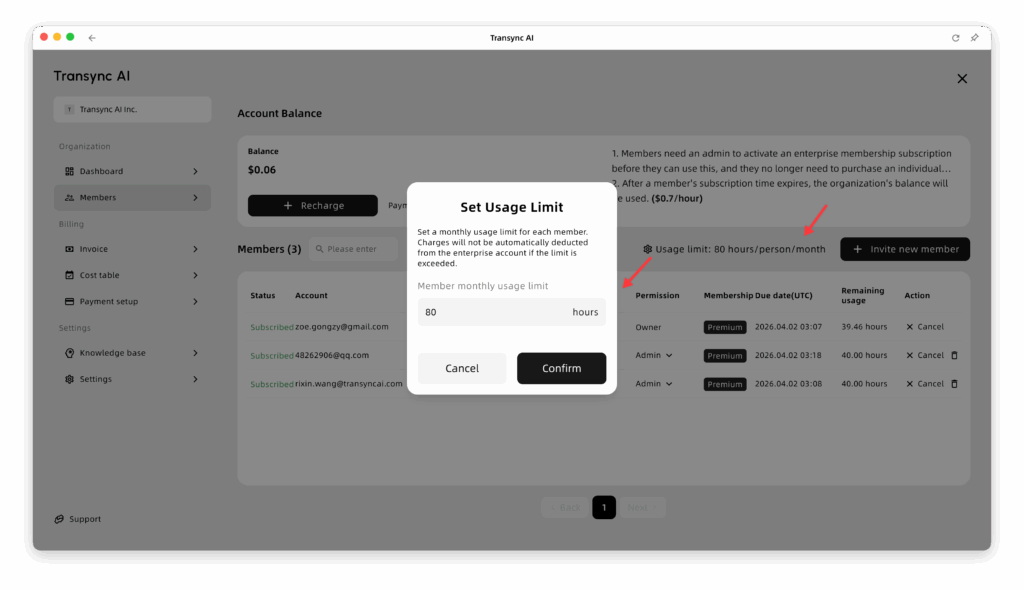
Imposta un limite di utilizzo mensile per ciascun membro. Gli addebiti non verranno detratti automaticamente dall'account aziendale in caso di superamento del limite.
I limiti di utilizzo per gli abbonati si rinnovano ogni mese solare.
Il limite predefinito è di 80 ore. La modifica di questo valore aggiornerà simultaneamente i limiti di utilizzo per tutti i membri dell'organizzazione.
6. Gestione della fatturazione #
6.1 Inovice #
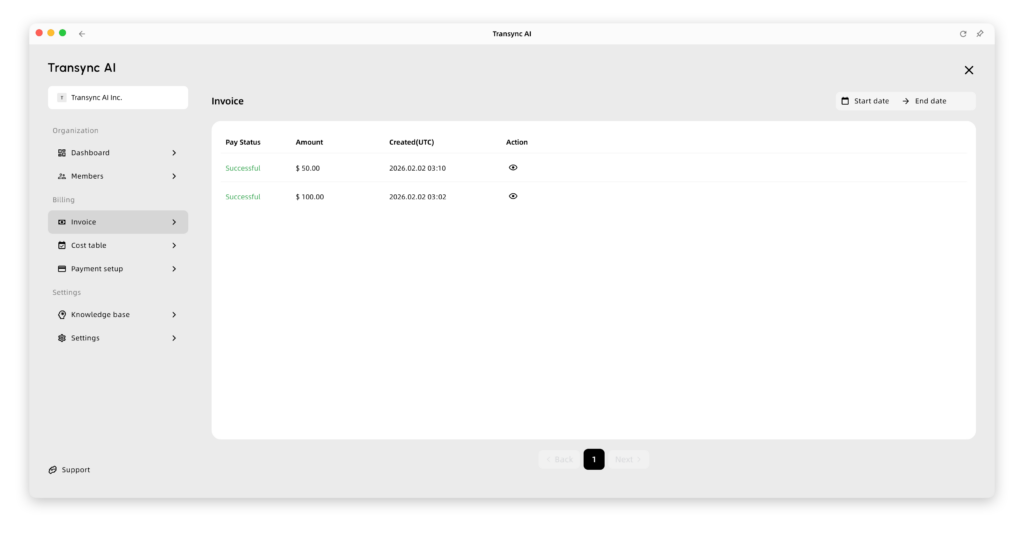
- Se hai bisogno di una fattura, puoi cliccare sulla scheda "Fattura" nella sezione Fatturazione.
- Esistono due scenari diversi:
- Se utilizzi Stripe (pagamenti con carta di credito):
Invieremo automaticamente la fattura al tuo indirizzo email. Puoi anche visualizzare le tue fatture direttamente in questa sezione. - Se utilizzi Alipay:
Clicca qui per contattare il nostro servizio clienti. Dovrai fornirci i tuoi dati di fatturazione affinché possiamo emettere la fattura per te.
- Se utilizzi Stripe (pagamenti con carta di credito):
6.2 Tabella dei costi #
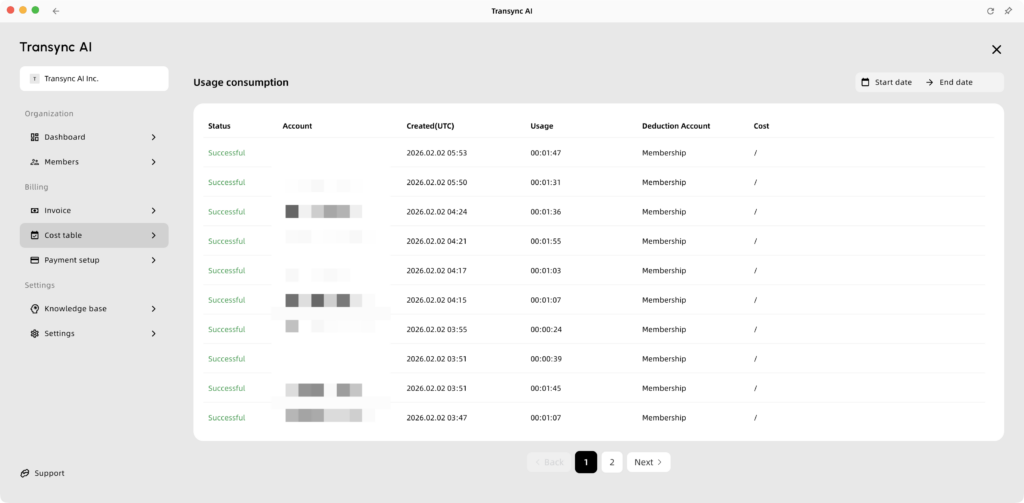
- Per visualizzare la tabella dei costi, clicca su "Fatturazione" e seleziona "Tabella dei costi".“
- Qui puoi monitorare la durata utilizzata da ogni membro dell'organizzazione per ogni attività di traduzione. Puoi anche vedere se la durata è stata detratta dal loro account di abbonamento individuale o dal saldo dell'organizzazione.
6.3 Impostazione del pagamento #
- Per impostare il metodo di pagamento, puoi accedere alla sezione "Configurazione Fatturazione e Pagamento". Qui puoi eseguire le seguenti azioni:
- Vincolo di Ricarica Automatica: puoi collegare una carta di credito e configurare le impostazioni di ricarica automatica. Ad esempio, puoi impostare il sistema in modo che ricarichi automaticamente un importo specifico ogni volta che il tuo saldo scende al di sotto di una certa soglia.
- Avvisi sul saldo: puoi impostare avvisi sul saldo. Quando il tuo saldo scende al di sotto di un valore predefinito, ti invieremo automaticamente un'e-mail. Questo garantisce che le operazioni aziendali complessive della tua organizzazione continuino a funzionare senza intoppi e in modo costante.

7. Impostazioni #
7.1 Base di conoscenza #
- Nella Knowledge Base è possibile impostare parole chiave e contesto che verranno applicati automaticamente a ogni attività di traduzione per tutti i membri dell'organizzazione. Questo offre un modo molto pratico per gestire in modo unificato il contesto e la knowledge base.
- I membri dell'organizzazione possono anche visualizzare queste informazioni all'interno dell'Assistente AI situato nella parte superiore di ogni attività di traduzione.

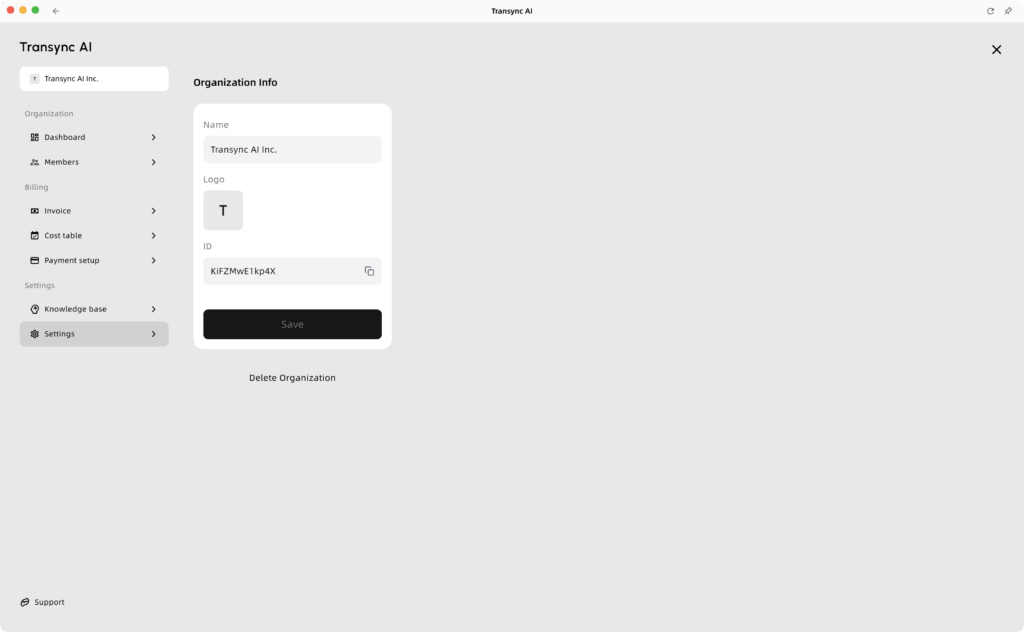
7.2 Impostazioni #
Nelle impostazioni generali puoi gestire le seguenti opzioni:
- Imposta il nome della tua organizzazione
- Carica il logo dell'organizzazione
- Uscire dall'organizzazione
- Elimina l'organizzazione
La cancellazione self-service dell'organizzazione è disponibile solo quando il saldo dell'organizzazione è pari a 0. Se è presente un saldo residuo, si prega di contattare support@transyncai.com elaborare un rimborso prima di eliminare l'organizzazione.