
Vai al contenuto principale
Premete Invio per effettuare la ricerca o ESC per chiuderla
Chiudi la ricerca
Logo di Transync AI – logo ufficiale del servizio di traduzione in tempo reale Transync AI.
  • Prova gratuita
Menu
  • strumenti
    • Traduzione
      • Traduzione in tempo reale tramite intelligenza artificialeTraduci le conversazioni in tempo reale
      • Traduttore vocale AIAscolta le traduzioni lette ad alta voce
      • Modalità di presentazioneCondividi i sottotitoli in tempo reale su uno schermo più grande
    • Riunioni
      • Traduzione di riunioni in tempo reale tramite intelligenza artificialeSegui le riunioni multilingue in tempo reale
      • Appunti della riunione di intelligenza artificialeTrasforma le conversazioni in verbali di riunione chiari
      • Separazione degli altoparlanti tramite IATieni traccia di chi ha detto cosa
    • Strumenti e copertura
      • Assistente AI: parole chiave e contestoAggiungi parole chiave e contesto per traduzioni migliori
      • Immagine nell'immagine Sottotitoli fluttuantiMantieni i sottotitoli tradotti sopra le altre finestre
      • Lingue supportateScopri le lingue e le combinazioni linguistiche supportate.
  • Casi d'uso
    • Traduzione ZoomTraduci le tue riunioni Zoom in tempo reale
    • Traduzione Microsoft TeamsSegui le conversazioni multilingue in Teams
    • Traduzione di Google MeetComprendi ogni conversazione su Google Meet
    • Chiamata vocale di traduzione WhatsAppTraduci le chiamate vocali di WhatsApp mentre parli
    • Traduzione di riunioni di personaComunicare faccia a faccia attraverso le lingue
    • Traduzione dello streaming live di videogiochiSegui le dirette streaming di videogiochi nella tua lingua.
    • Traduzione della lezioneSegui le lezioni in diverse lingue e ripassa i punti chiave.
    • Traduzione del webinarSegui webinar ed eventi dal vivo in diverse lingue.
    • Traduzione del commento di giocoCommento tradotto e sottotitoli bilingue della trasmissione
    • Traduzione delle riunioni di vendita e dei fornitoriDiscutere i requisiti relativi alle diverse lingue e tenerne traccia in modo chiaro.
  • Blog
  • Prezzi
  • Impresa
  • Contatto
  • Supporto
    • Guida utenteInizia subito con guide chiare e dettagliate.
    • Video tutorialEsplora le funzionalità con video dimostrativi guidati.
  • Scaricamento
  • Prova gratuita
  • strumenti
    • Traduzione
      • Traduzione in tempo reale tramite intelligenza artificialeTraduci le conversazioni in tempo reale
      • Traduttore vocale AIAscolta le traduzioni lette ad alta voce
      • Modalità di presentazioneCondividi i sottotitoli in tempo reale su uno schermo più grande
    • Riunioni
      • Traduzione di riunioni in tempo reale tramite intelligenza artificialeSegui le riunioni multilingue in tempo reale
      • Appunti della riunione di intelligenza artificialeTrasforma le conversazioni in verbali di riunione chiari
      • Separazione degli altoparlanti tramite IATieni traccia di chi ha detto cosa
    • Strumenti e copertura
      • Assistente AI: parole chiave e contestoAggiungi parole chiave e contesto per traduzioni migliori
      • Immagine nell'immagine Sottotitoli fluttuantiMantieni i sottotitoli tradotti sopra le altre finestre
      • Lingue supportateScopri le lingue e le combinazioni linguistiche supportate.
  • Casi d'uso
    • Traduzione ZoomTraduci le tue riunioni Zoom in tempo reale
    • Traduzione Microsoft TeamsSegui le conversazioni multilingue in Teams
    • Traduzione di Google MeetComprendi ogni conversazione su Google Meet
    • Chiamata vocale di traduzione WhatsAppTraduci le chiamate vocali di WhatsApp mentre parli
    • Traduzione di riunioni di personaComunicare faccia a faccia attraverso le lingue
    • Traduzione dello streaming live di videogiochiSegui le dirette streaming di videogiochi nella tua lingua.
    • Traduzione della lezioneSegui le lezioni in diverse lingue e ripassa i punti chiave.
    • Traduzione del webinarSegui webinar ed eventi dal vivo in diverse lingue.
    • Traduzione del commento di giocoCommento tradotto e sottotitoli bilingue della trasmissione
    • Traduzione delle riunioni di vendita e dei fornitoriDiscutere i requisiti relativi alle diverse lingue e tenerne traccia in modo chiaro.
  • Blog
  • Prezzi
  • Impresa
  • Contatto
  • Supporto
    • Guida utenteInizia subito con guide chiare e dettagliate.
    • Video tutorialEsplora le funzionalità con video dimostrativi guidati.
  • Scaricamento

hello@transyncai.com

Iniziare

4
  • Guida rapida per desktop
  • Guida rapida per dispositivi mobili
  • Lista di controllo per la configurazione audio delle riunioni
  • Contattaci

Guida utente

15
  • Come registrare Transync AI
  • Come avviare la traduzione in tempo reale
  • Come scegliere una modalità di traduzione in Transync AI
  • Come condividere l'audio del computer
  • Come utilizzare la riproduzione vocale in Transync AI
  • Come utilizzare l'assistente AI
  • Come gestire il vocabolario personale
  • Come gestire la memoria personalizzata
  • Come utilizzare Voice Clone
  • Come utilizzare il microfono virtuale su macOS
  • Come configurare un microfono virtuale su Windows
  • Come utilizzare la modalità Picture-in-Picture
  • Come accedere alle trascrizioni e ai riepiloghi delle riunioni
  • Come gestire i record di traduzione
  • Come ricaricare e richiedere un rimborso

Modalità di presentazione

2
  • Come utilizzare la modalità presentazione in Transync AI
  • Come partecipare a una presentazione di Transync AI

Impresa

1
  • Guida aziendale

Risorse

3
  • Centro fiduciario
  • Termini e condizioni
  • Registro delle modifiche
Visualizza categorie
  • Home
  • Documenti
  • Guida utente
  • Come utilizzare la riproduzione vocale in Transync AI

Come utilizzare la riproduzione vocale in Transync AI

2 minuti di lettura

La riproduzione vocale consente a Transync AI di leggere ad alta voce il testo tradotto nella lingua di destinazione selezionata. Questo è utile quando si desidera che altre persone ascoltare la traduzione, non solo la lettura dei sottotitoli sullo schermo.

Ad esempio, se la tua riunione è in inglese e desideri la riproduzione in giapponese, puoi attivare la riproduzione vocale su en → ja e scegli la voce che preferisci. Puoi attivare la trasmissione vocale per la lingua che desideri venga annunciata e selezionare un tono di voce preferito.

Prima di utilizzare la riproduzione vocale, assicurati che Transync AI sia in grado di acquisire correttamente l'audio della riunione. Se non l'hai ancora configurato, segui questa guida: Come condividere l'audio del computer

1. Attiva la riproduzione vocale #

Nel pannello della lingua di destinazione, abilitare Riproduzione vocale.

Per esempio:

  • Se desideri l'uscita audio giapponese, attivala in en → ja
  • Quindi seleziona la voce che desideri utilizzare

2. Seleziona una voce #

Sotto Seleziona il suono, Scegli lo stile vocale più adatto al tuo caso d'uso.

È possibile visualizzare un'anteprima di ogni voce disponibile prima di applicarla. Utilizza il pulsante di anteprima accanto a uno stile vocale per ascoltarlo prima, quindi scegli il tono più adatto alla tua riunione, lezione, dimostrazione o conversazione quotidiana.
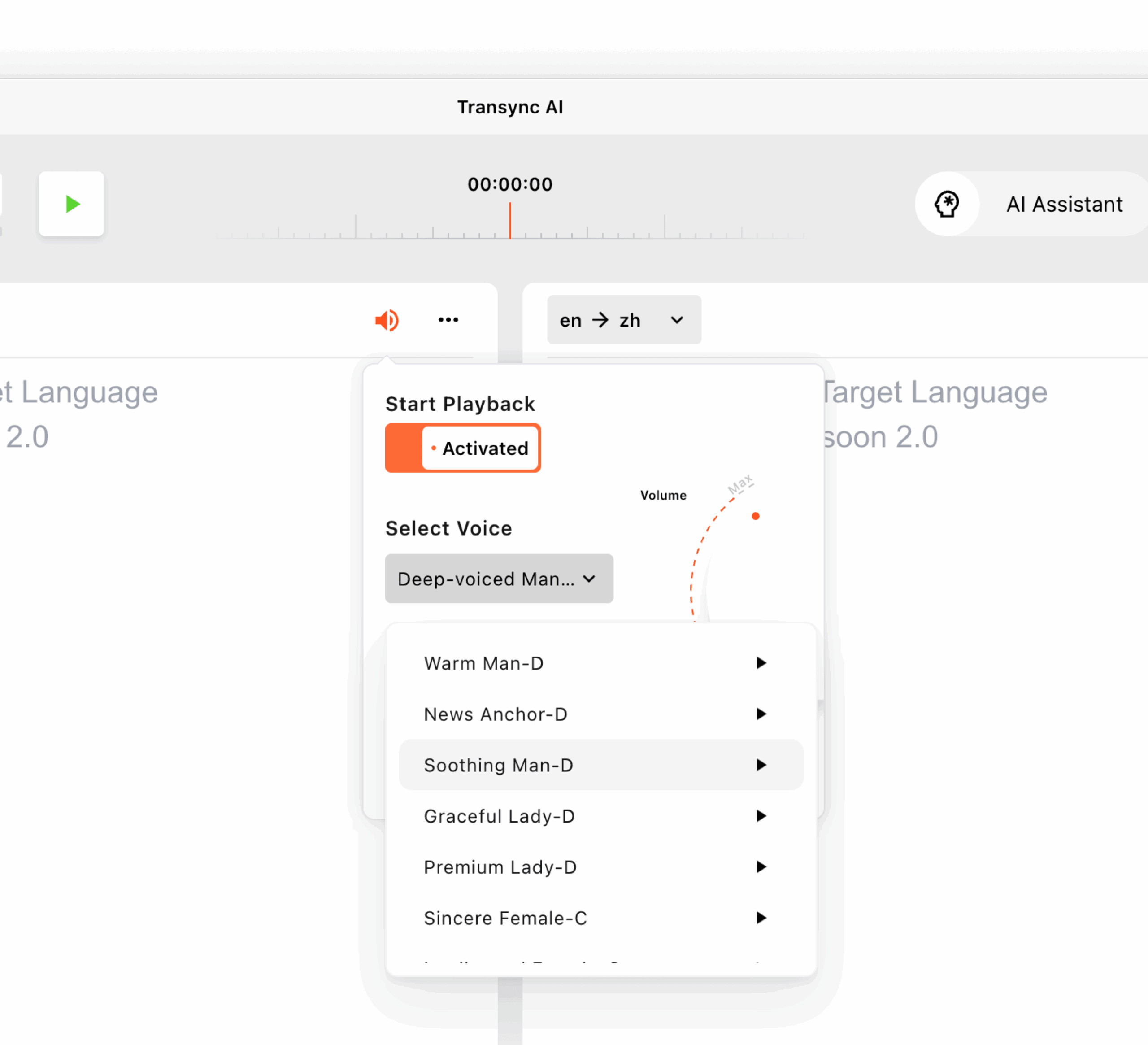
Anteprima dello stile di riproduzione vocale di Transync AI


È possibile utilizzare voci diverse a seconda di:

  • tono di riunione
  • preferenza del pubblico
  • chiarezza e comfort di ascolto

3. Regolare il volume #

Utilizza il controllo del volume per regolare l'intensità del suono riprodotto.

In molti casi, gli altri partecipanti possono ascoltare la riproduzione direttamente tramite gli altoparlanti del computer. La documentazione attuale indica che, in genere, l'utilizzo degli altoparlanti del computer è sufficiente affinché gli altri partecipanti alla riunione possano ascoltare la trasmissione nella lingua desiderata.
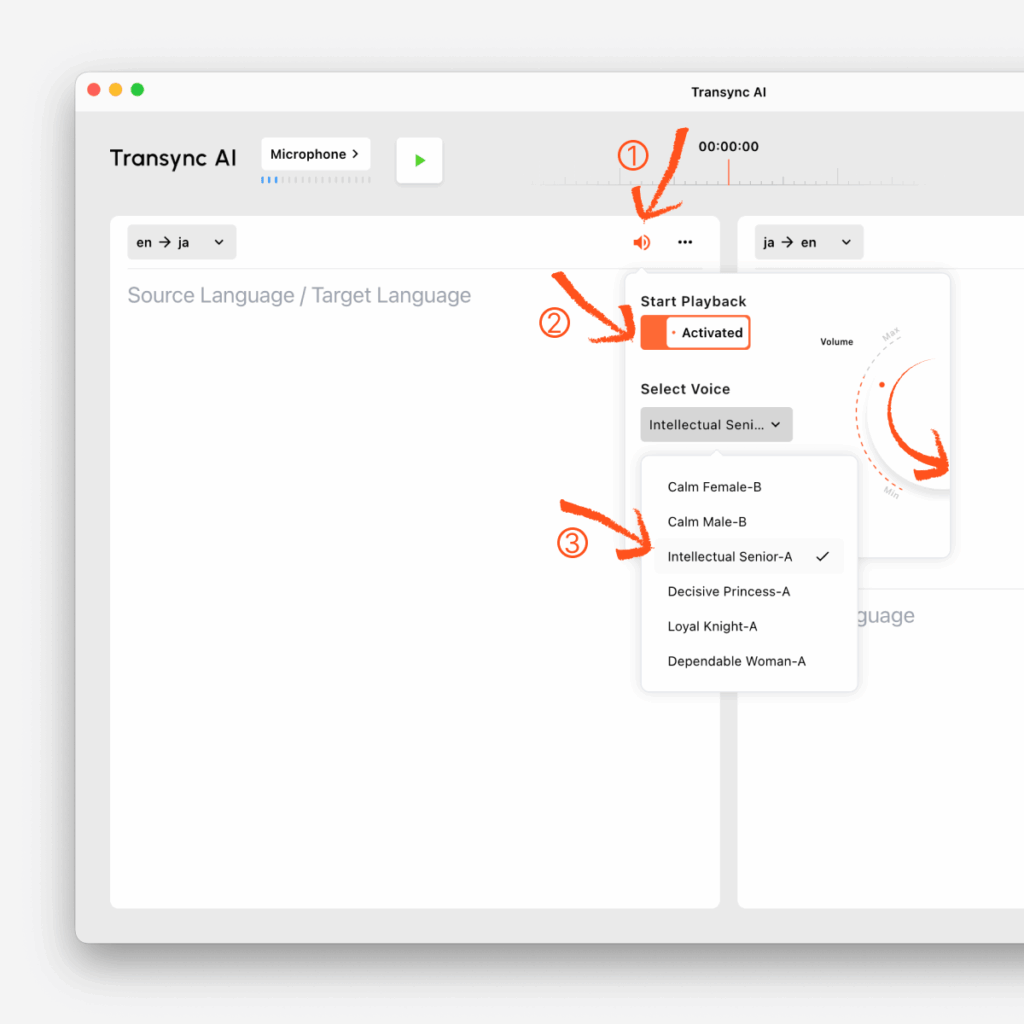
Pannello delle impostazioni di riproduzione vocale di Transync AI che mostra come aprire la riproduzione vocale, attivare "Avvia riproduzione", selezionare una voce e regolare il volume di riproduzione.
 

4. Quando è necessario condividere la riproduzione anche durante la riunione #

Se indossi le cuffie o se gli altri partecipanti alla riunione non riescono a sentire la riproduzione vocale, potrebbe essere necessario condividere sia la tua voce che la tua schermo E audio del computer all'interno della piattaforma di riunione. Teams utilizza "Includi audio del computer", Zoom utilizza "Condividi audio" e Google Meet utilizza "Presenta ora → Una scheda" con l'audio della scheda abilitato.
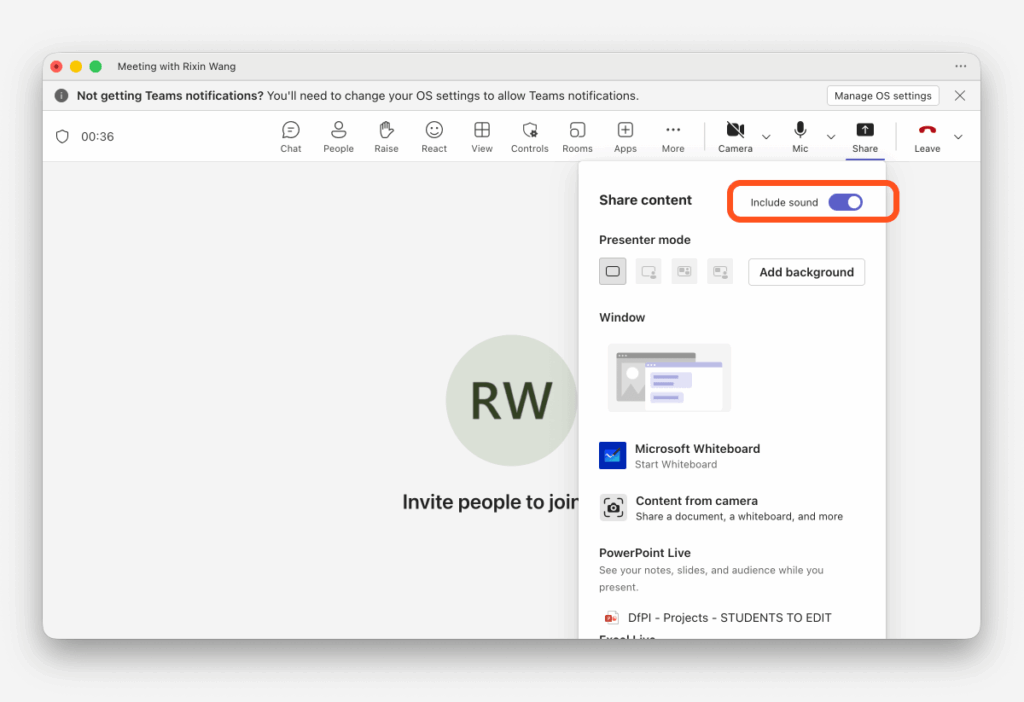
Pannello di condivisione di Microsoft Teams con l'opzione "Includi audio" attivata, che consente di condividere la riproduzione vocale di Transync AI con i partecipanti alla riunione.
 

5. Ritardo di riproduzione #

Ritardo di riproduzione Controlla per quanto tempo Transync AI attende durante una pausa prima di iniziare a leggere ad alta voce il risultato tradotto.

Questo è utile perché nelle conversazioni reali, chi parla spesso fa una breve pausa tra una frase e l'altra. Un piccolo ritardo può impedire che la riproduzione inizi troppo presto e interrompa il flusso naturale.

Come funziona #

  • Istantaneo: la riproduzione inizia immediatamente dopo che la traduzione è pronta
  • 1s / 2s / 3s: Transync AI attende quel lasso di tempo di silenzio prima di riavviare la riproduzione

Esempio: quando il ritardo di riproduzione è impostato su 1 secondo #

Se l'oratore fa una pausa e la pausa è meno di 1 secondo, La riproduzione vocale sarà non iniziare ancora.
Continuerà ad attendere perché Transync AI presume che chi parla stia continuando la stessa frase.

Solo quando la pausa del parlato diventa più lungo di 1 secondo La riproduzione avrà inizio.

In parole semplici:

  • pausa meno di 1 anno → fare non avviare la riproduzione
  • pausa oltre 1 secondo → avvia la riproduzione

Questo aiuta a evitare la frammentazione dell'audio e rende la trasmissione più completa e naturale.
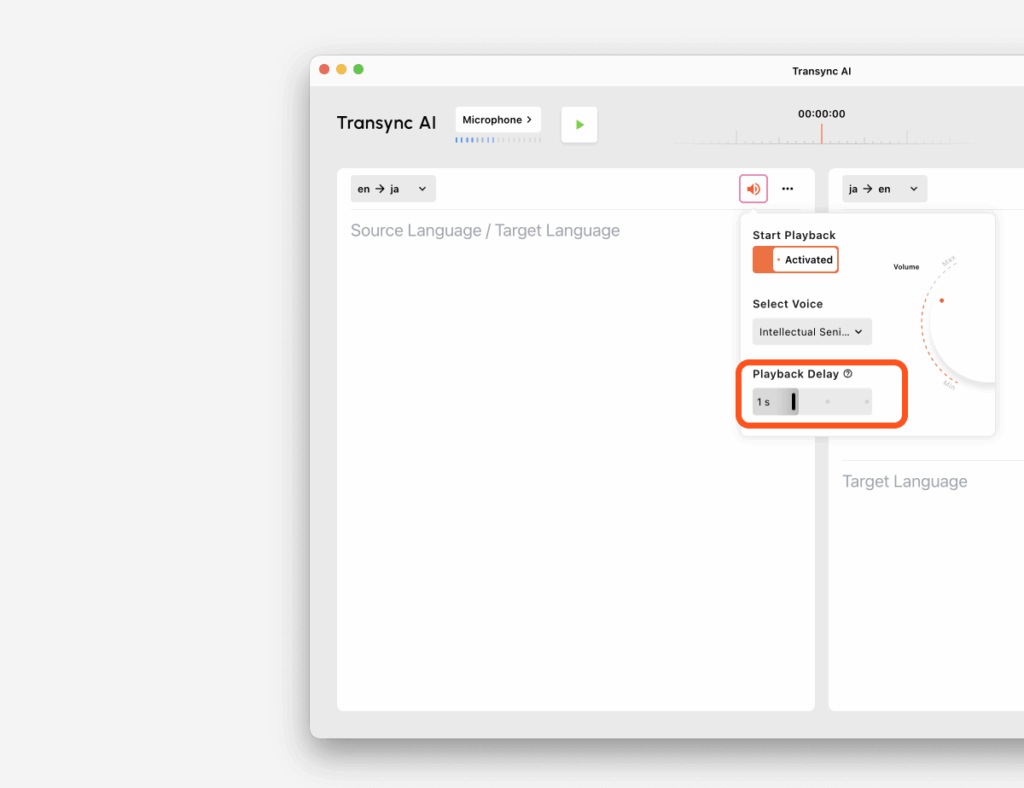
Pannello delle impostazioni di riproduzione vocale di Transync AI che mostra l'opzione Ritardo di riproduzione impostata su 1 secondo.
 

6. Impostazioni consigliate #

Utilizza Instant quando: #

  • desideri la riproduzione più veloce possibile
  • La velocità di risposta è più importante della naturalezza della formulazione del discorso.

Utilizzare 1s quando: #

  • desideri un equilibrio tra velocità e riproduzione più fluida
  • Chi parla tende a fare una breve pausa a metà frase

Utilizzare 2s–3s quando: #

  • I relatori parlano in blocchi più lunghi
  • vuoi che la riproduzione attenda gruppi di frasi più completi
  • vuoi ridurre le interruzioni troppo frequenti

7. Evitare l'eco #

Se entrambi i lati utilizzano la riproduzione contemporaneamente, potrebbero verificarsi eco o suoni ripetuti. In caso di eco, si consiglia di attivare la trasmissione vocale solo da un lato.

Suggerimenti #

  • Utilizza gli altoparlanti se desideri che tutti nelle vicinanze possano ascoltare l'audio tradotto.
  • Utilizza la condivisione schermo e audio se i partecipanti alla riunione online devono ascoltare la riproduzione.
  • Inizia con 1 secondo Ritardo di riproduzione per la maggior parte degli scenari di riunione
  • Se la riproduzione risulta troppo frammentata, aumenta il ritardo.
  • Se la riproduzione sembra troppo lenta, passa a Istantaneo o ridurre il ritardo
Aggiornato il 27 maggio 2026

Questo documento è utile?

  • Utile
  • Non utile

Condividi questo articolo:

  • Facebook
  • X
  • LinkedIn
  • Pinterest
Come condividere l'audio del computerCome utilizzare l'assistente AI
Sommario
  • 1. Attiva la riproduzione vocale
  • 2. Seleziona una voce
  • 3. Regolare il volume
  • 4. Quando è necessario condividere la riproduzione anche durante la riunione
  • 5. Ritardo di riproduzione
    • Come funziona
    • Esempio: quando il ritardo di riproduzione è impostato su 1 secondo
  • 6. Impostazioni consigliate
    • Utilizza Instant quando:
    • Utilizzare 1s quando:
    • Utilizzare 2s–3s quando:
  • 7. Evitare l'eco
  • Suggerimenti

RedNote Douyin Bilibili ok YouTube TikTok LinkedIn

沪ICP备2025119728号

Contatto:support@transyncai.com

strumenti

  • Utensili
  • Traduzione in tempo reale tramite intelligenza artificiale
  • Traduzione di riunioni in diretta tramite IA
  • Modalità di presentazione
  • Appunti della riunione di intelligenza artificiale
  • Separazione degli altoparlanti tramite IA
  • Traduttore vocale AI
  • Assistente AI
  • Immagine nell'immagine Sottotitoli fluttuanti
  • Lingue supportate
  • Calcolatore delle ore di traduzione
  • Calcolatore di risparmio
  • 翻译小时计算器
  • 节省费用计算器
  • Casi d'uso
  • Traduzione Zoom
  • Traduzione Microsoft Teams
  • Traduzione di Google Meet
  • Traduzione WhatsApp
  • Traduzione di riunioni di persona

Pagine

  • Prezzi
  • Blog
  • Supporto
  • Video tutorial
  • Scaricamento
  • Impresa
  • Registro delle modifiche
  • Prova gratuita

Risorse

  • Informazioni sull'intelligenza artificiale di Transync
  • Confronta Transync AI
  • Alternative a Transync AI

Termini

  • Riservatezza
  • Termini di servizio
  • Centro fiduciario

© 2026 Transync AI – Traduzione in tempo reale.

Italiano
English 简体中文 日本語 한국어 Русский Français Español Deutsch Čeština ไทย 繁體中文繁體中文 Português do Brasil العربية हिन्दी Bahasa Indonesia Tiếng Việt Türkçe Nederlands Polski Українська