
Vai al contenuto principale
Premete Invio per effettuare la ricerca o ESC per chiuderla
Chiudi la ricerca
Logo di Transync AI – logo ufficiale del servizio di traduzione in tempo reale Transync AI.
  • Prova gratuita
Menu
  • strumenti
    • Traduzione
      • Traduzione in tempo reale tramite intelligenza artificialeTraduci le conversazioni in tempo reale
      • Traduttore vocale AIAscolta le traduzioni lette ad alta voce
      • Modalità di presentazioneCondividi i sottotitoli in tempo reale su uno schermo più grande
    • Riunioni
      • Traduzione di riunioni in tempo reale tramite intelligenza artificialeSegui le riunioni multilingue in tempo reale
      • Appunti della riunione di intelligenza artificialeTrasforma le conversazioni in verbali di riunione chiari
      • Separazione degli altoparlanti tramite IATieni traccia di chi ha detto cosa
    • Strumenti e copertura
      • Assistente AI: parole chiave e contestoAggiungi parole chiave e contesto per traduzioni migliori
      • Immagine nell'immagine Sottotitoli fluttuantiMantieni i sottotitoli tradotti sopra le altre finestre
      • Lingue supportateScopri le lingue e le combinazioni linguistiche supportate.
  • Casi d'uso
    • Traduzione ZoomTraduci le tue riunioni Zoom in tempo reale
    • Traduzione Microsoft TeamsSegui le conversazioni multilingue in Teams
    • Traduzione di Google MeetComprendi ogni conversazione su Google Meet
    • Chiamata vocale di traduzione WhatsAppTraduci le chiamate vocali di WhatsApp mentre parli
    • Traduzione di riunioni di personaComunicare faccia a faccia attraverso le lingue
    • Traduzione dello streaming live di videogiochiSegui le dirette streaming di videogiochi nella tua lingua.
    • Traduzione della lezioneSegui le lezioni in diverse lingue e ripassa i punti chiave.
    • Traduzione del webinarSegui webinar ed eventi dal vivo in diverse lingue.
    • Traduzione del commento di giocoCommento tradotto e sottotitoli bilingue della trasmissione
    • Traduzione delle riunioni di vendita e dei fornitoriDiscutere i requisiti relativi alle diverse lingue e tenerne traccia in modo chiaro.
  • Blog
  • Prezzi
  • Impresa
  • Contatto
  • Supporto
    • Guida utenteInizia subito con guide chiare e dettagliate.
    • Video tutorialEsplora le funzionalità con video dimostrativi guidati.
  • Scaricamento
  • Prova gratuita
  • strumenti
    • Traduzione
      • Traduzione in tempo reale tramite intelligenza artificialeTraduci le conversazioni in tempo reale
      • Traduttore vocale AIAscolta le traduzioni lette ad alta voce
      • Modalità di presentazioneCondividi i sottotitoli in tempo reale su uno schermo più grande
    • Riunioni
      • Traduzione di riunioni in tempo reale tramite intelligenza artificialeSegui le riunioni multilingue in tempo reale
      • Appunti della riunione di intelligenza artificialeTrasforma le conversazioni in verbali di riunione chiari
      • Separazione degli altoparlanti tramite IATieni traccia di chi ha detto cosa
    • Strumenti e copertura
      • Assistente AI: parole chiave e contestoAggiungi parole chiave e contesto per traduzioni migliori
      • Immagine nell'immagine Sottotitoli fluttuantiMantieni i sottotitoli tradotti sopra le altre finestre
      • Lingue supportateScopri le lingue e le combinazioni linguistiche supportate.
  • Casi d'uso
    • Traduzione ZoomTraduci le tue riunioni Zoom in tempo reale
    • Traduzione Microsoft TeamsSegui le conversazioni multilingue in Teams
    • Traduzione di Google MeetComprendi ogni conversazione su Google Meet
    • Chiamata vocale di traduzione WhatsAppTraduci le chiamate vocali di WhatsApp mentre parli
    • Traduzione di riunioni di personaComunicare faccia a faccia attraverso le lingue
    • Traduzione dello streaming live di videogiochiSegui le dirette streaming di videogiochi nella tua lingua.
    • Traduzione della lezioneSegui le lezioni in diverse lingue e ripassa i punti chiave.
    • Traduzione del webinarSegui webinar ed eventi dal vivo in diverse lingue.
    • Traduzione del commento di giocoCommento tradotto e sottotitoli bilingue della trasmissione
    • Traduzione delle riunioni di vendita e dei fornitoriDiscutere i requisiti relativi alle diverse lingue e tenerne traccia in modo chiaro.
  • Blog
  • Prezzi
  • Impresa
  • Contatto
  • Supporto
    • Guida utenteInizia subito con guide chiare e dettagliate.
    • Video tutorialEsplora le funzionalità con video dimostrativi guidati.
  • Scaricamento

hello@transyncai.com

Iniziare

4
  • Guida rapida per desktop
  • Guida rapida per dispositivi mobili
  • Lista di controllo per la configurazione audio delle riunioni
  • Contattaci

Guida utente

15
  • Come registrare Transync AI
  • Come avviare la traduzione in tempo reale
  • Come scegliere una modalità di traduzione in Transync AI
  • Come condividere l'audio del computer
  • Come utilizzare la riproduzione vocale in Transync AI
  • Come utilizzare l'assistente AI
  • Come gestire il vocabolario personale
  • Come gestire la memoria personalizzata
  • Come utilizzare Voice Clone
  • Come utilizzare il microfono virtuale su macOS
  • Come configurare un microfono virtuale su Windows
  • Come utilizzare la modalità Picture-in-Picture
  • Come accedere alle trascrizioni e ai riepiloghi delle riunioni
  • Come gestire i record di traduzione
  • Come ricaricare e richiedere un rimborso

Modalità di presentazione

2
  • Come utilizzare la modalità presentazione in Transync AI
  • Come partecipare a una presentazione di Transync AI

Impresa

1
  • Guida aziendale

Risorse

3
  • Centro fiduciario
  • Termini e condizioni
  • Registro delle modifiche
Visualizza categorie
  • Home
  • Documenti
  • Guida utente
  • Come gestire il vocabolario personale

Come gestire il vocabolario personale

4 minuti di lettura

Il tuo vocabolario personale conserva termini utili e traduzioni di destinazione opzionali nell'Assistente AI. Aggiungi voci manualmente, importa un file CSV o abilita Apprendimento di parole chiave sull'IA per creare l'elenco man mano che si utilizzano le attività di traduzione supportate.

1. Vocabolario personale aperto #

Vai a Centro personale → Assistente AI, oppure apri l'Assistente AI dalla schermata di traduzione. Se il Personale E Organizzazione Le schede sono visibili, scegli Personale. Il tuo vocabolario personale appare nel Parole chiave zona.

La voce Assistente AI si trova nella barra di navigazione superiore, contrassegnata dall'icona del cervello e dal tooltip "Impostazioni Assistente AI".
Fai clic sull'icona del cervello nella barra di navigazione in alto a destra per aprire l'Assistente AI. L'etichetta potrebbe mostrare Assistente AI, Parole chiave o Contesto.

2. Filtra i termini aggiunti manualmente e automaticamente #

  • Tutto mostra insieme i tuoi termini personali.
  • Aggiunto manualmente Mostra i termini che hai aggiunto tu.
  • Aggiunto automaticamente Mostra i termini appresi dall'IA. Un asterisco identifica i termini aggiunti automaticamente.

Queste schede filtrano l'elenco che stai visualizzando. Per aggiungere una parola chiave, fai clic su + pulsante nell'angolo in alto a destra del Parole chiave zona.

Assistente AI con il pulsante più nell'angolo in alto a destra dell'area Parole chiave per aggiungere vocaboli personali.
Fai clic sul pulsante + nell'angolo in alto a destra dell'area Parole chiave per aggiungere una parola chiave.

3. Aggiungi o modifica il vocabolario personale #

  1. Fare clic su + pulsante nell'angolo in alto a destra del Parole chiave area da aprire Aggiungi parole chiave.
  2. Inserisci una parola chiave. Aggiungi una parola di destinazione se desideri specificarne la traduzione.
  3. Salva la voce e verifica che appaia nell'elenco.

Per esempio: abbonamento = suscripción, rinnovo = rinnovamento, invoice = factura, E prova gratuita = prueba gratuita. Utilizza la matita accanto a un termine esistente per modificarlo, oppure il tasto × per rimuoverlo.

Aggiungi la finestra di dialogo Parole chiave con i controlli Parola chiave, Parola + destinazione, Carica CSV e Modello CSV.
Scegli "Parola chiave" per un termine oppure "Parola + destinazione" per una traduzione preferita. Il modello CSV e il caricamento del file CSV si trovano nella stessa finestra di dialogo.

4. Importa un elenco di vocaboli in formato CSV #

Aprire Aggiungi parole chiave e scarica il suo modello CSV. Inserisci i tuoi termini utilizzando quel modello, carica il CSV e rivedi le voci riconosciute e gli eventuali errori di riga prima di salvare. Usa il contatore di caratteri nell'app per controllare lo spazio disponibile; il campo delle parole chiave personali supporta fino a 2.000 caratteri.

Revisione del file CSV caricato dall'Assistente AI, con visualizzazione delle parole chiave riconosciute, delle coppie di traduzione, del conteggio dei caratteri e del pulsante Aggiungi.
Dopo aver caricato un file CSV, rivedi i termini riconosciuti e fai clic su Aggiungi per salvarli.

5. Gestire l'apprendimento delle parole chiave tramite IA #

IL Apprendimento di parole chiave sull'IA L'interruttore si trova nella parte inferiore dell'area Parole chiave. Attivalo per consentire l'apprendimento automatico delle parole chiave nelle attività supportate. Disattivandolo si interrompe l'apprendimento automatico delle parole chiave; è separato dall'utilizzo del vocabolario salvato esistente e da Personalizzazione tramite IA.

Lo stesso Apprendimento di parole chiave sull'IA L'interruttore è disponibile nel pannello delle impostazioni sotto Impostazioni avanzate, separato da Personalizzazione tramite IA.

Impostazioni avanzate che mostrano interruttori separati per l'apprendimento di parole chiave tramite IA e la personalizzazione tramite IA, attivabili separatamente.
Le impostazioni avanzate offrono controlli separati per l'apprendimento di parole chiave tramite IA e la personalizzazione tramite IA.

Durante un'attività di traduzione supportata, l'Assistente IA può visualizzare Apprendimento…. Questo è uno stato di apprendimento; apri l'elenco delle parole chiave per visualizzare i termini che sono stati aggiunti.
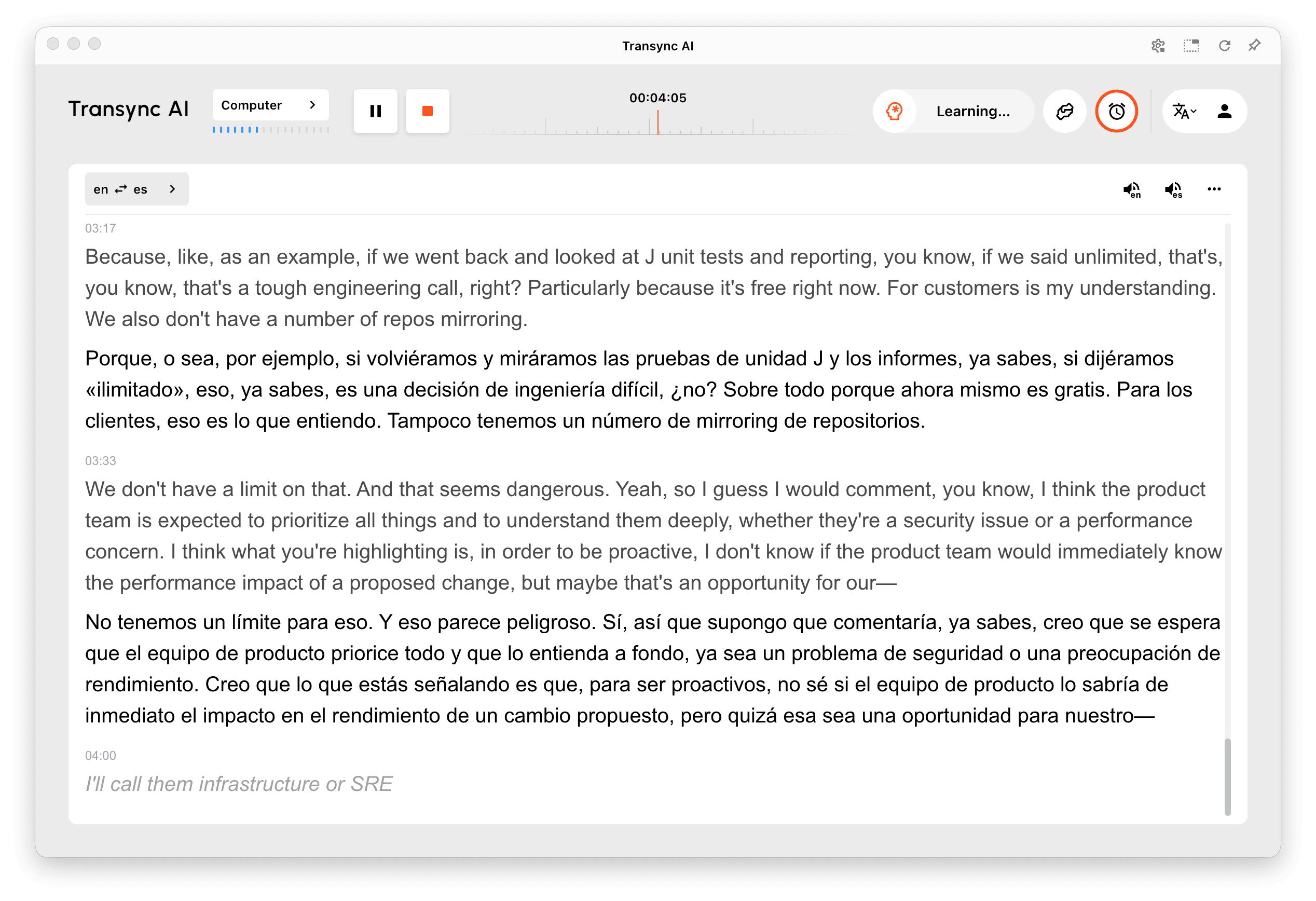
Transync AI mostra l'apprendimento durante un'attività di traduzione dall'inglese allo spagnolo.
L'assistente AI può mostrare "Apprendimento in corso..." durante un'attività di traduzione supportata.

L'IA può identificare i termini nella conversazione e aggiungerli al tuo vocabolario personale. Nella schermata seguente, Redis, SRE, E Geo sono stati aggiunti automaticamente. Il loro icone stellari distinguerli dalle voci aggiunte manualmente.

Redis, SRE e Geo sono stati aggiunti automaticamente al vocabolario personale, con delle stelle che contrassegnano le parole chiave apprese dall'IA.
I termini rilevati dall'IA, come Redis, SRE e Geo, vengono aggiunti al vocabolario personale e contrassegnati da un asterisco.

Quando un termine aggiunto automaticamente appare in una notifica, scegli Modificare per correggerlo o Disfare per annullare tale aggiunta. Puoi anche rivedere le voci apprese in seguito in Aggiunto automaticamente. La presentazione delle notifiche può variare tra desktop e dispositivi mobili.

6. Applica le modifiche al tuo vocabolario personale #

Prepara il tuo vocabolario prima di iniziare la traduzione. Durante un'attività in corso con un modello supportato dall'Assistente AI, la modifica delle parole chiave personali e del contesto è bloccata. Metti in pausa l'attività prima di apportare tali modifiche, quindi riprendila. La notifica di aggiunta automatica dispone di controlli Modifica e Annulla; dopo aver salvato una modifica, metti in pausa e riprendi per applicare la parola chiave aggiornata.

Il vocabolario salvato non garantisce che ogni termine compaia in ogni traduzione. Utilizza un modello contrassegnato dall'IA che supporti l'Assistente IA e verifica che la relativa base di conoscenza sia abilitata.

Campi "Parole chiave" e "Contesto" dell'Assistente AI con contatori di caratteri separati che mostrano 49/2000 e 0/800.
Prima di iniziare o riprendere la traduzione, rivedi i termini salvati e verifica che la Knowledge Base sia abilitata.

Vocabolario personale e memoria personalizzata #

Il vocabolario memorizza i termini e le traduzioni di destinazione. La memoria personalizzata riassume lo sfondo e le preferenze nella scheda sottostante Contesto. Personalizzazione tramite IA E Aggiungi al contesto Le impostazioni vengono gestite separatamente.

Per gestire il vocabolario personale nel tuo browser, apri il Applicazione web Transync AI e accedi. Rivedi l'elenco salvato nell'Assistente AI prima di iniziare la tua prossima attività di traduzione.

Guide correlate: Come utilizzare l'assistente AI E Come gestire la memoria personalizzata.

Aggiornato il 10 ottobre 2026

Questo documento è utile?

  • Utile
  • Non utile

Condividi questo articolo:

  • Facebook
  • X
  • LinkedIn
  • Pinterest
Come utilizzare l'assistente AICome gestire la memoria personalizzata
Sommario
  • 1. Vocabolario personale aperto
  • 2. Filtra i termini aggiunti manualmente e automaticamente
  • 3. Aggiungi o modifica il vocabolario personale
  • 4. Importa un elenco di vocaboli in formato CSV
  • 5. Gestire l'apprendimento delle parole chiave tramite IA
  • 6. Applica le modifiche al tuo vocabolario personale
  • Vocabolario personale e memoria personalizzata

RedNote Douyin Bilibili ok YouTube TikTok LinkedIn

沪ICP备2025119728号

Contatto:support@transyncai.com

strumenti

  • Utensili
  • Traduzione in tempo reale tramite intelligenza artificiale
  • Traduzione di riunioni in diretta tramite IA
  • Modalità di presentazione
  • Appunti della riunione di intelligenza artificiale
  • Separazione degli altoparlanti tramite IA
  • Traduttore vocale AI
  • Assistente AI
  • Immagine nell'immagine Sottotitoli fluttuanti
  • Lingue supportate
  • Calcolatore delle ore di traduzione
  • Calcolatore di risparmio
  • 翻译小时计算器
  • 节省费用计算器
  • Casi d'uso
  • Traduzione Zoom
  • Traduzione Microsoft Teams
  • Traduzione di Google Meet
  • Traduzione WhatsApp
  • Traduzione di riunioni di persona

Pagine

  • Prezzi
  • Blog
  • Supporto
  • Video tutorial
  • Scaricamento
  • Impresa
  • Registro delle modifiche
  • Prova gratuita

Risorse

  • Informazioni sull'intelligenza artificiale di Transync
  • Confronta Transync AI
  • Alternative a Transync AI

Termini

  • Riservatezza
  • Termini di servizio
  • Centro fiduciario

© 2026 Transync AI – Traduzione in tempo reale.

Italiano
English 简体中文 日本語 한국어 Русский Français Español Deutsch Čeština ไทย 繁體中文繁體中文 Português do Brasil العربية हिन्दी Bahasa Indonesia Tiếng Việt Türkçe Nederlands Polski Українська