
मुख्य सामग्री पर जाएं
खोजने के लिए एंटर दबाएँ या बंद करने के लिए ESC दबाएँ
खोज बंद करें
Transync AI लोगो – Transync AI की रीयल-टाइम अनुवाद सेवा का आधिकारिक ब्रांड लोगो
  • मुफ्त परीक्षण
मेनू
  • उत्पाद
    • अनुवाद
      • एआई रीयल-टाइम अनुवादबातचीत को उसी समय अनुवाद करें जब वह घटित हो रही हो।
      • एआई वॉयस ट्रांसलेटरअनुवादों को बोलकर सुनें
      • प्रस्तुति मोडबड़ी स्क्रीन पर लाइव सबटाइटल साझा करें
    • बैठक
      • AI लाइव मीटिंग अनुवादबहुभाषी बैठकों को वास्तविक समय में देखें
      • एआई मीटिंग नोट्सबातचीत को स्पष्ट मीटिंग नोट्स में बदलें
      • एआई वक्ता पृथक्करणकिसने क्या कहा, इसका रिकॉर्ड रखें।
    • उपकरण और कवरेज
      • एआई सहायक: कीवर्ड और संदर्भबेहतर अनुवाद के लिए कीवर्ड और संदर्भ जोड़ें
      • पिक्चर इन पिक्चर फ्लोटिंग सबटाइटल्सअनुवादित उपशीर्षकों को अन्य विंडो के ऊपर रखें
      • समर्थित भाषाएँसमर्थित भाषाओं और भाषा युग्मों का अन्वेषण करें
  • उपयोग के मामले
    • Zoom अनुवादअपनी Zoom मीटिंग्स को रीयल टाइम में ट्रांसलेट करें
    • Microsoft Teams अनुवादटीम में बहुभाषी वार्तालापों का अनुसरण करें
    • Google Meet अनुवादGoogle Meet पर होने वाली हर बातचीत को समझें
    • व्हाट्सएप अनुवाद वॉइस कॉलबातचीत के दौरान ही व्हाट्सएप वॉइस कॉल का अनुवाद करें
    • आमने-सामने की बैठक का अनुवादविभिन्न भाषाओं में आमने-सामने संवाद करें
    • गेमिंग लाइवस्ट्रीम अनुवादअपनी भाषा में गेमिंग लाइवस्ट्रीम देखें
    • व्याख्यान अनुवादविभिन्न भाषाओं में दी जाने वाली कक्षाओं में भाग लें और मुख्य बिंदुओं की समीक्षा करें।
    • वेबिनार अनुवादविभिन्न भाषाओं में वेबिनार और लाइव इवेंट देखें
    • गेमिंग कमेंट्री अनुवादप्रसारण में अनुवादित कमेंट्री और द्विभाषी कैप्शन शामिल हैं।
    • बिक्री एवं आपूर्तिकर्ता बैठक अनुवादविभिन्न भाषाओं में आवश्यकताओं पर चर्चा करें और स्पष्ट रिकॉर्ड रखें।
  • ब्लॉग
  • मूल्य निर्धारण
  • उद्यम
  • संपर्क
  • सहायता
    • उपयोगकर्ता गाइडस्पष्ट और चरण-दर-चरण मार्गदर्शिकाओं के साथ शुरुआत करें
    • वीडियो ट्यूटोरियलनिर्देशित वीडियो वॉकथ्रू के साथ सुविधाओं का अन्वेषण करें
  • डाउनलोड
  • मुफ्त परीक्षण
  • उत्पाद
    • अनुवाद
      • एआई रीयल-टाइम अनुवादबातचीत को उसी समय अनुवाद करें जब वह घटित हो रही हो।
      • एआई वॉयस ट्रांसलेटरअनुवादों को बोलकर सुनें
      • प्रस्तुति मोडबड़ी स्क्रीन पर लाइव सबटाइटल साझा करें
    • बैठक
      • AI लाइव मीटिंग अनुवादबहुभाषी बैठकों को वास्तविक समय में देखें
      • एआई मीटिंग नोट्सबातचीत को स्पष्ट मीटिंग नोट्स में बदलें
      • एआई वक्ता पृथक्करणकिसने क्या कहा, इसका रिकॉर्ड रखें।
    • उपकरण और कवरेज
      • एआई सहायक: कीवर्ड और संदर्भबेहतर अनुवाद के लिए कीवर्ड और संदर्भ जोड़ें
      • पिक्चर इन पिक्चर फ्लोटिंग सबटाइटल्सअनुवादित उपशीर्षकों को अन्य विंडो के ऊपर रखें
      • समर्थित भाषाएँसमर्थित भाषाओं और भाषा युग्मों का अन्वेषण करें
  • उपयोग के मामले
    • Zoom अनुवादअपनी Zoom मीटिंग्स को रीयल टाइम में ट्रांसलेट करें
    • Microsoft Teams अनुवादटीम में बहुभाषी वार्तालापों का अनुसरण करें
    • Google Meet अनुवादGoogle Meet पर होने वाली हर बातचीत को समझें
    • व्हाट्सएप अनुवाद वॉइस कॉलबातचीत के दौरान ही व्हाट्सएप वॉइस कॉल का अनुवाद करें
    • आमने-सामने की बैठक का अनुवादविभिन्न भाषाओं में आमने-सामने संवाद करें
    • गेमिंग लाइवस्ट्रीम अनुवादअपनी भाषा में गेमिंग लाइवस्ट्रीम देखें
    • व्याख्यान अनुवादविभिन्न भाषाओं में दी जाने वाली कक्षाओं में भाग लें और मुख्य बिंदुओं की समीक्षा करें।
    • वेबिनार अनुवादविभिन्न भाषाओं में वेबिनार और लाइव इवेंट देखें
    • गेमिंग कमेंट्री अनुवादप्रसारण में अनुवादित कमेंट्री और द्विभाषी कैप्शन शामिल हैं।
    • बिक्री एवं आपूर्तिकर्ता बैठक अनुवादविभिन्न भाषाओं में आवश्यकताओं पर चर्चा करें और स्पष्ट रिकॉर्ड रखें।
  • ब्लॉग
  • मूल्य निर्धारण
  • उद्यम
  • संपर्क
  • सहायता
    • उपयोगकर्ता गाइडस्पष्ट और चरण-दर-चरण मार्गदर्शिकाओं के साथ शुरुआत करें
    • वीडियो ट्यूटोरियलनिर्देशित वीडियो वॉकथ्रू के साथ सुविधाओं का अन्वेषण करें
  • डाउनलोड

hello@transyncai.com

शुरू करना

5
  • डेस्कटॉप त्वरित आरंभ मार्गदर्शिका
  • मोबाइल त्वरित आरंभ मार्गदर्शिका
  • Transync AI को कैसे पंजीकृत करें
  • वास्तविक समय अनुवाद कैसे शुरू करें
  • मीटिंग ऑडियो सेटअप चेकलिस्ट

अनुवाद और ऑडियो

7
  • Transync AI में अनुवाद मोड कैसे चुनें
  • कंप्यूटर ऑडियो कैसे साझा करें
  • macOS पर वर्चुअल माइक्रोफ़ोन का उपयोग कैसे करें
  • Windows पर वर्चुअल माइक्रोफ़ोन कैसे सेट करें
  • Transync AI में वॉइस प्लेबैक का उपयोग कैसे करें
  • वॉइस क्लोन का उपयोग कैसे करें
  • Picture-in-Picture मोड का उपयोग कैसे करें

एआई सहायक

3
  • AI सहायक का उपयोग कैसे करें
  • व्यक्तिगत शब्दावली का प्रबंधन कैसे करें
  • व्यक्तिगत स्मृति का प्रबंधन कैसे करें

बैठक के रिकॉर्ड

2
  • अनुवाद अभिलेखों का प्रबंधन कैसे करें
  • मीटिंग ट्रांसक्रिप्ट और सारांश कैसे प्राप्त करें

प्रस्तुति मोड

2
  • Transync AI में प्रेजेंटेशन मोड का उपयोग कैसे करें
  • Transync AI प्रेजेंटेशन में कैसे शामिल हों

खाता एवं बिलिंग

2
  • रिचार्ज कैसे करें और रिफंड का अनुरोध कैसे करें
  • लॉग इन किए गए डिवाइसों को कैसे प्रबंधित करें

उद्यम

1
  • एंटरप्राइज गाइड

संसाधन

4
  • ट्रस्ट केंद्र
  • नियम और नीति
  • बदलाव का
  • हमसे संपर्क करें
श्रेणियाँ देखें
  • होम
  • दस्तावेज़
  • एआई सहायक
  • व्यक्तिगत शब्दावली का प्रबंधन कैसे करें

व्यक्तिगत शब्दावली का प्रबंधन कैसे करें

पढ़ने में 3 मिनट लगेंगे

0:00 / 4:33
  • मार्कडाउन के रूप में देखें इस पेज को सामान्य मार्कडाउन के रूप में खोलें (नए टैब में खुलता है)
  • ChatGPT में खोलें इस पेज के बारे में प्रश्न पूछें (नए टैब में खुलता है)
  • Claude में खोलें इस पेज के बारे में प्रश्न पूछें (नए टैब में खुलता है)
  • Google AI Studio में खोलें इस पेज के बारे में प्रश्न पूछें (Google खाता आवश्यक है) (नए टैब में खुलता है)

आपकी व्यक्तिगत शब्दावली एआई असिस्टेंट में उपयोगी शब्दों और वैकल्पिक लक्षित अनुवादों को सहेज कर रखती है। आप स्वयं प्रविष्टियाँ जोड़ सकते हैं, एक सीएसवी फ़ाइल आयात कर सकते हैं या इसे चालू कर सकते हैं। कीवर्ड स्वचालित रूप से उत्पन्न करें समर्थित अनुवाद कार्यों का उपयोग करते समय सूची बनाने के लिए।.

1. अपनी व्यक्तिगत शब्दावली को खोलें #

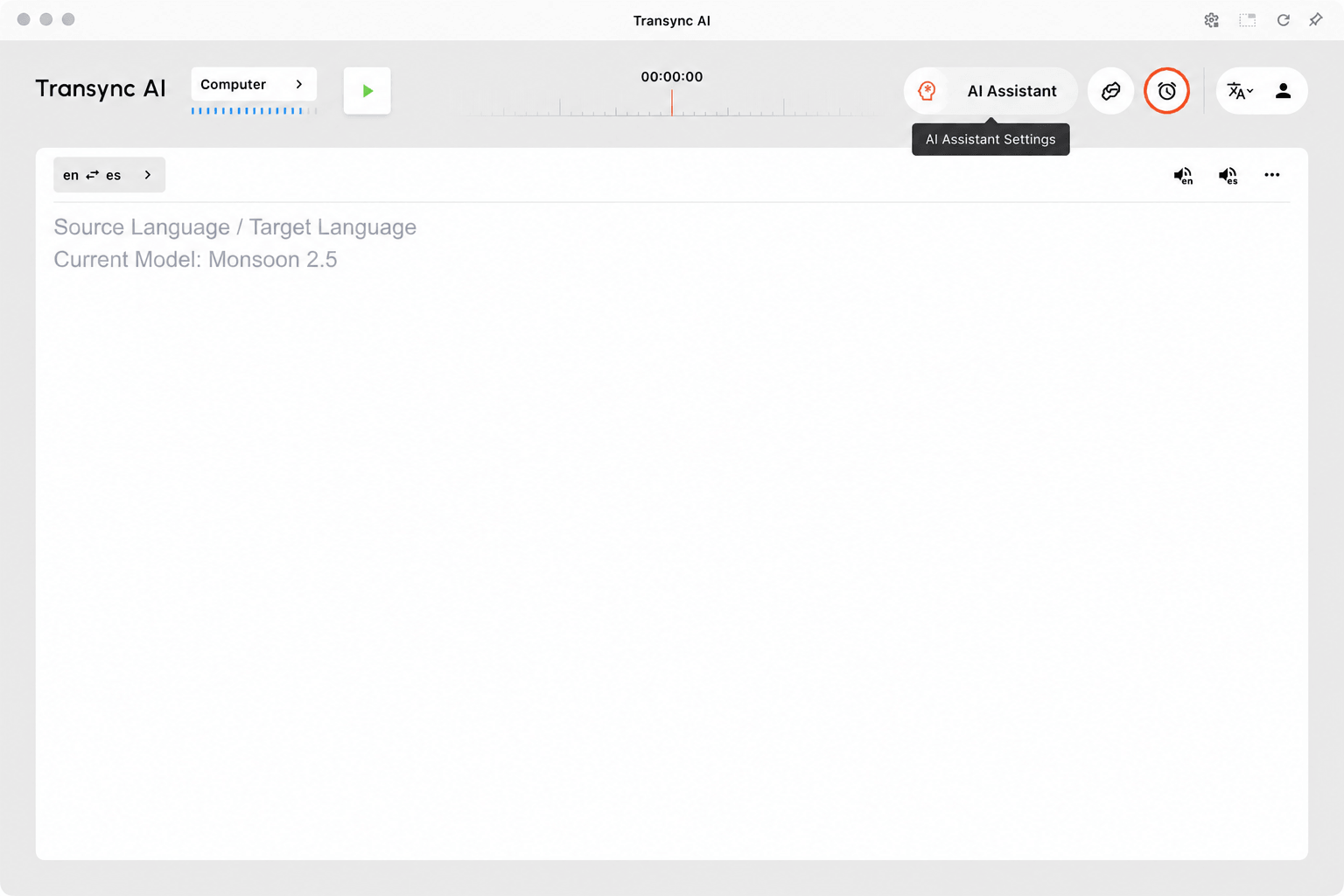
क्लिक करें प्रोफ़ाइल आइकन इसे खोलने के लिए मुख्य स्क्रीन के ऊपरी-दाएँ कोने पर क्लिक करें। सेटिंग्स, फिर चुनें एआई सहायक. आप अनुवाद स्क्रीन से भी एआई असिस्टेंट खोल सकते हैं। ज्ञानधार, चुनना निजी (द) संगठन टैब केवल संगठन के सदस्यों के लिए दिखाई देता है)। आपकी व्यक्तिगत शब्दावली इसमें दिखाई देती है। कीवर्ड क्षेत्र।.
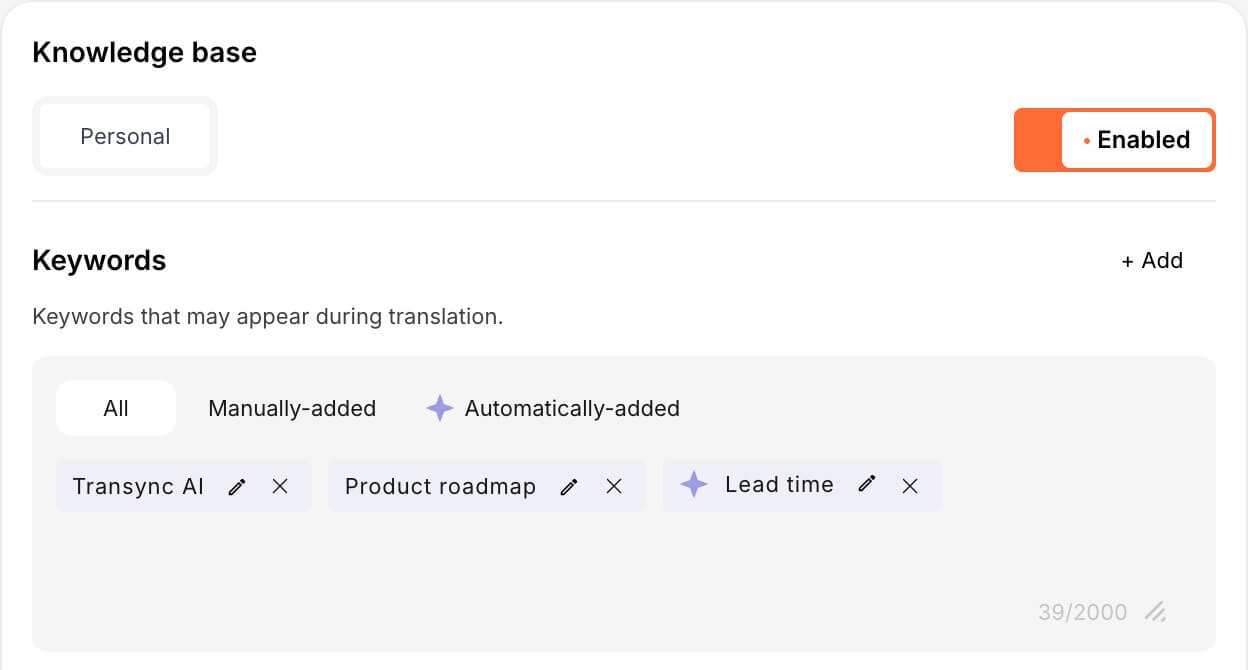
Transync AI सेटिंग्स में व्यक्तिगत शब्दावली: मैन्युअल रूप से जोड़े गए और स्वचालित रूप से जोड़े गए कीवर्ड के साथ व्यक्तिगत ज्ञान भंडार।.
सेटिंग्स → एआई असिस्टेंट में, व्यक्तिगत ज्ञान भंडार आपके कीवर्ड दिखाता है।.
शीर्ष नेविगेशन बार में मस्तिष्क आइकन और एआई असिस्टेंट सेटिंग्स टूलटिप के साथ एआई असिस्टेंट प्रविष्टि।.
ऊपरी दाएं कोने में स्थित नेविगेशन बार में मौजूद मस्तिष्क आइकन पर क्लिक करके एआई असिस्टेंट खोलें। लेबल में एआई असिस्टेंट, कीवर्ड या संदर्भ दिखाई दे सकते हैं।.

2. मैन्युअल रूप से और स्वचालित रूप से जोड़े गए शब्दों को फ़िल्टर करें #

  • सभी यह आपके व्यक्तिगत नियमों और शर्तों को एक साथ दिखाता है।.
  • मैन्युअल रूप से जोड़े इसमें वे शब्द दिखाए गए हैं जिन्हें आपने स्वयं जोड़ा है।.
  • स्वचालित रूप से जोड़ा गया यह कृत्रिम बुद्धिमत्ता द्वारा सीखे गए शब्दों को दर्शाता है। तारा चिह्न स्वचालित रूप से जोड़े गए शब्दों को इंगित करता है।.

ये टैब आपके द्वारा देखी जा रही सूची को फ़िल्टर करते हैं। कीवर्ड जोड़ने के लिए, क्लिक करें। + ऊपरी-दाएँ कोने में बटन कीवर्ड क्षेत्र।.
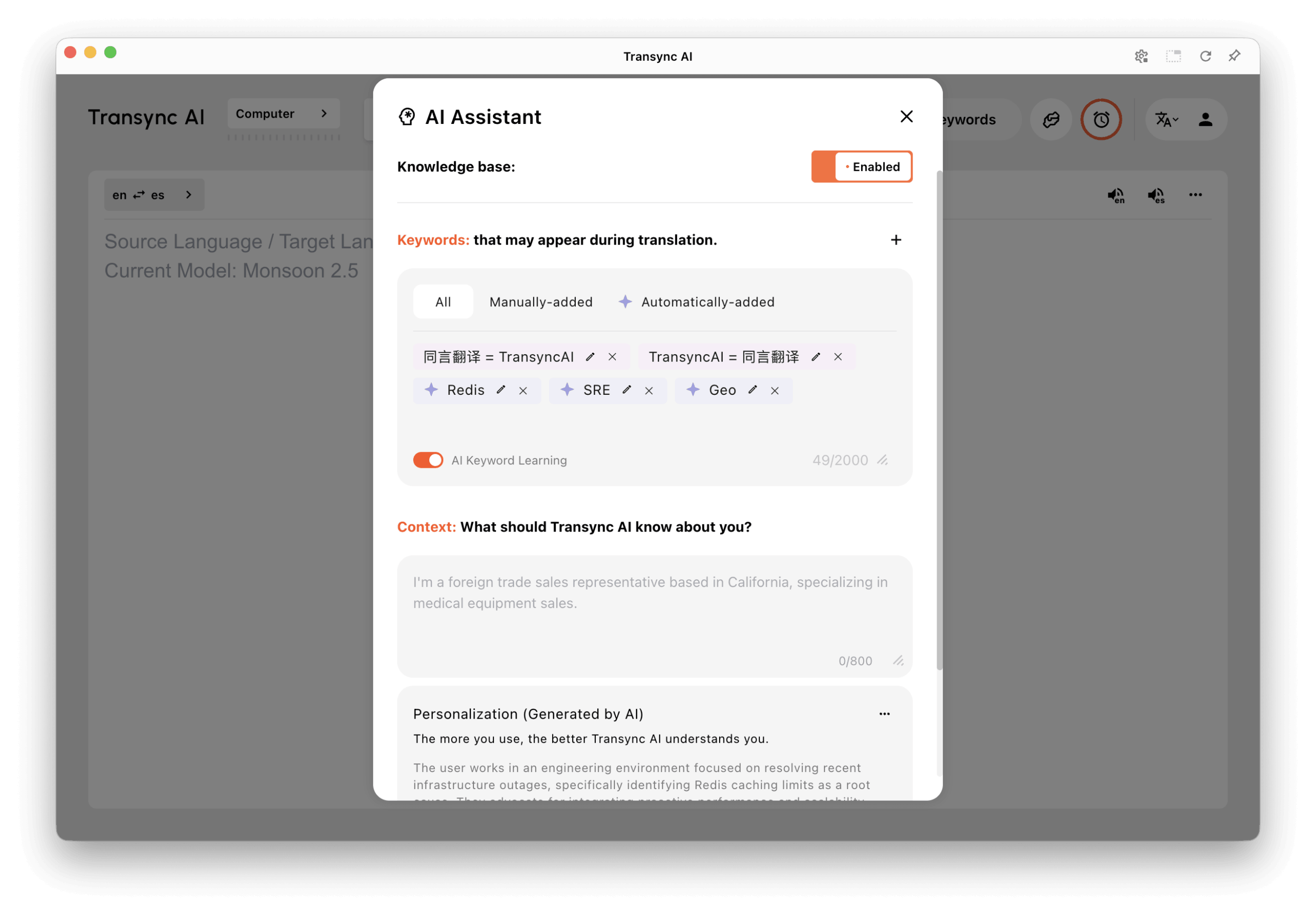
कीवर्ड क्षेत्र के ऊपरी-दाएँ कोने में स्थित प्लस बटन के साथ एआई असिस्टेंट का उपयोग व्यक्तिगत शब्दावली जोड़ने के लिए किया जा सकता है।.
कीवर्ड जोड़ने के लिए कीवर्ड क्षेत्र के ऊपरी-दाएँ कोने में स्थित + बटन पर क्लिक करें।.

3. व्यक्तिगत शब्दावली जोड़ें या संपादित करें #

  1. क्लिक करें + ऊपरी-दाएँ कोने में बटन कीवर्ड खोलने के लिए क्षेत्र कीवर्ड जोड़ें.
  2. एक कीवर्ड दर्ज करें। यदि आप इसका अनुवाद निर्दिष्ट करना चाहते हैं तो एक लक्ष्य शब्द जोड़ें।.
  3. प्रविष्टि को सहेजें और जांच लें कि यह सूची में दिखाई दे रही है या नहीं।.

उदाहरण के लिए: subscription = suscripción, नवीकरण = renovación, इनवॉइस = factura, और निःशुल्क परीक्षण = prueba gratuita. किसी मौजूदा शब्द को संपादित करने के लिए उसके बगल में मौजूद पेंसिल आइकन का उपयोग करें, या उसे हटाने के लिए × आइकन का उपयोग करें।.
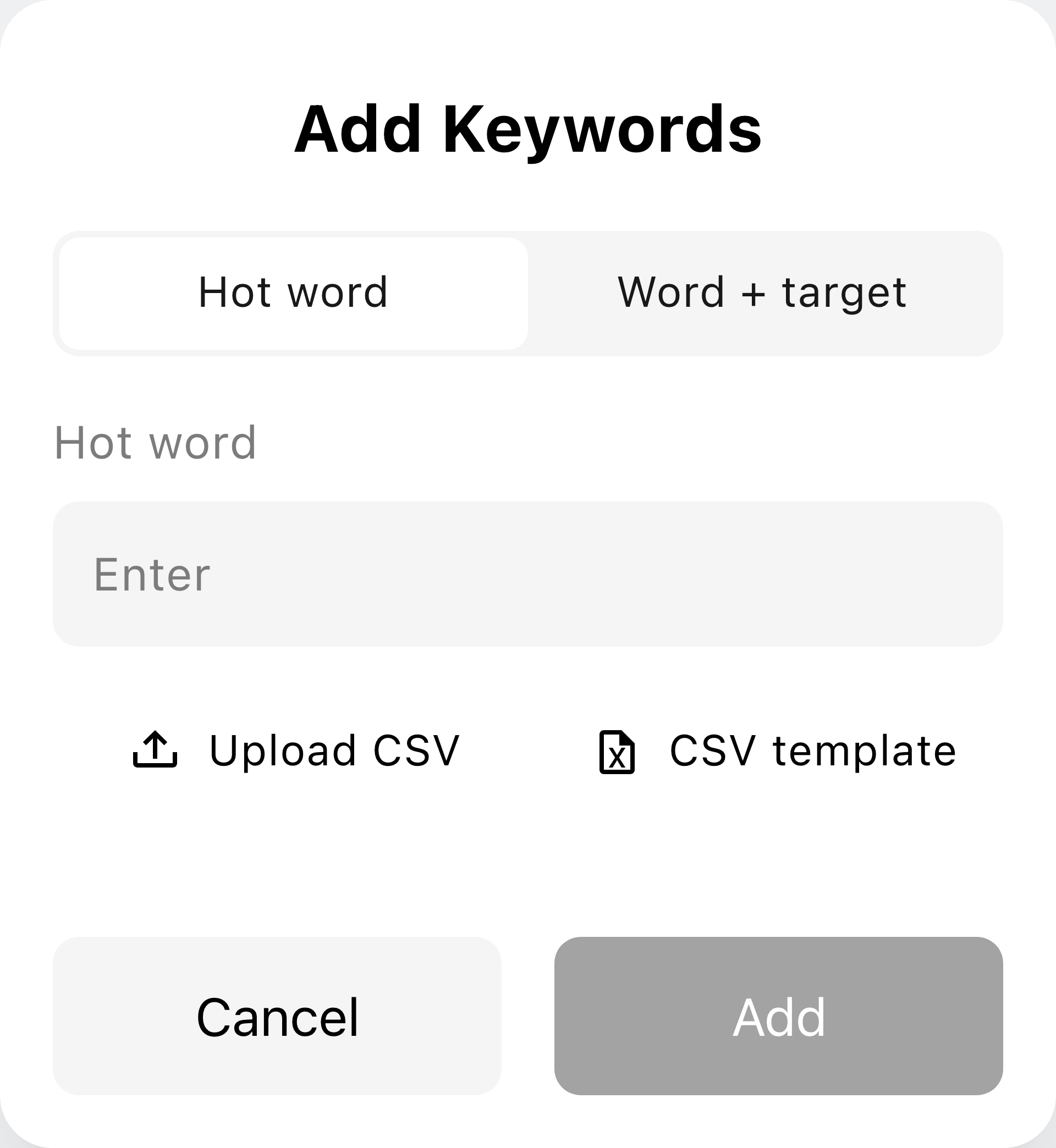
कीवर्ड जोड़ने के लिए एक डायलॉग बॉक्स जिसमें हॉट वर्ड, वर्ड + टारगेट, सीएसवी अपलोड और सीएसवी टेम्प्लेट कंट्रोल शामिल हैं।.
किसी शब्द के लिए हॉट वर्ड चुनें या पसंदीदा अनुवाद के लिए वर्ड + टारगेट चुनें। CSV टेम्प्लेट और अपलोड CSV एक ही डायलॉग बॉक्स में हैं।.

4. एक CSV शब्दावली सूची आयात करें #

खुला कीवर्ड जोड़ें और इसका CSV टेम्प्लेट डाउनलोड करें। उस टेम्प्लेट का उपयोग करके अपनी शर्तें भरें, CSV अपलोड करें और सहेजने से पहले पहचानी गई प्रविष्टियों और किसी भी पंक्ति त्रुटि की समीक्षा करें। उपलब्ध स्थान की जांच करने के लिए ऐप में कैरेक्टर काउंटर का उपयोग करें; व्यक्तिगत कीवर्ड फ़ील्ड अधिकतम 2,000 अक्षर.
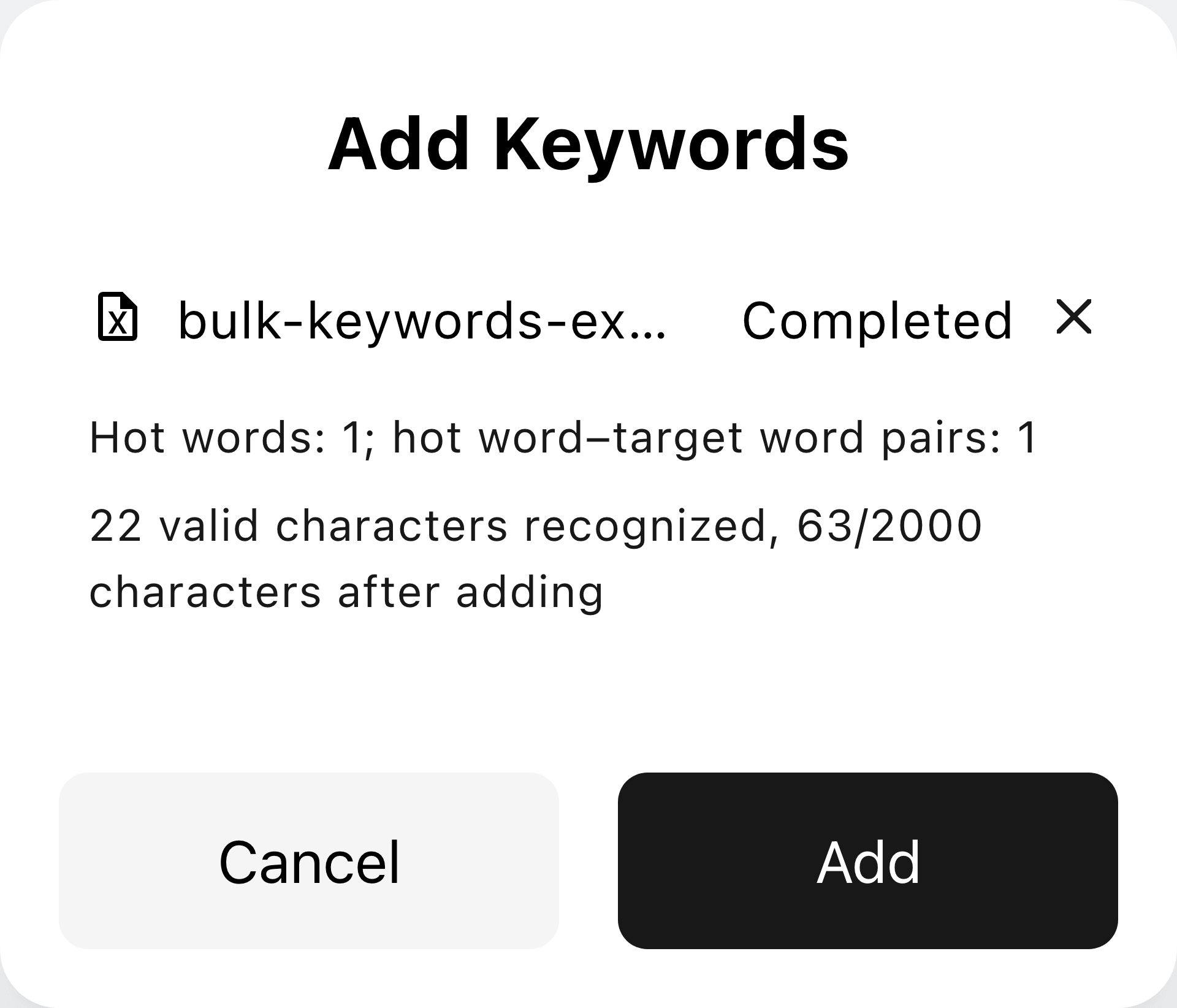
एआई असिस्टेंट द्वारा सीएसवी अपलोड की समीक्षा में पहचाने गए कीवर्ड, अनुवाद जोड़े, वर्णों की संख्या और ऐड बटन दिखाई देते हैं।.
सीएसवी फाइल अपलोड करने के बाद, मान्यता प्राप्त शब्दों की समीक्षा करें और उन्हें सहेजने के लिए 'जोड़ें' पर क्लिक करें।.

5. स्वचालित कीवर्ड जनरेशन को चालू या बंद करें #

खुला सेटिंग्स → एआई सहायक और उपयोग करें कीवर्ड स्वचालित रूप से उत्पन्न करें में त्वरित सेटिंग. इसे चालू करने से समर्थित अनुवाद कार्यों के दौरान एआई आपके व्यक्तिगत शब्दावली में उपयोगी शब्द जोड़ सकेगा। इसे बंद करने से स्वचालित कीवर्ड निर्माण बंद हो जाएगा, लेकिन आपकी शब्दावली में पहले से सहेजे गए सभी शब्द सुरक्षित रहेंगे। यह विकल्प इससे अलग है। व्यक्तिगत यादें स्वचालित रूप से उत्पन्न करें.

शीर्ष नेविगेशन बार में मस्तिष्क आइकन से खोले गए एआई असिस्टेंट डायलॉग बॉक्स में भी यही सेटिंग दिखाई देती है। वहां इसे लेबल किया गया है। एआई कीवर्ड लर्निंग पर निजी टैब। इसे दोनों जगहों पर चालू या बंद करने से एक ही प्रभाव पड़ता है।.
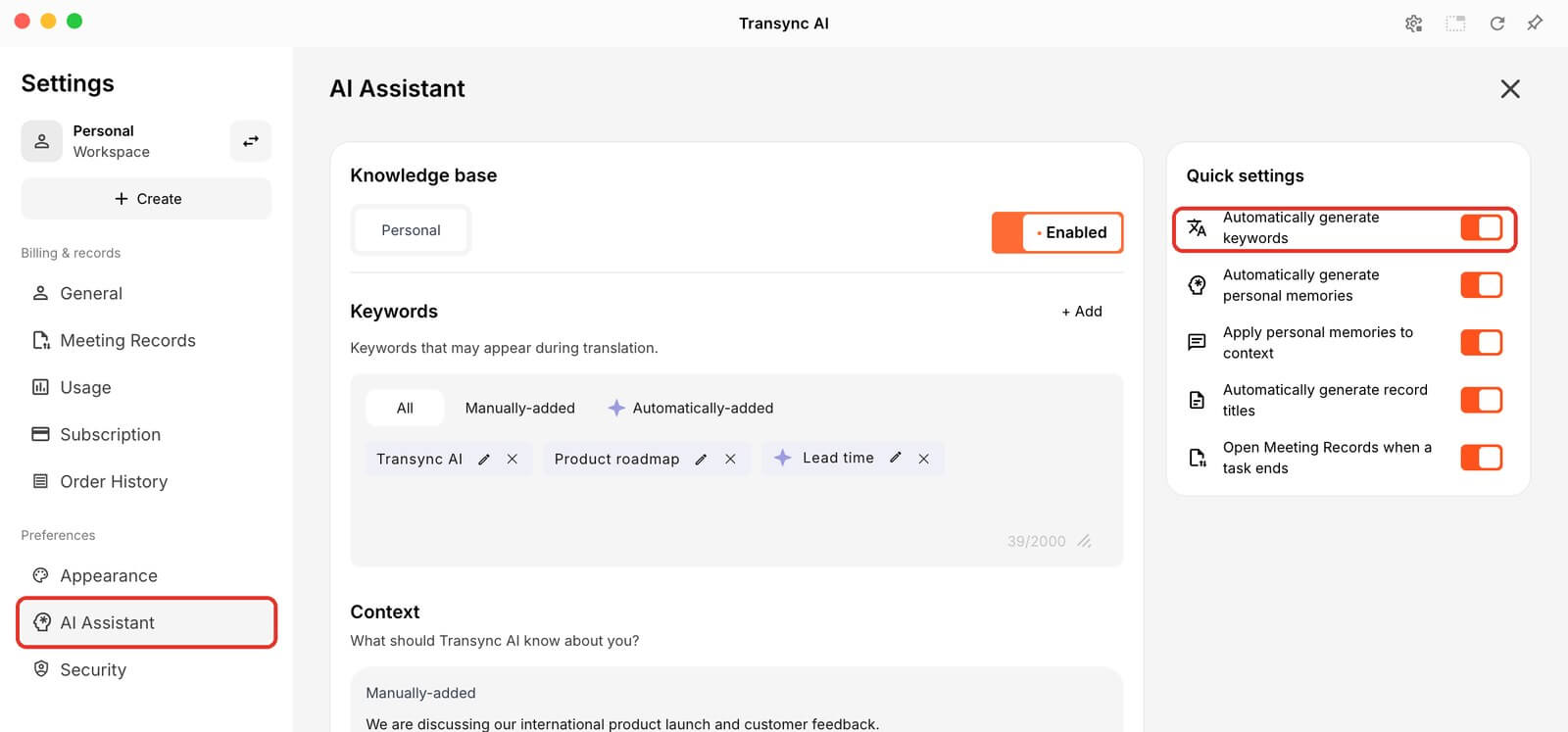
Transync AI सेटिंग्स में एआई असिस्टेंट का चयन किया गया है और क्विक सेटिंग्स में 'स्वचालित रूप से कीवर्ड जनरेट करें' विकल्प को हाइलाइट किया गया है।.
सेटिंग्स → एआई असिस्टेंट → त्वरित सेटिंग्स में जाकर स्वचालित रूप से कीवर्ड जनरेट करने की सुविधा को चालू या बंद करें।.

समर्थित अनुवाद कार्य के दौरान, एआई सहायक प्रदर्शित कर सकता है सीखना…. यह सीखने की अवस्था है; जोड़े गए शब्दों की समीक्षा करने के लिए कीवर्ड सूची खोलें।.
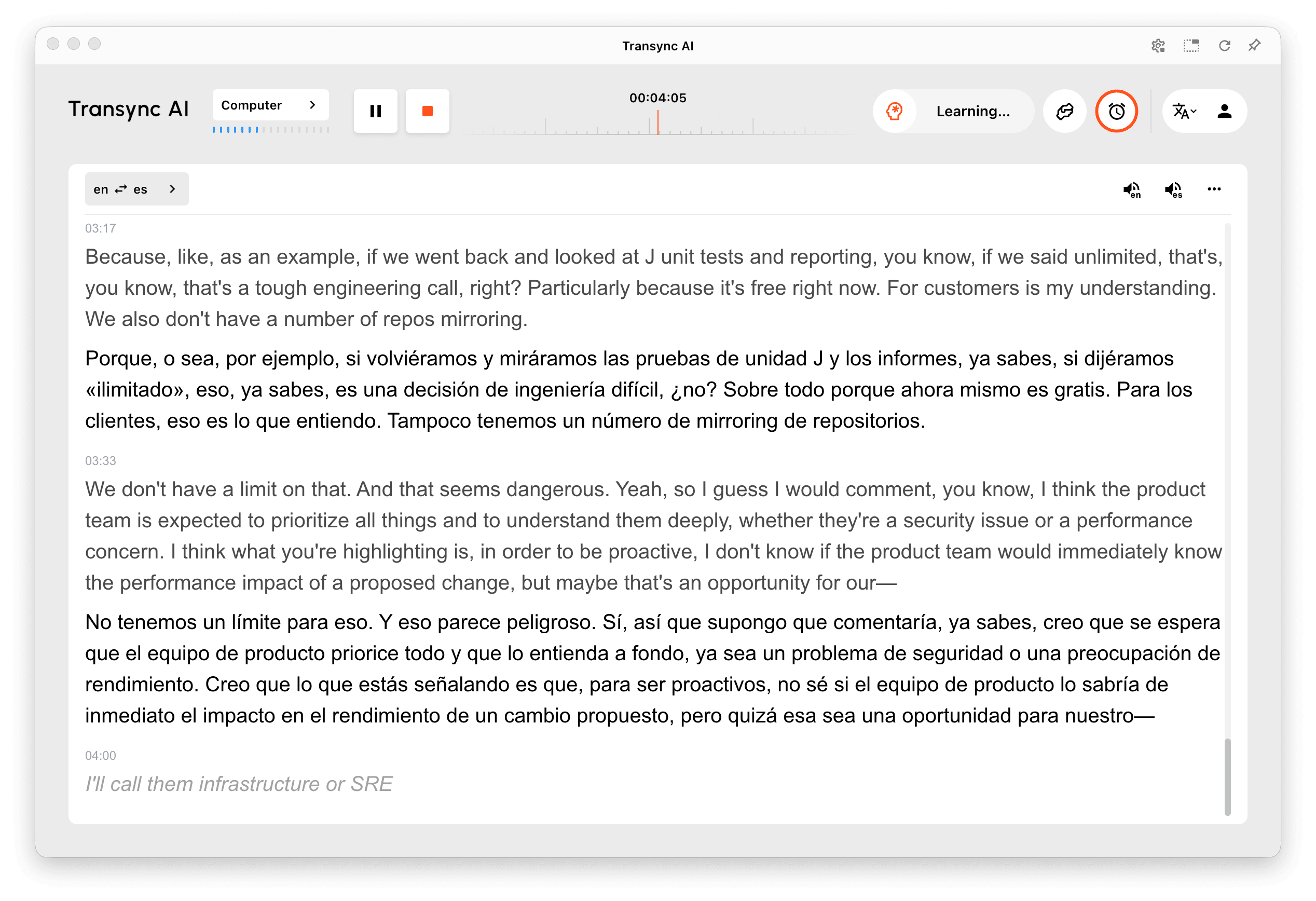
Transync AI अंग्रेजी-स्पेनिश अनुवाद कार्य के दौरान सीखने की प्रक्रिया प्रदर्शित कर रहा है।.
एआई असिस्टेंट समर्थित अनुवाद कार्य के दौरान 'लर्निंग...' प्रदर्शित कर सकता है।.

एआई बातचीत में प्रयुक्त शब्दों की पहचान कर सकता है और उन्हें आपकी व्यक्तिगत शब्दावली में जोड़ सकता है। नीचे दिए गए स्क्रीनशॉट में, रेडिस, एसआरई, और भू इन्हें स्वचालित रूप से जोड़ दिया गया है। स्टार आइकन इन्हें मैन्युअल रूप से जोड़ी गई प्रविष्टियों से अलग पहचानें।.
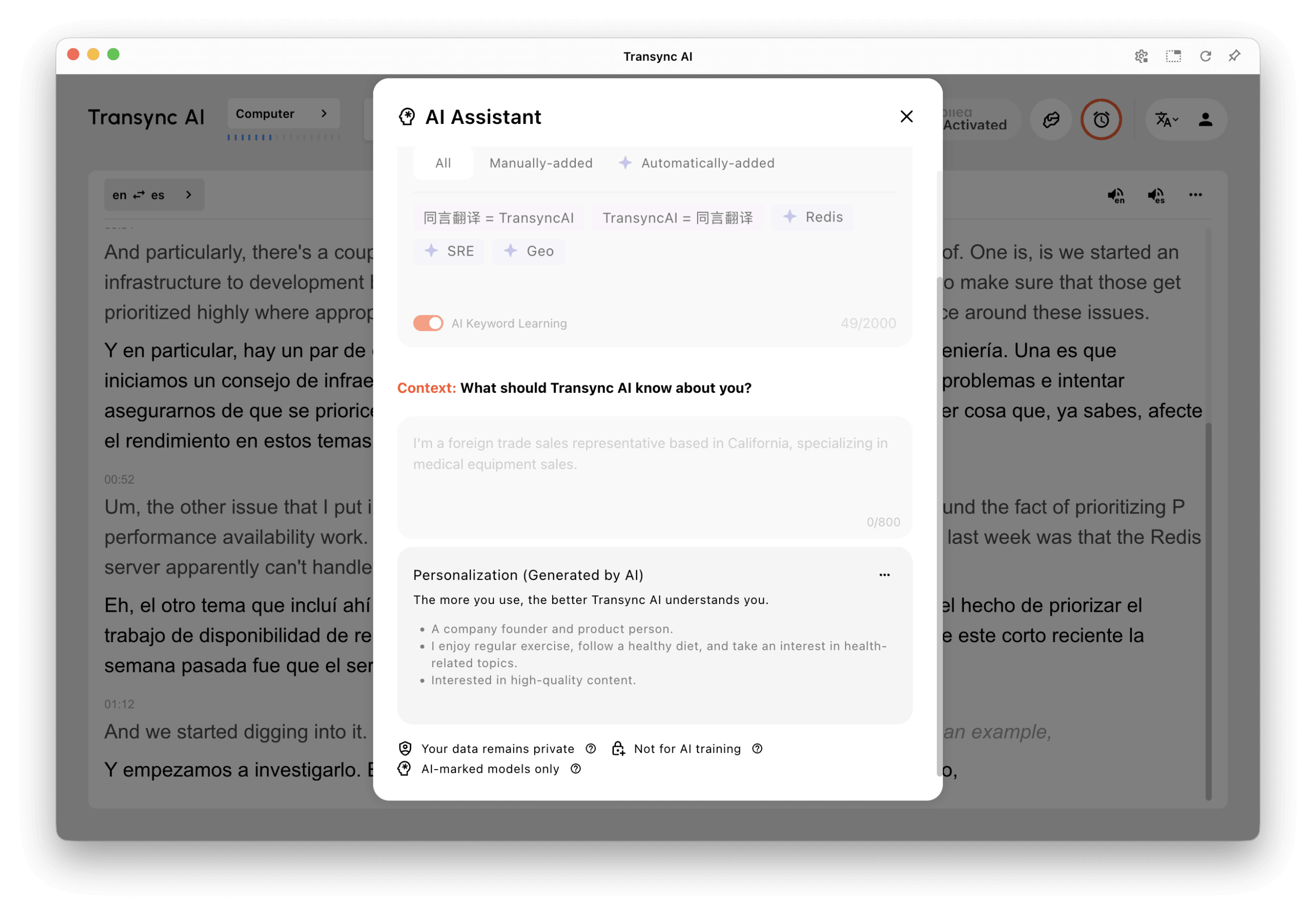
Redis, SRE और Geo स्वचालित रूप से व्यक्तिगत शब्दावली में जुड़ जाते हैं, और सितारों से AI द्वारा सीखे गए कीवर्ड चिह्नित होते हैं।.
एआई द्वारा पहचाने गए शब्द जैसे कि Redis, SRE और Geo को व्यक्तिगत शब्दावली में जोड़ा जाता है और उन्हें एक स्टार से चिह्नित किया जाता है।.

जब किसी नोटिफिकेशन में स्वचालित रूप से जोड़ा गया शब्द दिखाई दे, तो चुनें संपादन करना इसे ठीक करने के लिए या पूर्ववत उस जोड़ को पूर्ववत करने के लिए। आप बाद में सीखी गई प्रविष्टियों की समीक्षा भी कर सकते हैं। स्वचालित रूप से जोड़ा गया. डेस्कटॉप और मोबाइल पर नोटिफिकेशन का प्रेजेंटेशन अलग-अलग हो सकता है।.

6. अपने व्यक्तिगत शब्दावली परिवर्तनों को लागू करें #

अनुवाद शुरू करने से पहले अपनी शब्दावली तैयार कर लें। एआई असिस्टेंट-समर्थित मॉडल के साथ चल रहे कार्य के दौरान, सामान्य व्यक्तिगत कीवर्ड और संदर्भ संपादन लॉक रहता है। इन परिवर्तनों को करने से पहले कार्य को रोकें, फिर पुनः शुरू करें। स्वचालित रूप से जोड़े गए कीवर्ड की सूचना में संपादन और पूर्ववत करने के विकल्प होते हैं; वहां संपादन सहेजने के बाद, अद्यतन कीवर्ड लागू करने के लिए कार्य को रोकें और पुनः शुरू करें।.

सहेजी गई शब्दावली इस बात की गारंटी नहीं है कि हर शब्द हर अनुवाद में दिखाई देगा। एआई असिस्टेंट को सपोर्ट करने वाले एआई-चिह्नित मॉडल का उपयोग करें और सुनिश्चित करें कि संबंधित नॉलेज बेस सक्रिय है।.
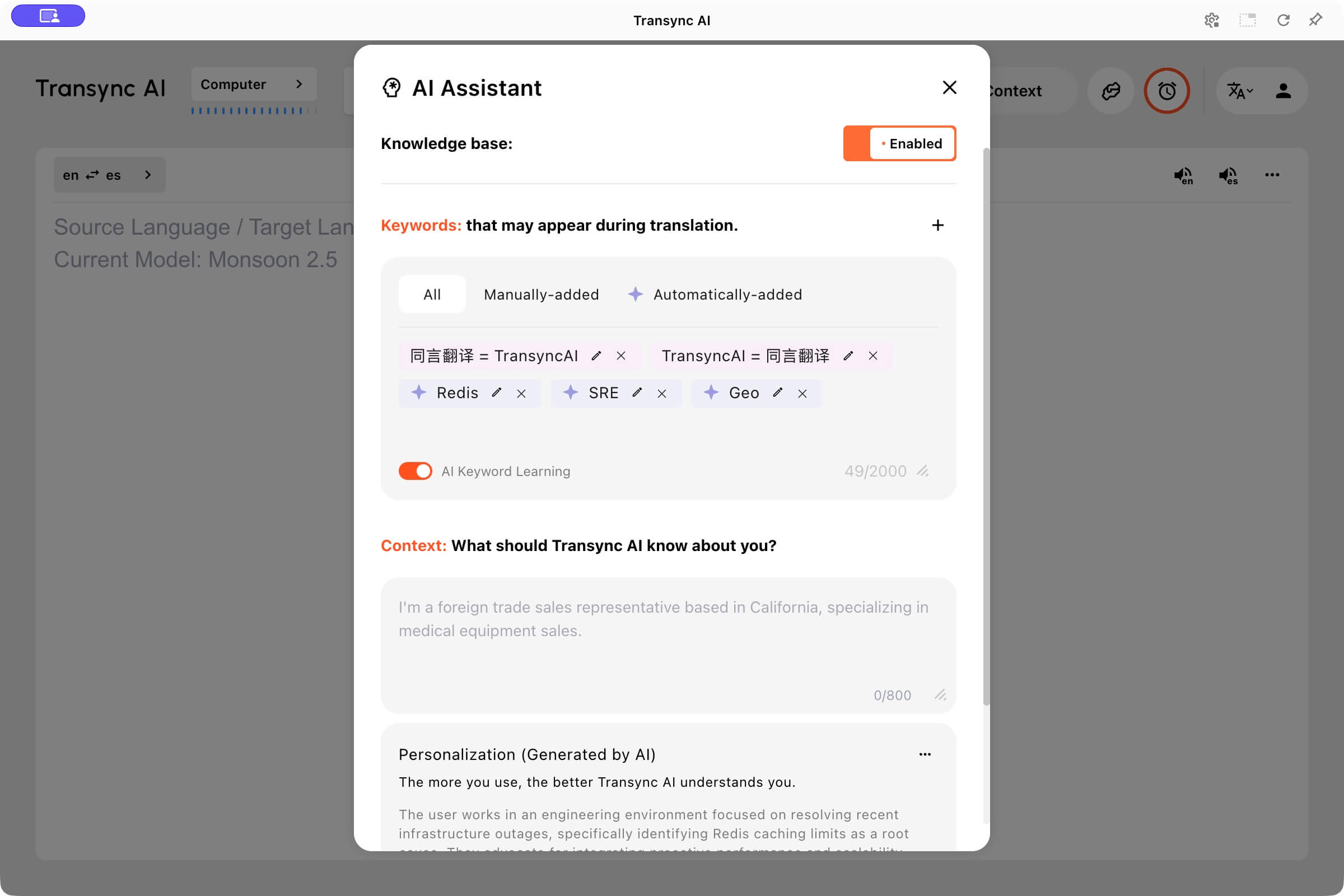
एआई असिस्टेंट कीवर्ड और कॉन्टेक्स्ट फ़ील्ड, जिनमें अलग-अलग कैरेक्टर काउंटर हैं, जो क्रमशः 49/2000 और 0/800 दर्शाते हैं।.
अनुवाद शुरू करने या दोबारा शुरू करने से पहले, अपने सहेजे गए शब्दों की समीक्षा करें और जांच लें कि नॉलेज बेस सक्रिय है या नहीं।.

व्यक्तिगत शब्दावली और व्यक्तिगत स्मृति #

शब्दावली में शब्द और उनके अनुवाद संग्रहित होते हैं। वैयक्तिकृत स्मृति संदर्भ के नीचे स्थित कार्ड में पृष्ठभूमि और प्राथमिकताओं का सारांश प्रस्तुत करती है। इसे अलग-अलग विकल्पों द्वारा नियंत्रित किया जाता है: व्यक्तिगत यादें स्वचालित रूप से उत्पन्न करें और व्यक्तिगत यादों को संदर्भ में लागू करें त्वरित सेटिंग्स में, या एआई वैयक्तिकरण और संदर्भ में जोड़ें कार्ड मेनू में।.

अपने ब्राउज़र में व्यक्तिगत शब्दावली को प्रबंधित करने के लिए, इसे खोलें Transync AI वेब ऐप और साइन इन करें। अपना अगला अनुवाद कार्य शुरू करने से पहले एआई असिस्टेंट में सहेजी गई सूची की समीक्षा करें।.

संबंधित मार्गदर्शिकाएँ: AI सहायक का उपयोग कैसे करें और व्यक्तिगत स्मृति का प्रबंधन कैसे करें.

को अपडेट नवंबर 10, 2026

क्या यह दस्तावेज़ उपयोगी था?

  • उपयोगी
  • उपयोगी नहीं

इस लेख का हिस्सा :

  • फेसबुक
  • एक्स
  • Linkedin
  • Pinterest
AI सहायक का उपयोग कैसे करेंव्यक्तिगत स्मृति का प्रबंधन कैसे करें
विषयसूची
  • 1. अपनी व्यक्तिगत शब्दावली को खोलें
  • 2. मैन्युअल रूप से और स्वचालित रूप से जोड़े गए शब्दों को फ़िल्टर करें
  • 3. व्यक्तिगत शब्दावली जोड़ें या संपादित करें
  • 4. एक CSV शब्दावली सूची आयात करें
  • 5. स्वचालित कीवर्ड जनरेशन को चालू या बंद करें
  • 6. अपने व्यक्तिगत शब्दावली परिवर्तनों को लागू करें
  • व्यक्तिगत शब्दावली और व्यक्तिगत स्मृति

RedNote डौयिन बिलिबिली 知乎 यूट्यूब TikTok Linkedin

沪ICP备2025119728号

संपर्क:support@transyncai.com

उत्पाद

  • औजार
  • AI वास्तविक समय अनुवाद
  • AI लाइव मीटिंग अनुवाद
  • प्रस्तुति मोड
  • एआई मीटिंग नोट्स
  • एआई वक्ता पृथक्करण
  • एआई वॉयस ट्रांसलेटर
  • एआई सहायक
  • पिक्चर इन पिक्चर फ्लोटिंग सबटाइटल्स
  • समर्थित भाषाएँ
  • अनुवाद घंटे कैलकुलेटर
  • बचत कैलकुलेटर
  • 翻译小时计算器
  • 节省费用计算器
  • उपयोग के मामले
  • Zoom अनुवाद
  • Microsoft Teams अनुवाद
  • Google Meet अनुवाद
  • व्हाट्सएप अनुवाद
  • आमने-सामने की बैठक का अनुवाद

पृष्ठों

  • मूल्य निर्धारण
  • ब्लॉग
  • सहायता
  • वीडियो ट्यूटोरियल
  • डाउनलोड
  • उद्यम
  • बदलाव का
  • मुफ्त परीक्षण

संसाधन

  • Transync AI के तथ्य
  • Transync AI की तुलना करें
  • Transync AI के विकल्प

शर्तें

  • गोपनीयता
  • सेवा की शर्तें
  • ट्रस्ट केंद्र

© 2026 Transync AI – रीयल-टाइम अनुवाद।

हिन्दी
English 简体中文 日本語 한국어 Русский Français Español Deutsch Italiano Čeština ไทย 繁體中文繁體中文 Português do Brasil العربية Bahasa Indonesia Tiếng Việt Türkçe Nederlands Polski Українська