

फ्लोटिंग सबटाइटल गाइड
पिक्चर-इन-पिक्चर फ्लोटिंग सबटाइटल्स के साथ रीयल-टाइम अनुवाद
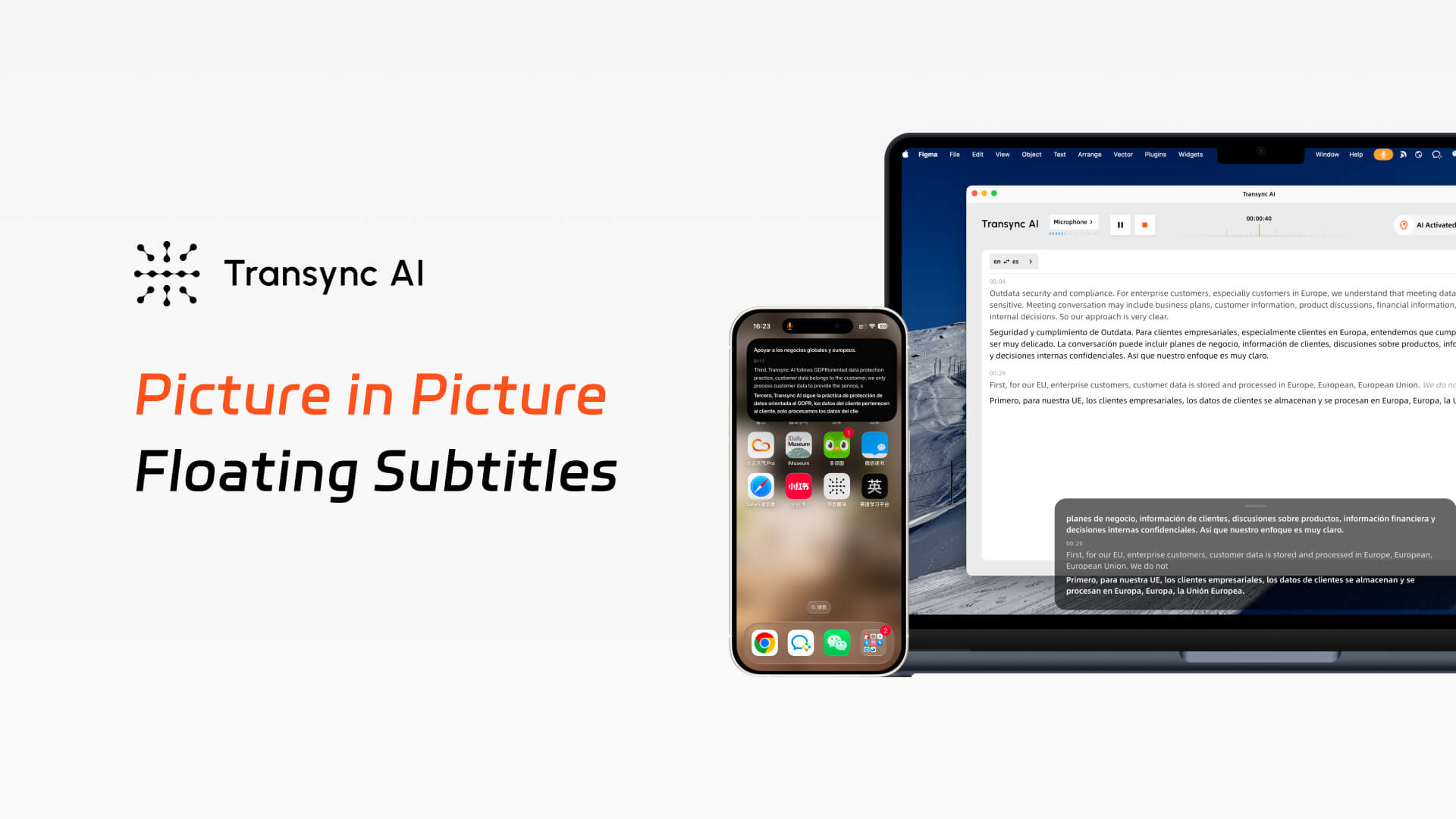
ट्रांसिंक एआई यह रीयल-टाइम अनुवाद के लिए पिक्चर इन पिक्चर फ्लोटिंग सबटाइटल प्रदान करता है। मैक, विंडोज और आईओएस, मीटिंग, प्रेजेंटेशन और मोबाइल बातचीत के दौरान अपने ऐप्स के ऊपर द्विभाषी कैप्शन को दृश्यमान रखें।.
हर ऐप के ऊपर अनुवादित उपशीर्षक हमेशा दिखाई देते रहें।
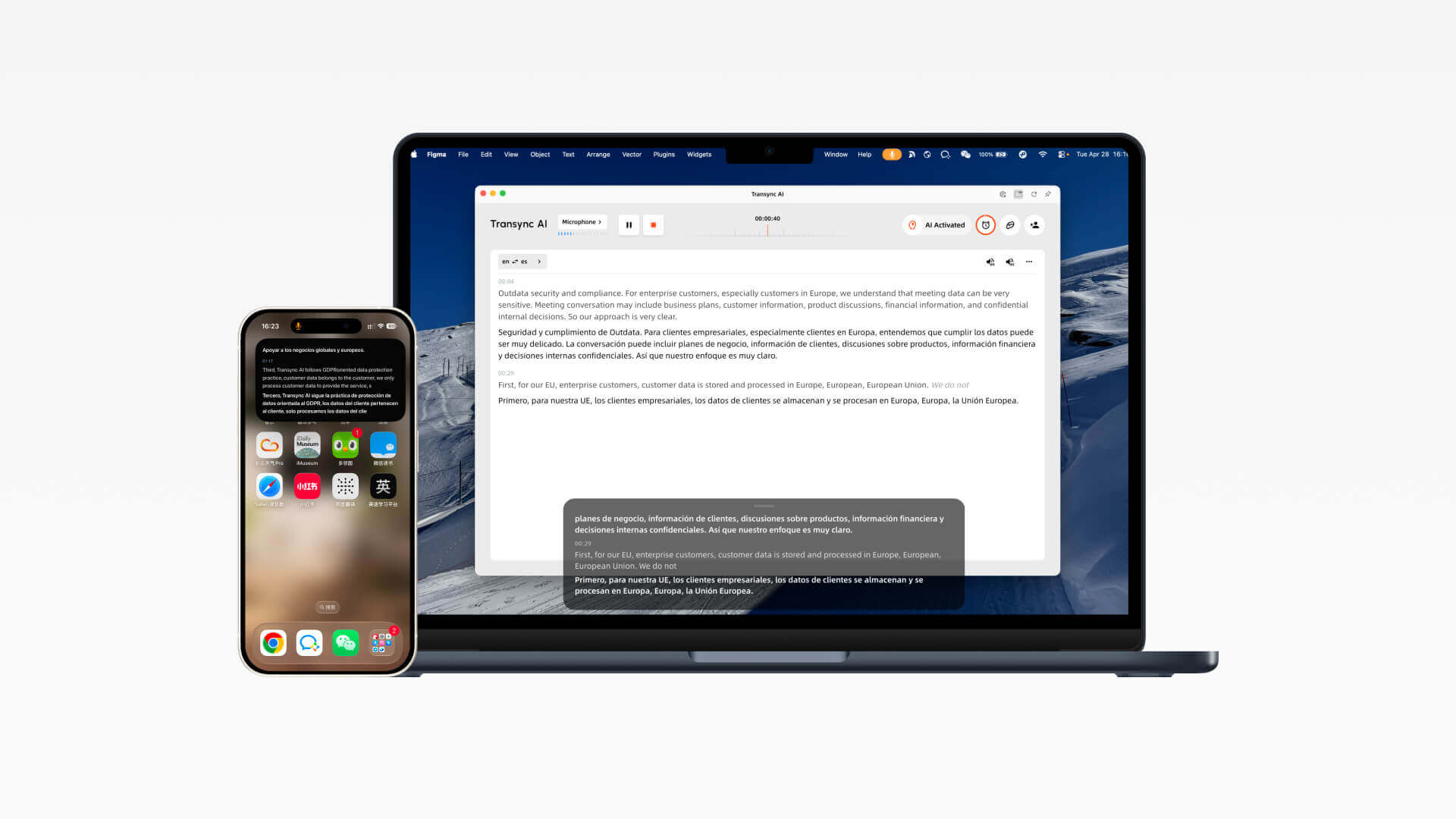
ट्रांससिंक एआई पिक्चर इन पिक्चर सबटाइटल्स के साथ, मूल भाषण और अनुवादित पाठ एक कॉम्पैक्ट फ्लोटिंग विंडो में एक साथ दिखाई देते हैं। चाहे आप डेस्कटॉप पर स्लाइड प्रस्तुत कर रहे हों या मोबाइल पर ऐप्स बदल रहे हों, आप अपने कार्यप्रवाह को बाधित किए बिना रीयल-टाइम अनुवाद को देख सकते हैं।.
पिक्चर इन पिक्चर फ्लोटिंग सबटाइटल का उपयोग कैसे करें?
अनुवाद कार्य शुरू होने के बाद फ्लोटिंग सबटाइटल चालू करें। डेस्कटॉप पर, सबटाइटल विंडो अन्य ऐप्स के ऊपर रहती है; iOS पर, इसे मैन्युअल रूप से खोला जा सकता है या ट्रांससिंक AI के बैकग्राउंड में चलने पर यह स्वचालित रूप से दिखाई देती है।.
1. मैक या विंडोज पर ट्रांससिंक एआई खोलें, अपनी भाषा जोड़ी चुनें और रीयल-टाइम अनुवाद कार्य शुरू करें।.
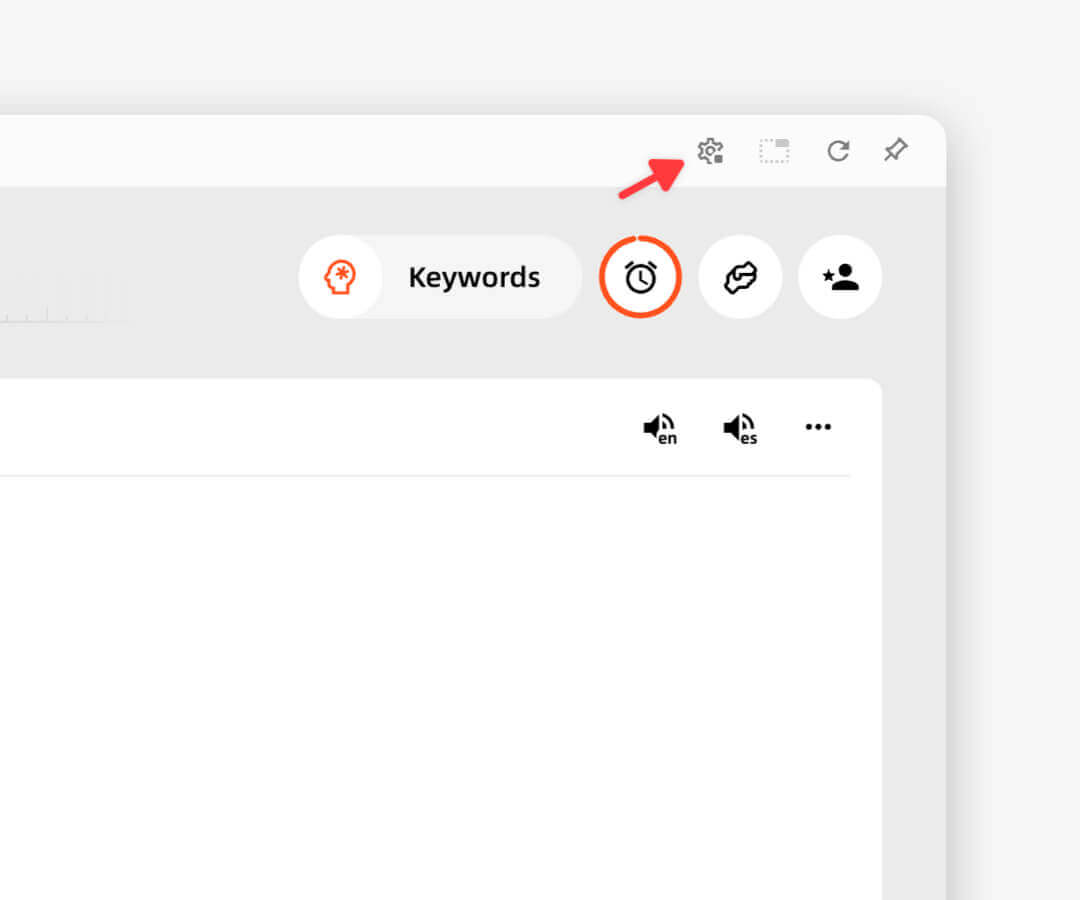
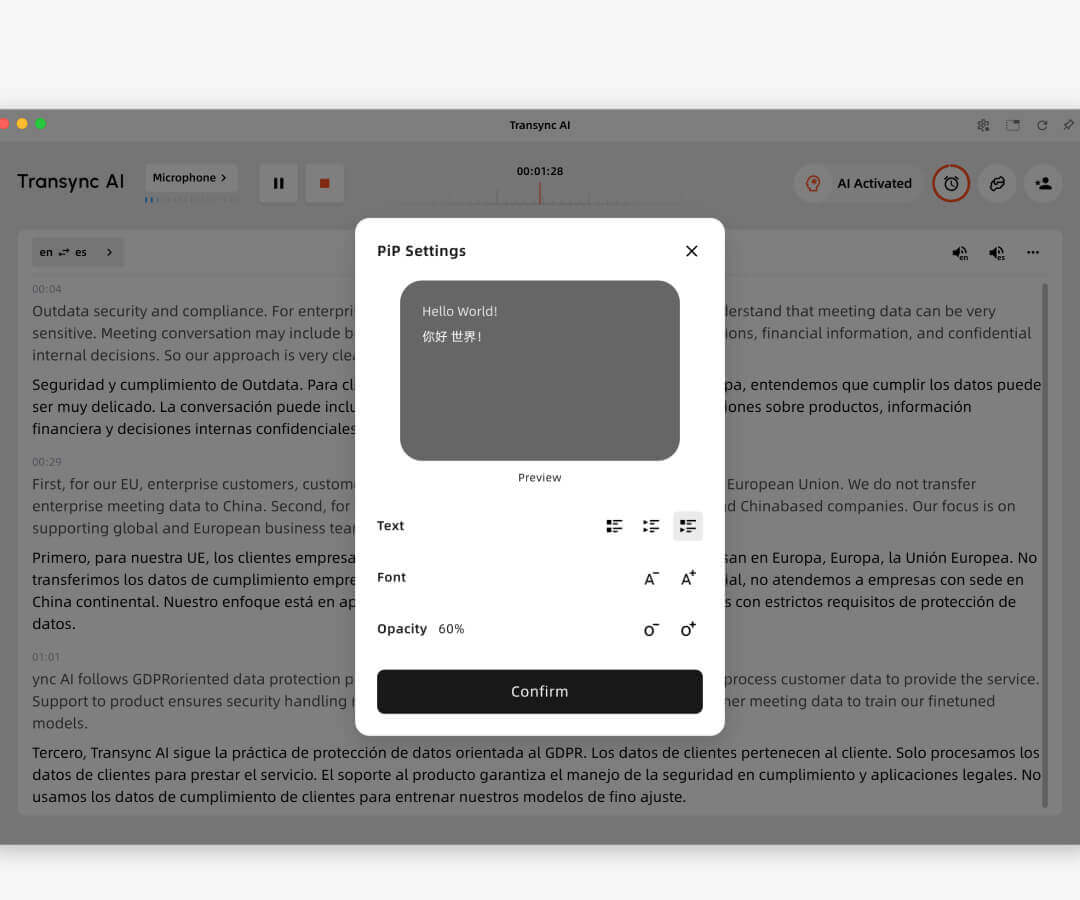
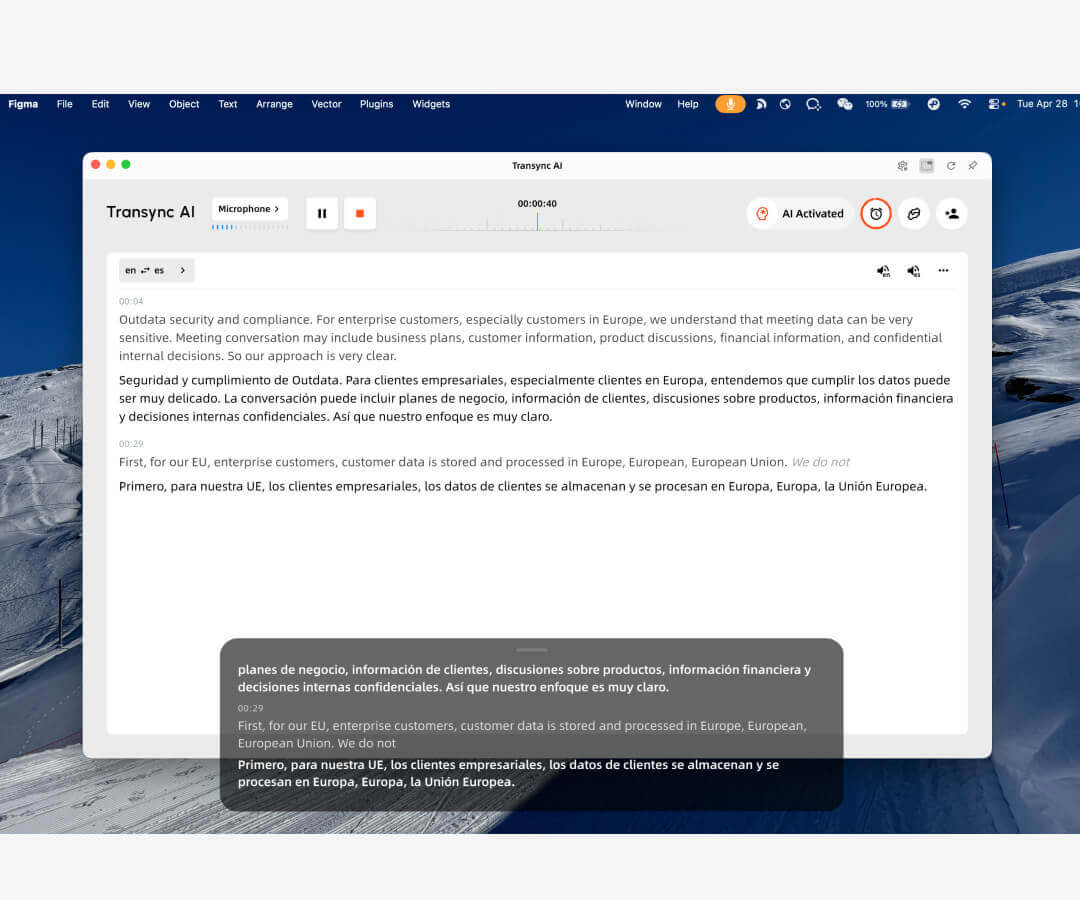
2. कार्य शुरू होने के बाद, फ्लोटिंग सबटाइटल को सक्रिय करने के लिए इंटरफ़ेस के ऊपरी-दाएँ कोने में स्थित पिक्चर इन पिक्चर कंट्रोल पर क्लिक करें।.
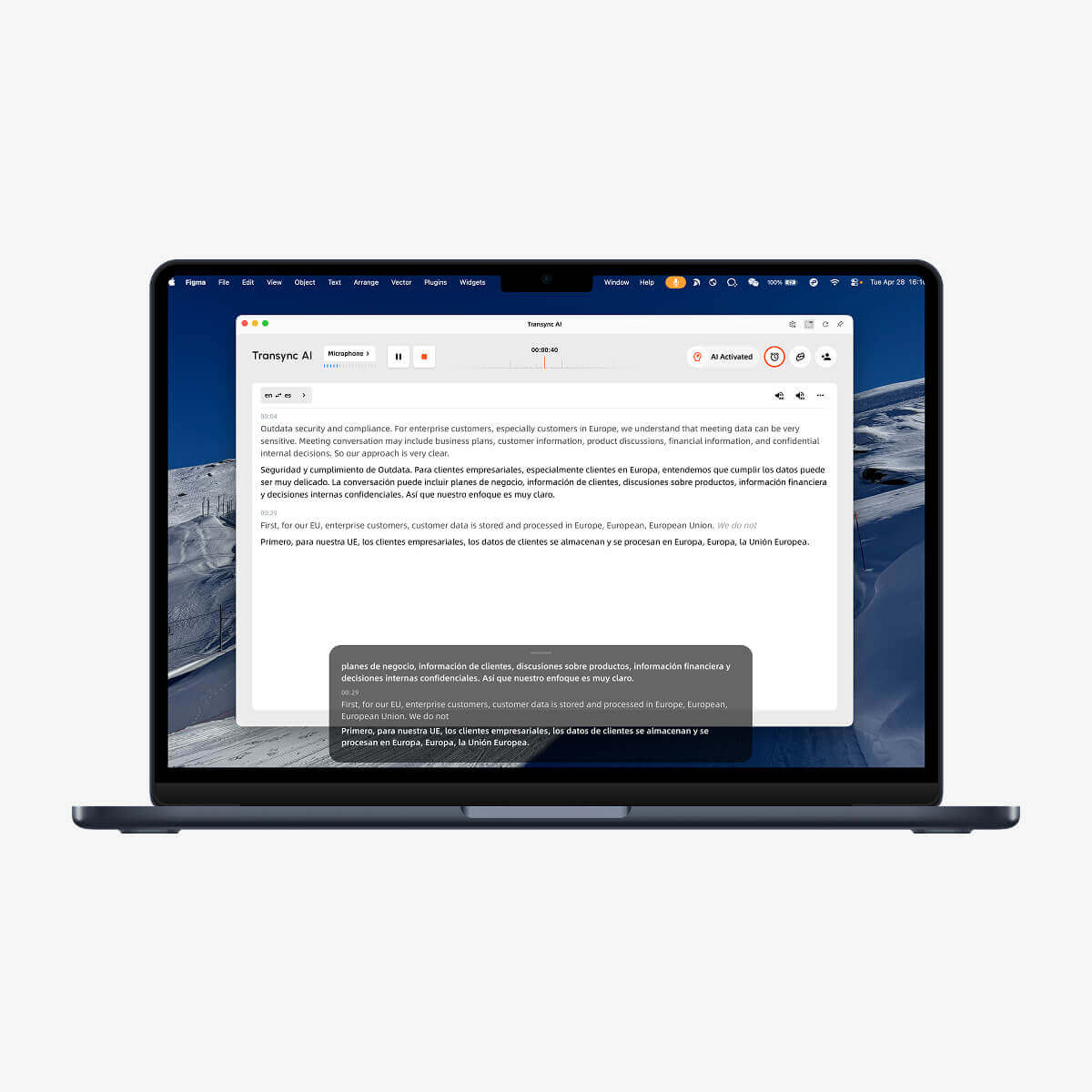
3. एक काली फ्लोटिंग सबटाइटल विंडो दिखाई देगी और आपके एप्लिकेशन के ऊपर बनी रहेगी, ताकि स्लाइड प्रस्तुत करते समय या विंडो बदलते समय अनुवादित कैप्शन दिखाई देते रहें।.
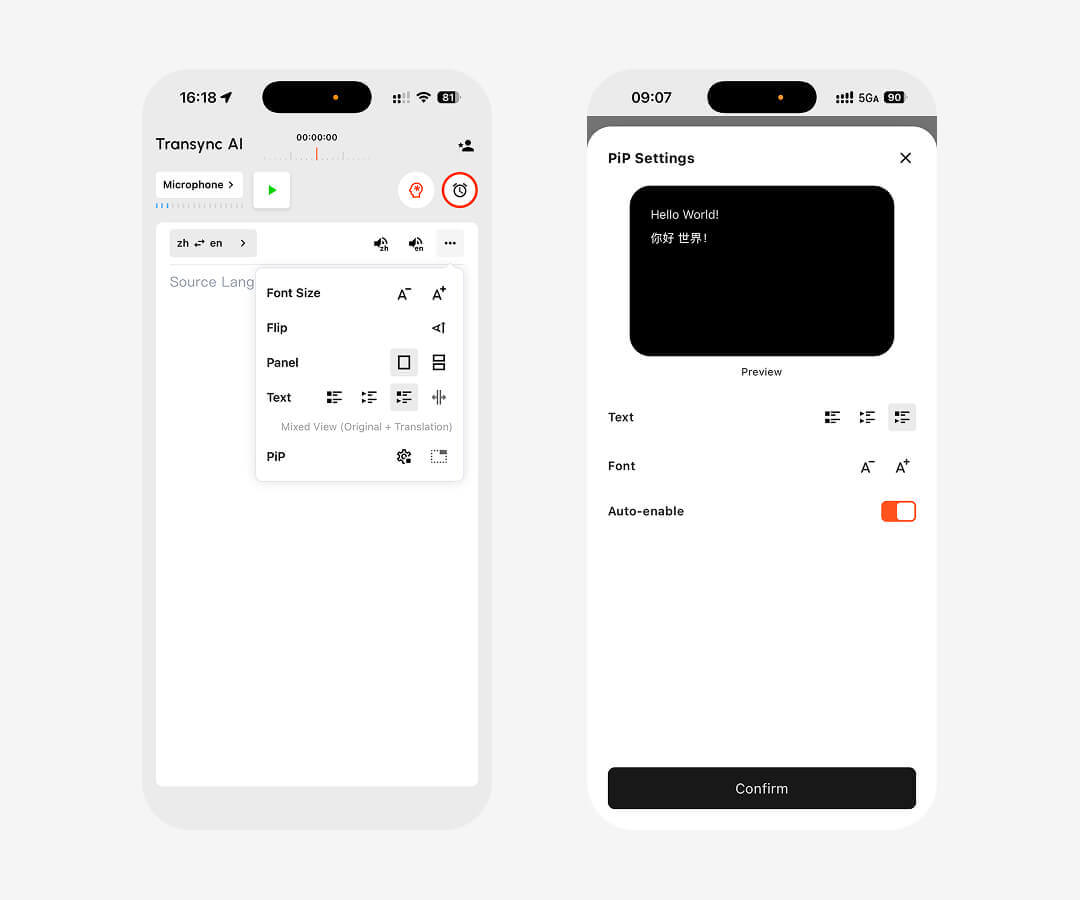
4. iOS पर, अनुवाद बार के ऊपरी-दाएँ कोने में नियंत्रण पर टैप करें, या सिस्टम को स्वचालित रूप से एक फ़्लोटिंग कैप्शन विंडो खोलने देने के लिए ट्रांससिंक एआई को पृष्ठभूमि में ले जाएँ।.
मैक और विंडोज पर फ्लोटिंग सबटाइटल
डेस्कटॉप पर, प्रत्येक अनुवाद कार्य शुरू होने के बाद ऊपरी दाएं कोने से पिक्चर इन पिक्चर सबटाइटल चालू किए जा सकते हैं। काली फ्लोटिंग विंडो आपके वर्तमान ऐप के ऊपर रहती है, जिससे स्लाइड प्रस्तुत करते समय, सॉफ़्टवेयर का प्रदर्शन करते समय या काम करते समय बहुभाषी चर्चाओं को समझने में यह विशेष रूप से उपयोगी होती है।.
iOS पर फ्लोटिंग सबटाइटल
iPhone पर, आप अनुवाद बार के ऊपरी-दाएँ कोने से फ़्लोटिंग सबटाइटल विंडो को सक्रिय कर सकते हैं। जब आप Transsync AI को बैकग्राउंड में भेजते हैं, तो iOS स्वचालित रूप से एक फ़्लोटिंग विंडो खोल सकता है, जिसमें मूल पाठ और अनुवादित सामग्री दोनों वास्तविक समय में दिखाई देती हैं।.
पूछे जाने वाले प्रश्न
कौन से डिवाइस पिक्चर इन पिक्चर फ्लोटिंग सबटाइटल को सपोर्ट करते हैं?
Transsync AI वर्तमान में Mac, Windows और iOS पर पिक्चर इन पिक्चर फ्लोटिंग सबटाइटल को सपोर्ट करता है। आप इसे डेस्कटॉप पर प्रेजेंटेशन या मीटिंग के दौरान और iPhone पर ऐप्स स्विच करते समय या अनुवाद को एक कॉम्पैक्ट फ्लोटिंग विंडो में प्रदर्शित रखने के लिए उपयोग कर सकते हैं।.
मैं मैक या विंडोज पर फ्लोटिंग सबटाइटल कैसे चालू करूं?
Transync AI में अनुवाद कार्य शुरू करें, फिर डेस्कटॉप इंटरफ़ेस के ऊपरी-दाएँ कोने में स्थित पिक्चर इन पिक्चर बटन पर क्लिक करें। एक काली फ्लोटिंग सबटाइटल विंडो दिखाई देगी और अन्य एप्लिकेशन के ऊपर बनी रहेगी।.
iOS पर फ्लोटिंग सबटाइटल कैसे चालू करें?
iOS पर अनुवाद कार्य शुरू करने के बाद, अनुवाद बार के ऊपरी-दाएँ कोने में स्थित पिक्चर इन पिक्चर बटन पर टैप करें। आप ट्रांससिंक एआई को बैकग्राउंड में भी भेज सकते हैं, और सिस्टम स्वचालित रूप से एक फ़्लोटिंग विंडो दिखाएगा जिसमें मूल और अनुवादित टेक्स्ट वास्तविक समय में प्रदर्शित होंगे।.
प्रस्तुतियों के दौरान फ्लोटिंग सबटाइटल का उपयोग क्यों करें?
फ्लोटिंग सबटाइटल आपकी स्लाइड या डेमो स्क्रीन के ऊपर रहते हैं, जिससे आप ट्रांससिंक एआई पर बार-बार स्विच किए बिना द्विभाषी कैप्शन देख सकते हैं। इससे अनुवाद को देखते हुए बहुभाषी प्रस्तुति देना, पढ़ाना या बातचीत करना आसान हो जाता है।.
क्या फ्लोटिंग सबटाइटल विंडो में मूल और अनुवादित दोनों टेक्स्ट दिखाई देते हैं?
जी हां। iOS पर, फ्लोटिंग विंडो मूल पाठ और अनुवादित सामग्री दोनों को वास्तविक समय में प्रदर्शित कर सकती है। डेस्कटॉप पर, फ्लोटिंग सबटाइटल विंडो को इस तरह से डिज़ाइन किया गया है कि अनुवादित कैप्शन अन्य एप्लिकेशन के ऊपर स्पष्ट रूप से दिखाई दें।.
अब पिक्चर इन पिक्चर सबटाइटल का उपयोग करें।.
आप जहां भी काम करते हैं, वहां रीयल-टाइम अनुवाद को देखते रहें। Mac, Windows या iOS पर Transync AI डाउनलोड करें, अनुवाद कार्य शुरू करें और मीटिंग, प्रेजेंटेशन, कॉल और रोज़मर्रा के बहुभाषी संचार के लिए पिक्चर इन पिक्चर फ्लोटिंग सबटाइटल सक्षम करें।.