
Guía de subtítulos flotantes
Subtítulos flotantes en imagen dentro de imagen para traducción en tiempo real
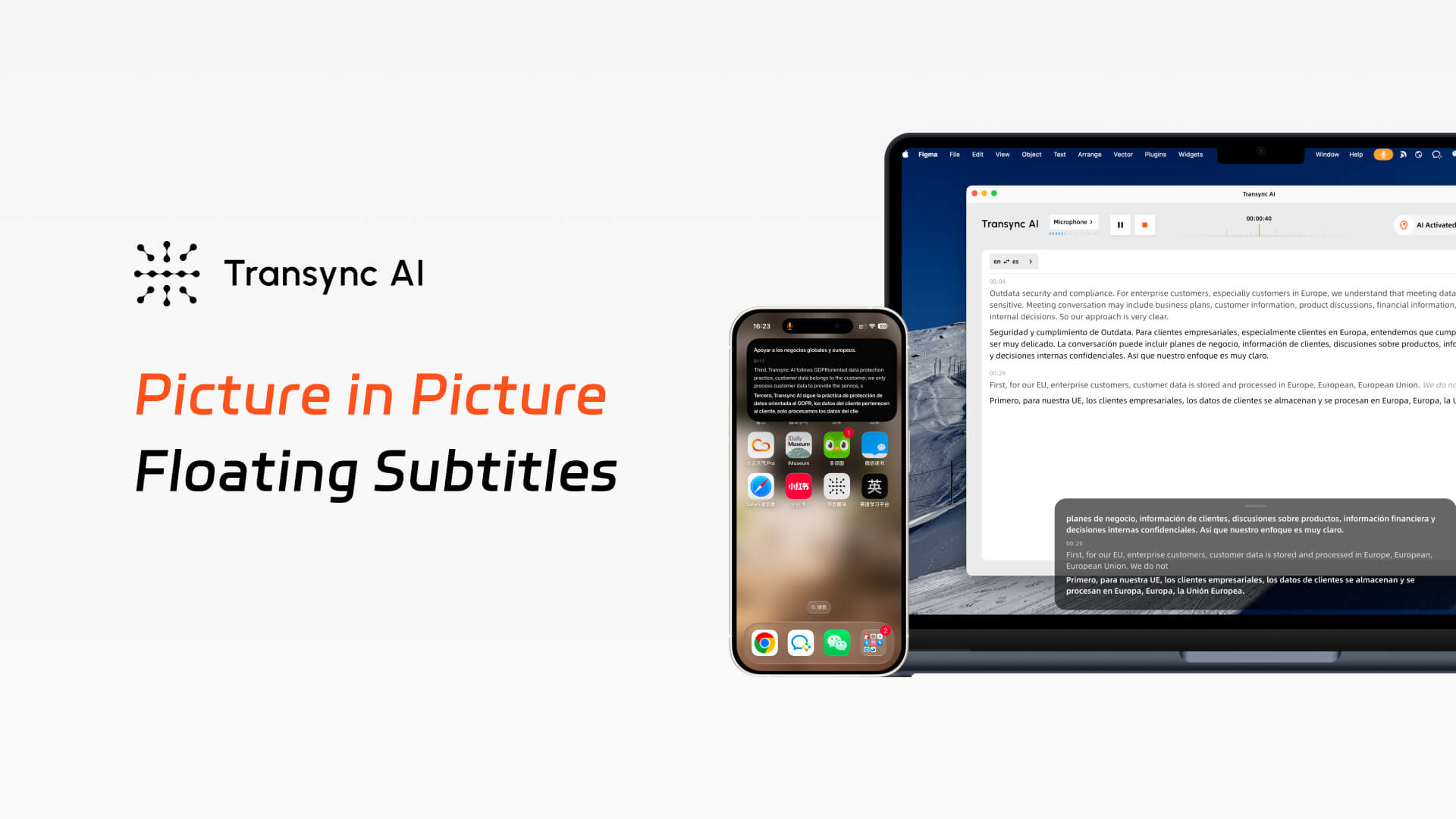
Transinc IA proporciona subtítulos flotantes de imagen en imagen para traducción en tiempo real en Mac, Windows e iOS, manteniendo los subtítulos bilingües visibles encima de tus aplicaciones durante reuniones, presentaciones y conversaciones móviles.
Mantén los subtítulos traducidos visibles encima de cada aplicación.
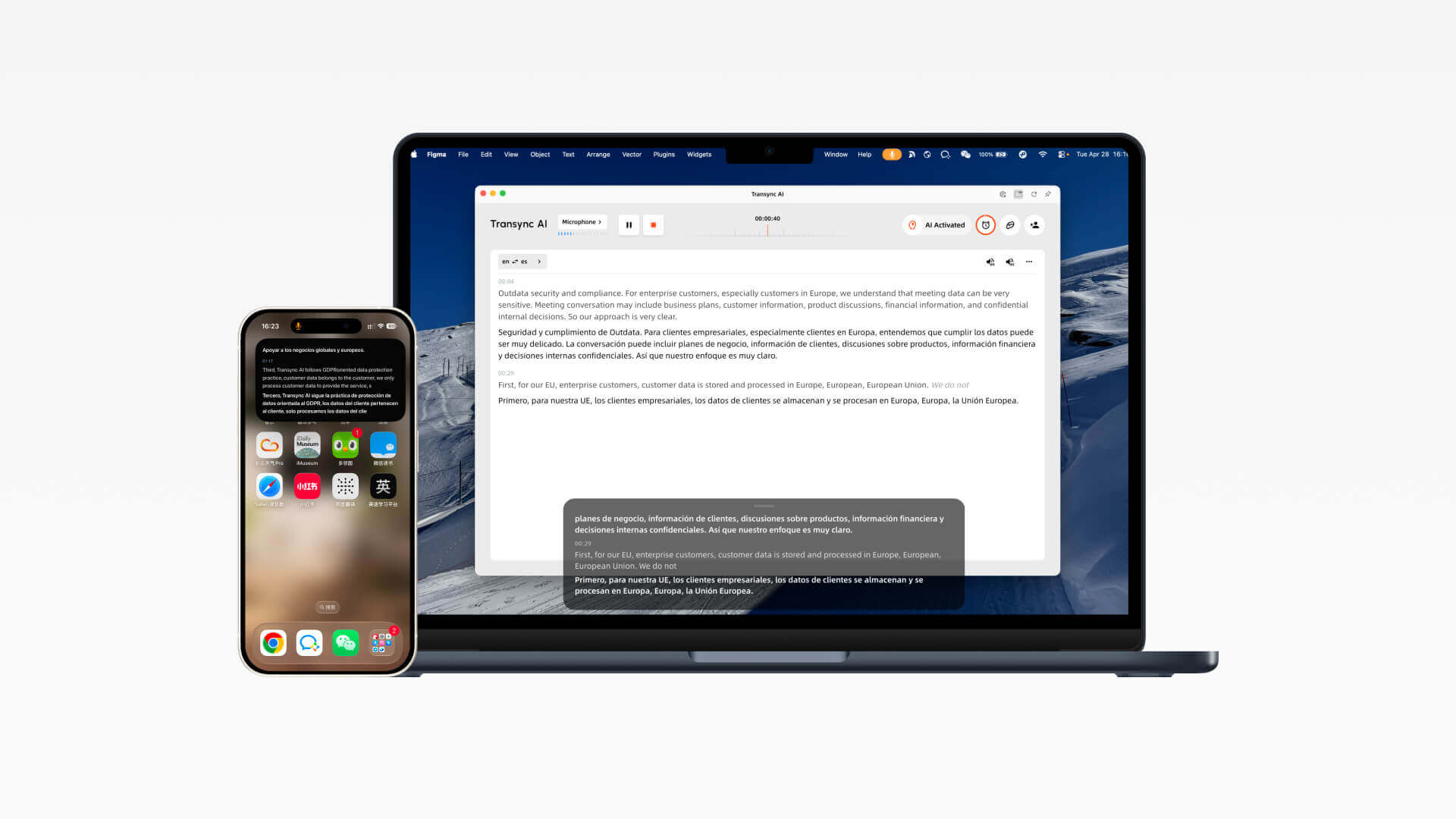
Con los subtítulos Picture in Picture de Transync AI, el audio original y el texto traducido permanecen en una ventana flotante compacta. Ya sea que esté presentando diapositivas en una computadora o cambiando de aplicación en un dispositivo móvil, puede mantener la traducción en tiempo real visible sin interrumpir su flujo de trabajo.
¿Cómo usar los subtítulos flotantes de imagen en imagen?
Activa los subtítulos flotantes una vez que comience la traducción. En la versión de escritorio, la ventana de subtítulos permanece visible sobre otras aplicaciones; en iOS, se puede abrir manualmente o aparecerá automáticamente cuando Transync AI se ejecute en segundo plano.
1. Abra Transync AI en Mac o Windows, seleccione su par de idiomas e inicie una tarea de traducción en tiempo real.
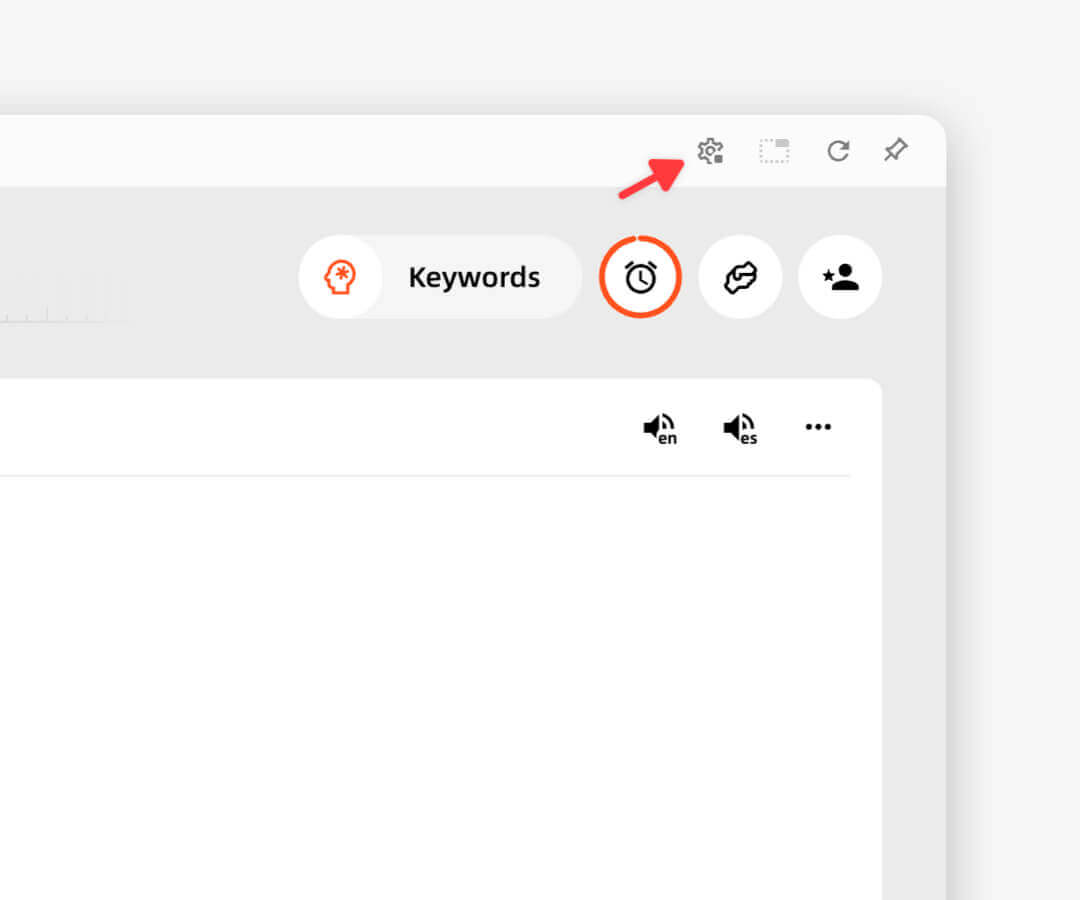
2. Una vez iniciada la tarea, haga clic en el control Imagen en imagen situado en la esquina superior derecha de la interfaz para activar los subtítulos flotantes.
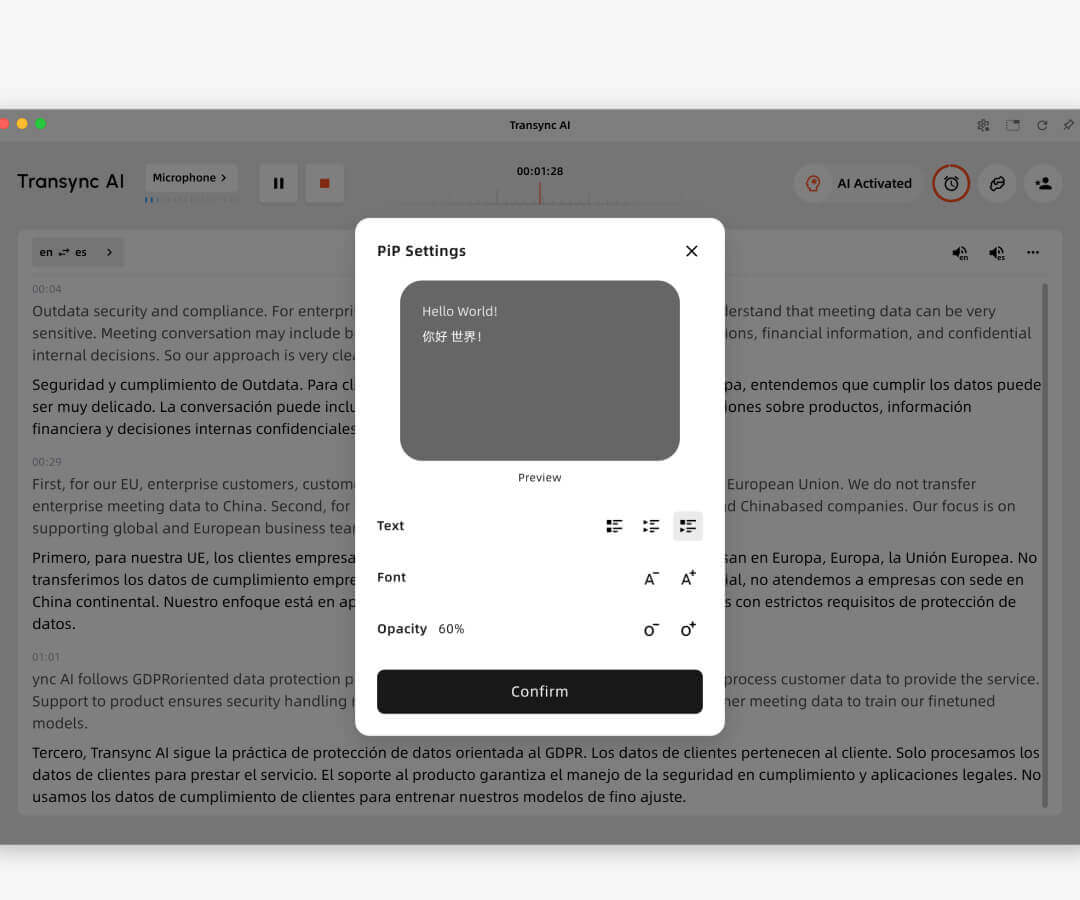
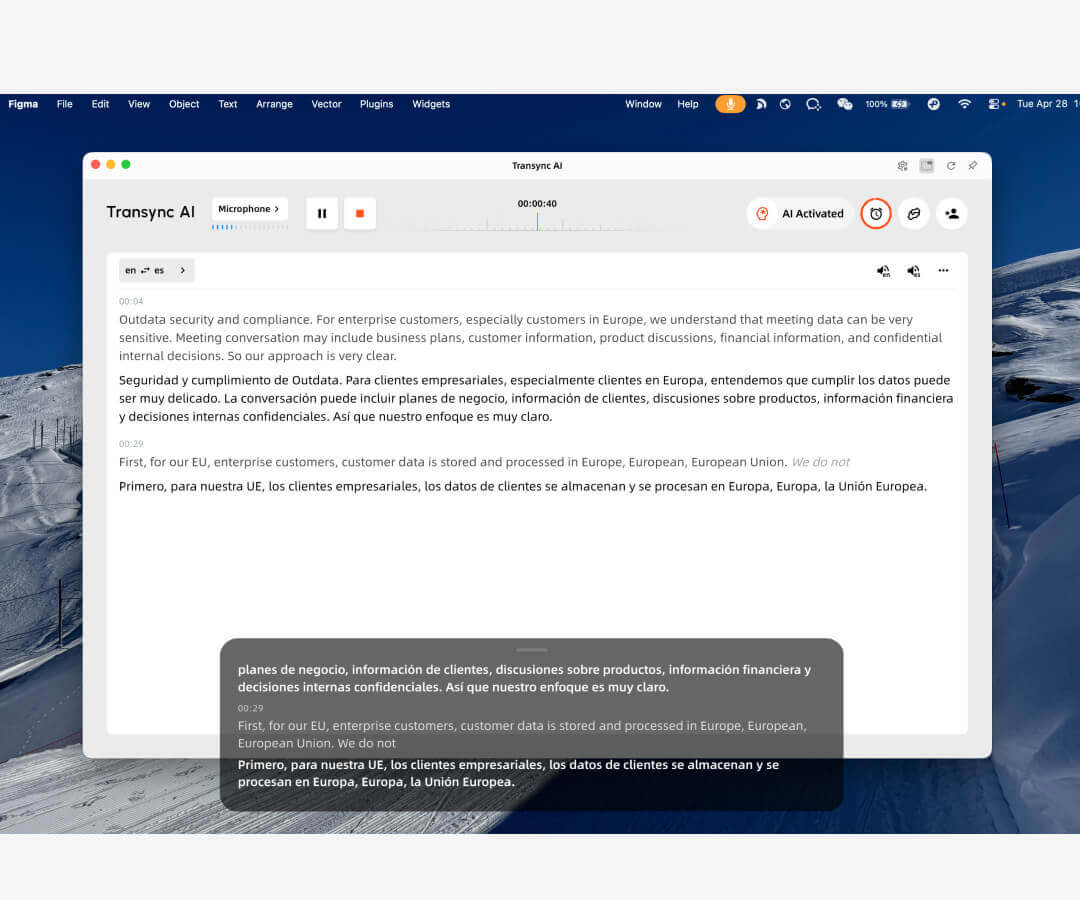
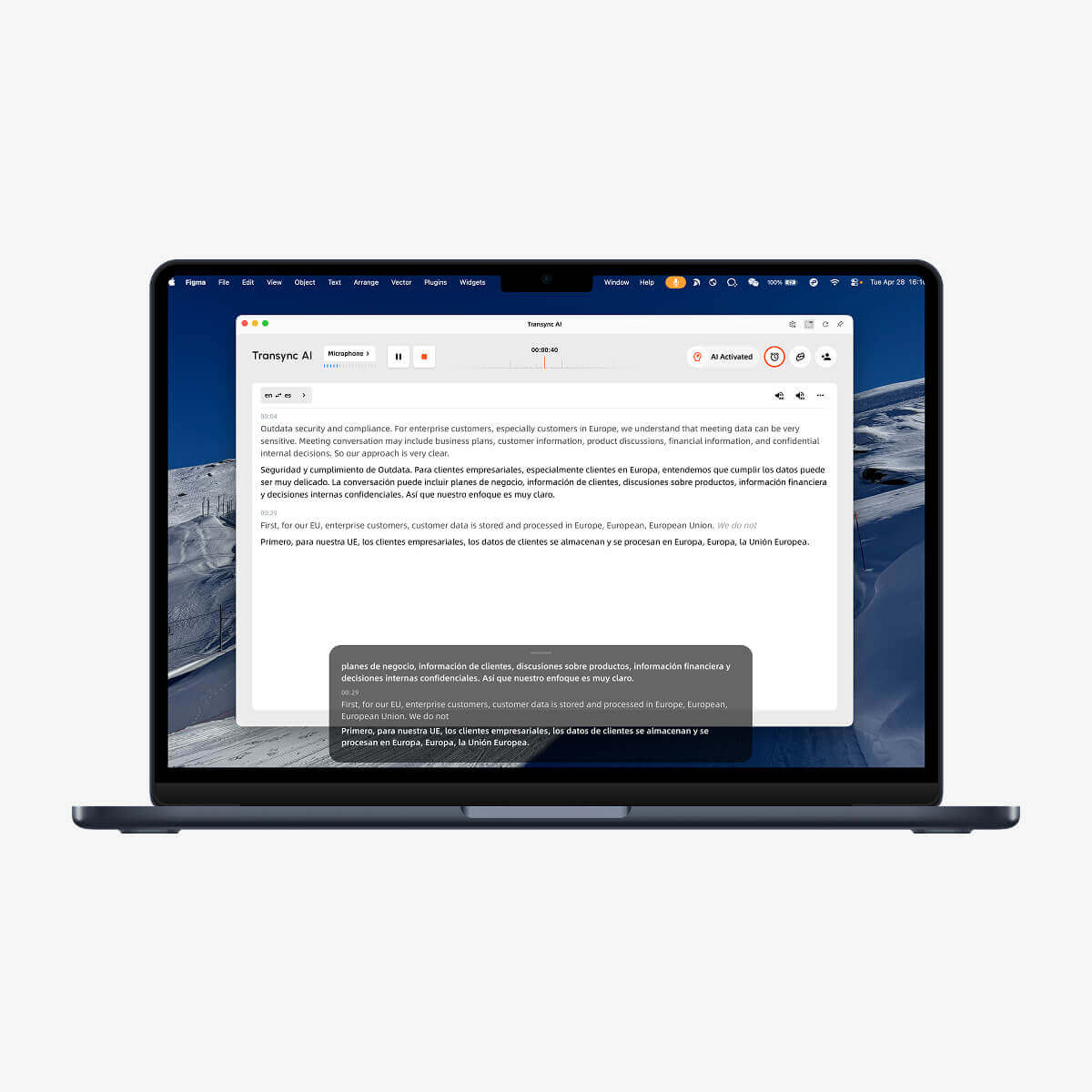
3. Aparecerá una ventana flotante negra con subtítulos que permanecerá visible sobre sus aplicaciones, de modo que los subtítulos traducidos se mantengan visibles mientras presenta diapositivas o cambia de ventana.
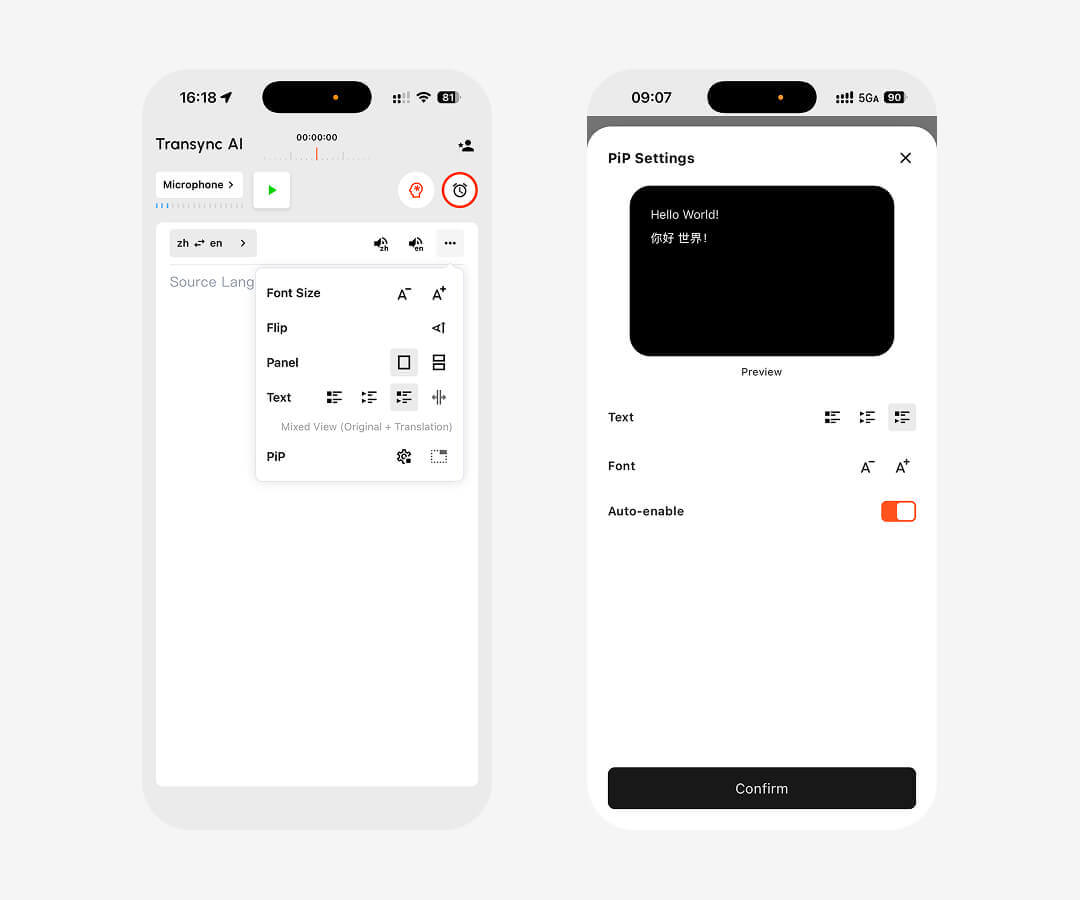
4. En iOS, toque el control en la esquina superior derecha de la barra de traducción o mueva Transync AI a segundo plano para que el sistema abra automáticamente una ventana flotante de subtítulos.
Subtítulos flotantes en Mac y Windows
En la versión de escritorio, los subtítulos en modo imagen dentro de imagen se pueden activar desde la esquina superior derecha después de que comience cada tarea de traducción. La ventana flotante negra permanece sobre la aplicación que estés usando, lo que resulta especialmente útil al presentar diapositivas, mostrar software o seguir conversaciones multilingües mientras trabajas.
Subtítulos flotantes en iOS
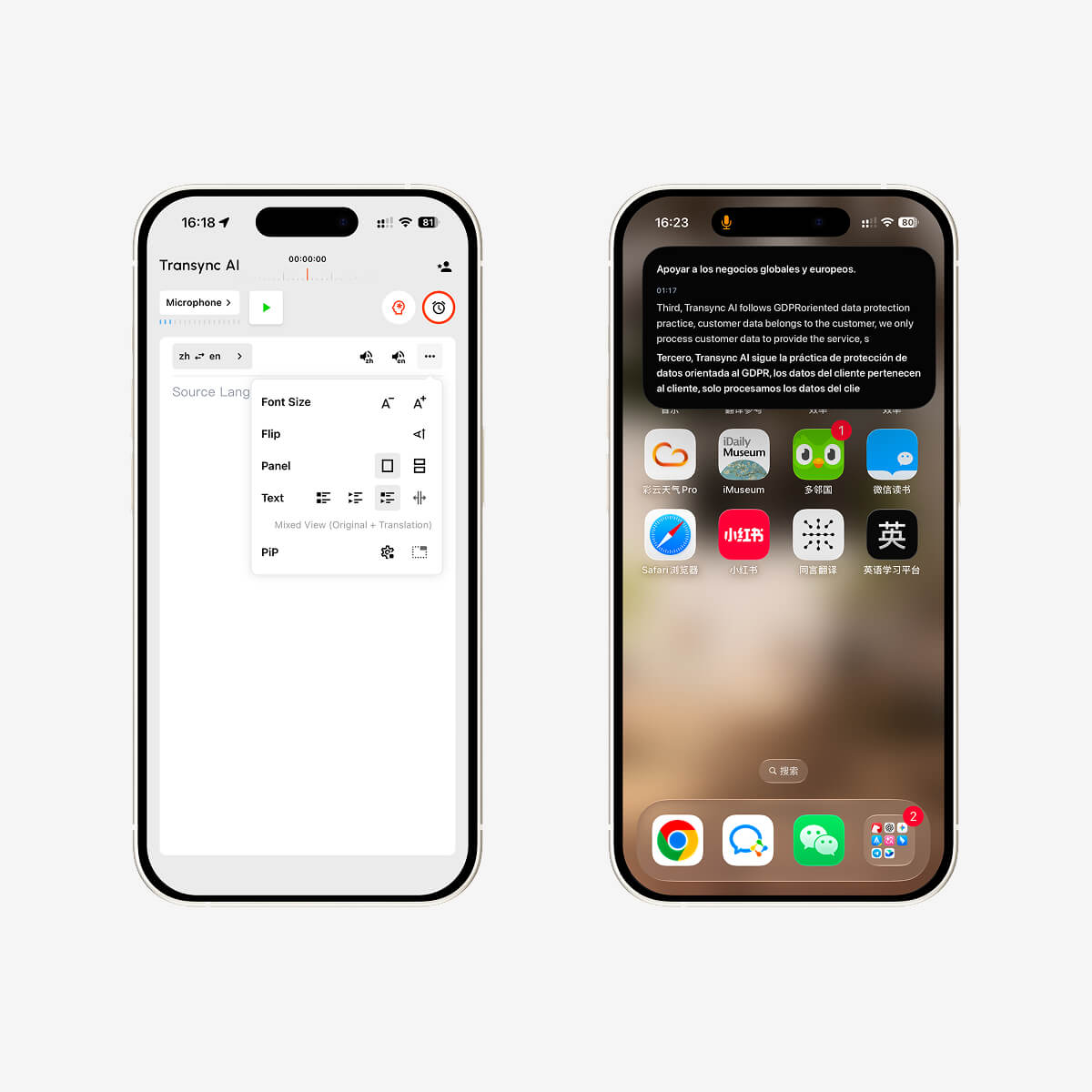
En iPhone, puedes activar la ventana flotante de subtítulos desde la esquina superior derecha de la barra de traducción. Al enviar Transync AI a segundo plano, iOS también puede abrir automáticamente una ventana flotante que muestra tanto el texto original como el contenido traducido en tiempo real.
Preguntas frecuentes
¿Qué dispositivos admiten subtítulos flotantes en modo imagen dentro de imagen?
Actualmente, Transync AI admite subtítulos flotantes con la función Imagen en Imagen en Mac, Windows e iOS. Puedes usarlo en tu ordenador durante presentaciones o reuniones, y en tu iPhone al cambiar de aplicación o para mantener la traducción visible en una ventana flotante compacta.
¿Cómo activo los subtítulos flotantes en Mac o Windows?
Inicie una tarea de traducción en Transync AI y, a continuación, haga clic en el botón Imagen en imagen situado en la esquina superior derecha de la interfaz de escritorio. Aparecerá una ventana flotante negra de subtítulos que permanecerá visible sobre las demás aplicaciones.
¿Cómo activo los subtítulos flotantes en iOS?
Tras iniciar una tarea de traducción en iOS, pulsa el control Imagen en imagen situado en la esquina superior derecha de la barra de traducción. También puedes enviar Transync AI a segundo plano; el sistema mostrará automáticamente una ventana flotante con el texto original y traducido en tiempo real.
¿Por qué utilizar subtítulos flotantes durante las presentaciones?
Los subtítulos flotantes permanecen visibles sobre las diapositivas o la pantalla de demostración, lo que permite mantener los subtítulos bilingües a la vista sin tener que volver constantemente a Transync AI. Esto facilita las presentaciones, la enseñanza y la moderación de conversaciones multilingües sin perder de vista la traducción.
¿La ventana flotante de subtítulos muestra tanto el texto original como el traducido?
Sí. En iOS, la ventana flotante puede mostrar tanto el texto original como el contenido traducido en tiempo real. En la versión de escritorio, la ventana flotante de subtítulos está diseñada para que los subtítulos traducidos sean claramente visibles por encima de otras aplicaciones.
Ahora puedes usar subtítulos de imagen en imagen.
Mantén la traducción en tiempo real visible dondequiera que trabajes. Descarga Transync AI en Mac, Windows o iOS, inicia una tarea de traducción y activa los subtítulos flotantes de imagen en imagen para reuniones, presentaciones, llamadas y comunicaciones multilingües cotidianas.