跳至主要内容
按回车键搜索,或按 ESC 键关闭
关闭搜索
Transync AI 标志 – Transync AI 实时翻译服务的官方品牌标志
  • 免费试用
菜单
  • 产品
    • AI 实时翻译
    • AI 会议翻译
    • AI 会议记录
    • AI 语音翻译
    • AI 助手:关键词与语境
    • 画中画浮动字幕
    • 支持的语言
  • 用例
    • Zoom 翻译
    • Microsoft Teams 翻译
    • Google Meet 翻译
    • WhatsApp 语音通话翻译
    • 现场会议翻译
  • 博客
  • 定价
  • 企业版
  • 支持
  • 下载
  • 免费试用
  • 产品
    • AI 实时翻译
    • AI 会议翻译
    • AI 会议记录
    • AI 语音翻译
    • AI 助手:关键词与语境
    • 画中画浮动字幕
    • 支持的语言
  • 用例
    • Zoom 翻译
    • Microsoft Teams 翻译
    • Google Meet 翻译
    • WhatsApp 语音通话翻译
    • 现场会议翻译
  • 博客
  • 定价
  • 企业版
  • 支持
  • 下载

hello@transyncai.com

入门

3
  • 桌面端快速入门指南
  • 手机端快速入门指南
  • 联系我们

用户指南

12
  • 如何注册 Transync AI
  • 如何开始实时翻译
  • 如何共享电脑音频
  • 如何在 Transync AI 中使用语音播放
  • 如何使用语音克隆
  • 如何在 macOS 上使用Virtual Microphone
  • 如何在 Windows 上设置Virtual Microphone
  • 如何使用画中画模式
  • 如何查看会议转写稿和摘要
  • 如何使用 AI 助手
  • 如何管理翻译记录
  • 如何充值和申请退款

企业版

1
  • 企业指南

资源

3
  • 信任中心
  • 条款和政策
  • 变更日志
查看类别
  • 首页
  • 文档
  • 用户指南
  • 如何充值和申请退款

如何充值和申请退款

阅读时间:3分钟

如何充值及退款 在 Transync AI 中 #

Transync AI 采用灵活的 会员+时间卡 计费模式旨在让用户控制翻译时间和成本。您可以查看 定价

1. 如何充值会员 #

每个 会员套餐 每月包含 10 小时使用时长 。

会员到期后,相关权益和剩余时长将会 失效,因此请提前计划您的使用。

您可以通过以下方式为您的会员充值:

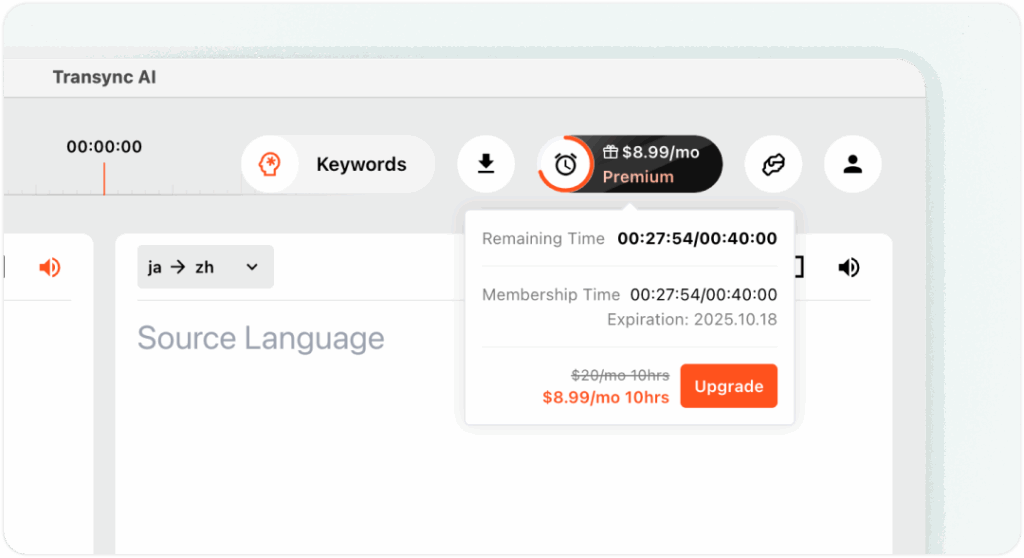
  • 在 顶部导航栏 中进入
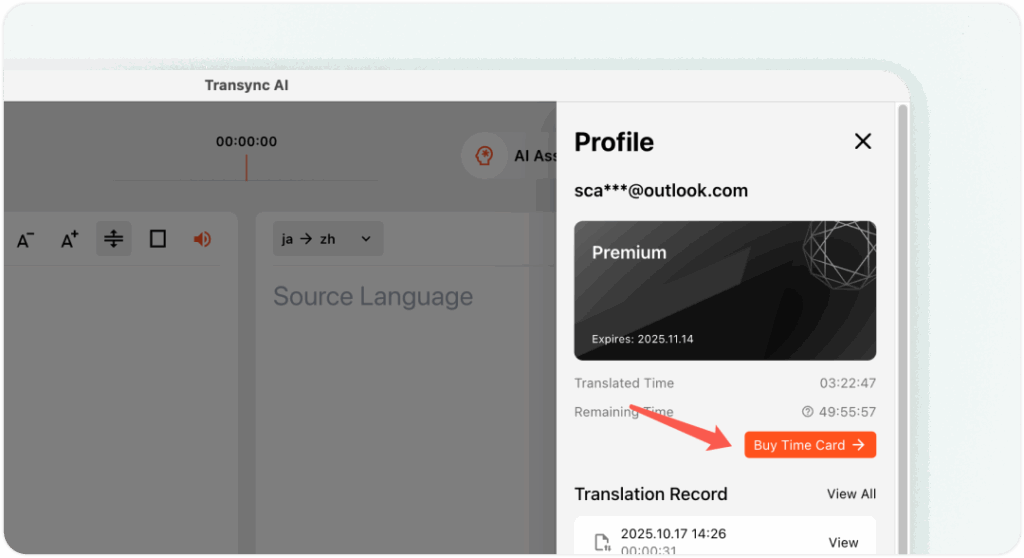
  • 在 个人中心 中进入
如何充值和申请退款

重要提示:

选择 年度会员 相当于一次性购买 12 个月会员 。

但每月使用时长仍 仅当月有效 ,不会结转到下个月。

2. 如何充值时间卡 #

只有 有效会员 可以充值 时间卡.

您可以在 个人中心 → 购买时间卡 .

政策说明:

  • 时间卡 本身不会过期,但会在 会员到期后暂时冻结.
  • 会员续订后,时间卡时长会 自动恢复使用.
  • Transync AI 总是按照以下顺序消耗时间:
    1. 会员时间 (每月到期)
    2. 时间卡时间 (不会过期)

3. 查看剩余时间 #

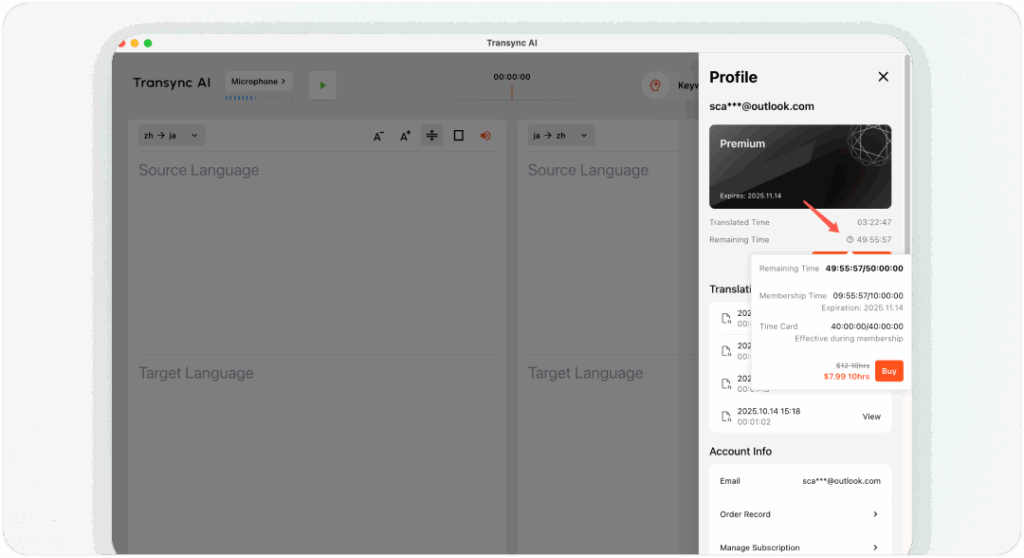
前往您的 个人中心 查看:

  • 会员资格到期日
  • 剩余会员时长 (本月)
  • 剩余时间卡小时数

这有助于您更有效地管理翻译使用情况。

4. 如何取消并申请退款 #

如果您通过 Stripe, App Store或 Google Play,Transync AI 仅提供 订阅式服务 。

请直接在对应平台的订阅设置中管理或取消订阅。

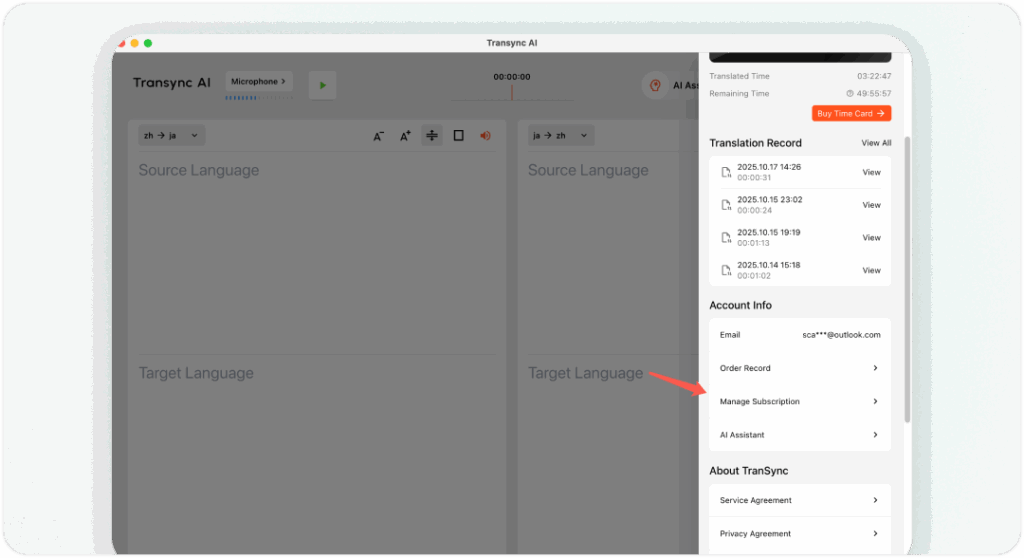
您还可以找到 “管理订阅” 链接,可前往 Transync AI 个人中心.

如果您删除 Transync AI 帐户,并且该帐户有有效的 Stripe 订阅,则 Transync AI 将在删除帐户期间自动尝试取消该 Stripe 订阅。

如果您的体验不符合预期,请 直接联系我们 ,我们会提供 无条件退款.

💬 请联系我们的支持团队,而不是在社交媒体或应用商店留下负面评论——我们致力于快速透明地解决所有问题。
如果您使用 支付宝 支付订阅费用。

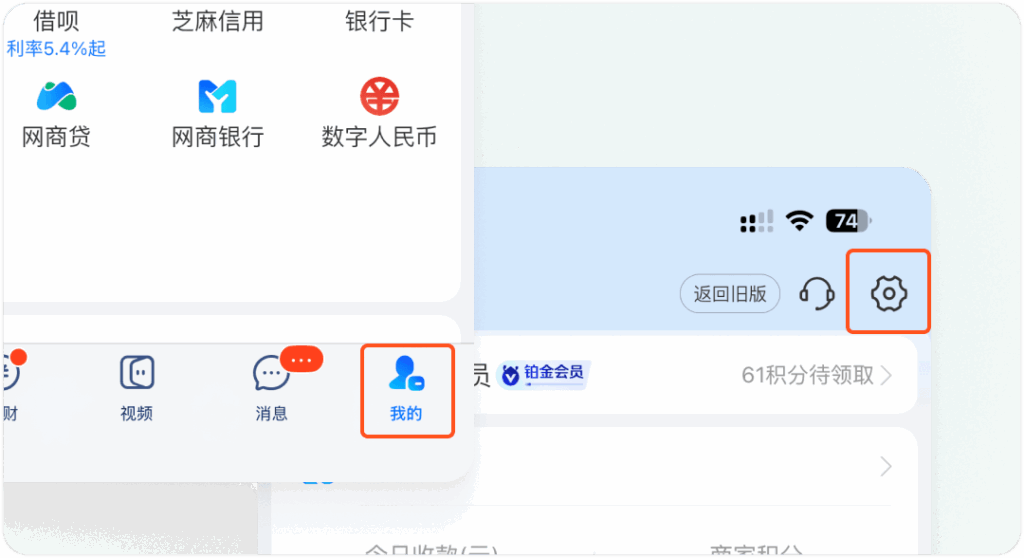
  1. 打开设置:启动支付宝,点击右下角的“我的”,然后点击右上角的齿轮图标(设置)。
  2. 管理支付设置:选择“支付设置”进入支付管理页面。
  3. 关闭自动续订:点击“自动续订/免密码支付”,找到要取消的订阅。
  4. 确认取消:点击相应项目,选择“关闭服务”,完成取消。
在支付宝中管理订阅

5. 如何获取发票 #

获取发票的流程取决于您的 支付渠道:

  • App Store / Google Play: 对应应用商店会自动发送 发票或收据 到您的 商店账户邮箱。Transync AI 不会单独开具发票 。
  • Stripe(信用卡或借记卡付款): Stripe 会自动通过邮箱发送 发票 到结账时使用的付款邮箱。Transync AI 不会单独开具发票 。
  • 支付宝: 如果您通过 支付宝 并需要发票,请访问 个人中心→联系客服,并提供:
    • 发票标题
    • 邮箱
    • 付款金额。我们的支持团队会在 1 个工作日内.

您可以在 联系我们 页面提交相关信息。

更新 2026 年 5 月 27 日

这篇文档有帮助吗?

  • 有帮助
  • 没有帮助

分享这篇文章 :

  • Facebook
  • 十
  • LinkedIn
  • Pinterest
如何管理翻译记录如何注册 Transync AI
目录
  • 如何在Transync AI中充值和退款
    • 1. 如何充值会员
    • 2. 如何充值时间卡
    • 3. 查看剩余时间
    • 4. 如何取消并申请退款
    • 5. 如何获取发票

RedNote 抖音 哔哩哔哩 知乎 YouTube TikTok LinkedIn

沪ICP备2025119728号

Contact:support@transyncai.com

产品

  • 工具
  • AI 实时翻译
  • AI 实时会议翻译
  • AI 会议记录
  • AI 语音翻译
  • AI 助手
  • 画中画浮动字幕
  • 支持的语言
  • 用例
  • Zoom 翻译
  • Microsoft Teams 翻译
  • Google Meet 翻译
  • WhatsApp 翻译
  • 现场会议翻译

页面

  • 定价
  • 博客
  • 支持
  • 下载
  • 企业版
  • 变更日志
  • 免费试用

条款

  • 隐私政策
  • 服务条款
  • 信任中心

© 2026 Transync AI – 实时翻译。

简体中文
English 日本語 한국어 Русский Français Español Deutsch Italiano Čeština ไทย 繁體中文繁體中文 Português do Brasil العربية हिन्दी Bahasa Indonesia Tiếng Việt Türkçe Nederlands Polski Українська