
Jak uzyskać dostęp do transkrypcji i podsumowań spotkań #
Po każdej sesji tłumaczeniowej w Transync AI, możesz łatwo uzyskać dostęp do transkryptów i podsumowań spotkań: przejrzyj pełny transkrypt i wygeneruj Podsumowanie spotkania dotyczącego sztucznej inteligencji. Wykonaj poniższe kroki, aby skutecznie i bezpiecznie zarządzać danymi ze spotkań. Możesz również odwiedzić naszą stronę strona główna aby dowiedzieć się więcej.
1. Zakończ zadanie tłumaczenia #
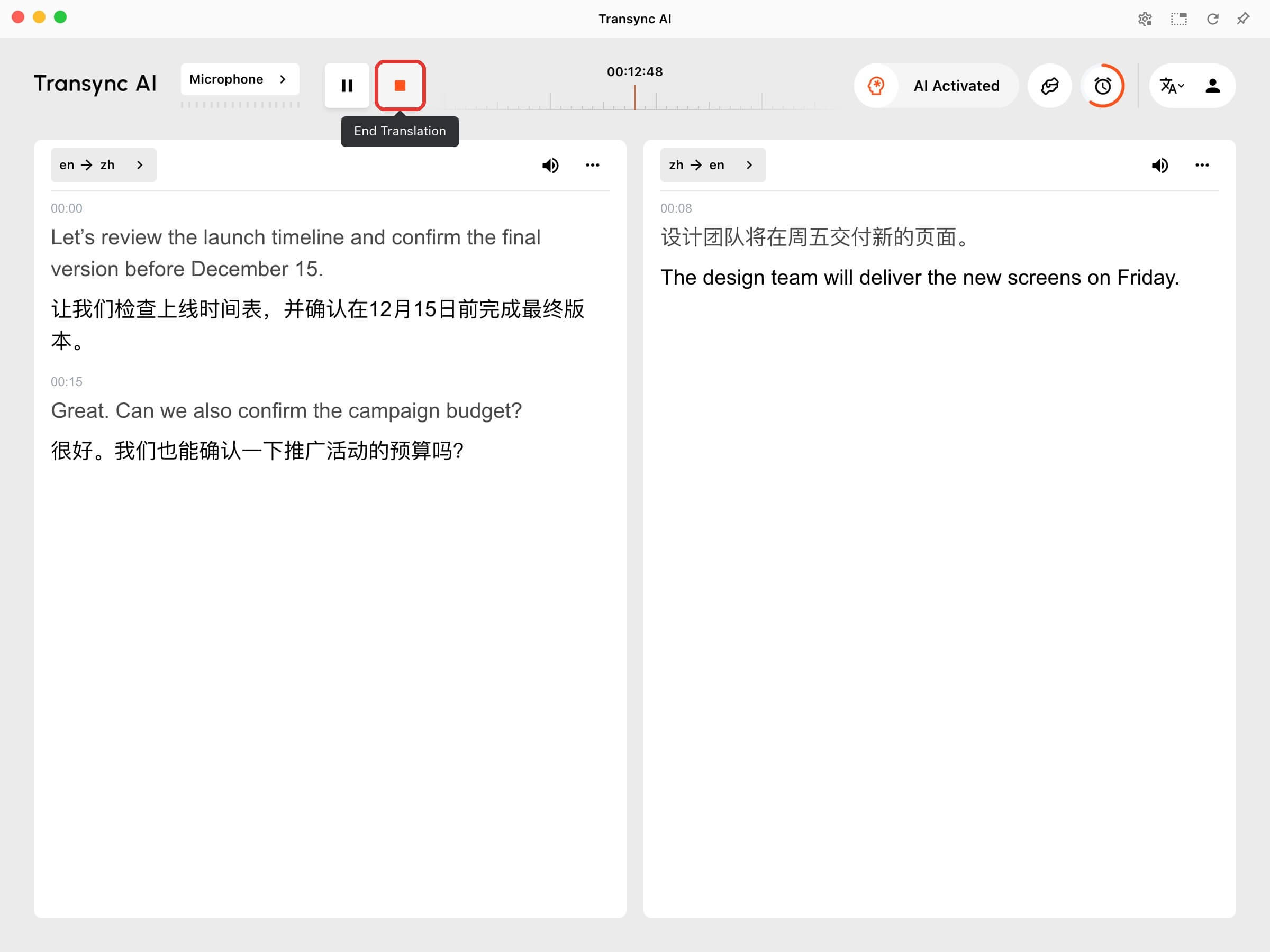
Po zakończeniu spotkania lub sesji tłumaczeniowej kliknij czerwony kwadrat Zakończ tłumaczenie przycisk na górnym pasku narzędzi.
Spowoduje to zatrzymanie tłumaczenia w czasie rzeczywistym i automatyczne zapisanie całej zawartości sesji.
Jeśli Otwórz zapisy spotkania po zakończeniu zadania jest włączony, rekord otwiera się automatycznie, dzięki czemu możesz go od razu przejrzeć. Zobacz krok 5.
2. Zobacz zapis spotkania #
Wszystko oryginalne przemówienie i tłumaczenia są zachowywane na Twoim koncie.
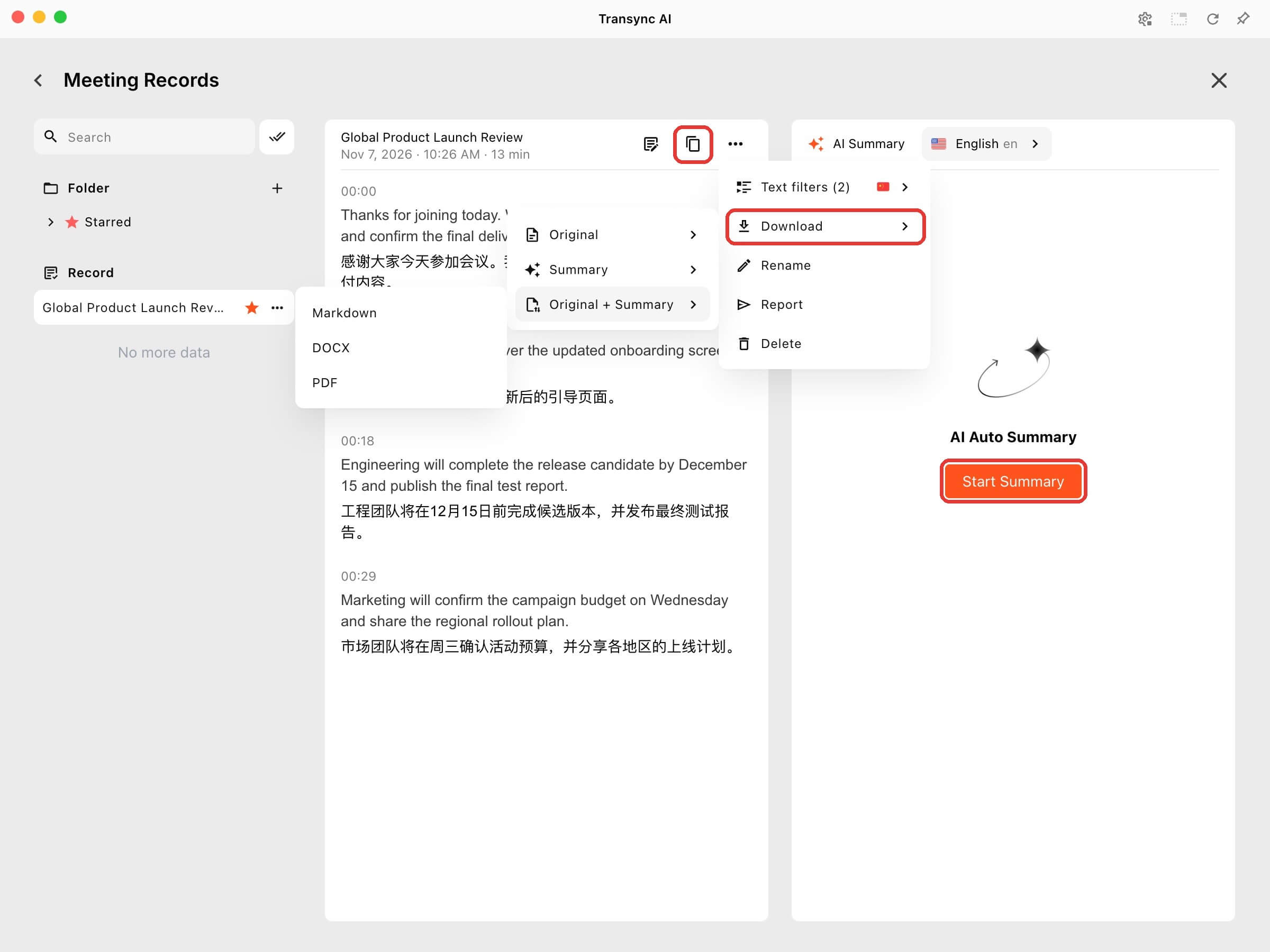
Możesz przejrzeć cały tekst z sygnaturami czasowymi. Aby wykorzystać go gdzie indziej, kliknij kopia ikonę nad transkryptem lub kliknij ⋯ → Pobierz i wybierz Oryginalny, Streszczenie, Lub Oryginał + Podsumowanie, a następnie eksportuj jako Obniżka cen, DOCX, Lub PDF. To samo menu umożliwia również zmianę nazwy, utworzenie raportu lub usunięcie rekordu.
3. Wygeneruj podsumowanie spotkania #
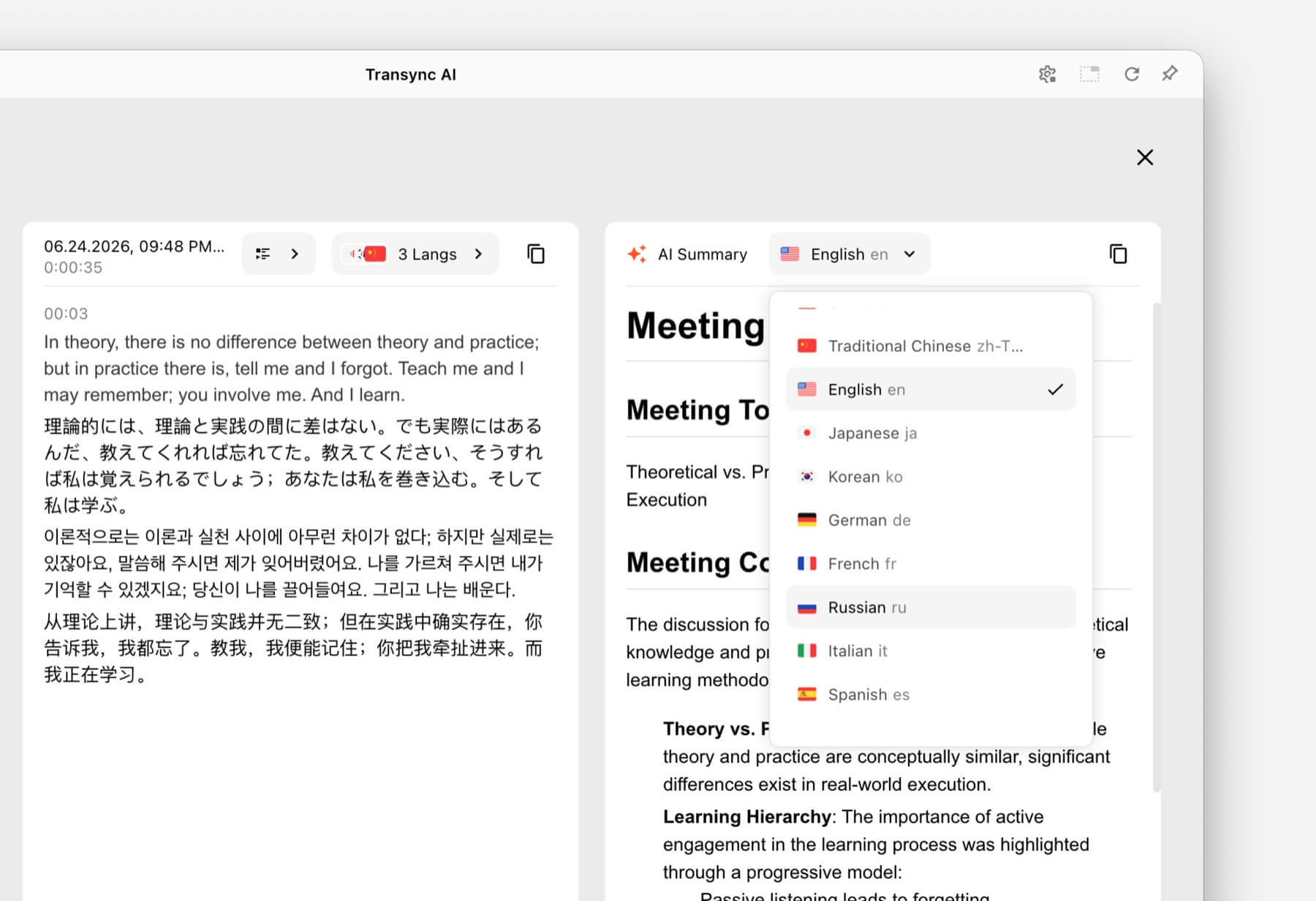
W Podsumowanie sztucznej inteligencji panel po prawej stronie rekordu, wybierz język podsumowania i kliknij Rozpocznij podsumowanie aby umożliwić Transync AI automatyczne wygenerowanie zwięzłego podsumowania najważniejszych punktów, decyzji i działań ze spotkania. Notatki ze spotkań AI obsługują podsumowania w 55 językach, dzięki czemu możesz generować protokoły ze spotkań w języku, który najlepiej pasuje do Twojego zespołu.
4. Ponownie znajdź transkrypty i podsumowania spotkań #
Aby ponownie przejrzeć poprzednie transkrypcje lub podsumowania, otwórz Zapisy ze spotkań W Ustawienia.
Na komputerze i w sieci:
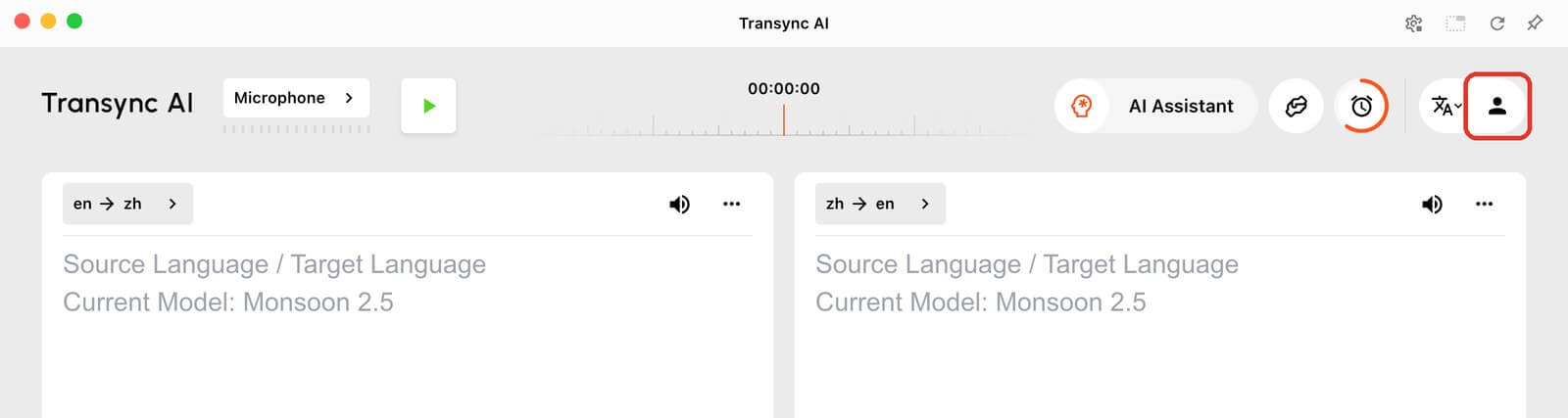
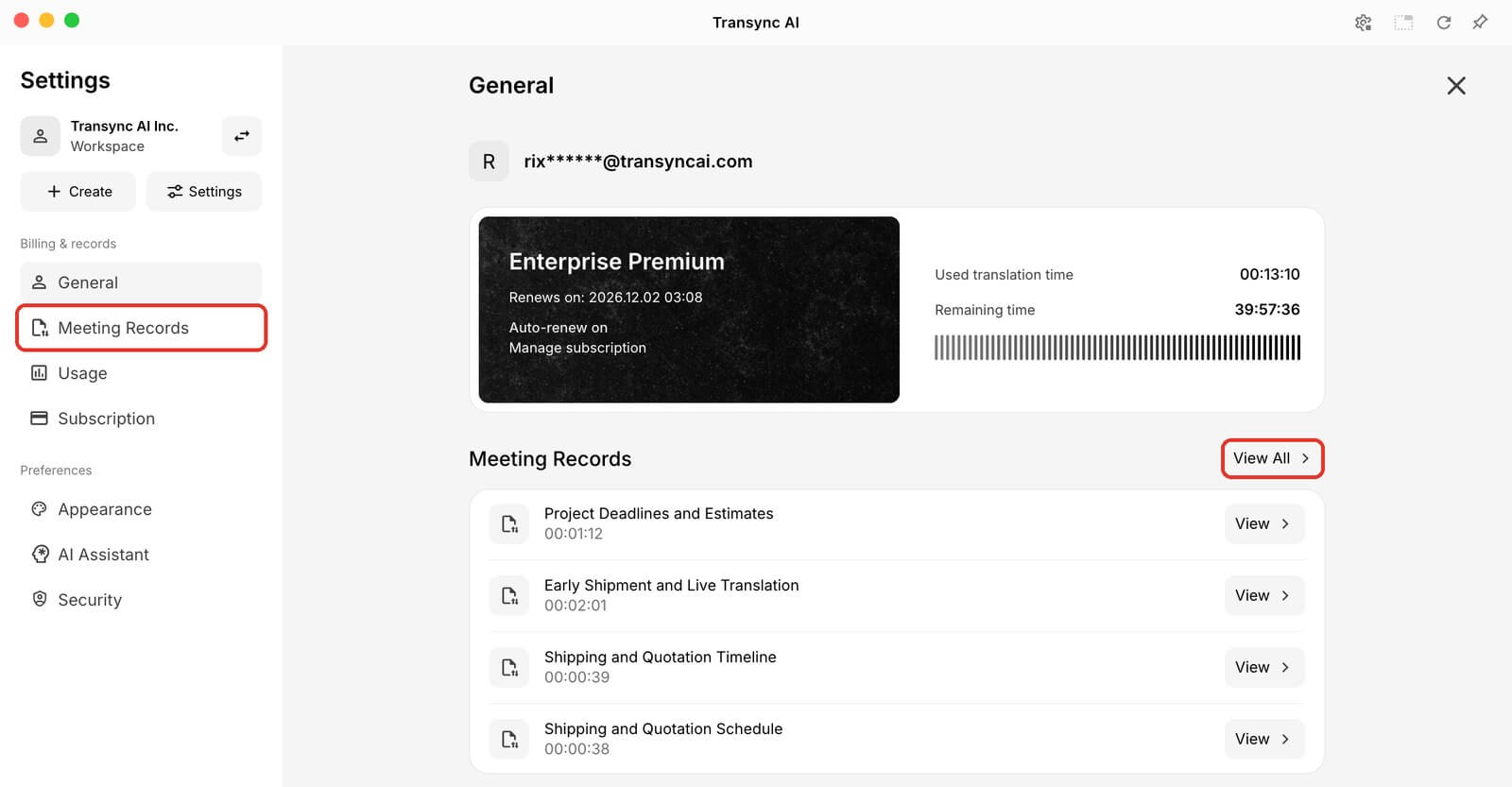
- Kliknij ikona profilu w prawym górnym rogu ekranu głównego, aby otworzyć Ustawienia.
- Na Ogólny strona, kliknij Zobacz wszystko w Zapisy ze spotkań sekcja lub wybierz Zapisy ze spotkań na pasku bocznym po lewej stronie.
- Trzask Pogląd obok sesji, aby ją otworzyć i przejrzeć tekst oryginalny, tłumaczenia i streszczenie.
Na telefonie komórkowym (ten Aplikacja na iOS Lub Aplikacja na Androida):
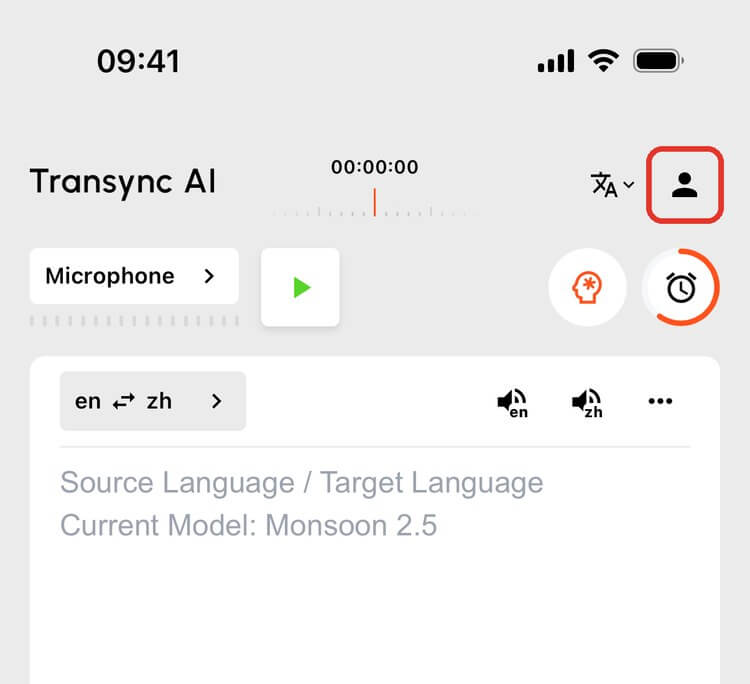
- Kliknij ikona profilu w prawym górnym rogu ekranu głównego, aby otworzyć Ustawienia.
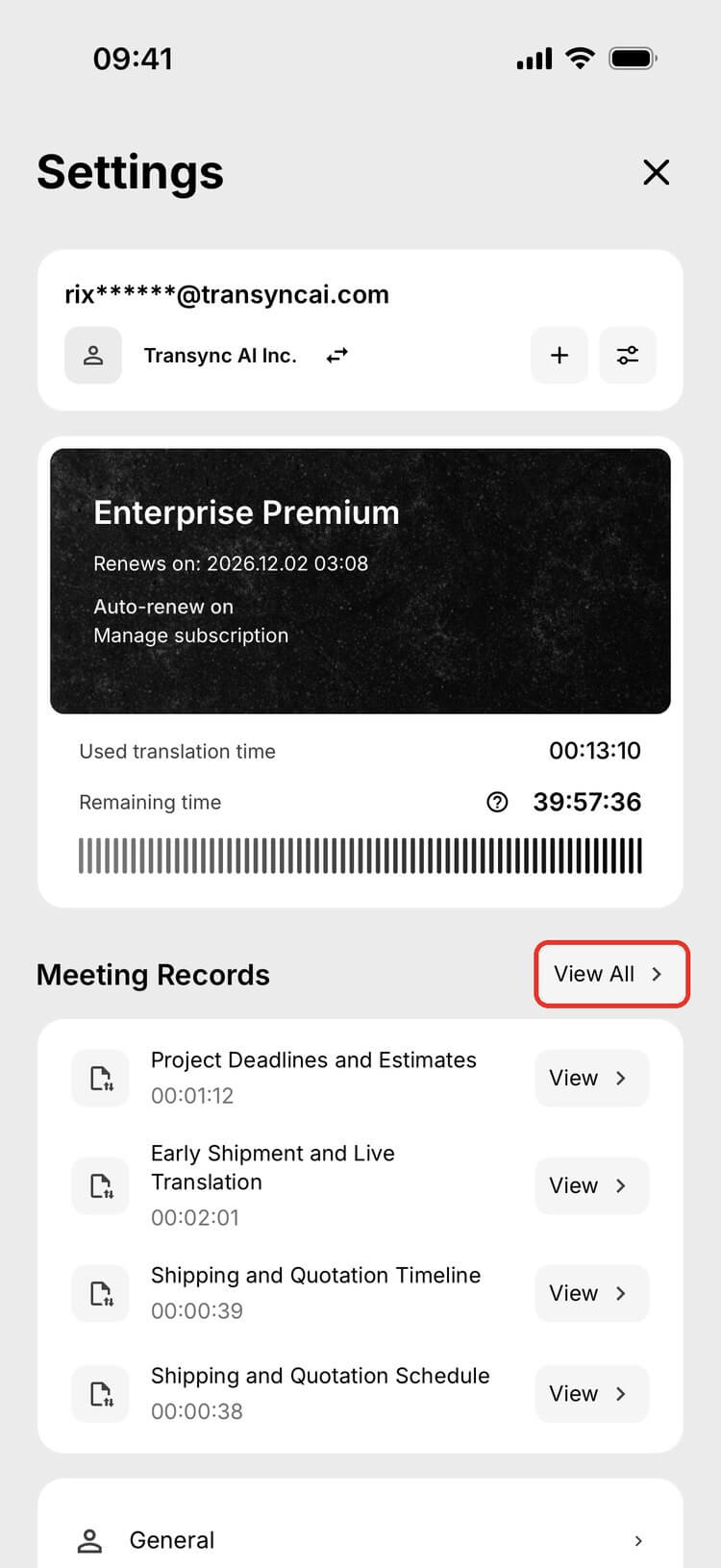
- Uzyskiwać Zobacz wszystko pod Zapisy ze spotkań, a następnie dotknij sesji, aby ją otworzyć.
Dla łatwiejszego zarządzania możesz zmień nazwę każdego rekordu tłumaczenia aby ułatwić przyszłe wyszukiwania. Zobacz Jak zarządzać rekordami tłumaczeń dla folderów, oznaczania gwiazdką, zmiany nazw i działań zbiorczych.
5. Nazwij i otwórz rekordy automatycznie #
Dwie opcje w Ustawienia → Asystent AI → Szybkie ustawienia ułatw wyszukiwanie i przeglądanie zapisów ze spotkań:
- Automatyczne generowanie tytułów rekordów:Transync AI nadaje każdemu rekordowi opisowy tytuł na podstawie treści spotkania, dzięki czemu nie musisz samodzielnie zmieniać nazwy.
- Otwórz zapisy spotkania po zakończeniu zadania:po zakończeniu zadania tłumaczenia rekord otwiera się automatycznie, dzięki czemu możesz od razu przeczytać transkrypt lub wygenerować podsumowanie.
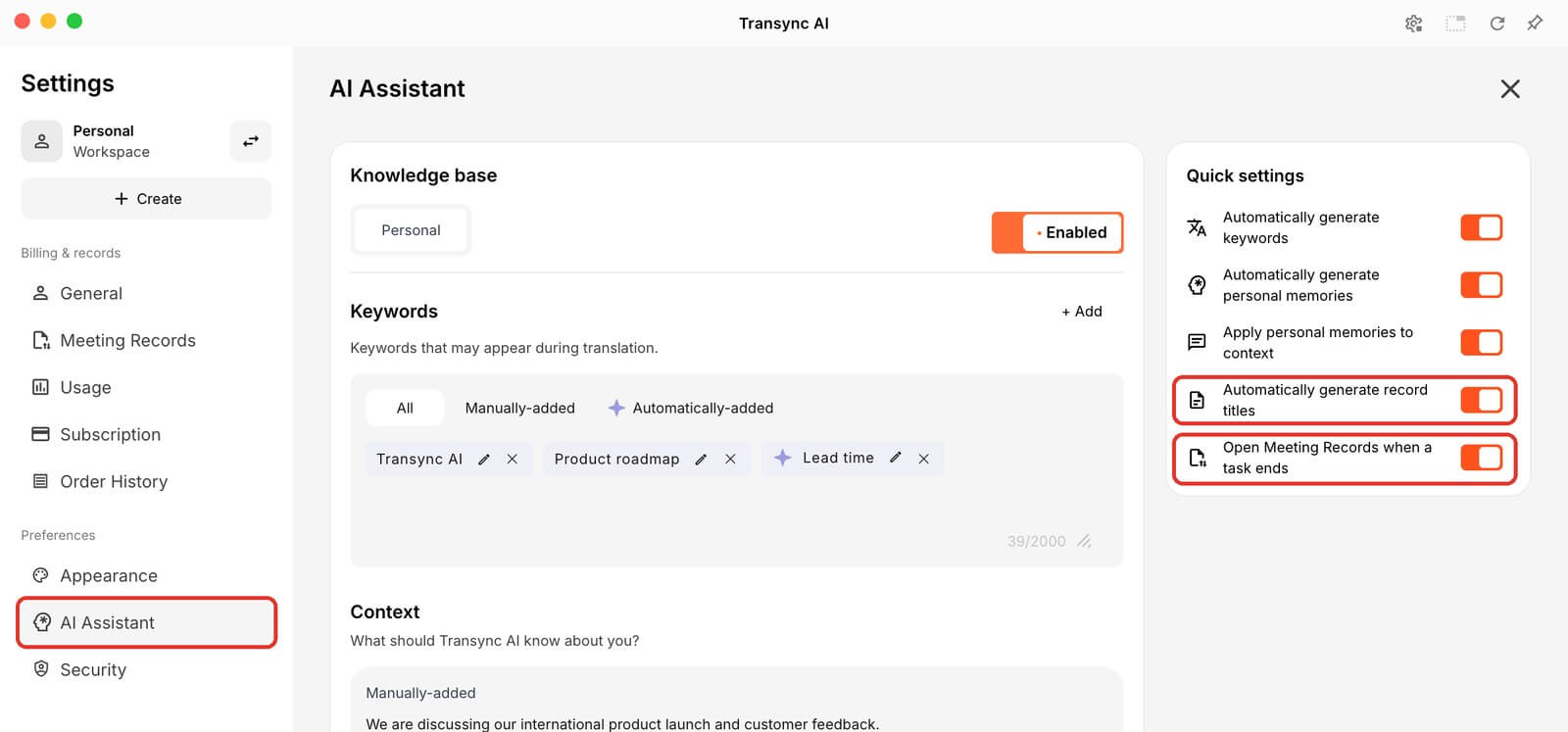
Wyłącz obie opcje, jeśli wolisz samodzielnie nadawać nazwy rekordom lub otwierać je ręcznie.
Wskazówki dotyczące pracy z transkryptami i streszczeniami #
- Przygotuj podsumowanie zaraz po spotkaniu, gdy dyskusja jest jeszcze świeża, i wybierz język podsumowania, który najlepiej sprawdzi się w przypadku Twojego zespołu.
- Używać ⋯ → Pobierz eksportowanie transkryptów i podsumowań w formatach Markdown, DOCX lub PDF do notatek, dokumentów i narzędzi projektowych.
- Trzymać Automatyczne generowanie tytułów rekordów włącz lub zmień nazwy rekordów samodzielnie, dzięki czemu szybko znajdziesz poprzednie transkrypty i podsumowania.
- Oznaczaj ważne spotkania gwiazdką lub przenoś je do folderów w Rejestrze spotkań, aby zachować powiązane sesje w jednym miejscu.
🔒 Bezpieczeństwo danych i prywatność #
Wszystkie transkrypcje spotkań i tłumaczenia są zaszyfrowane i bezpiecznie przechowywane w chmurze, połączony wyłącznie z Twoim kontem osobistym.
Nikt inny — łącznie z naszym zespołem — nie ma dostępu do danych dotyczących Twojego spotkania.
Transync AI podąża za najsurowsze standardy ochrony i transmisji danych, zapewniając prywatność Twoich danych w każdej chwili.
Możesz usuń zapisy spotkań kiedykolwiek.
Po usunięciu dane nie można odzyskać, dlatego zdecydowanie polecamy nie udostępnianie swojego konta z innymi, aby uniknąć przypadkowej utraty ważnych materiałów.


