
Ваш особистий словниковий запас містить корисні терміни та додаткові переклади в помічнику зі штучним інтелектом. Додавайте записи самостійно, імпортуйте файл CSV або ввімкніть Автоматично генерувати ключові слова щоб створювати список під час використання підтримуваних завдань перекладу.
1. Відкрийте особистий словниковий запас #
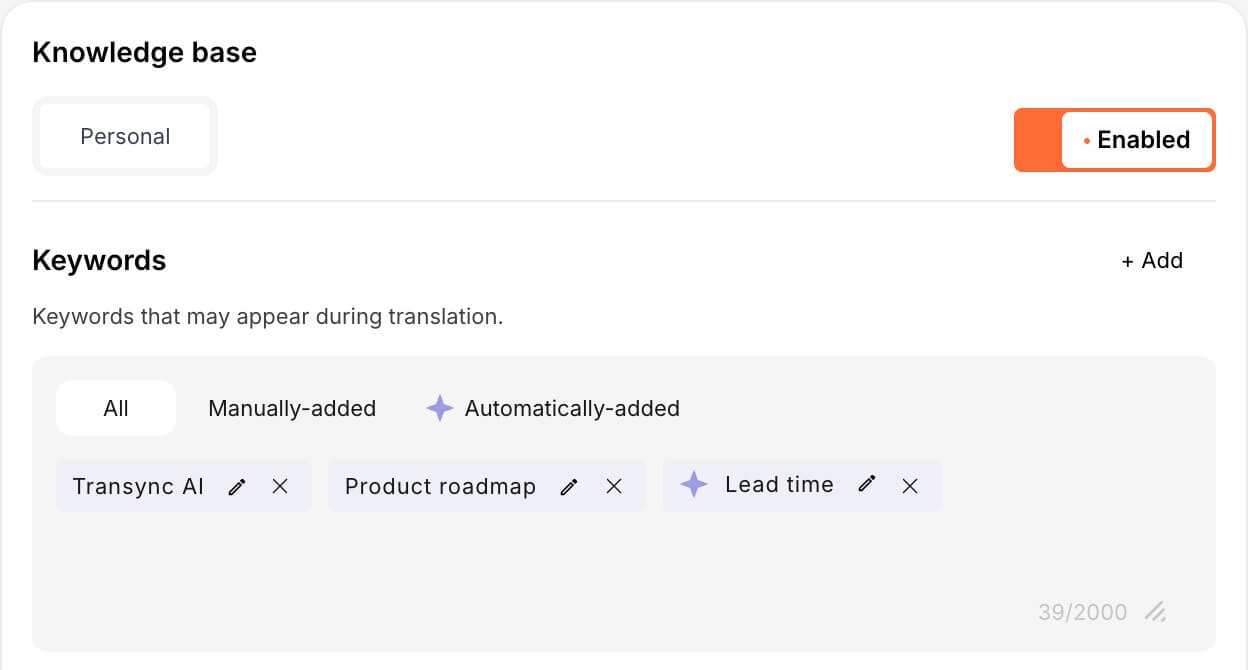
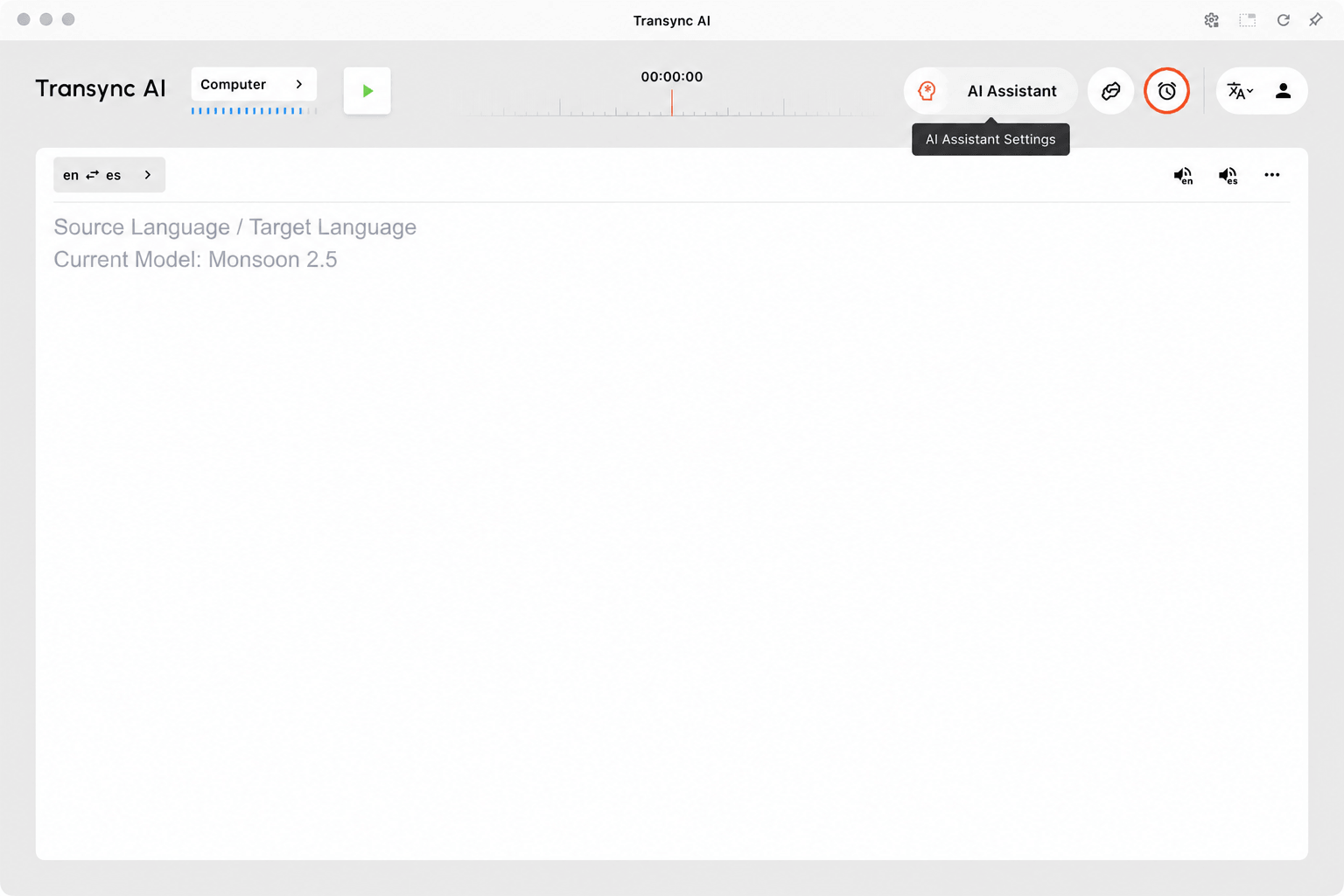
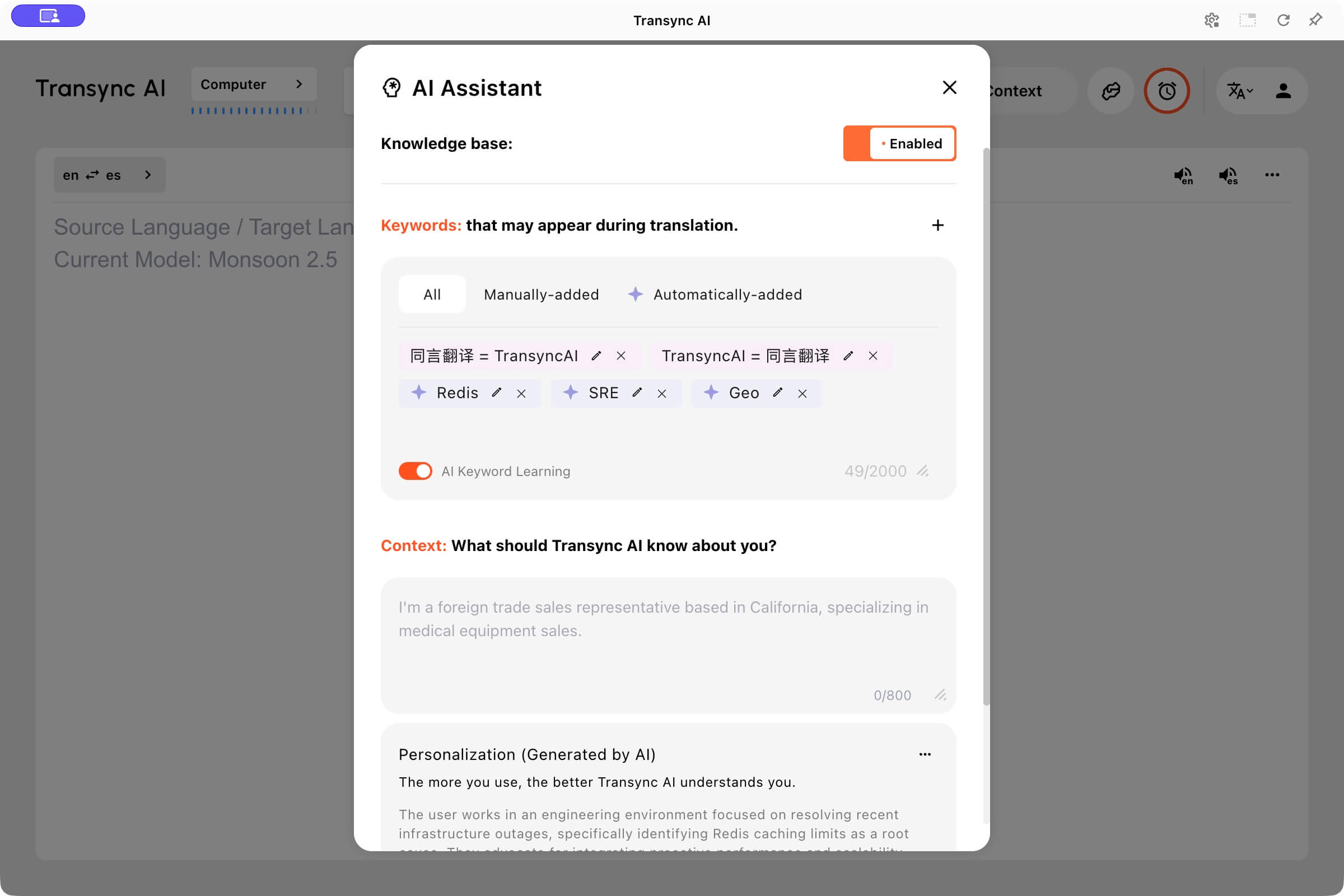
Натисніть на значок профілю у верхньому правому куті головного екрана, щоб відкрити Налаштування, а потім виберіть Помічник зі штучним інтелектом. Ви також можете відкрити Помічник зі штучним інтелектом з екрана перекладу. У База знань, вибрати Особисте (той Організація вкладка відображається лише для членів організації). Ваш особистий словниковий запас відображається у Ключові слова область.
2. Фільтруйте вручну та автоматично додані терміни #
- Усі показує ваші особисті терміни разом.
- Додано вручну показує терміни, які ви додали самі.
- Автоматично додано показує терміни, вивчені штучним інтелектом. Зірочка позначає автоматично додані терміни.
Ці вкладки фільтрують список, який ви переглядаєте. Щоб додати ключове слово, натисніть + кнопка у верхньому правому куті Ключові слова область.
3. Додайте або відредагуйте особистий словниковий запас #
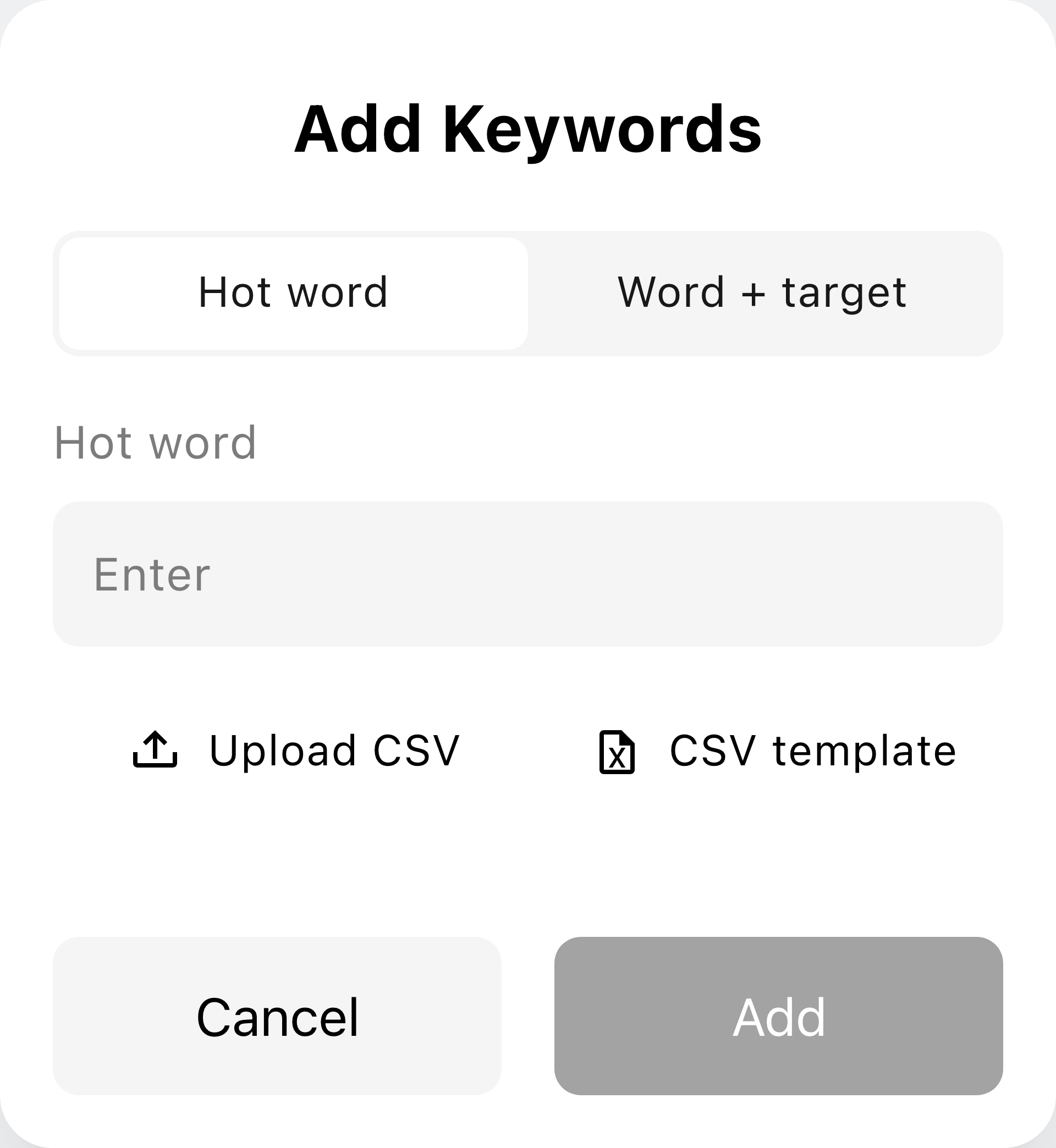
- Натисніть на + кнопка у верхньому правому куті Ключові слова область для відкриття Додати ключові слова.
- Введіть ключове слово. Додайте цільове слово, якщо потрібно вказати його переклад.
- Збережіть запис і перевірте, чи він відображається у списку.
Наприклад: підписка = підписка, оновлення = реновація, рахунок-фактура = фактура, та безкоштовна пробна версія = безкоштовна пробна версія. Використовуйте олівець поруч із існуючим терміном, щоб редагувати його, або елемент керування ×, щоб видалити його.
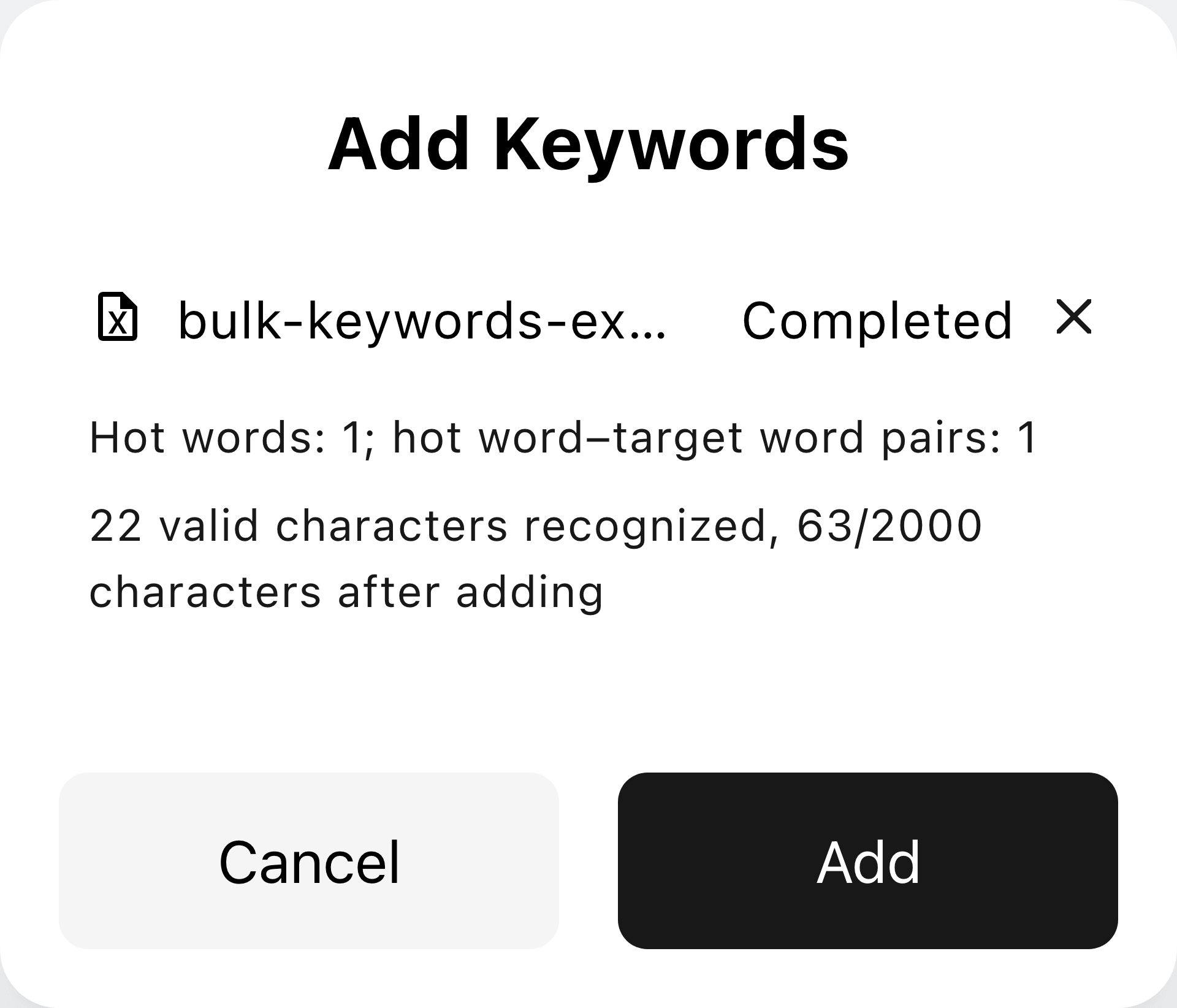
4. Імпортуйте список словникового запасу у форматі CSV #
ВІДЧИНЕНО Додати ключові слова та завантажте його шаблон CSV. Заповніть терміни, використовуючи цей шаблон, завантажте CSV-файл і перевірте розпізнані записи та будь-які помилки рядків перед збереженням. Використовуйте лічильник символів у додатку, щоб перевірити доступне місце; поле особистого ключового слова підтримує до 2000 символів.
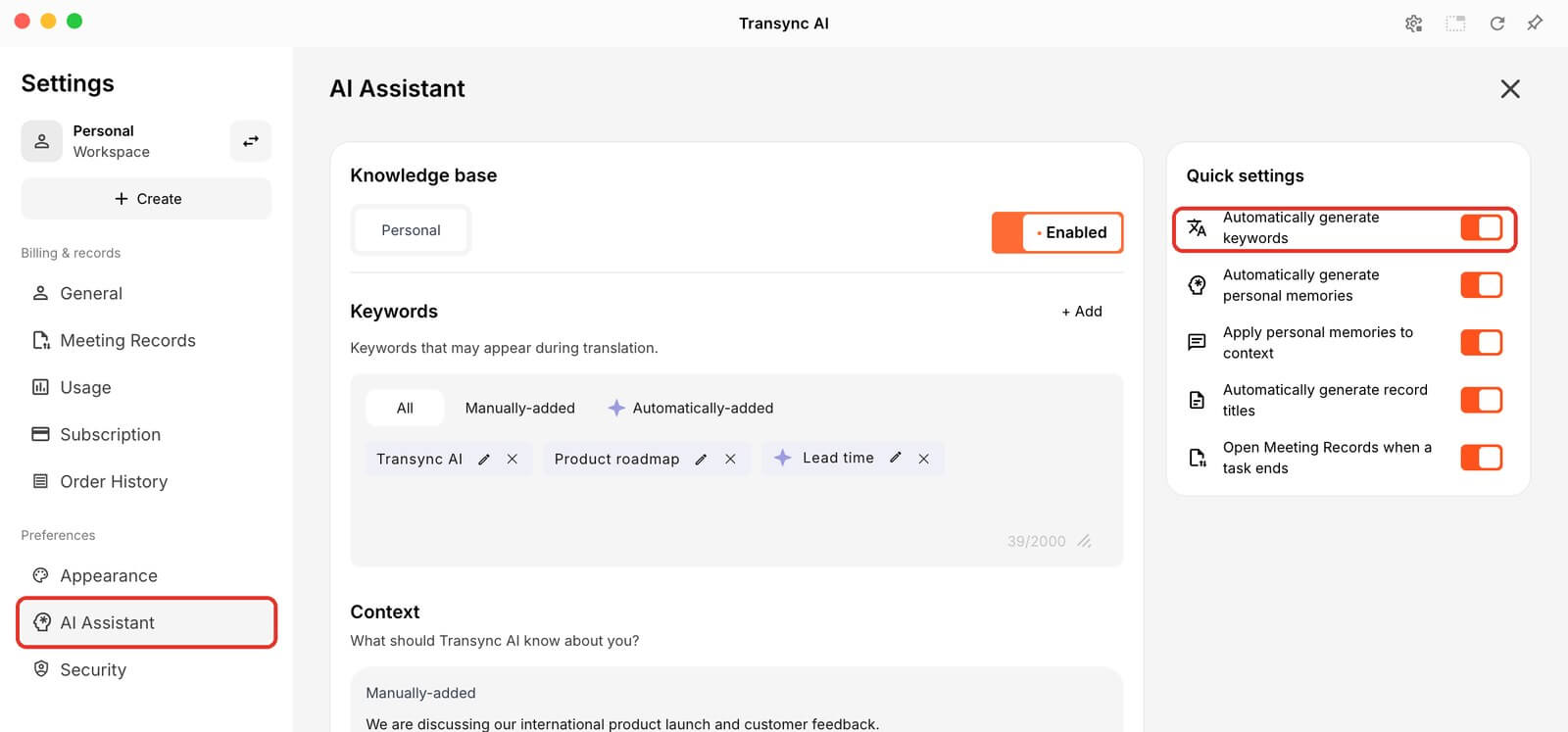
5. Увімкнення або вимкнення автоматичної генерації ключових слів #
ВІДЧИНЕНО Налаштування → ШІ-помічник і використовувати Автоматично генерувати ключові слова в Швидкі налаштування. Увімкніть цю функцію, щоб штучний інтелект додавав корисні терміни до вашого особистого словника під час виконання завдань перекладу, що підтримуються. Вимкнення цієї функції зупиняє автоматичну генерацію ключових слів, але кожен термін залишається збереженим у вашому словнику. Ця опція окрема від Автоматично генеруйте особисті спогади.
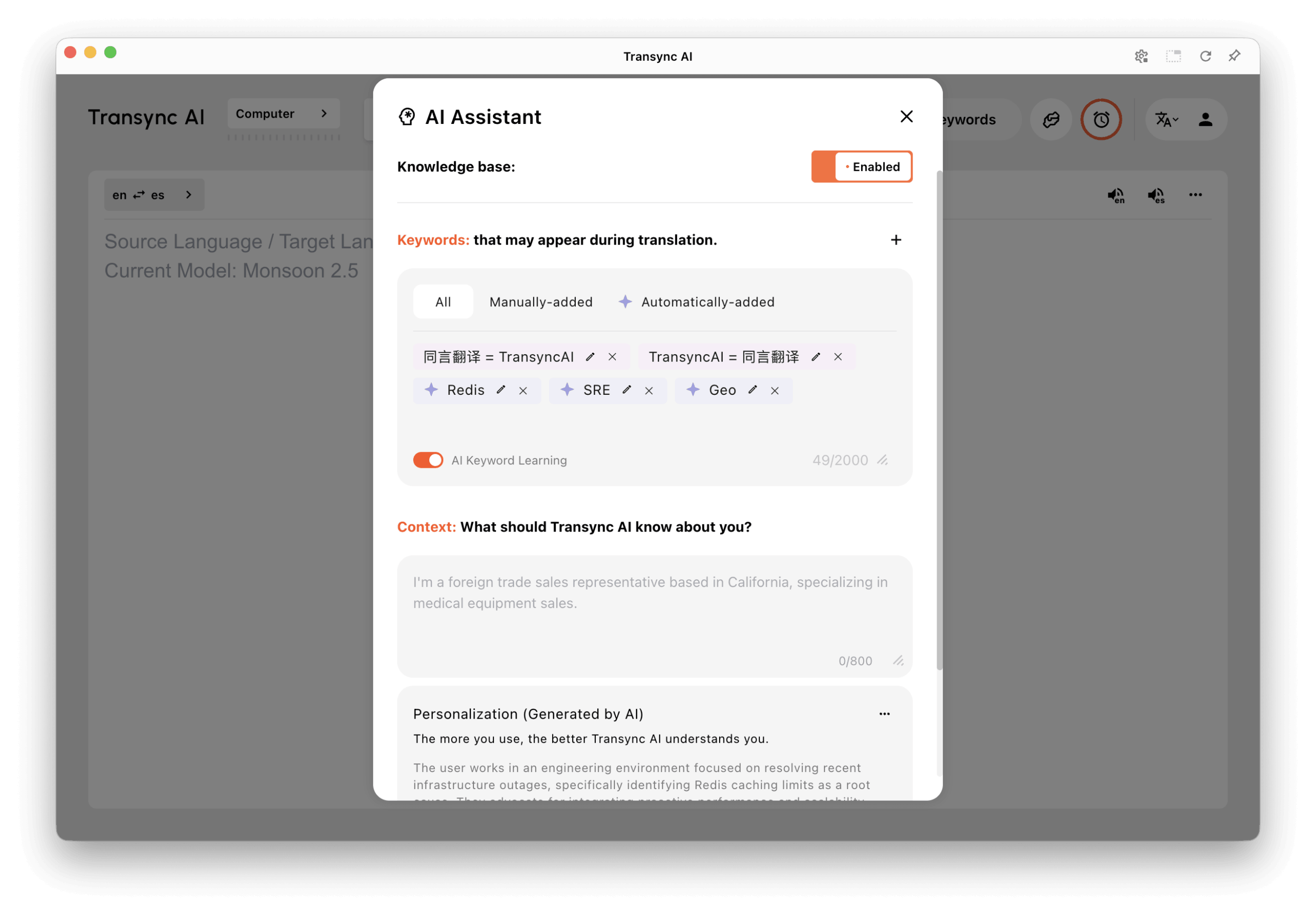
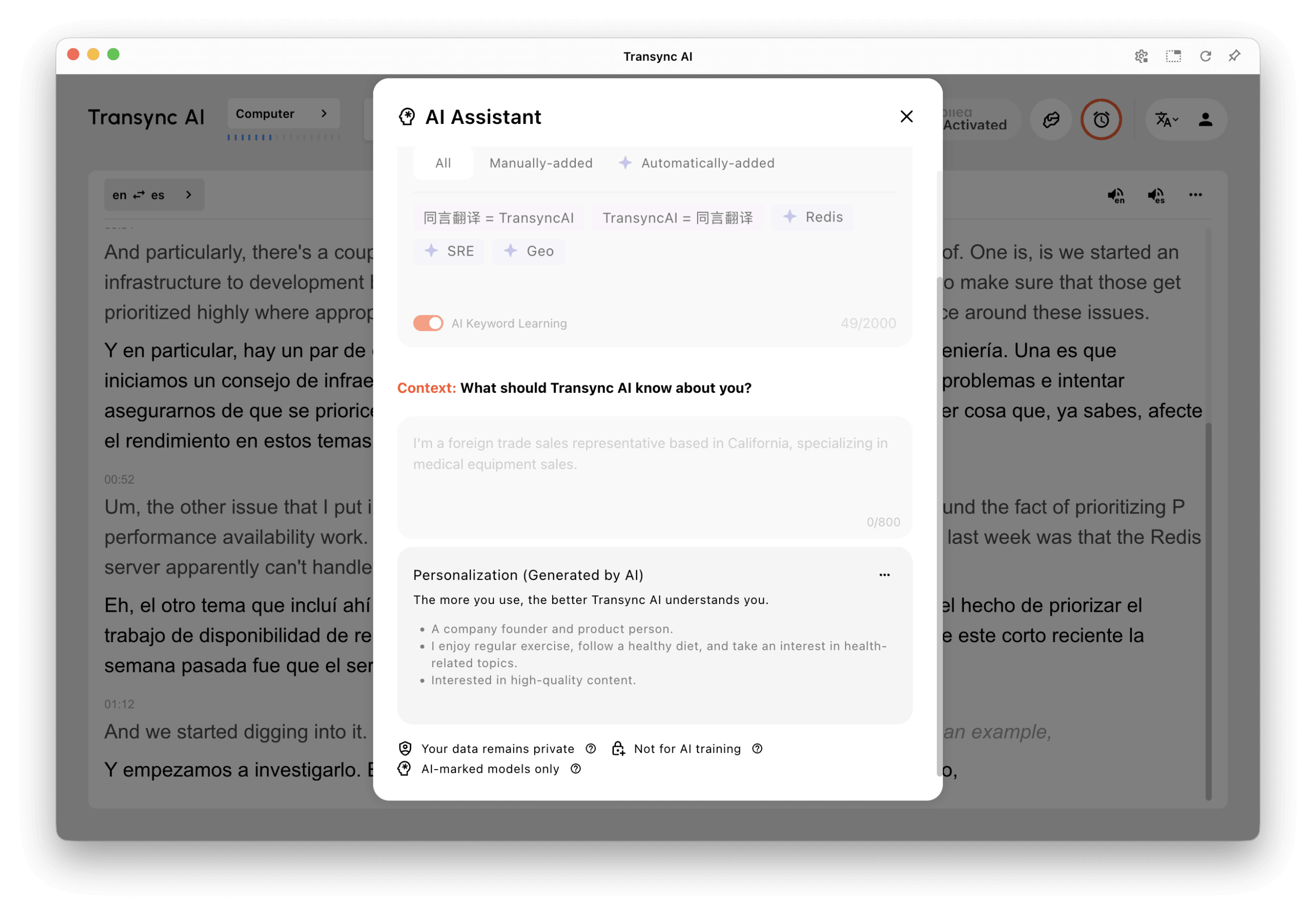
Цей самий параметр також відображається в діалоговому вікні AI Assistant, яке відкривається за допомогою значка мозку у верхній панелі навігації. Там він позначений як ШІ-навчання ключових слів на Особисте вкладка. Увімкнення або вимкнення в будь-якому місці має однаковий ефект.
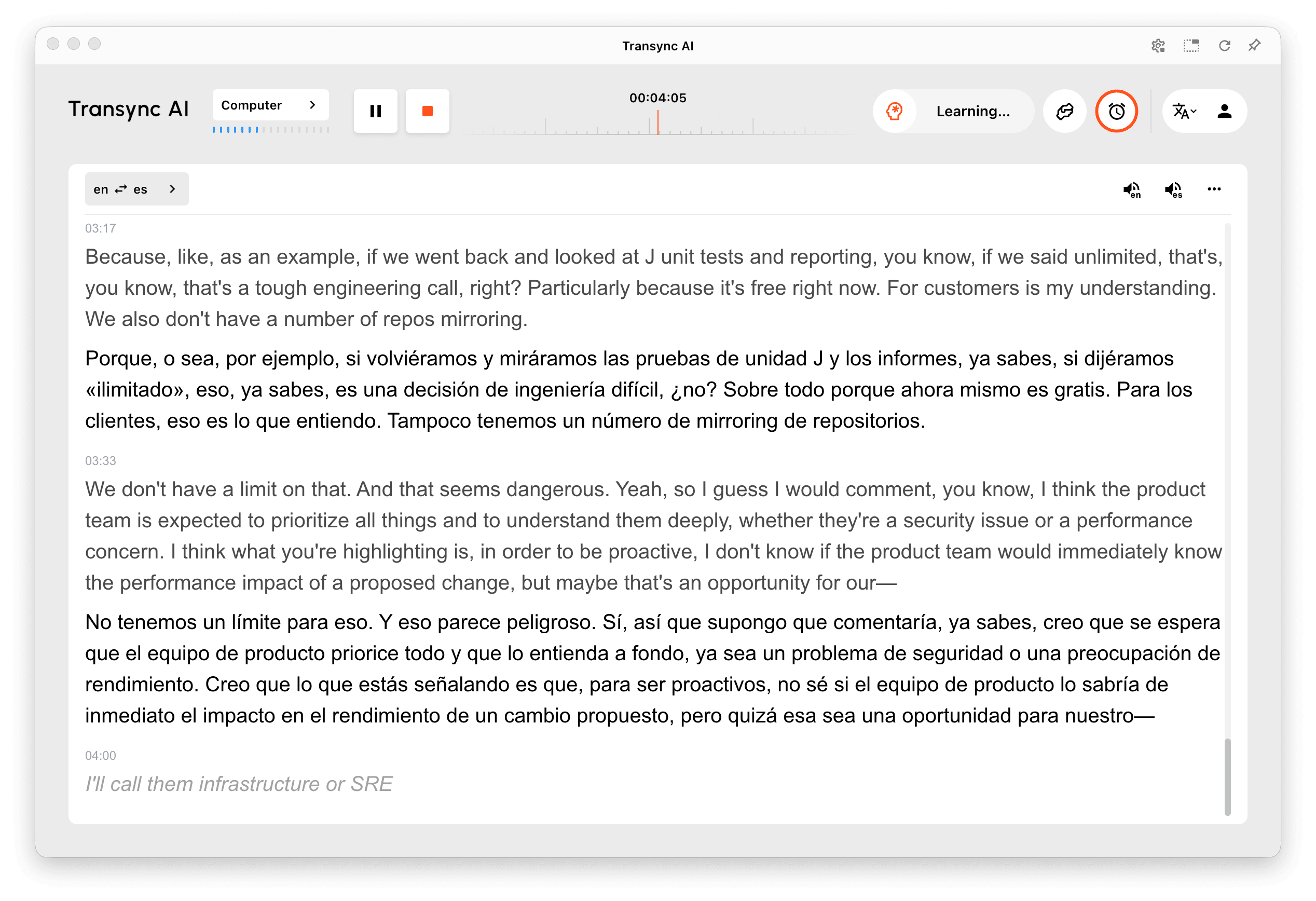
Під час підтримуваного завдання перекладу, помічник зі штучним інтелектом може відображати Навчання…. Це статус навчання; відкрийте список ключових слів, щоб переглянути додані терміни.
Штучний інтелект може розпізнавати терміни в розмові та додавати їх до вашого особистого словника. На скріншоті нижче, Redis, СРЕ, та Географія були додані автоматично. Їхні зірки відрізнити їх від записів, доданих вручну.
Коли автоматично доданий термін з’являється в сповіщенні, виберіть Редагувати виправити це або Скасувати щоб скасувати це додавання. Ви також можете переглянути вивчені записи пізніше в розділі Автоматично додано. Зображення сповіщень може відрізнятися на комп’ютері та мобільному пристрої.
6. Застосуйте зміни у своєму особистому словниковому запасі #
Підготуйте свій словниковий запас, перш ніж розпочати переклад. Під час виконання завдання з моделлю, що підтримується ШІ-помічником, редагування звичайних особистих ключових слів і контексту блокується. Призупиніть завдання перед внесенням цих змін, а потім відновіть його. Сповіщення про автоматичне додавання має власні елементи керування «Редагувати» та «Скасувати»; після збереження редагування призупиніть і відновіть, щоб застосувати оновлене ключове слово.
Збережений словниковий запас не гарантує, що кожен термін з'явиться в кожному перекладі. Використовуйте модель із позначкою ШІ, яка підтримує помічника ШІ, і перевірте, чи ввімкнено відповідну базу знань.
Особистий словниковий запас та персоналізована пам'ять #
Словник зберігає терміни та цільові переклади. Персоналізована пам'ять підсумовує передумови та вподобання в картці нижче Контекст. Це контролюється окремими опціями: Автоматично генеруйте особисті спогади і Застосуйте особисті спогади до контексту у Швидких налаштуваннях або Персоналізація зі штучним інтелектом і Додати до контексту у меню картки.
Щоб керувати особистим словником у браузері, відкрийте Веб-додаток Transync AI і увійдіть. Перегляньте збережений список у Помічнику ШІ, перш ніж розпочати наступне завдання перекладу.
Пов'язані посібники: Як користуватися помічником штучного інтелекту і Як керувати персоналізованою пам'яттю.


