
Персонализированная память помогает Transync AI сохранять полезную информацию и предпочтения, полученные в ходе выполнения ваших задач перевода. Вы можете просмотреть сохраненное резюме в помощнике ИИ, приостановить обучение в любое время, не теряя уже сохраненных данных, и выбрать, следует ли добавлять персонализированную память в контекст перевода.
1. Откройте свою персональную память. #
- Нажмите на значок профиля в правом верхнем углу главного экрана, чтобы открыть Настройки, затем выберите Помощник ИИ. Вы также можете открыть ИИ-помощника с экрана перевода.
- В База знаний, выбирать Личное. The Организация Вкладка отображается только для членов организации.
- Прокрутите вниз Персонализация (созданная с помощью ИИ), под полем «Контекст».
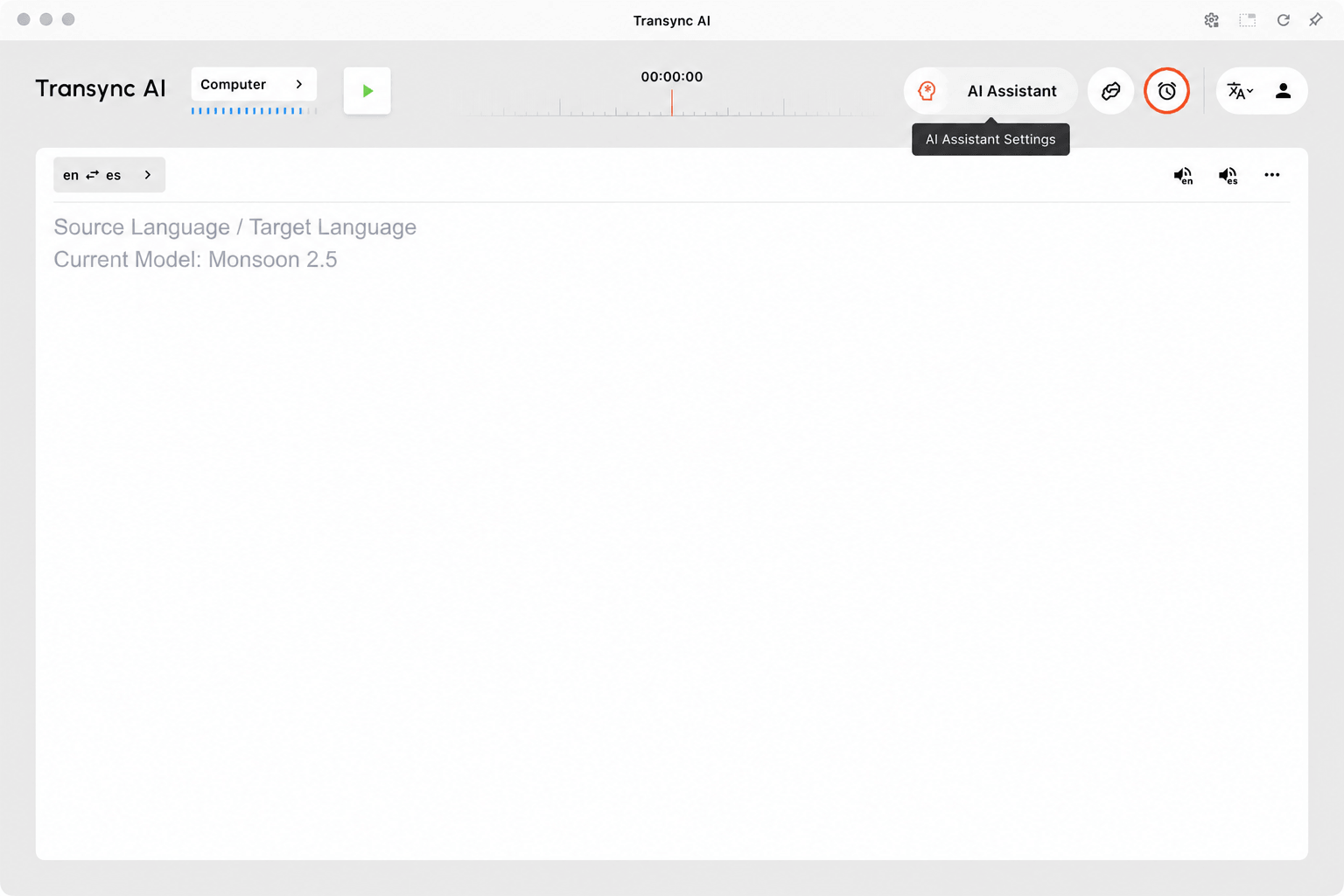
2. Просмотрите свои персональные воспоминания. #
После того, как воспоминание станет доступно, на карточке отобразится краткое описание вашей биографии, например, как показано ниже. На вашей карточке будет отображаться сохраненная вами информация.
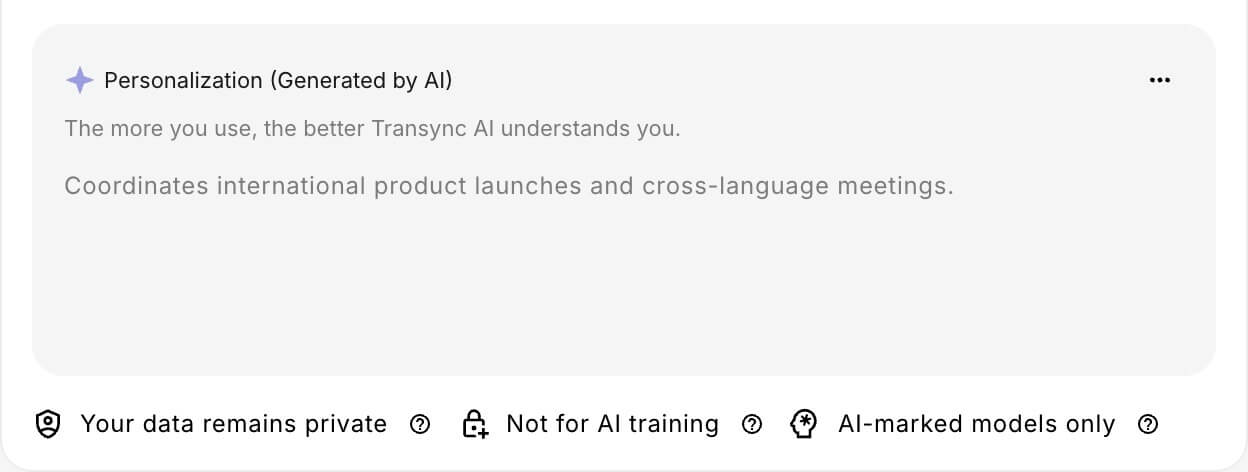
Щелкните сохраненную сводку, чтобы просмотреть ее полные сведения. Если сохраненных данных пока нет, в карточке могут отображаться примеры описаний. Примеры не являются сохраненными данными.
3. Выберите способ создания и использования персонализированной памяти. #
Два независимых параметра управляют персонализированной памятью. Вы можете установить их в Настройки → Искусственный интеллект → Быстрые настройки, или из меню из трех точек на карте памяти:
- Автоматическое создание личных воспоминаний (Персонализация с помощью ИИ (в меню карточек) позволяет Transync AI изучать новый контекст на основе ваших заданий по переводу.
- Примените личные воспоминания к контексту. (Добавить в контекст (В меню карточки) определяет, будет ли сохраненная память включена в качестве дополнительного контекста для поддерживаемых задач перевода. Она работает автоматически, поэтому вы можете продолжать использовать сохраненную память, даже когда обучение приостановлено.
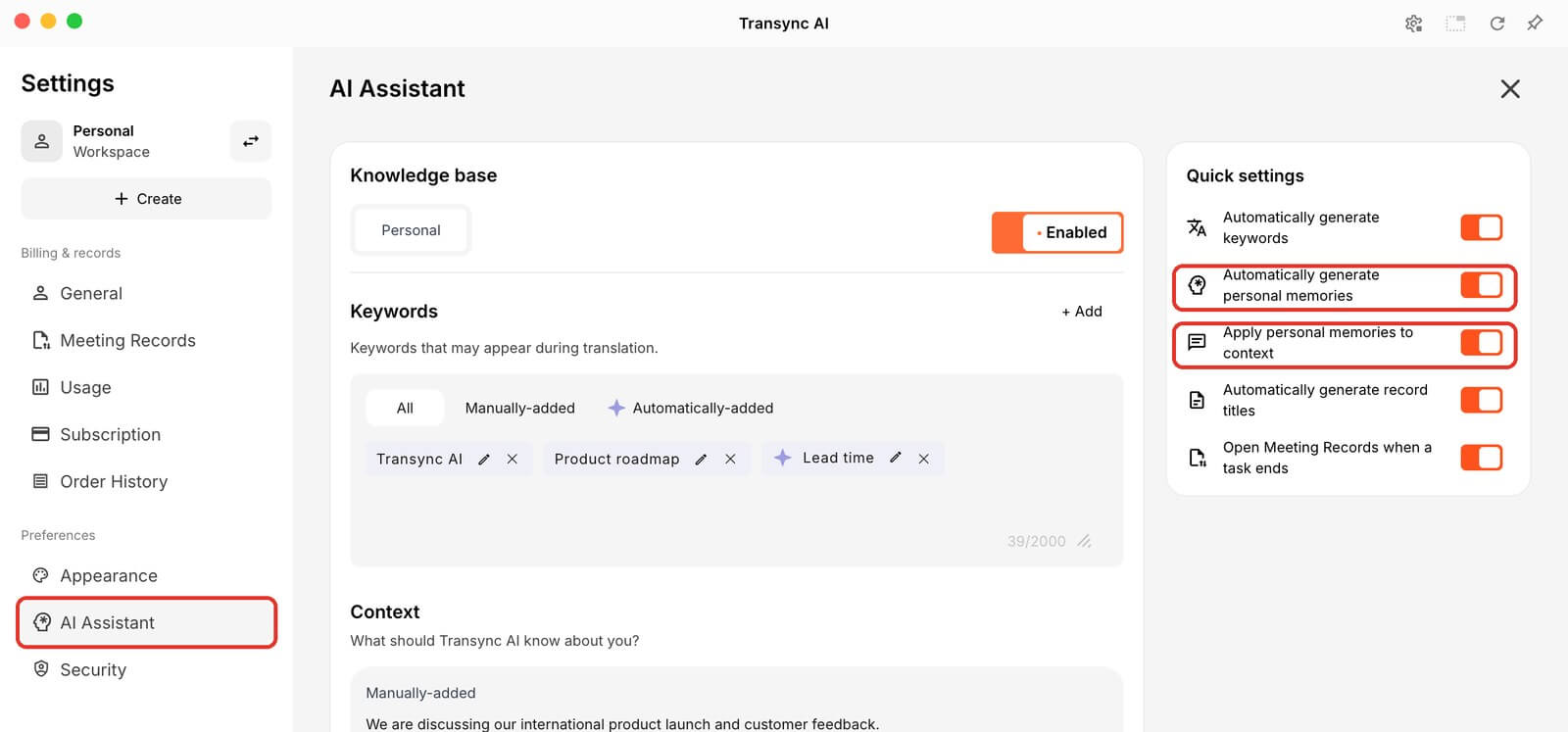
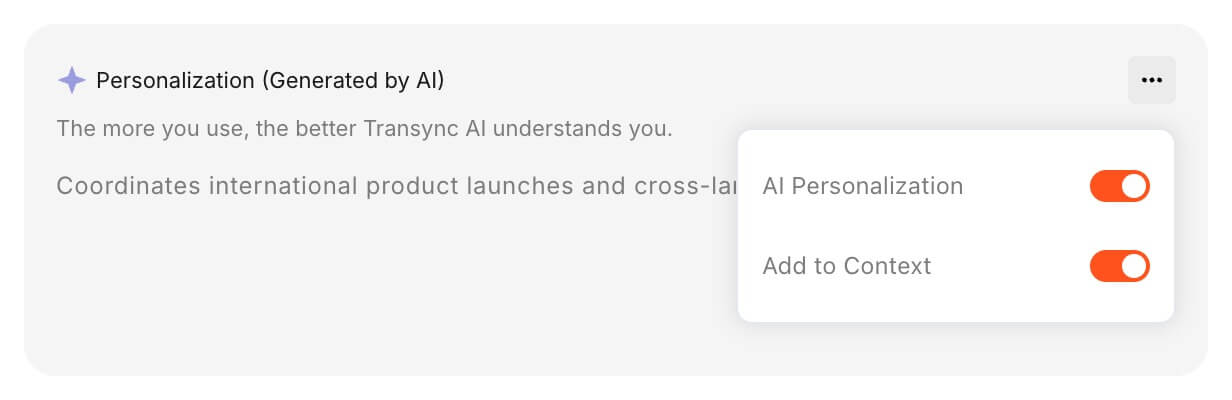
Установите эти параметры перед началом или возобновлением перевода. Вы по-прежнему можете вводить инструкции, специфичные для конкретной встречи, в ручном режиме. Контекст поле.
4. Приостановите обучение, не теряя при этом памяти. #
- Выключать Автоматическое создание личных воспоминаний в быстрых настройках или отключить Персонализация с помощью ИИ в меню с тремя точками на карточке.
- Transync AI прекращает обучение на основе новых задач. Сохраненная вами персонализированная память... не удалено и остается видимым на карте.
- В любой момент вы можете снова включить эту опцию, чтобы продолжить обучение на основе новых задач.
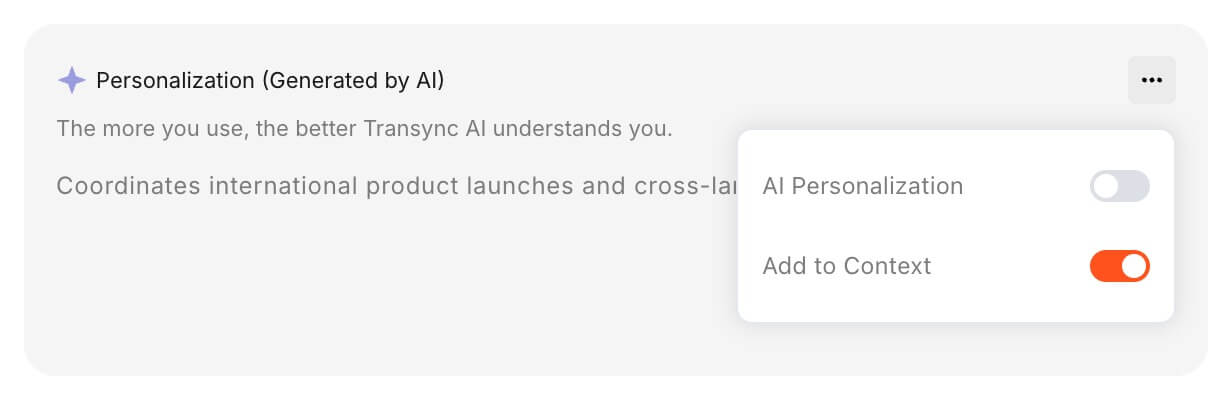
Если вы хотите отключить использование сохраненной памяти только в качестве контекста перевода, выключите соответствующую функцию. Примените личные воспоминания к контексту. (Добавить в контекст) вместо этого. Эти два варианта не влияют друг на друга.
Перед вашей следующей встречей: Просмотрите персонализированное резюме воспоминаний и решите, подходит ли его контекст к обсуждению. Например, сохраненный инженерный контекст может быть полезен для другого обсуждения инфраструктуры. Если следующая встреча будет посвящена другой теме, отключите функцию «Добавить в контекст» и введите соответствующие данные в поле «Контекст» вручную. Это позволит явно выбрать контекст для данной задачи.
При подготовке разделяйте словарный запас и контекст. Названия продуктов, аббревиатуры и предпочтительные переводы следует размещать в разделе «Ключевые слова»; ваша роль, тема встречи и предпочтения в общении — в разделе «Контекст» или «Персональные воспоминания». Ключевое слово, такое как Redis, — это термин, а краткое описание инженерной работы описывает более широкий контекст. Перед началом или продолжением перевода следует просмотреть оба раздела, а не предполагать, что новый термин также изменит краткое описание.
Используете Transync AI в браузере? Откройте Веб-приложение Transync AI и войдите в систему, чтобы получить доступ к ИИ-помощнику.
Частые вопросы #
Приведёт ли отключение персонализации с помощью ИИ к удалению моих воспоминаний? #
Нет. Выключение. Автоматическое создание личных воспоминаний (Персонализация с помощью ИИ) только приостанавливает обучение. Сохраненная персонализированная память сохраняется, и Примените личные воспоминания к контексту. продолжает работать так, как вы настроили.
Могу ли я вводить текст или редактировать отдельные воспоминания? #
Карта памяти создана с помощью искусственного интеллекта. Текущий интерфейс позволяет просматривать сводку и управлять ее настройками. Для самостоятельного предоставления подробной информации используйте поле «Контекст» вручную.
Персонализированная память — это то же самое, что и личный словарный запас? #
Нет. Память обобщает информацию о прошлом и предпочтениях. Личный словарь содержит отдельные термины и необязательные переводы на целевой язык, со своими собственными особенностями. Автоматическая генерация ключевых слов вариант. См. Как управлять личным словарём.
Почему я не вижу сохраненную сводку? #
Проверьте это Автоматическое создание личных воспоминаний Приложение включено, и вы завершили поддерживаемую задачу перевода. Карточка может отображать примеры, если сохраненная память недоступна. Если приложение сообщает о невозможности загрузки настроек персонализации, попробуйте еще раз после восстановления соединения. При применении контекста используйте модель, помеченную как поддерживающая ИИ-помощника.
Сопутствующее руководство: Как использовать помощника на основе искусственного интеллекта.


