
انتقل إلى المحتوى الرئيسي
الجمعة السوداءعروض المعاينة ↗
اضغط على Enter للبحث أو ESC للإغلاق
إغلاق البحث
شعار Transync AI – الشعار الرسمي لخدمة الترجمة الفورية Transync AI
  • نسخة تجريبية مجانية
القائمة
  • منتج
    • ترجمة
      • الترجمة الفورية بالذكاء الاصطناعيترجم المحادثات فور حدوثها
      • مترجم صوتي بالذكاء الاصطناعياستمع إلى الترجمات المنطوقة بصوت عالٍ
      • وضع العرض التقديميعرض الترجمة المباشرة على شاشة أكبر
    • الاجتماعات
      • ترجمة الاجتماعات المباشرة باستخدام الذكاء الاصطناعيتابع الاجتماعات متعددة اللغات في الوقت الفعلي
      • ملاحظات اجتماع الذكاء الاصطناعيحوّل المحادثات إلى ملاحظات اجتماع واضحة
      • فصل المتحدثين بالذكاء الاصطناعيدوّن من قال ماذا
    • الأدوات والتغطية
      • مساعد الذكاء الاصطناعي: الكلمات الرئيسية والسياقأضف الكلمات المفتاحية والسياق لتحسين الترجمة
      • Picture-in-Picture، ترجمة عائمةأبقِ الترجمة المصاحبة للنصوص ظاهرةً فوق النوافذ الأخرى.
      • اللغات المدعومةاستكشف اللغات المدعومة وأزواج اللغات
  • حالات الاستخدام
    • ترجمة Zoomترجمة اجتماعاتك على Zoom في الوقت الفعلي
    • ترجمة Microsoft Teamsتابع المحادثات متعددة اللغات في تطبيق Teams
    • ترجمة Google Meetفهم كل محادثة على Google Meet
    • ترجمة المكالمات الصوتية عبر واتسابترجمة المكالمات الصوتية على واتساب أثناء التحدث
    • ترجمة الاجتماعات الشخصيةالتواصل وجهاً لوجه عبر اللغات
    • ترجمة البث المباشر للألعابتابع البث المباشر للألعاب بلغتك
    • ترجمة المحاضرةتابع الدروس عبر اللغات المختلفة وراجع النقاط الرئيسية
    • ترجمة الندوة عبر الإنترنتتابعوا الندوات عبر الإنترنت والفعاليات المباشرة بمختلف اللغات
    • ترجمة التعليقات على الألعابتعليق مترجم وتعليقات ثنائية اللغة تُبث
    • ترجمة اجتماعات المبيعات والموردينناقش المتطلبات بين اللغات المختلفة واحتفظ بسجل واضح
  • مدونة
  • التسعير
  • للمؤسسات
  • تواصل معنا
  • الدعم
    • دليل المستخدمابدأ باستخدام أدلة واضحة ومفصلة خطوة بخطوة
    • دروس فيديواستكشف الميزات من خلال جولات الفيديو الإرشادية.
  • تحميل
  • نسخة تجريبية مجانية
  • منتج
    • ترجمة
      • الترجمة الفورية بالذكاء الاصطناعيترجم المحادثات فور حدوثها
      • مترجم صوتي بالذكاء الاصطناعياستمع إلى الترجمات المنطوقة بصوت عالٍ
      • وضع العرض التقديميعرض الترجمة المباشرة على شاشة أكبر
    • الاجتماعات
      • ترجمة الاجتماعات المباشرة باستخدام الذكاء الاصطناعيتابع الاجتماعات متعددة اللغات في الوقت الفعلي
      • ملاحظات اجتماع الذكاء الاصطناعيحوّل المحادثات إلى ملاحظات اجتماع واضحة
      • فصل المتحدثين بالذكاء الاصطناعيدوّن من قال ماذا
    • الأدوات والتغطية
      • مساعد الذكاء الاصطناعي: الكلمات الرئيسية والسياقأضف الكلمات المفتاحية والسياق لتحسين الترجمة
      • Picture-in-Picture، ترجمة عائمةأبقِ الترجمة المصاحبة للنصوص ظاهرةً فوق النوافذ الأخرى.
      • اللغات المدعومةاستكشف اللغات المدعومة وأزواج اللغات
  • حالات الاستخدام
    • ترجمة Zoomترجمة اجتماعاتك على Zoom في الوقت الفعلي
    • ترجمة Microsoft Teamsتابع المحادثات متعددة اللغات في تطبيق Teams
    • ترجمة Google Meetفهم كل محادثة على Google Meet
    • ترجمة المكالمات الصوتية عبر واتسابترجمة المكالمات الصوتية على واتساب أثناء التحدث
    • ترجمة الاجتماعات الشخصيةالتواصل وجهاً لوجه عبر اللغات
    • ترجمة البث المباشر للألعابتابع البث المباشر للألعاب بلغتك
    • ترجمة المحاضرةتابع الدروس عبر اللغات المختلفة وراجع النقاط الرئيسية
    • ترجمة الندوة عبر الإنترنتتابعوا الندوات عبر الإنترنت والفعاليات المباشرة بمختلف اللغات
    • ترجمة التعليقات على الألعابتعليق مترجم وتعليقات ثنائية اللغة تُبث
    • ترجمة اجتماعات المبيعات والموردينناقش المتطلبات بين اللغات المختلفة واحتفظ بسجل واضح
  • مدونة
  • التسعير
  • للمؤسسات
  • تواصل معنا
  • الدعم
    • دليل المستخدمابدأ باستخدام أدلة واضحة ومفصلة خطوة بخطوة
    • دروس فيديواستكشف الميزات من خلال جولات الفيديو الإرشادية.
  • تحميل

hello@transyncai.com

البدء

5
  • دليل البدء السريع لأجهزة الكمبيوتر المكتبية
  • دليل البدء السريع للهواتف المحمولة
  • كيفية تسجيل Transync AI
  • كيفية بدء الترجمة في الوقت الفعلي
  • قائمة التحقق من إعداد الصوت للاجتماع

الترجمة والصوت

7
  • كيفية اختيار وضع الترجمة في برنامج Transync AI
  • كيفية مشاركة الصوت على الكمبيوتر
  • كيفية استخدام الميكروفون الافتراضي على نظام macOS
  • كيفية إعداد الميكروفون الافتراضي على نظام Windows
  • كيفية استخدام تشغيل الصوت في Transync AI
  • كيفية استخدام استنساخ الصوت
  • كيفية استخدام وضع Picture-in-Picture

مساعد الذكاء الاصطناعي

3
  • كيفية استخدام مساعد الذكاء الاصطناعي
  • كيفية إدارة المفردات الشخصية
  • كيفية إدارة الذاكرة الشخصية

سجلات الاجتماعات

2
  • كيفية إدارة سجلات الترجمة
  • كيفية الوصول إلى نصوص وملخصات الاجتماعات

وضع العرض التقديمي

2
  • كيفية استخدام وضع العرض التقديمي في برنامج Transync AI
  • كيفية الانضمام إلى عرض تقديمي لشركة Transync AI

الحسابات والفواتير

2
  • كيفية إعادة الشحن وطلب استرداد الأموال
  • كيفية إدارة الأجهزة المسجلة الدخول

للمؤسسات

1
  • دليل المؤسسة

موارد

4
  • مركز الثقة
  • الشروط والسياسة
  • سجل التغييرات
  • اتصل بنا
عرض الفئات
  • الرئيسية
  • المستندات
  • الترجمة والصوت
  • كيفية مشاركة الصوت على الكمبيوتر

كيفية مشاركة الصوت على الكمبيوتر

قراءة لمدة 3 دقائق

0:00 / 3:16
  • عرض كـ Markdown افتح هذه الصفحة كملف Markdown عادي (يفتح في علامة تبويب جديدة)
  • افتح في ChatGPT اطرح أسئلة حول هذه الصفحة (يفتح في علامة تبويب جديدة)
  • افتح في Claude اطرح أسئلة حول هذه الصفحة (يفتح في علامة تبويب جديدة)
  • افتح في Google AI Studio اطرح أسئلة حول هذه الصفحة (يلزم وجود حساب Google) (يفتح في علامة تبويب جديدة)

كيفية مشاركة الصوت على الكمبيوتر #

لضمان قدرة Transync AI على ترجمة جميع المشاركين في اجتماعك، عليك مشاركة صوت نظام جهاز الكمبيوتر الخاص بك. يتيح هذا لـ Transync AI التقاط الأصوات ليس فقط من الميكروفون، بل أيضًا من Zoom أو Teams أو Google Meet. يمكنك زيارة موقعنا الموقع الرسمي لتعلم المزيد.

1. تمكين "صوت الكمبيوتر" في Transync AI #

قبل بدء الترجمة، افتح تطبيق Transync AI وحدد "“الصوت الحاسوبي.”
يضمن هذا التقاط صوت الاجتماع مباشرةً من جهازك للترجمة.

لتطبيق سطح المكتب (MacOS، Windows) #
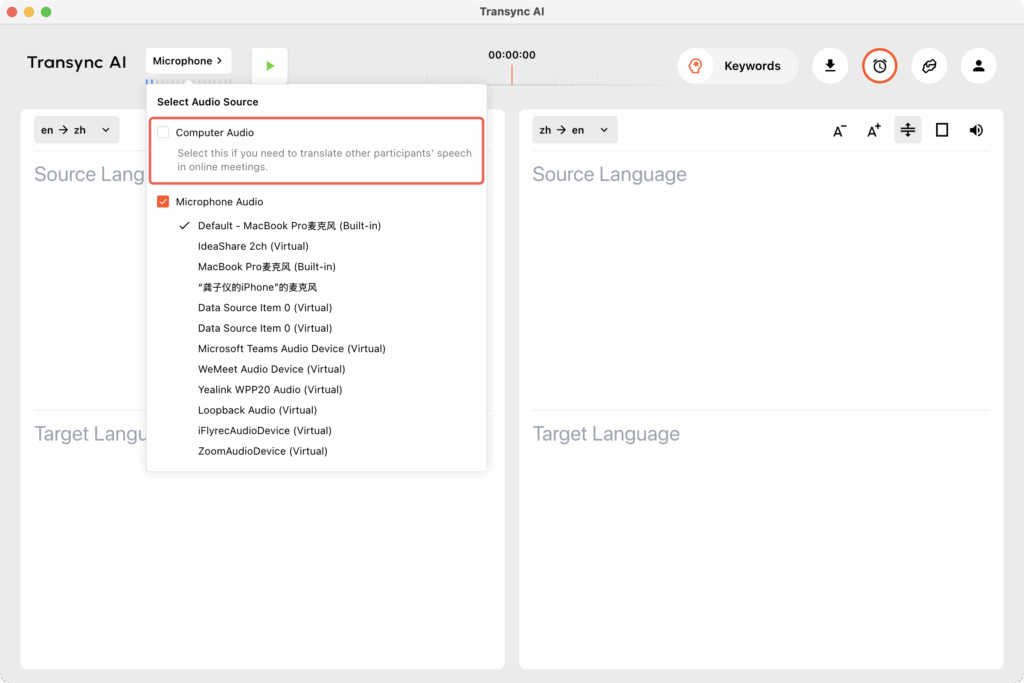
مشاركة الصوت بالكمبيوتر

لتطبيق الويب #

يدعم إصدار الويب مشاركة الصوت من علامات تبويب المتصفح فقط، لذا إذا كنت ترغب في التقاط الصوت من مقاطع الفيديو أو برامج المؤتمرات، يُرجى التأكد من أن برنامج الفيديو والمؤتمرات يستخدم إصدار الويب أيضًا. انقر على علامة التبويب المقابلة واختر "مشاركة صوت الكمبيوتر في وقت واحد".
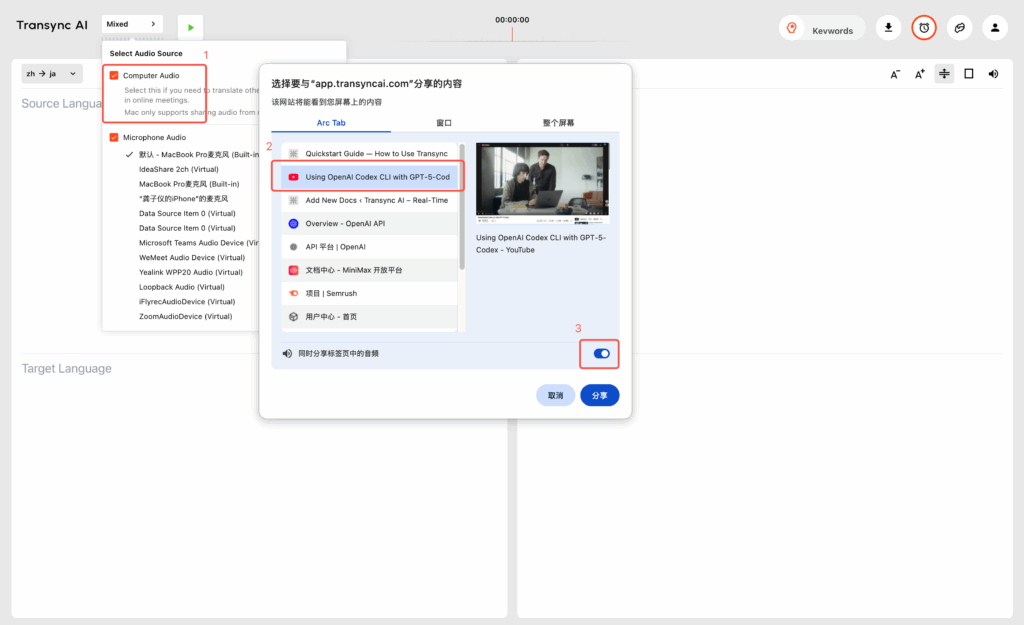
لتطبيقات الجوال #

في الوقت الحالي، لا تدعم الهواتف المحمولة مشاركة الصوت بشكل كامل. في بعض الهواتف، قد يساعد وضع النافذة العائمة في التقاط الصوت بشكل مباشر.


2. تأكد من أجهزة الإدخال والإخراج الخاصة بك #


تأكد من أن جهاز الكمبيوتر الخاص بك مدخل و الناتج تم ضبط الأجهزة بشكل صحيح:

  • المدخل = الميكروفون الذي تستخدمه فعليًا
  • المخرج = مكبر الصوت أو سماعات الرأس التي تستخدمها فعليًا

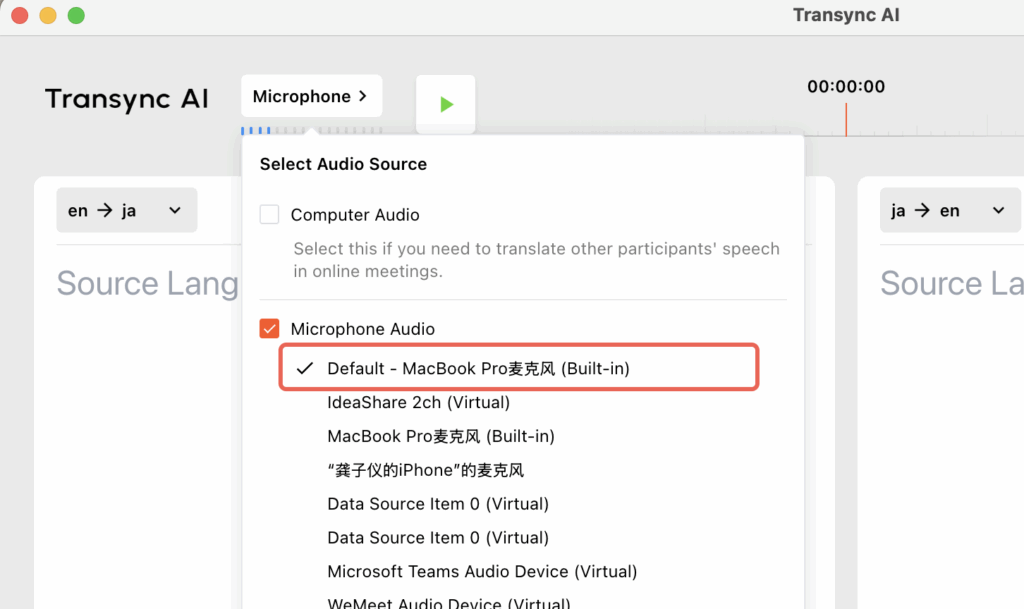
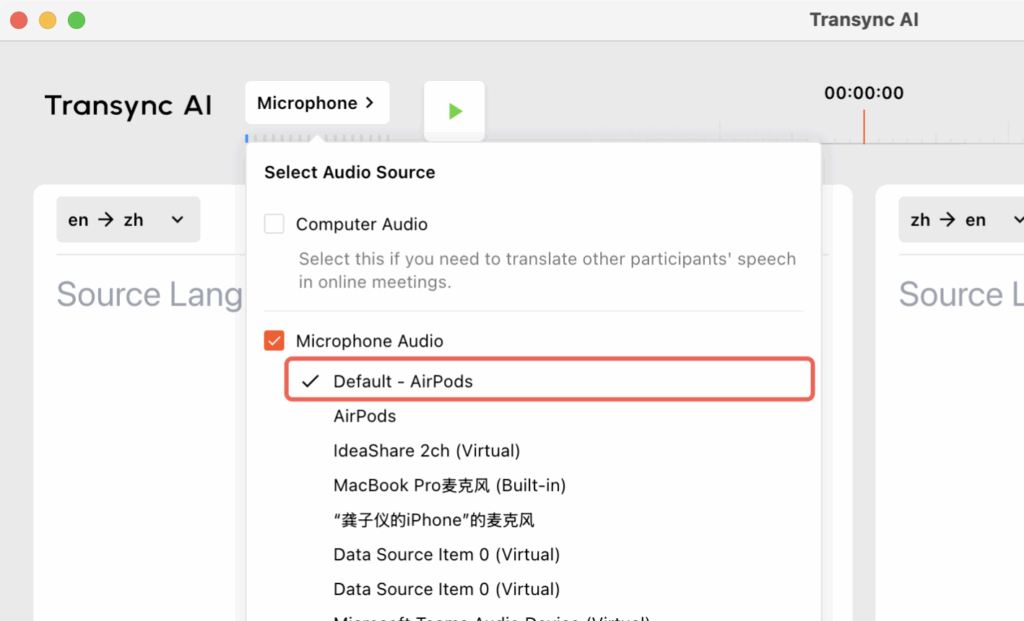
من المهم أيضاً أن يتطابق الميكروفون المحدد في برنامج Transync AI مع إعدادات الصوت الحالية لجهاز الكمبيوتر الخاص بك.

3. بدء الترجمة #

يمكنك التحقق من عمل الميكروفون باستخدام Transync AI. عادةً، إذا كان Transync AI قادرًا على استقبال الصوت من الميكروفون، فسيظهر مربع أزرق متحرك أسفل زر اختيار الميكروفون.
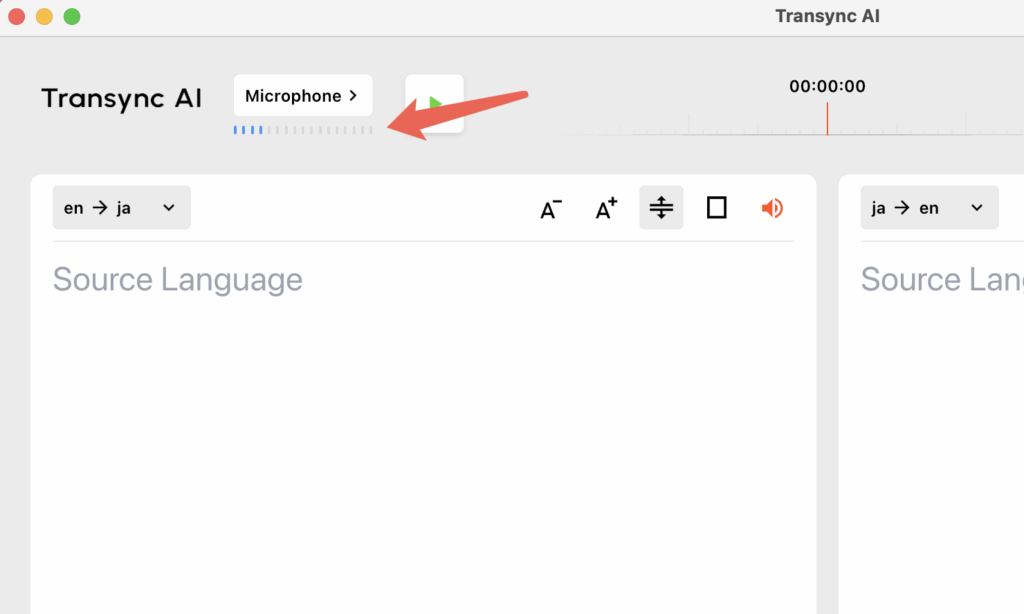
يمكنك البدء في الترجمة بعد مشاركة الصوت على الكمبيوتر وتأكيد زوج اللغة.

هل ترغب في تشغيل الحوار المترجم بصوت عالٍ بدلاً من عرض الترجمة فقط؟ تعرّف على كيفية تفعيل تشغيل الصوت، واختيار الصوت، وضبط تأخير التشغيل في دليلنا: كيفية استخدام تشغيل الصوت في Transync AI

4. استكشاف الأخطاء وإصلاحها #

إذا لم تتمكن من الوصول إلى الميكروفون أو صوت الكمبيوتر، يمكننا تأكيد إعدادات الصوت خطوة بخطوة. يُرجى اتباع الخطوات التالية.

لعميل Windows #

حدد زر الصوت في الزاوية اليمنى السفلية من شريط مهام الكمبيوتر للتحقق من إعدادات الصوت. أو (win+ctrl+v)
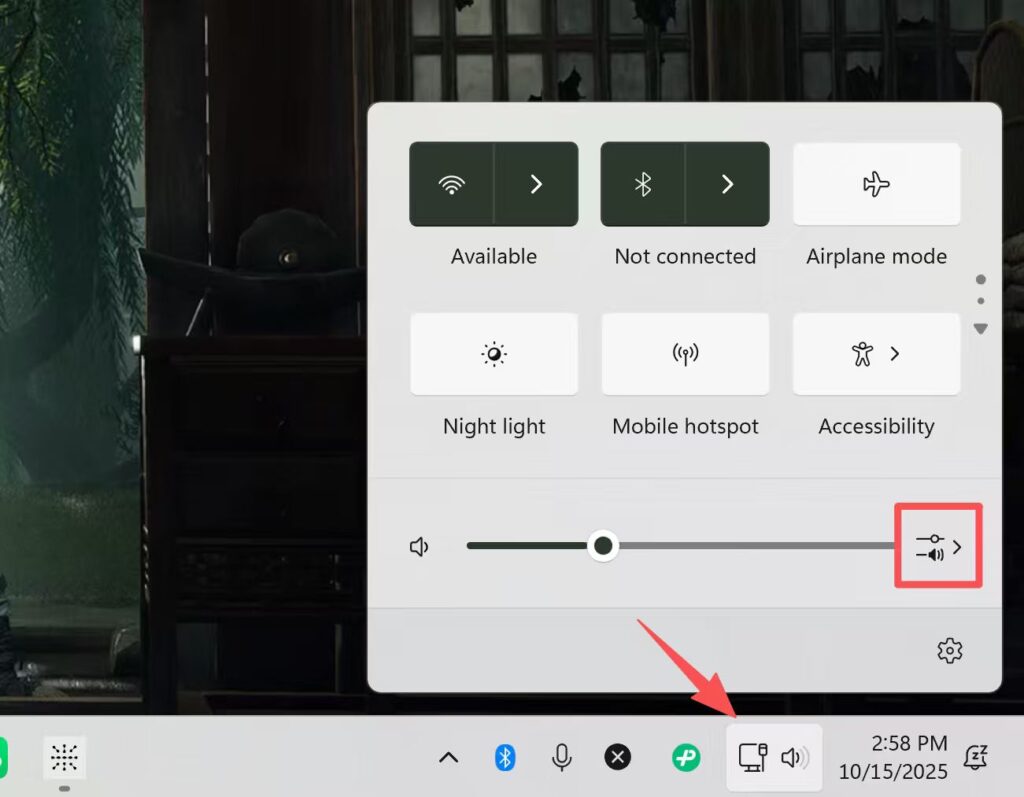
انقر هنا مزيد من إعدادات الصوت.
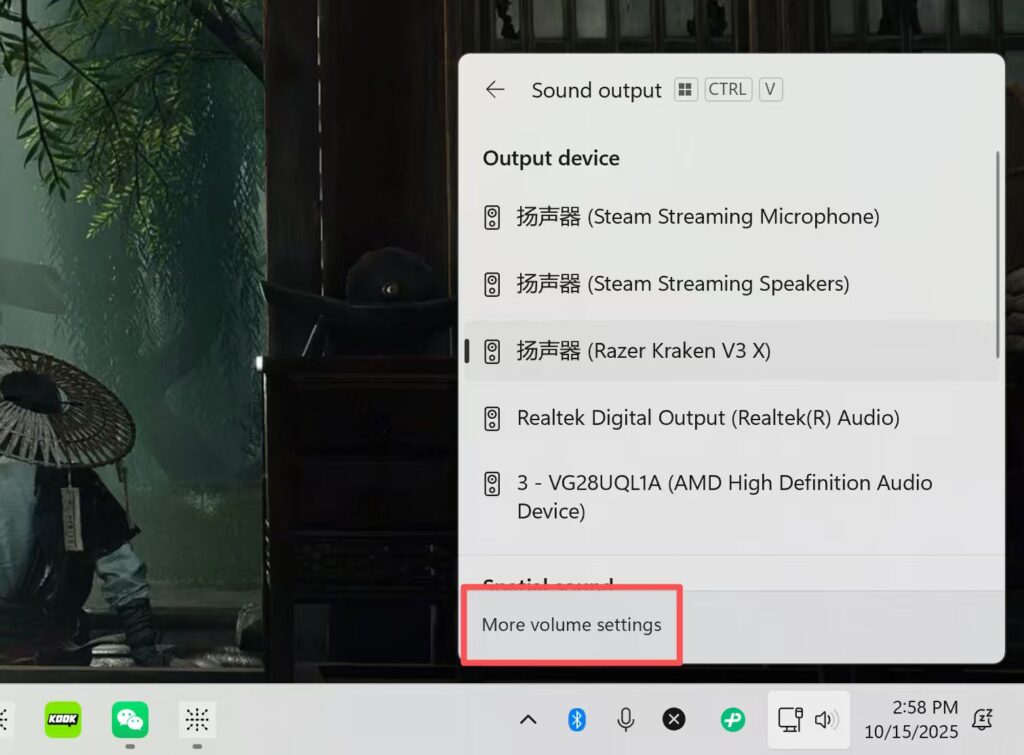
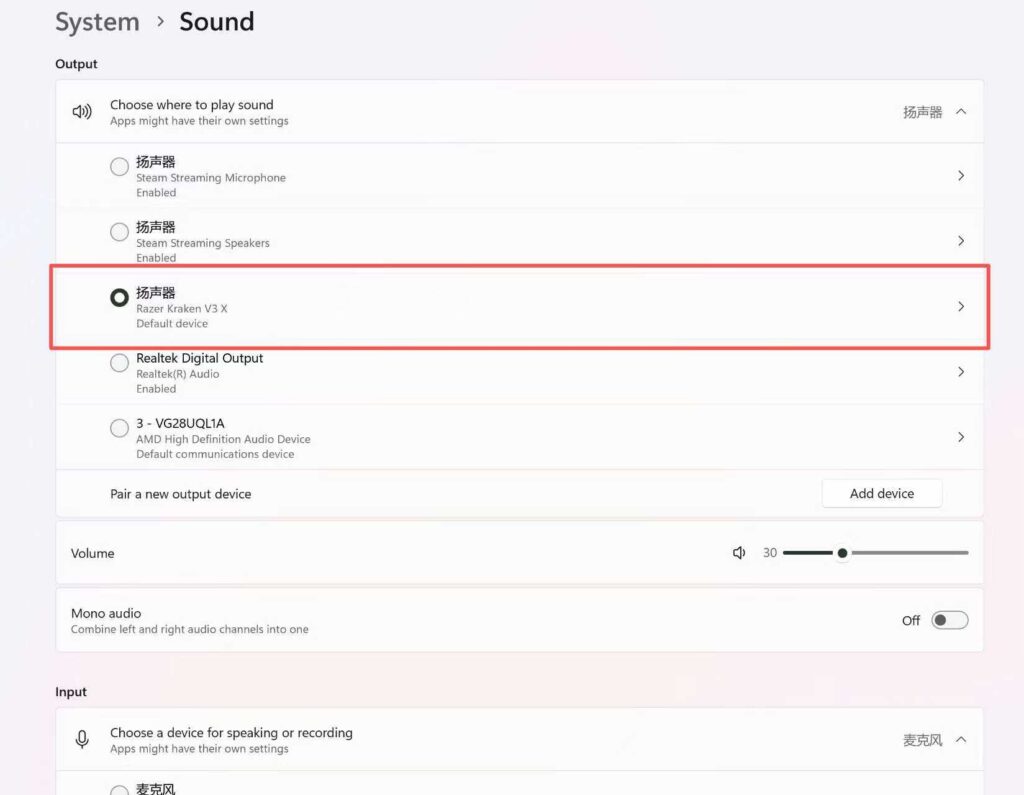
تأكد من أن الجهاز المحدد في الناتج هو الجهاز الذي تستخدمه حاليًا، مثل مكبرات الصوت أو سماعات الرأس. تأكد من أن شريط التمرير الموجود عند مستوى الصوت يتقلب عند وجود صوت.
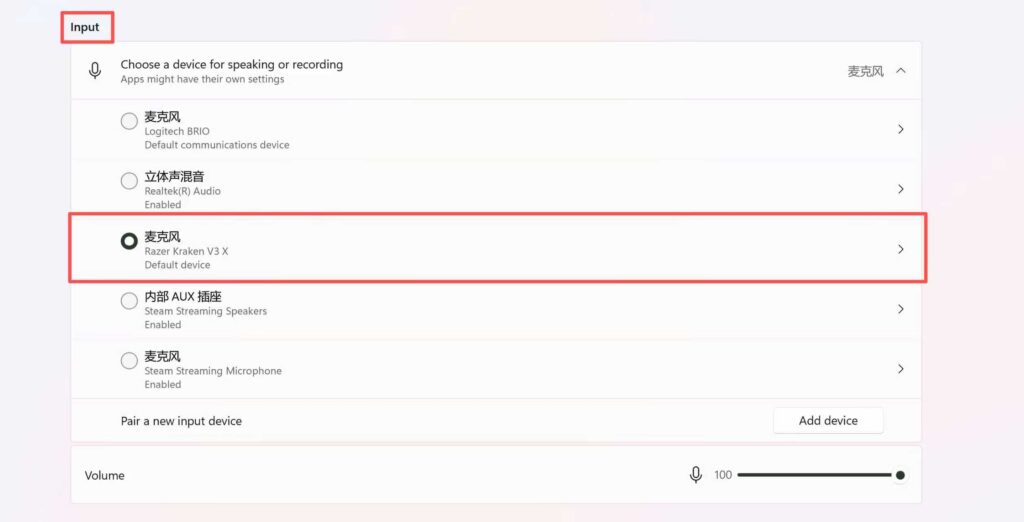
تأكد من أن الجهاز المحدد في الإدخال هو الجهاز الذي تستخدمه حاليًا، مثل مكبر الصوت أو سماعات الرأس. تأكد من أن شريط التمرير الموجود عند مستوى الصوت يتقلب عند وجود صوت.
هام: تأكد من أن الميكروفون في Transync AI يتطابق مع إعدادات الإدخال في إعدادات الصوت بالكمبيوتر.
لنظام MacOS #

افتح إعدادات الكمبيوتر واختر "الصوت". تأكد من توافق المخرجات والمدخلات مع توقعاتك، وتأكد من تذبذب مستوى الصوت أثناء التحدث.
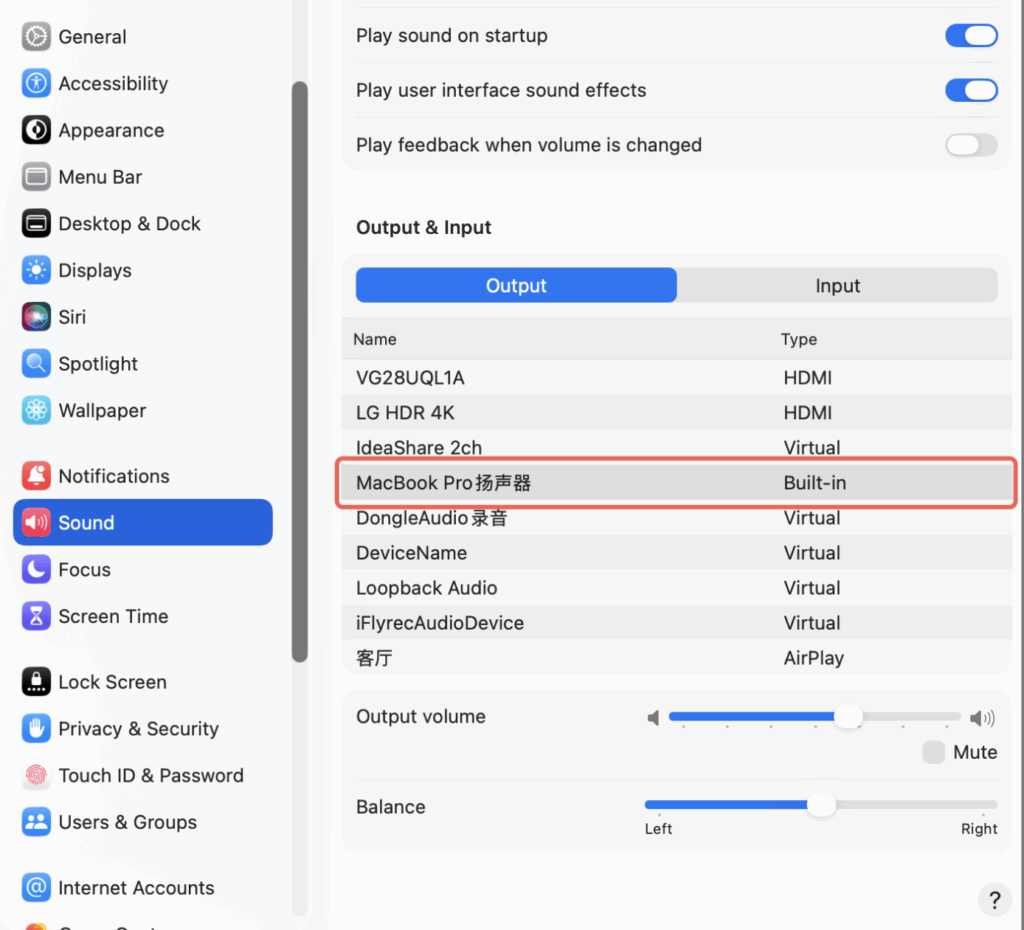
إذا كنت ترتدي سماعات رأس، فيرجى التحقق مما إذا كان الإدخال والإخراج يتطابقان مع الأجهزة المتوقعة.
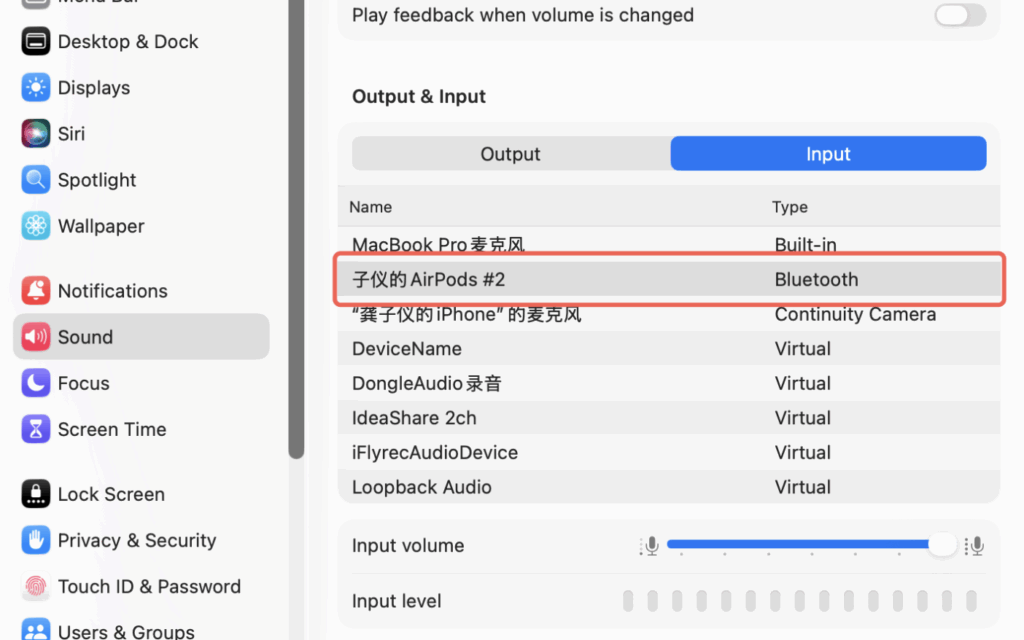
يرجى التأكد من تطابق خيارات الإدخال والإخراج في إعدادات الصوت بجهاز الكمبيوتر مع تلك المحددة في Transync AI. إذا لم تجد سماعات الرأس أو الأجهزة الأخرى هنا، يُرجى إغلاق Transync AI وإعادة تشغيله.
نصائح #

  • تشغيل صوت الكمبيوتر قبل الانضمام إلى الاجتماع أو بدء الاجتماع
  • تأكد من الميكروفون الذي اخترته إذا لم يتم التقاط أي صوت.
  • إذا كنت تستخدم تطبيق الويب، فتذكر أنه يلتقط الصوت من علامات تبويب المتصفح فقط، وليس الصوت من تطبيقات سطح المكتب.

يمكنك تنزيله الآن وتجربته https://www.transyncai.com/download/

حُدثت بتاريخ 22، 2026

هل كان هذا المستند مفيدًا؟

  • مفيد
  • غير مفيد

شارك هذه المقالة :

  • فيسبوك
  • إكس
  • LinkedIn
  • بينتريست
كيفية اختيار وضع الترجمة في برنامج Transync AIكيفية استخدام الميكروفون الافتراضي على نظام macOS
جدول المحتويات
  • كيفية مشاركة الصوت على الكمبيوتر
  • 1. تمكين "صوت الكمبيوتر" في Transync AI
    • لتطبيق سطح المكتب (MacOS، Windows)
    • لتطبيق الويب
    • لتطبيقات الجوال
  • 2. تأكد من أجهزة الإدخال والإخراج الخاصة بك
  • 3. بدء الترجمة
  • 4. استكشاف الأخطاء وإصلاحها
    • لعميل Windows
    • لنظام MacOS
  • نصائح

RedNote دوين بيليبيلي 知乎 يوتيوب TikTok LinkedIn

沪ICP备2025119728号

تواصل معنا:support@transyncai.com

منتج

  • أدوات
  • الترجمة الفورية بالذكاء الاصطناعي
  • ترجمة الاجتماعات المباشرة بالذكاء الاصطناعي
  • وضع العرض التقديمي
  • ملاحظات اجتماع الذكاء الاصطناعي
  • فصل المتحدثين بالذكاء الاصطناعي
  • مترجم صوتي بالذكاء الاصطناعي
  • مساعد الذكاء الاصطناعي
  • Picture-in-Picture، ترجمة عائمة
  • اللغات المدعومة
  • حاسبة ساعات الترجمة
  • حاسبة التوفير
  • أفضل ما في الأمر
  • هازارد هازارد
  • حالات الاستخدام
  • ترجمة Zoom
  • ترجمة Microsoft Teams
  • ترجمة Google Meet
  • ترجمة واتساب
  • ترجمة الاجتماعات الشخصية

الصفحات

  • التسعير
  • مدونة
  • الدعم
  • دروس فيديو
  • تحميل
  • للمؤسسات
  • سجل التغييرات
  • نسخة تجريبية مجانية

موارد

  • حقائق عن Transync AI
  • قارن Transync AI
  • بدائل Transync AI

شروط

  • خصوصية
  • شروط الخدمة
  • مركز الثقة

© 2026 Transync AI – الترجمة الفورية.

العربية
English 简体中文 日本語 한국어 Русский Français Español Deutsch Italiano Čeština ไทย 繁體中文繁體中文 Português do Brasil हिन्दी Bahasa Indonesia Tiếng Việt Türkçe Nederlands Polski Українська