
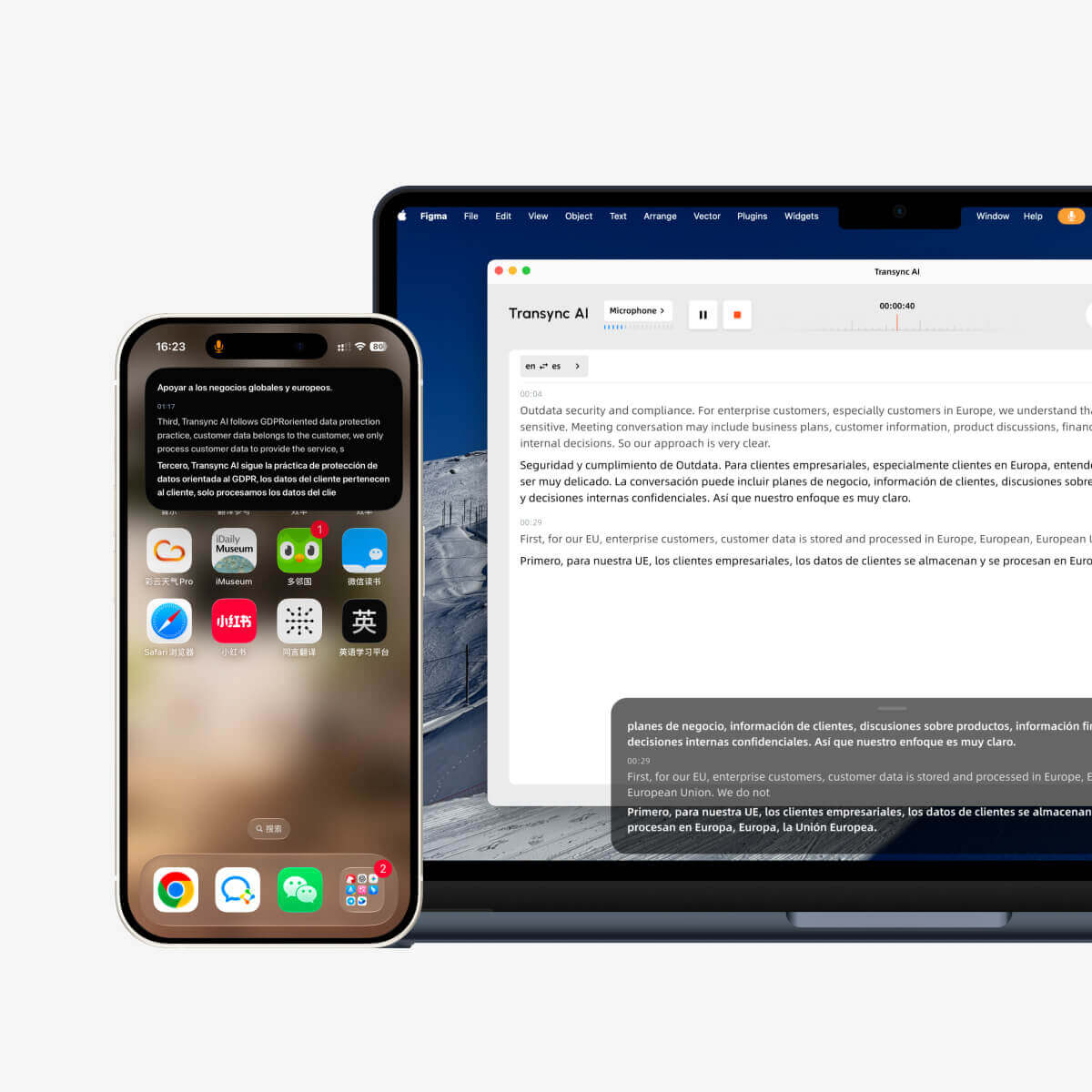
O modo Picture-in-Picture, ou PiP, permite que você mantenha legendas ao vivo visíveis em uma janela flutuante enquanto usa outros aplicativos. É útil quando você está em uma reunião, assistindo a uma apresentação, visualizando conteúdo compartilhado ou fazendo anotações enquanto a IA Transync continua traduzindo em tempo real.
O PiP está disponível em Windows, macOS, iOS e Android. Atualmente é Não disponível na versão Web..
Antes de usar o PiP, certifique-se de já ter iniciado uma tarefa de tradução. Se você é novo no Transync AI, talvez queira consultar nosso guia. Início rápido ou aprender Como iniciar a tradução em tempo real primeiro.
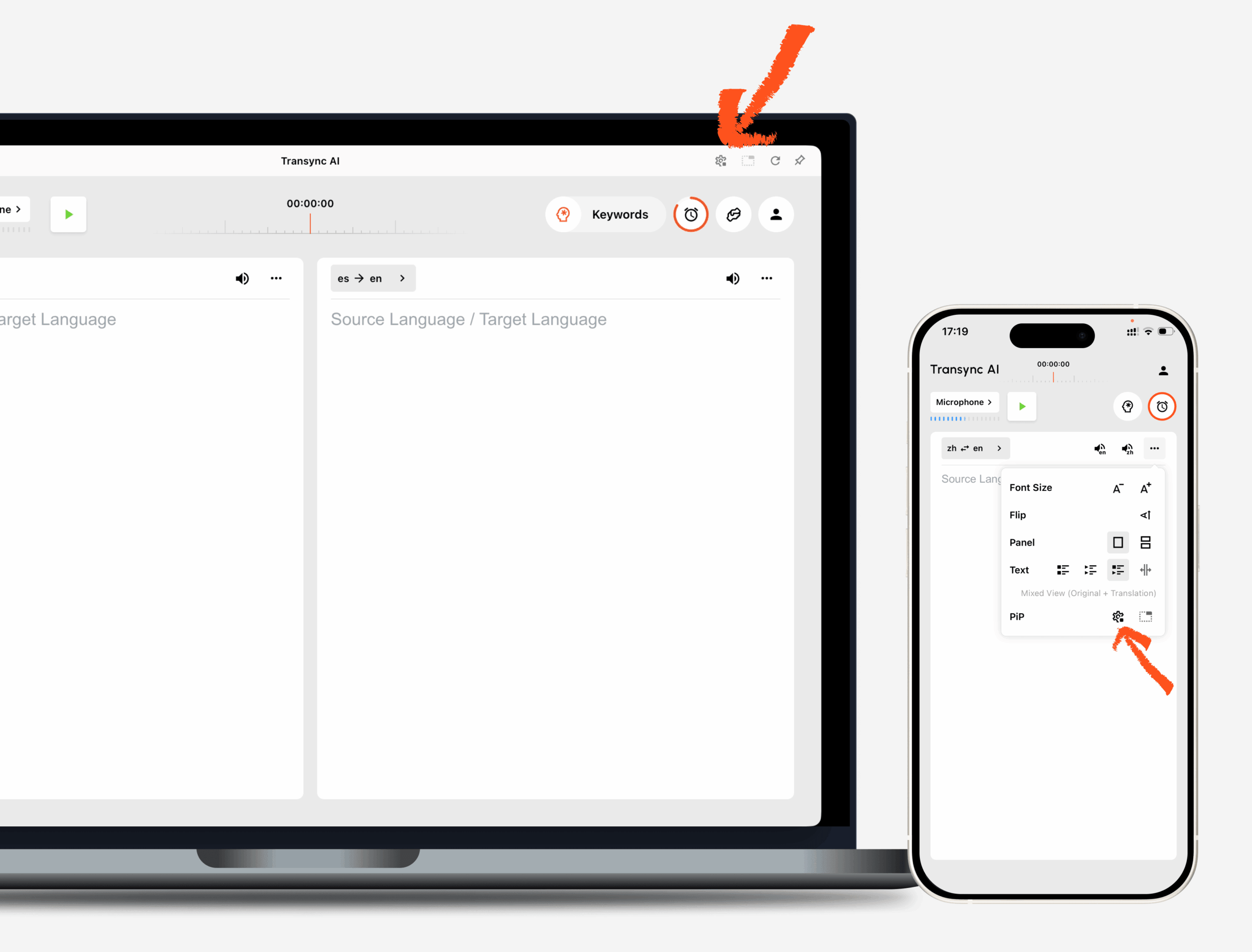
1. Abra as configurações de PiP (Picture-in-Picture). #
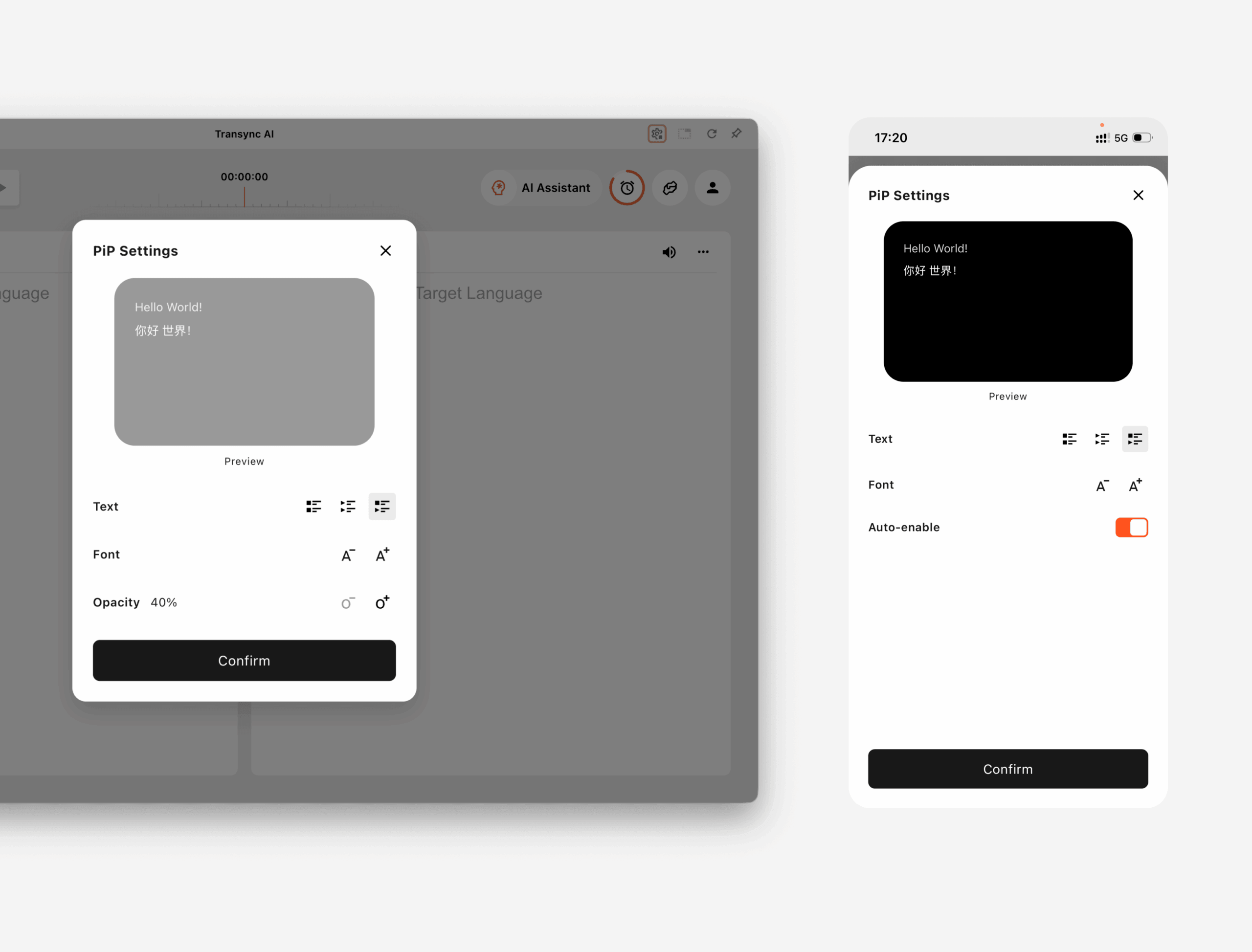
Abra as configurações de PiP na tela de tradução. Você pode configurar a aparência da janela flutuante de legendas antes de usar o PiP durante uma tarefa de tradução.
Sobre Windows e macOS, Você pode ajustar:
- Modo de exibição de legendas
- Tamanho da fonte
- Transparência da janela
Sobre iOS e Android, Você pode ajustar:
- Modo de exibição de legendas
- Tamanho da fonte
- Ativar PiP automaticamente
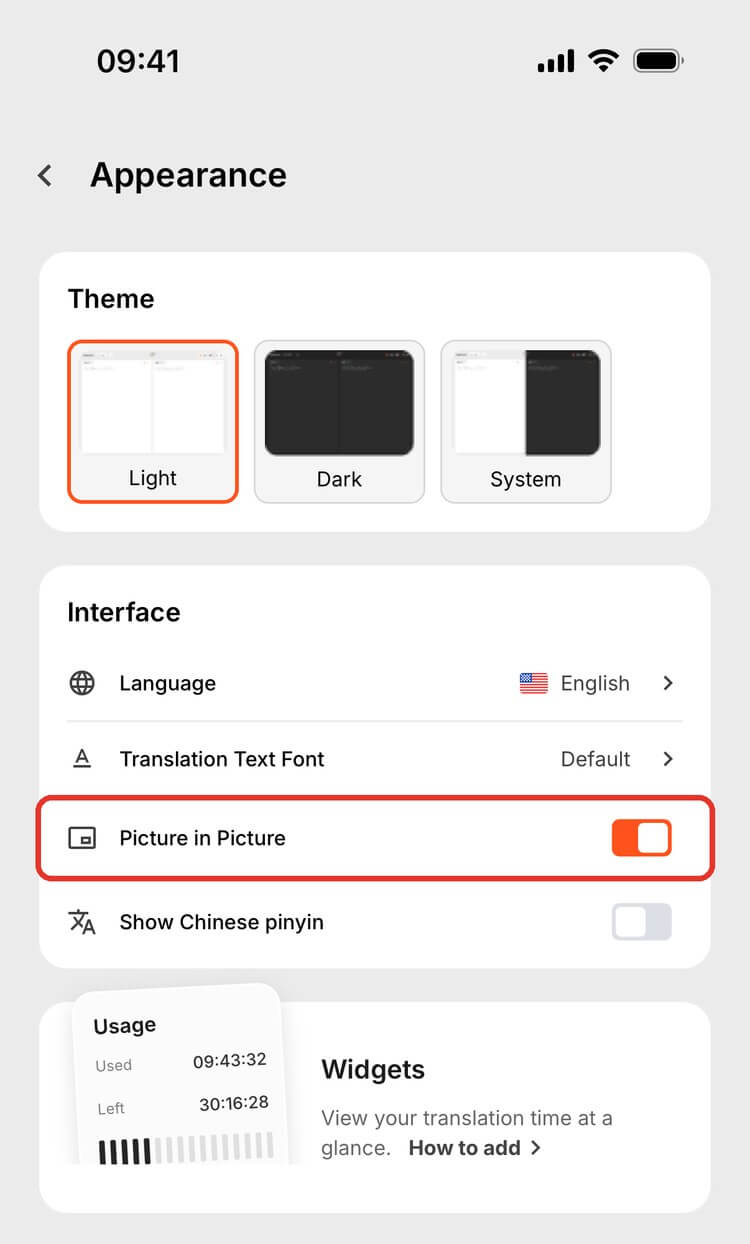
Ative o modo Picture-in-Picture em Configurações → Aparência. #
Você também pode encontrar um Imagem em Imagem Ative a opção nas configurações do aplicativo. Clique em ícone de perfil no canto superior direito da tela principal para abrir Configurações, em seguida, selecione Aparência.
- iPhone: o interruptor gira Ativação automática Ativado ou desativado. Quando ativado, o PiP inicia automaticamente ao sair do aplicativo Transync AI durante uma tarefa de tradução em andamento.
- Windows e macOSO botão abre ou fecha a janela flutuante de legendas. Ele fica disponível depois que você inicia uma tarefa de tradução.
2. Escolha um modo de exibição de legendas. #
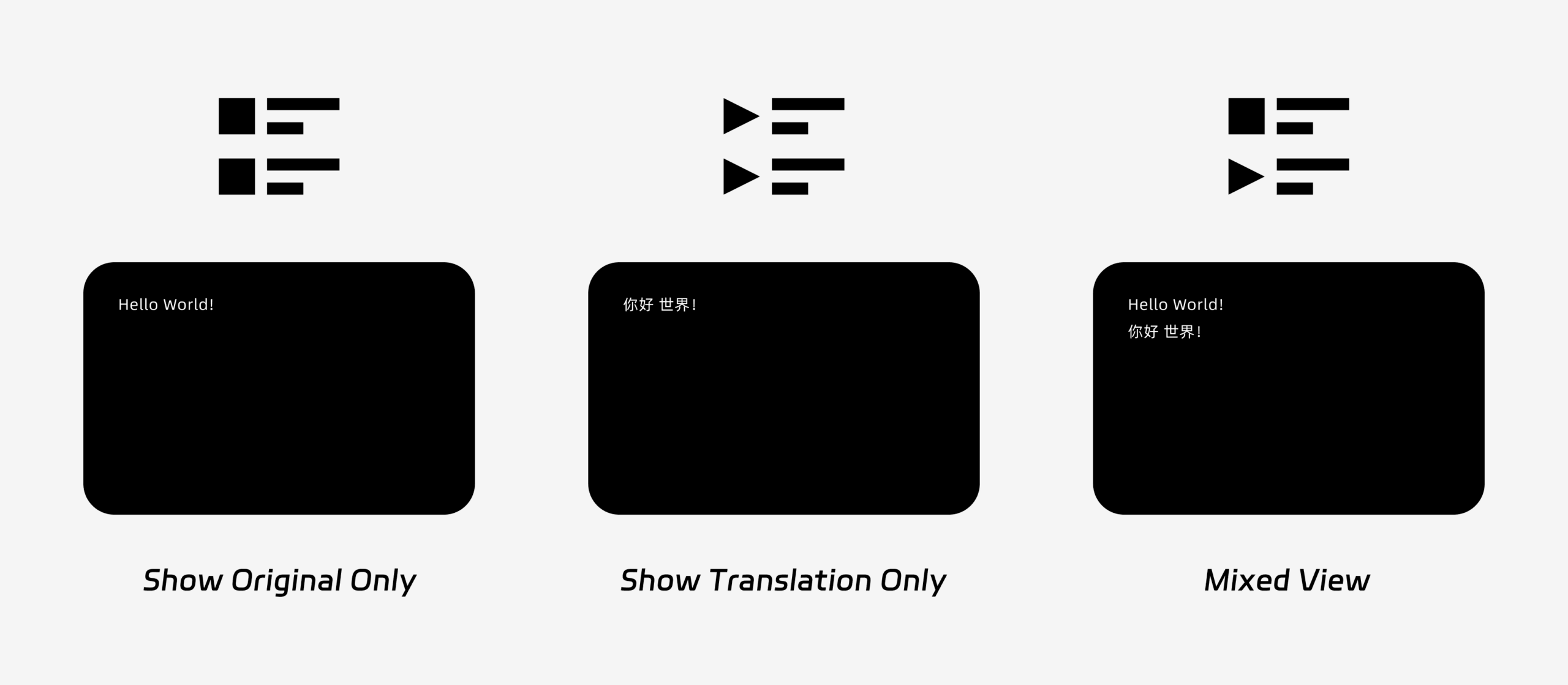
O PiP suporta três modos de exibição de legendas:
- Mostrar apenas o originalExibe apenas o texto original da fala.
- Mostrar somente a traduçãoExibe apenas o texto traduzido.
- Visão mistaExibe tanto o texto original quanto o texto traduzido.
Escolha o modo de exibição com base no seu caso de uso. Para reuniões, Mostrar somente a tradução Proporciona uma visualização mais clara. Para aprendizado de idiomas ou revisão bilíngue, Visão mista Pode ajudar você a comparar o texto original com o traduzido.
3. Ajustar o tamanho e a exibição da fonte #
Usar Tamanho da fonte Para facilitar a leitura das legendas na janela flutuante PiP.
No Windows e no macOS, você também pode ajustar a transparência da janela. Uma janela mais transparente ajuda a evitar que as legendas bloqueiem o conteúdo da reunião, os slides ou as telas compartilhadas. Uma janela menos transparente pode facilitar a leitura das legendas.
Se você também usa saída de voz durante a tradução, talvez queira saber mais sobre Como usar a reprodução de voz no Transync AI
4. Comece a usar o modo Picture-in-Picture #
Após configurar as opções de PiP, inicie uma tarefa de tradução normalmente. O modo Picture-in-Picture funciona com qualquer aplicativo aberto, permitindo que você mantenha as legendas ao vivo visíveis enquanto trabalha.
Use o PiP no Windows ou macOS
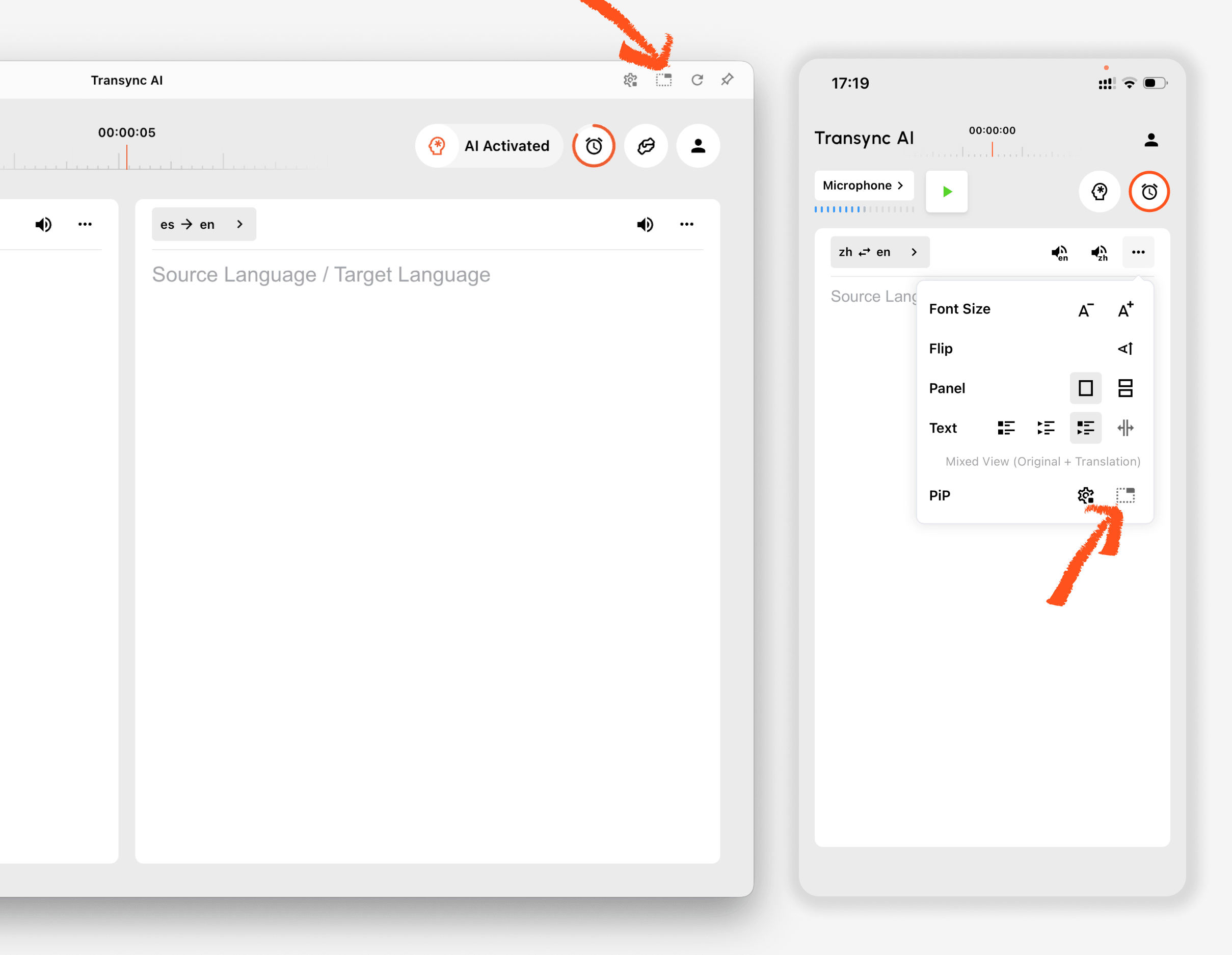
Assim que as legendas forem geradas, clique em PiP botão, ou ligar Imagem em Imagem em Configurações → Aparência, para abrir a janela flutuante de legendas. Você pode mover a janela PiP para uma posição conveniente na sua tela enquanto usa Zoom, Microsoft Teams, Google Meet, navegadores, documentos ou outros aplicativos. O Transync AI memoriza a última posição da janela PiP na área de trabalho, para que a janela de legendas possa ser reaberta de onde você a deixou na próxima vez que usar o PiP.
Se precisar traduzir o áudio de uma reunião do seu computador, você também pode verificar Como compartilhar áudio do computador
Use o recurso PiP no iOS ou Android.
Em dispositivos móveis, o PiP pode ser iniciado manualmente ou automaticamente.
Se Ativar PiP automaticamente Se ativado, o PiP será iniciado automaticamente quando você minimizar o aplicativo Transync AI durante uma tarefa de tradução ativa. No iPhone, você pode ativar essa função em Configurações → Aparência → Imagem em Imagem.
Se Ativar PiP automaticamente Se estiver desligado, toque no PiP Pressione o botão manualmente para abrir a janela flutuante de legendas.
Isso permite que você mantenha as traduções visíveis enquanto usa outros aplicativos móveis.
5. Quando o modo Picture-in-Picture não estiver disponível #
O modo Picture-in-Picture não está disponível na versão web do Transync AI. Para usar o PiP, utilize o aplicativo para Windows, macOS, iOS ou Android.
Se a janela PiP não aparecer, verifique se:
- Uma tarefa de tradução está em andamento.
- Você está usando uma plataforma compatível.
- Em dispositivos móveis, a opção Ativar PiP automaticamente é ativada se você quiser que o PiP inicie automaticamente (no iPhone: Configurações → Aparência → Imagem em Imagem).


