
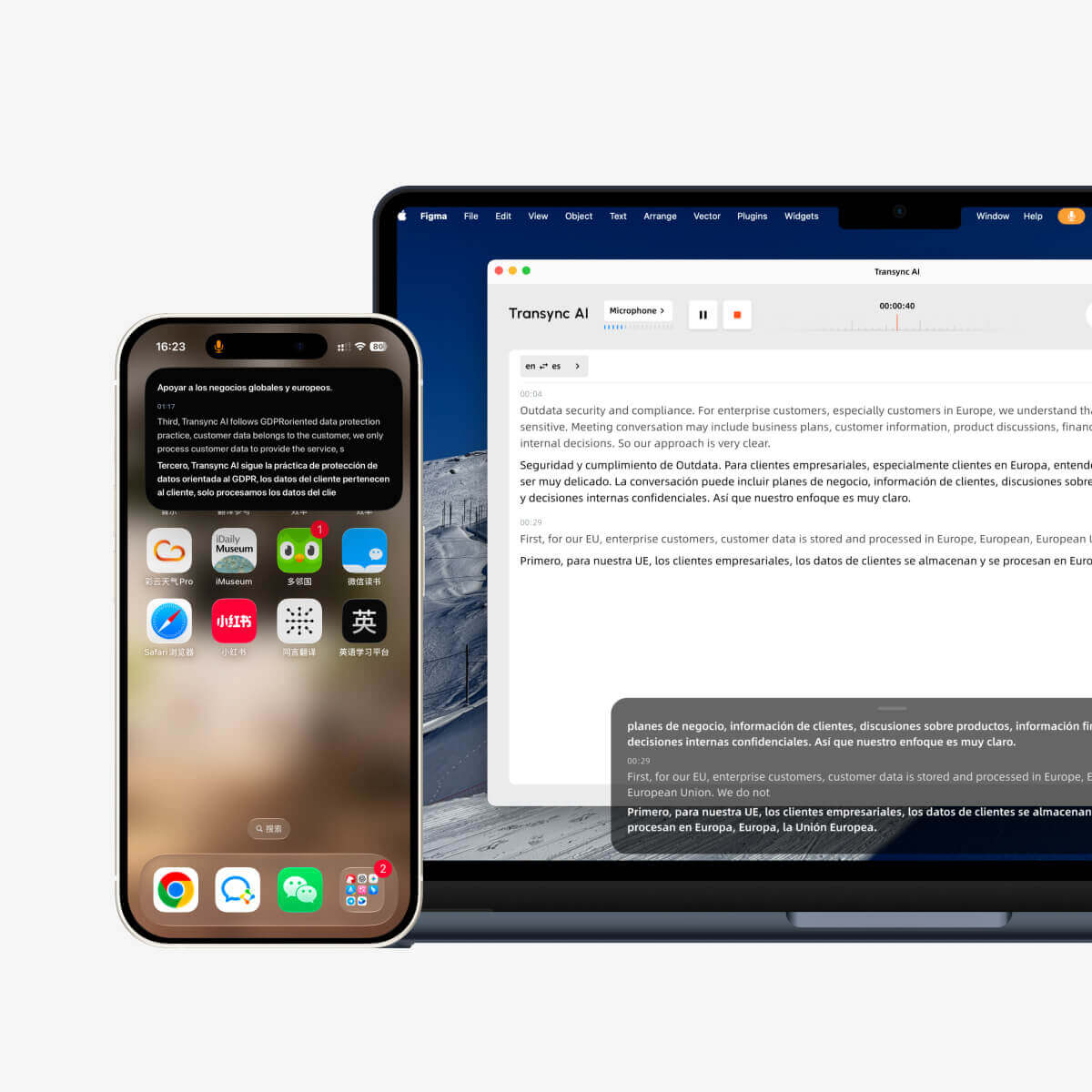
تتيح لك ميزة Picture-in-Picture (PiP) إبقاء الترجمة الفورية مرئية في نافذة عائمة أثناء استخدام تطبيقات أخرى. وهي مفيدة عند حضور اجتماع، أو مشاهدة عرض تقديمي، أو عرض محتوى مشترك، أو تدوين ملاحظات، بينما يواصل برنامج Transync AI الترجمة في الوقت الفعلي.
تتوفر ميزة Picture-in-Picture على Windows، ماك أو إس، آي أو إس، وأندرويد. وهو حاليًا غير متوفر على نسخة الويب.
قبل استخدام ميزة Picture-in-Picture (PiP)، تأكد من أنك قد بدأت بالفعل مهمة ترجمة. إذا كنت جديدًا على Transync AI، فقد ترغب في مراجعة دليلنا. البدء السريع أو تعلم كيفية بدء الترجمة في الوقت الفعلي أولاً.
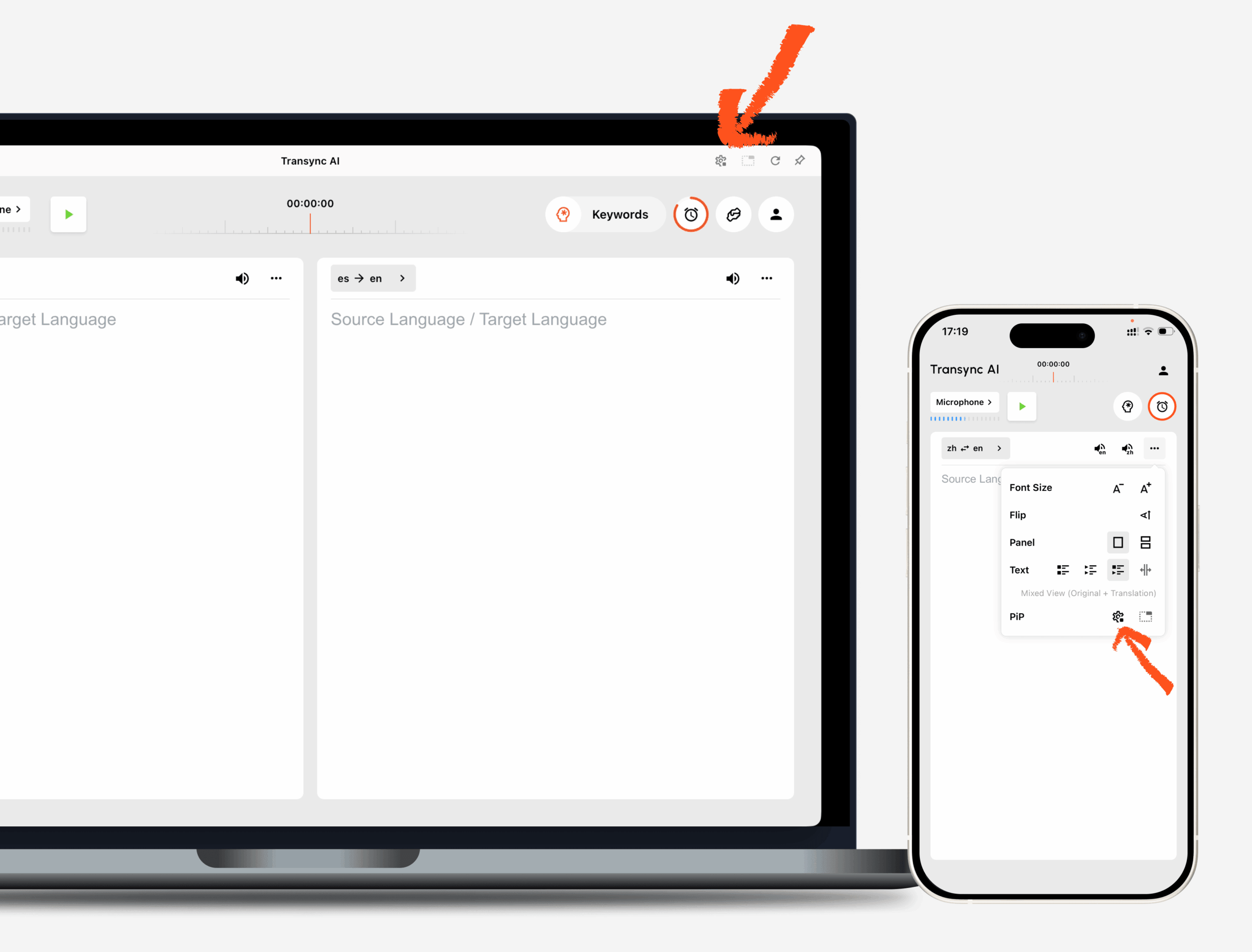
1. افتح إعدادات Picture-in-Picture #
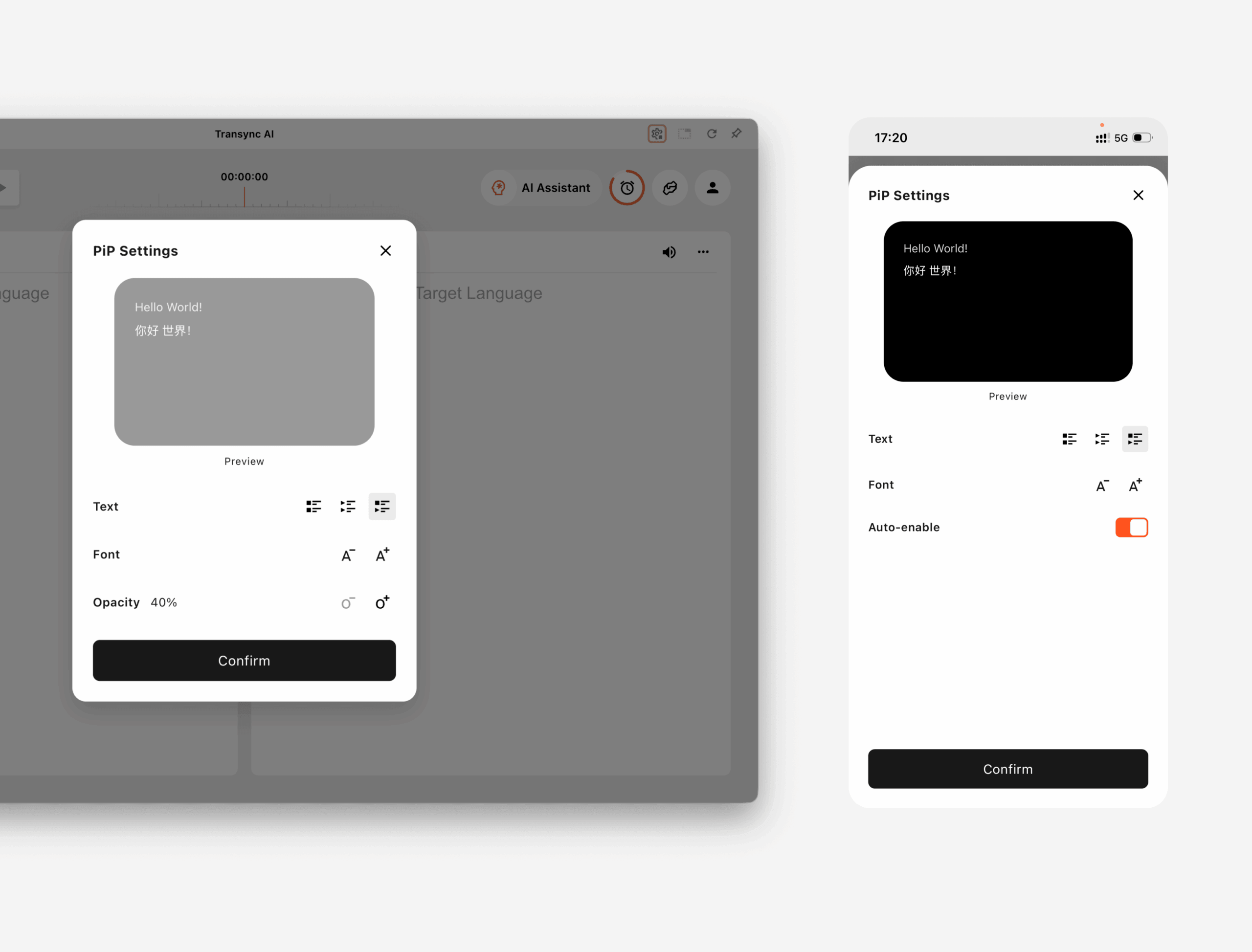
افتح إعدادات صورة داخل صورة من شاشة الترجمة. يمكنك ضبط كيفية ظهور نافذة الترجمة العائمة قبل استخدام صورة داخل صورة أثناء مهمة الترجمة.
على Windows وماك أو إس, يمكنك التعديل:
- وضع عرض الترجمة
- حجم الخط
- شفافية النافذة
على iOS و Android, يمكنك التعديل:
- وضع عرض الترجمة
- حجم الخط
- تفعيل خاصية Picture-in-Picture تلقائياً
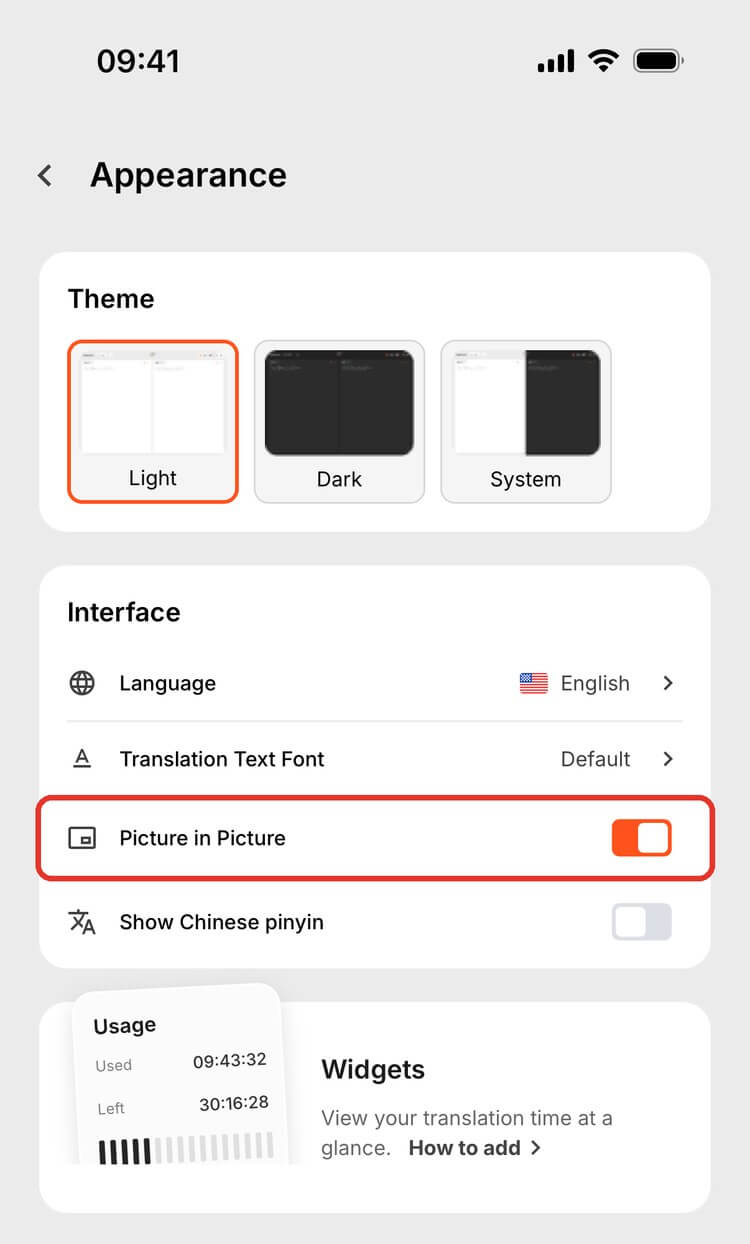
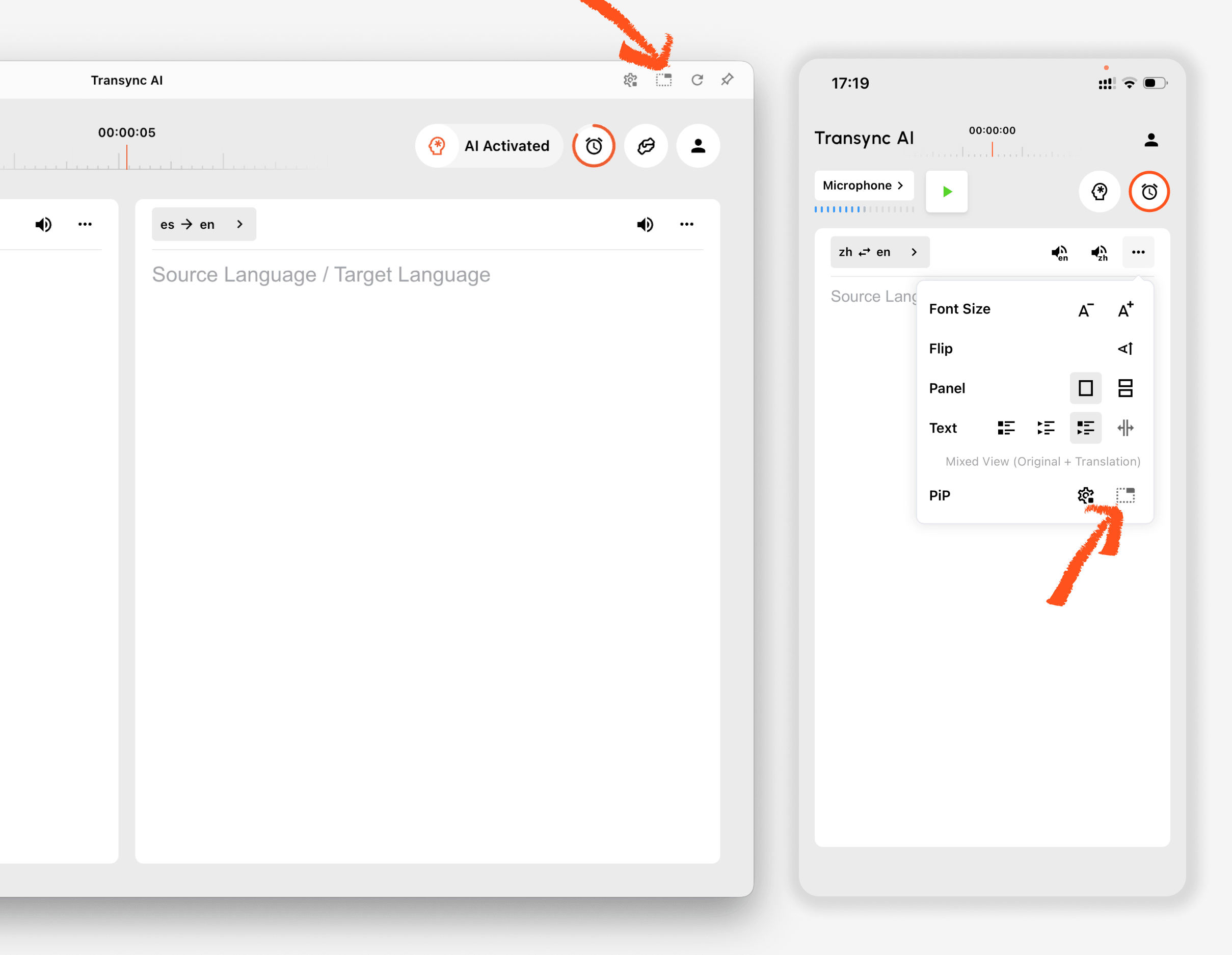
قم بتفعيل وضع صورة داخل صورة من خلال الإعدادات ← المظهر #
يمكنك أيضًا العثور على صورة داخل صورة قم بتغيير الإعدادات في التطبيق. انقر فوق أيقونة الملف الشخصي في الزاوية العلوية اليمنى من الشاشة الرئيسية لفتح إعدادات, ثم حدد مظهر.
- آيفون: يتحول المفتاح التفعيل التلقائي تشغيل أو إيقاف. عند تشغيله، يبدأ وضع صورة داخل صورة تلقائيًا عند مغادرة تطبيق Transync AI أثناء مهمة ترجمة نشطة.
- Windows وماك أو إسيفتح هذا الزر نافذة الترجمة العائمة أو يغلقها. ويصبح متاحًا بعد بدء مهمة الترجمة.
2. اختر وضع عرض الترجمة #
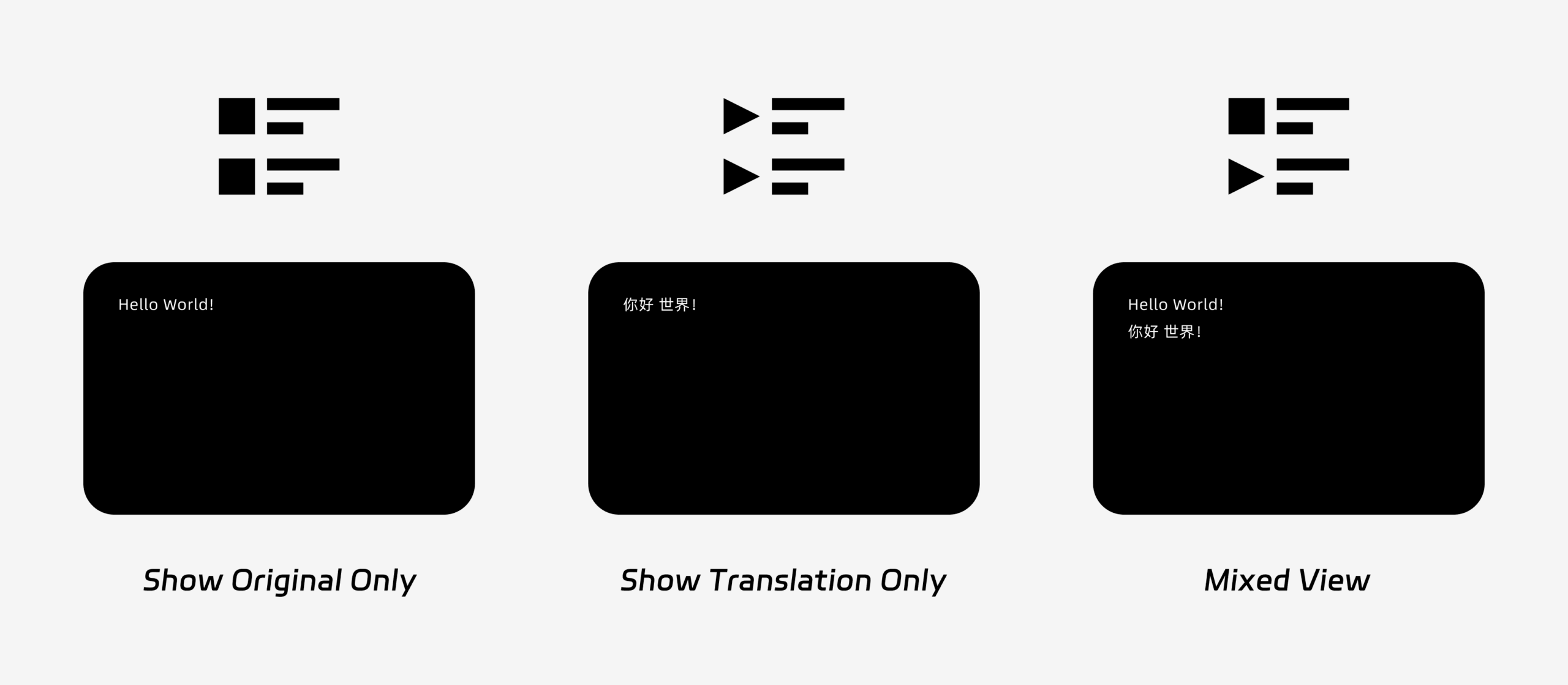
يدعم وضع Picture-in-Picture (PiP) ثلاثة أوضاع لعرض الترجمة:
- عرض النسخة الأصلية فقطيعرض النص الأصلي للكلام فقط.
- عرض الترجمة فقطيعرض النص المترجم فقط.
- منظر مختلطيعرض النص الأصلي والنص المترجم.
اختر وضع العرض بناءً على حالة استخدامك. للاجتماعات،, عرض الترجمة فقط يوفر عرضًا أوضح. لتعلم اللغات أو المراجعة ثنائية اللغة،, منظر مختلط يمكن أن يساعدك ذلك في مقارنة النص الأصلي والنص المترجم.
3. ضبط حجم الخط والعرض #
يستخدم حجم الخط لتسهيل قراءة الترجمة في نافذة Picture-in-Picture عائمة.
في نظامي التشغيل Windows وماك، يمكنك أيضًا ضبط شفافية النافذة. تساعد النافذة الأكثر شفافية على منع الترجمة من حجب محتوى الاجتماع أو الشرائح أو الشاشات المشتركة. أما النافذة الأقل شفافية فتجعل قراءة الترجمة أسهل.
إذا كنت تستخدم أيضًا الإخراج الصوتي أثناء الترجمة، فقد ترغب في معرفة المزيد حول كيفية استخدام تشغيل الصوت في Transync AI
4. ابدأ باستخدام وضع صورة داخل صورة #
بعد ضبط إعدادات وضع صورة داخل صورة، ابدأ مهمة الترجمة كالمعتاد. يعمل هذا الوضع مع أي تطبيق مفتوح لديك، مما يتيح لك إبقاء الترجمة المباشرة ظاهرة أثناء العمل.
استخدم خاصية Picture-in-Picture على نظامي التشغيل Windows أو ماك أو إس
بمجرد بدء إنشاء الترجمة، انقر فوق Picture-in-Picture زر التشغيل، أو قم بتشغيله صورة داخل صورة في الإعدادات ← المظهر, لفتح نافذة الترجمة العائمة. يمكنك نقل نافذة صورة داخل صورة إلى موضع مناسب على شاشتك أثناء استخدامها. Zoom, Microsoft Teams, Google Meet, المتصفحات، والمستندات، أو التطبيقات الأخرى. يتذكر برنامج Transync AI آخر موضع لنافذة صورة داخل صورة على سطح المكتب، بحيث يمكن إعادة فتح نافذة الترجمة من حيث تركتها في المرة القادمة التي تستخدم فيها صورة داخل صورة.
إذا كنت بحاجة إلى ترجمة الصوت الخاص بالاجتماع من جهاز الكمبيوتر الخاص بك، يمكنك أيضًا التحقق من كيفية مشاركة الصوت على الكمبيوتر
استخدم خاصية Picture-in-Picture على نظامي iOS أو Android
على الأجهزة المحمولة، يمكن تشغيل ميزة Picture-in-Picture (PiP) يدويًا أو تلقائيًا.
لو تفعيل خاصية Picture-in-Picture تلقائياً عند تفعيل هذه الميزة، ستبدأ ميزة صورة داخل صورة (PiP) تلقائيًا عند تصغير تطبيق Transync AI أثناء مهمة ترجمة نشطة. على أجهزة iPhone، يمكنك تفعيل هذه الميزة من خلال الإعدادات ← المظهر ← صورة داخل صورة.
لو تفعيل خاصية Picture-in-Picture تلقائياً إذا تم إيقاف تشغيله، فانقر على Picture-in-Picture اضغط على الزر يدويًا لفتح نافذة الترجمة العائمة.
يتيح لك هذا إبقاء الترجمات مرئية أثناء استخدام تطبيقات الهاتف المحمول الأخرى.
5. عندما لا يكون وضع صورة داخل صورة متاحًا #
وضع صورة داخل صورة غير متوفر في نسخة الويب من تطبيق Transync AI. لاستخدام وضع صورة داخل صورة، يرجى استخدام تطبيق Windows أو macOS أو iOS أو Android.
إذا لم تظهر نافذة Picture-in-Picture، فتحقق مما يلي:
- تجري حاليًا مهمة ترجمة.
- أنت تستخدم منصة مدعومة.
- على الهاتف المحمول، يتم تفعيل خاصية التمكين التلقائي لخاصية صورة داخل صورة (PiP) إذا كنت تريد بدء تشغيلها تلقائيًا (على أجهزة iPhone: الإعدادات ← المظهر ← صورة داخل صورة).


