
Руководство по Transync AI Enterprise: Организациям предоставляется возможность удобного управления пополнением баланса для многочисленных участников, а также получения выгоды от более выгодных тарифов за использование.
Для начала выполните следующие шаги:
1. Создайте учетную запись Transync AI.
2. Создайте организацию в рамках этой учетной записи.
3. Пригласите участников вступить в вашу организацию и, при желании, оформите для них подписку.
В этом руководстве для предприятий также рассматриваются вопросы выставления счетов, обработки платежей и использования сервисов участниками в административной панели. Обзор тарифных планов и функций для команд см. в соответствующем разделе. Transync AI Enterprise.
Руководство для корпоративных клиентов: видеоинструкция. #
Предпочитаете посмотреть пошаговую инструкцию? Откройте Видеоруководство для предприятий на YouTube.
1. Создайте учетную запись Transync AI. #
- Откройте настольное, мобильное или веб-приложение Transync AI, или просто откройте веб-сайт. Веб-приложение Transync AI.
- Войдите в систему, используя свой адрес электронной почты или предпочитаемый вами способ входа.
- После завершения входа в систему вы по умолчанию будете перенаправлены в ваше личное рабочее пространство. Все ваши пополнения и карты с ограниченным сроком действия будут применены в этом личном рабочем пространстве.
2. Создайте бизнес-организацию. #
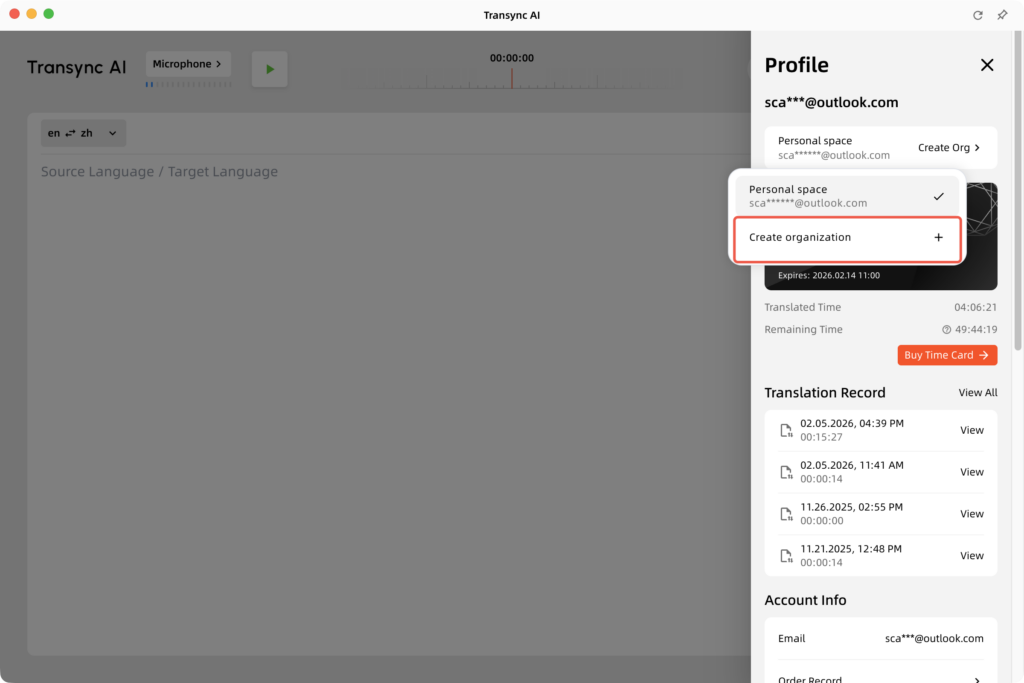
- Откройте Transync AI и нажмите на «Персональный центр» в правом верхнем углу.
- Нажмите, чтобы создать организацию.
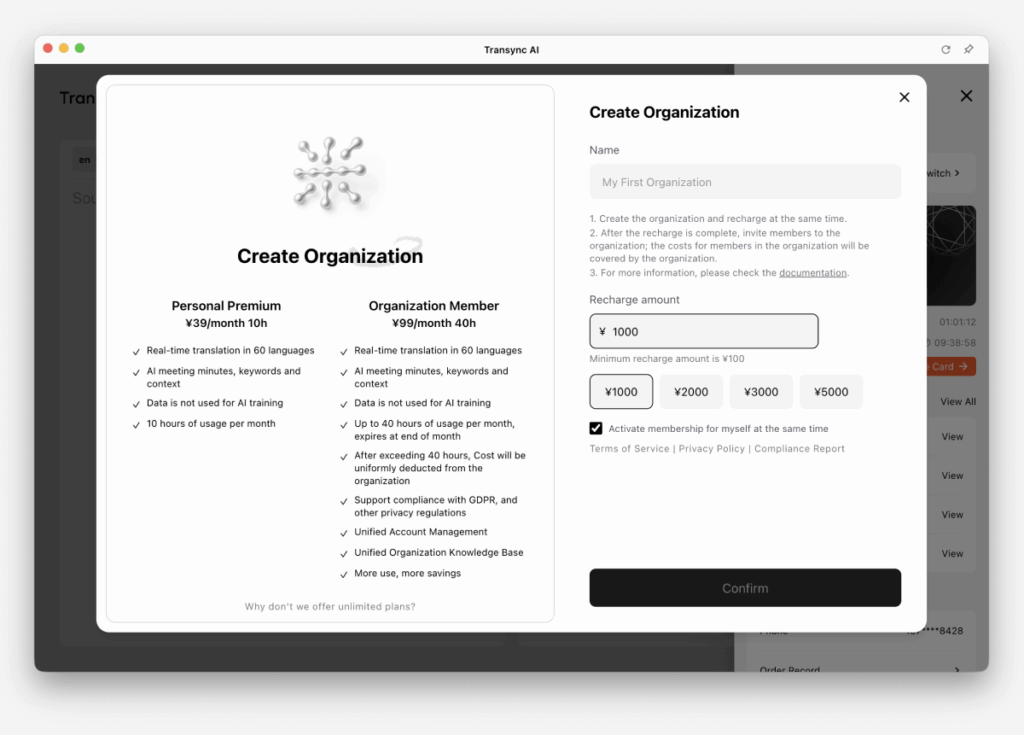
- В окне создания организации можно увидеть различия между учетной записью организации и личной премиум-учетной записью.
На этой странице, пожалуйста, выполните следующие действия:
– Название вашей организации
– Первоначальная сумма пополнения
– Необязательно: Оформите подписку для создателя организации.
Если вы включите эту опцию, создатель организации будет добавлен в качестве активного подписчика сразу после создания организации.
3. Пригласить участников вступить в организацию. #
3.1 Пригласить участников присоединиться #
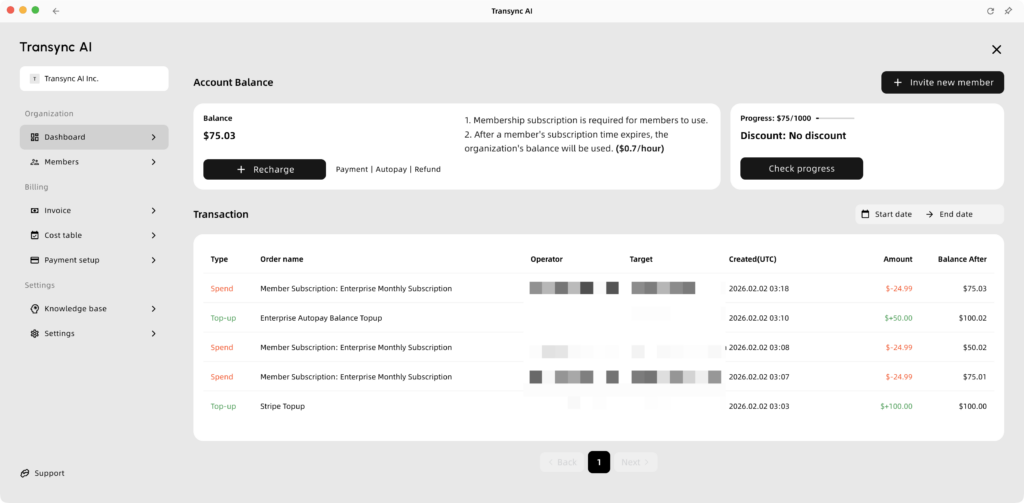
- После создания организации вы будете автоматически перенаправлены на панель управления организации.
- На панели управления вы можете просмотреть баланс вашей организации, отслеживать ход расходов, а также просмотреть историю пополнения и потребления средств.
- Нажмите кнопку “Пригласить нового участника” и введите адрес электронной почты участника.
- Вы можете выбрать один из следующих способов приглашения:
— Только по приглашению: добавьте участника в организацию без оформления подписки.
- Пригласить и подписаться: Добавьте участника и одновременно оформите подписку. - Проверьте детали приглашения и подтвердите отправку приглашения организации.
3.2 Управление организационным балансом #
Организационные балансы служат двум основным целям:
- Подписка для членов организации
Баланс используется для активации подписок для участников вашей организации. Подробные тарифы на подписки для участников указаны в разделе «Корпоративные цены». Для участников с активными подписками убедитесь, что баланс организации достаточен для корректного списания средств в следующем расчетном цикле. Участник может присоединиться к организации без активной подписки. В этом случае плата за подписку не взимается до тех пор, пока для этого участника не будет оформлена подписка. - Покрытие превышения лимита использования
После того как участник израсходует все предоставленные часы за текущий месяц, любые дополнительные расходы на использование будут списаны непосредственно с баланса организации.

3.3 Скидка за достижение порога расходов. #
Скидка, рассчитываемая на основе потребления, действует в течение одного года. Как только расходы вашей организации достигнут определенного порога в течение этого года, скидка будет применяться ко всем последующим платежам. Это включает в себя:
- членские взносы организации
- Расходы на дополнительное время использования
В следующем году уровень скидки автоматически снизится на одну ступень. Однако, если вы достигли наивысшего уровня, в последующем году вы автоматически получите максимальную скидку в размере 10%.

4. Член организации вступает в организацию (с точки зрения члена организации) #
- Независимо от того, зарегистрированы ли они уже, приглашенный получит уведомление о приглашении на электронный адрес или SMS-сообщение, привязанное к его учетной записи.
- После входа в приложение Transync AI приглашенный пользователь получит всплывающее уведомление с просьбой подтвердить свое желание присоединиться к организации. Подтвердить можно сразу же через первоначальное всплывающее окно. Также можно нажать “Принять решение позже” и завершить процесс верификации в личном кабинете.
- После того как приглашенный примет приглашение, его рабочее пространство автоматически переключится на организацию. Следовательно, все последующие расходы для этих участников будут покрываться организацией.

5. Управление участниками (с точки зрения администратора). #
5.1 Управление подписками участников #
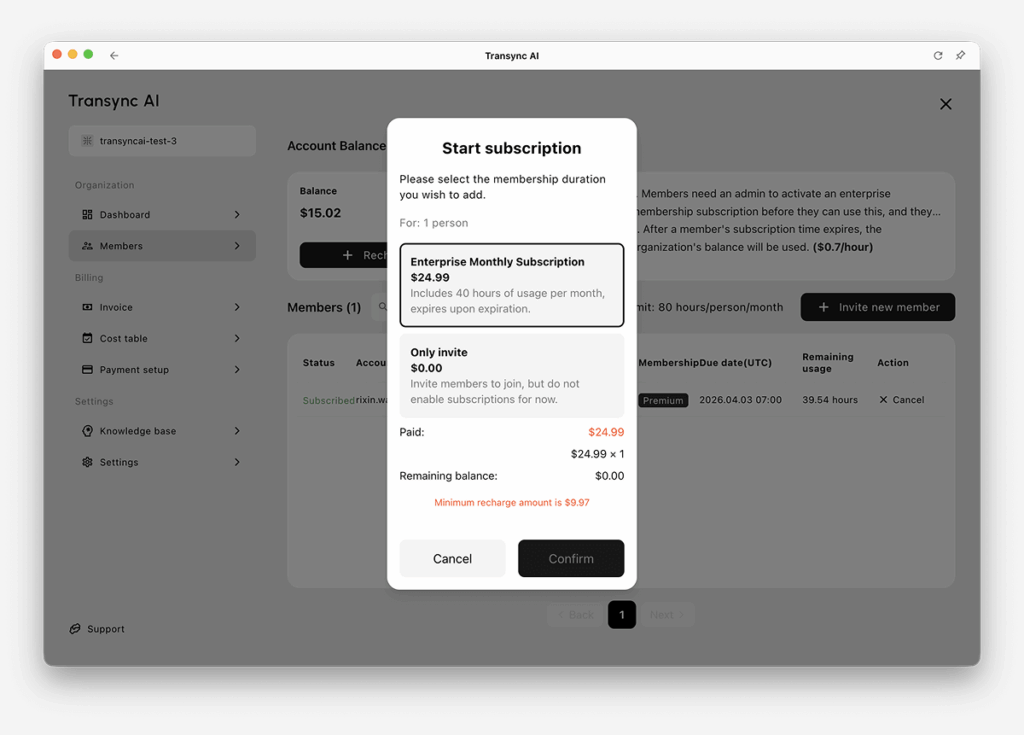
- Переключитесь в раздел «Участники». Здесь вы можете просмотреть баланс организации и управлять ее участниками.
- Здесь вы можете просмотреть следующие статусы участников:
- Здесь вы можете нажать “Добавить участника”, чтобы пригласить нового участника, и выбрать, следует ли оформить для него подписку в процессе приглашения.
- Если вы хотите исключить члена организации, этот член не должен в данный момент находиться в активном членстве.
| Статус | Описание | Действия |
| Подписано | Участник имеет действующую подписку, и включено автоматическое продление. Если отображается конкретное количество оставшихся месяцев, это означает, что подписка будет автоматически продлена после истечения срока действия текущей подписки. Это обычно происходит, когда участник оформляет годовую подписку. | Отменить подписку |
| Приостановлено | Подписка активна до конца периода, но автоматическое продление отключено. | Резюме |
| Присоединился | Участник, присоединившийся к организации, в настоящее время не имеет активной подписки. Это может означать, что участник присоединился без подписки или что срок действия его предыдущей подписки истек. | Начало работы (немедленная оплата) |
| В ожидании | Приглашение отправлено, но пользователь его ещё не принял. | Повторная отправка / Отмена |
| Отклоненный | Пользователь отклонил приглашение присоединиться. | Повторно пригласить |

5.2 Установите лимиты использования для участников #
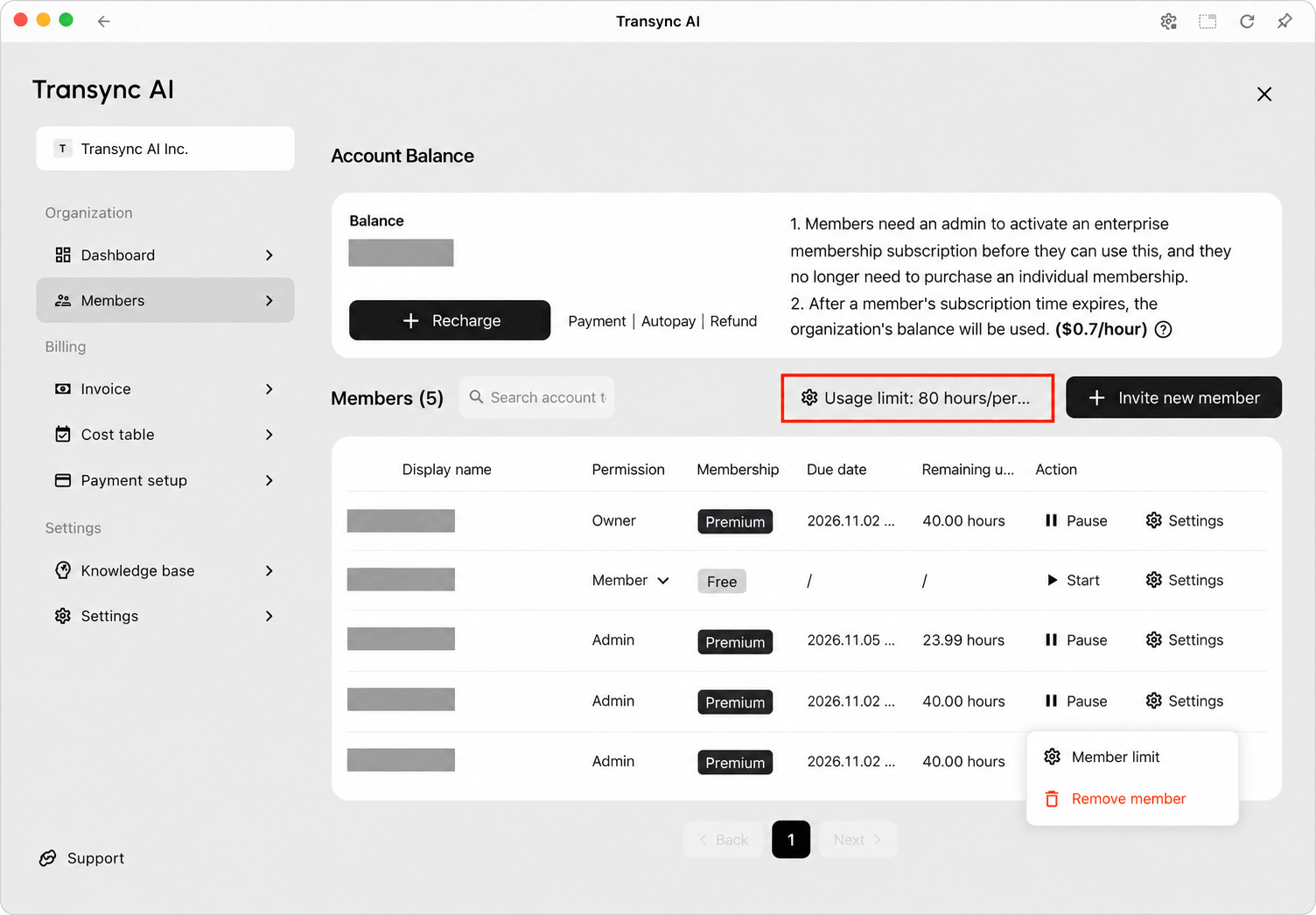
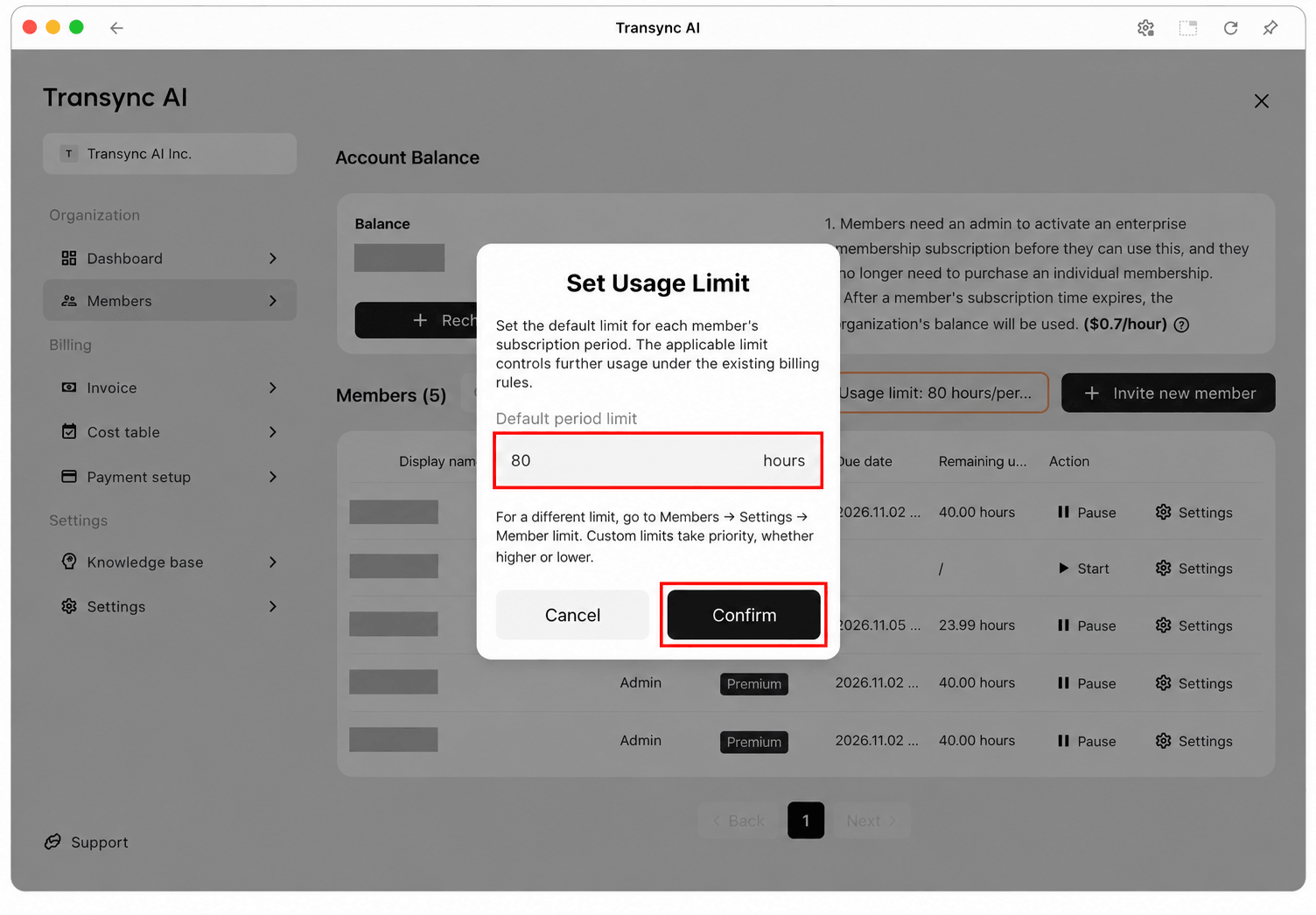
Установите лимит по умолчанию для всей организации или настройте его для отдельного участника. Лимиты применяются к период подписки каждого участника, а не календарный месяц, и контролировать дальнейшее использование в соответствии с существующими правилами выставления счетов.
Установить организацию по умолчанию
1. Открыть Члены и нажмите Ограничение использования над списком участников.
2. Введите количество часов в Ограничение по периоду по умолчанию, затем нажмите Подтверждать. Это значение по умолчанию применяется к участникам, использующим организационный лимит. Приведенное ниже значение в 80 часов является примером.
Установите пользовательское ограничение для одного участника.
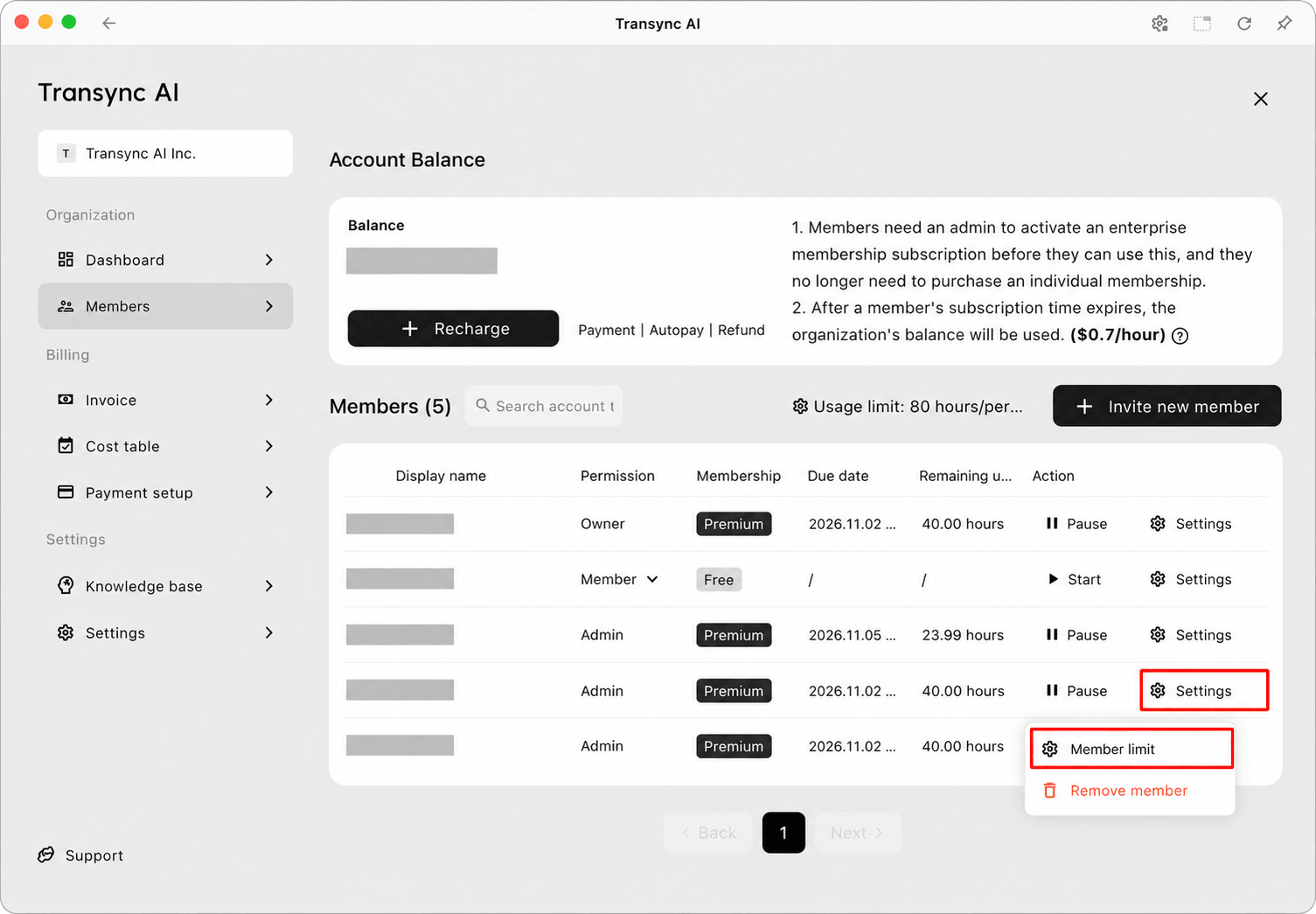
1. В Члены, открыть Настройки в строке участника и выберите Ограничение на количество участников.
2. Выберите Пользовательский лимит, Введите часы в Пользовательский лимит периода, и нажмите Сохранять.
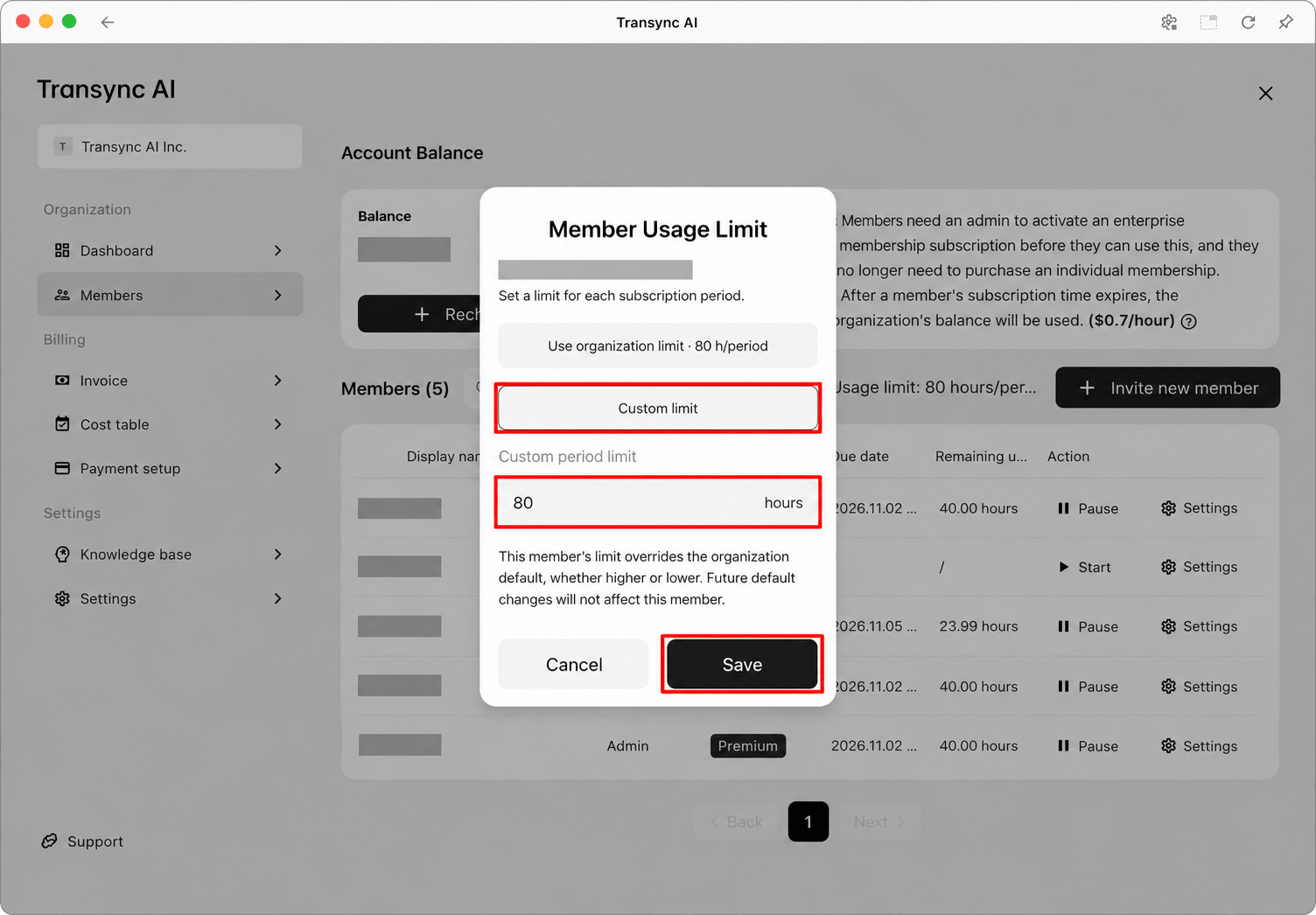
Установленное пользователем ограничение переопределяет установленное по умолчанию ограничение организации, независимо от того, выше оно или ниже. Последующие изменения установленного по умолчанию ограничения организации не влияют на установленное пользователем ограничение для данного участника.
Чтобы снова установить для участника параметры по умолчанию, заданные организацией, выберите соответствующий пункт. Ограничение использования организации в том же диалоговом окне и нажмите Сохранять.
6. Руководство для предприятий по управлению выставлением счетов #
6.1 Счет-фактура #
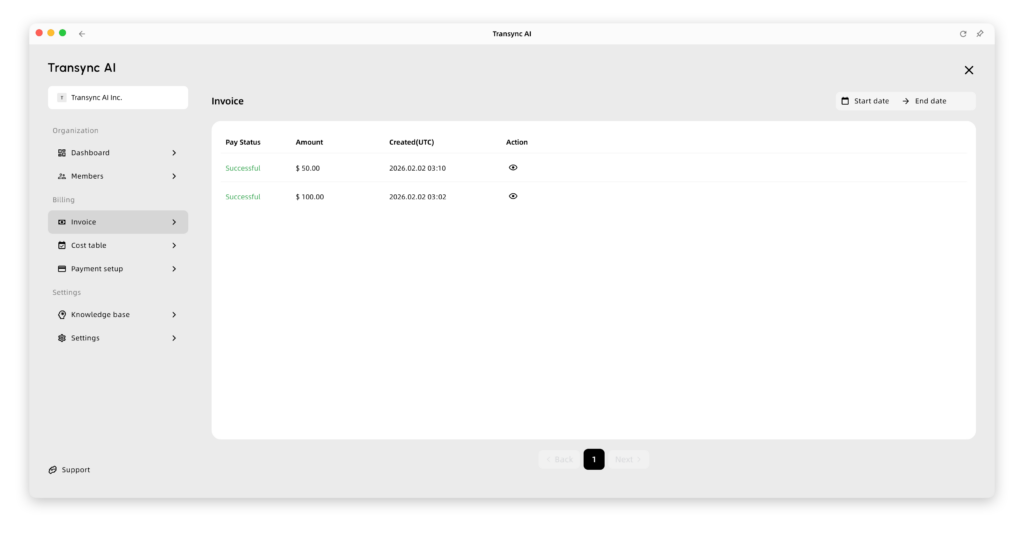
- Если вам нужен счет-фактура, вы можете перейти на вкладку “Счет-фактура” в разделе «Выставление счетов».
- Возможны два разных сценария:
- Если вы используете Stripe (платежи с помощью кредитных карт):
Мы автоматически отправим счет на ваш электронный адрес. Вы также можете просмотреть свои счета непосредственно в этом разделе. - Если вы пользуетесь Alipay:
Пожалуйста, нажмите здесь, чтобы связаться с нашей службой поддержки клиентов. Вам потребуется предоставить свои платежные данные, чтобы мы могли выставить вам счет.
- Если вы используете Stripe (платежи с помощью кредитных карт):
6.2 Таблица затрат #
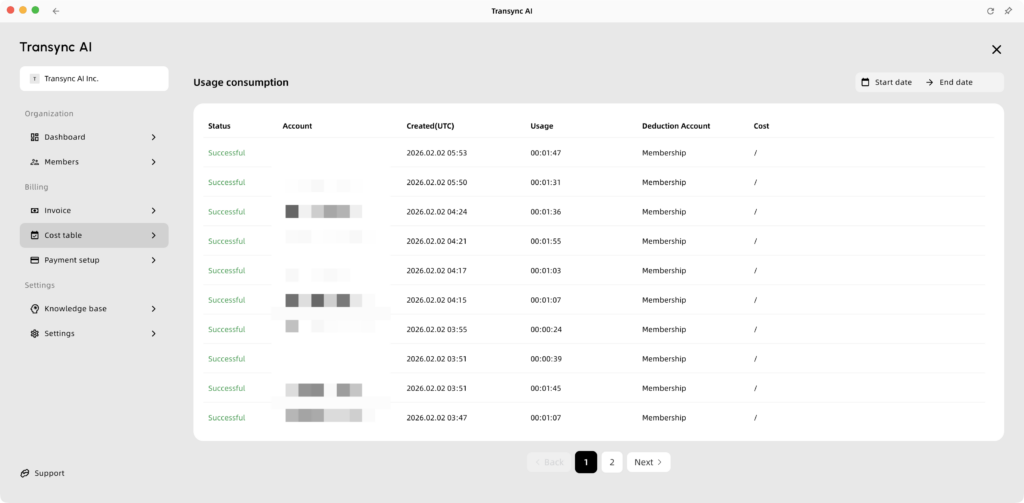
- Чтобы просмотреть таблицу затрат, нажмите “Выставление счетов”, а затем выберите “Таблица затрат”.”
- Здесь вы можете отслеживать время, затраченное каждым участником организации на выполнение каждой задачи перевода. Вы также можете увидеть, было ли это время списано с их индивидуального счета подписки или с баланса организации.
6.3 Настройка платежей #
- Чтобы настроить способ оплаты, перейдите в раздел «Настройка выставления счетов и платежей». Здесь вы можете выполнить следующие действия:
- Автоматическое пополнение счета: Вы можете привязать кредитную карту и настроить параметры автоматического пополнения. Например, вы можете установить систему на автоматическое пополнение определенной суммы всякий раз, когда ваш баланс опускается ниже определенного порога.
- Уведомления о балансе: Вы можете настроить оповещения о снижении баланса. Когда ваш баланс опустится ниже заданного значения, мы автоматически отправим электронное письмо на ваш почтовый ящик. Это гарантирует бесперебойную и стабильную работу всего бизнеса вашей организации.

7. Настройки #
7.1 База знаний #
- В базе знаний можно задать ключевые слова и контекст, которые будут автоматически применяться ко всем задачам перевода для всех сотрудников организации. Это обеспечивает очень удобный способ унифицированного управления контекстом и базой знаний.
- Члены организации также могут просматривать эту информацию в ИИ-помощнике, расположенном в верхней части каждой задачи перевода.

7.2 Настройки #
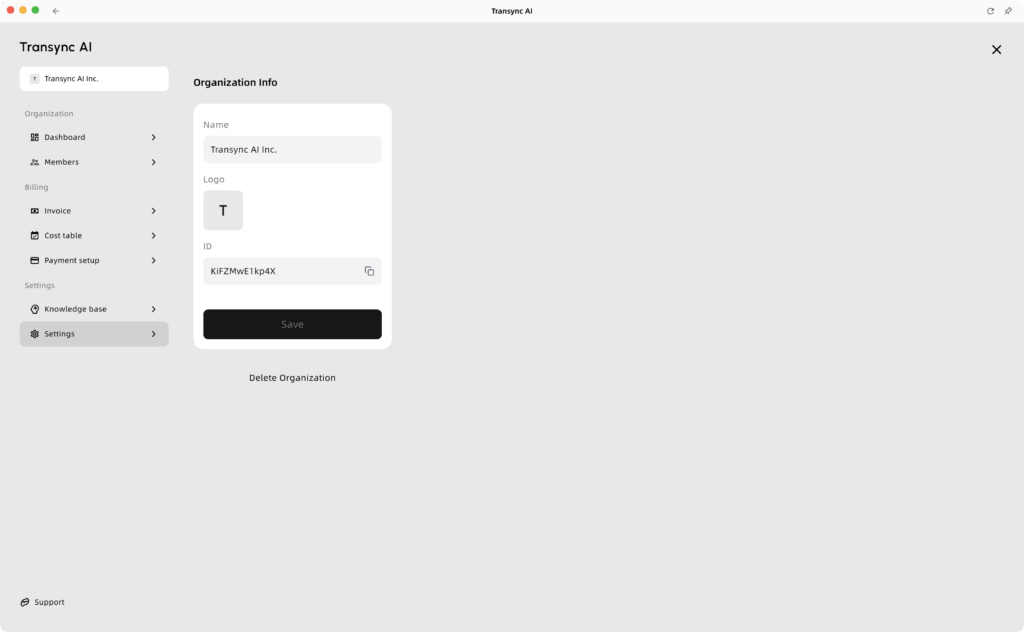
В общих настройках можно управлять следующими параметрами:
- Укажите название вашей организации
- Загрузите логотип организации.
- Покинуть организацию
- Удалить организацию
Удаление организации в режиме самообслуживания доступно только при нулевом балансе организации. Если баланс остается, пожалуйста, свяжитесь с нами. support@transyncai.com обработать возврат средств до удаления организации.
Контрольный список руководства для предприятий #
Перед тем как приступить к работе с данным руководством для предприятий, обсудите с администратором приглашения, активные подписки, ограничения на количество участников и настройки выставления счетов.


