Ir al contenido principal
Pulsa intro para buscar o ESC para cerrar
Cerrar búsqueda
Logotipo de Transync AI: logotipo oficial de la marca para el servicio de traducción en tiempo real de Transync AI.
  • Prueba gratuita
Menú
  • Producto
    • Traducción
      • Traducción en tiempo real mediante IATraduce las conversaciones a medida que suceden.
      • Traductor de voz con IAEscucha las traducciones habladas en voz alta.
      • Modo de presentaciónComparta subtítulos en directo en una pantalla más grande.
    • reuniones
      • Traducción de reuniones en vivo con IASiga las reuniones multilingües en tiempo real.
      • Notas de la reunión de IAConvierta las conversaciones en notas de reunión claras.
      • Separación de hablantes mediante IALleva un registro de quién dijo qué
    • Herramientas y cobertura
      • Asistente de IA: Palabras clave y contextoAgregue palabras clave y contexto para mejores traducciones.
      • Subtítulos flotantes en imagen dentro de imagenMantén los subtítulos traducidos por encima de las demás ventanas.
      • Idiomas compatiblesExplora los idiomas y pares de idiomas compatibles.
  • Casos de uso
    • Traducción de ZoomTraduce tus reuniones de Zoom en tiempo real.
    • Traducción de Microsoft TeamsSigue las conversaciones multilingües en Teams.
    • Traducción de Google MeetEntiende todas las conversaciones en Google Meet.
    • Llamada de voz con traducción de WhatsAppTraduce las llamadas de voz de WhatsApp mientras hablas.
    • Traducción de reuniones en personaComunicarse cara a cara en diferentes idiomas.
    • Traducción de transmisiones en vivo de videojuegosSigue las retransmisiones en directo de videojuegos en tu idioma.
    • Traducción de conferenciasSigue las clases en diferentes idiomas y repasa los puntos clave.
    • Traducción del seminario webSigue seminarios web y eventos en directo en diferentes idiomas.
    • Traducción de comentarios de videojuegosComentarios traducidos y subtítulos bilingües transmitidos.
    • Traducción de reuniones de ventas y proveedoresAnalice los requisitos en todos los idiomas y mantenga un registro claro.
  • Blog
  • Precios
  • Empresa
  • Contacto
  • Soporte
    • Guía de usuarioEmpieza con guías claras y paso a paso.
    • Tutoriales en vídeoExplora las funciones con tutoriales en vídeo guiados.
  • Descargar
  • Prueba gratuita
  • Producto
    • Traducción
      • Traducción en tiempo real mediante IATraduce las conversaciones a medida que suceden.
      • Traductor de voz con IAEscucha las traducciones habladas en voz alta.
      • Modo de presentaciónComparta subtítulos en directo en una pantalla más grande.
    • reuniones
      • Traducción de reuniones en vivo con IASiga las reuniones multilingües en tiempo real.
      • Notas de la reunión de IAConvierta las conversaciones en notas de reunión claras.
      • Separación de hablantes mediante IALleva un registro de quién dijo qué
    • Herramientas y cobertura
      • Asistente de IA: Palabras clave y contextoAgregue palabras clave y contexto para mejores traducciones.
      • Subtítulos flotantes en imagen dentro de imagenMantén los subtítulos traducidos por encima de las demás ventanas.
      • Idiomas compatiblesExplora los idiomas y pares de idiomas compatibles.
  • Casos de uso
    • Traducción de ZoomTraduce tus reuniones de Zoom en tiempo real.
    • Traducción de Microsoft TeamsSigue las conversaciones multilingües en Teams.
    • Traducción de Google MeetEntiende todas las conversaciones en Google Meet.
    • Llamada de voz con traducción de WhatsAppTraduce las llamadas de voz de WhatsApp mientras hablas.
    • Traducción de reuniones en personaComunicarse cara a cara en diferentes idiomas.
    • Traducción de transmisiones en vivo de videojuegosSigue las retransmisiones en directo de videojuegos en tu idioma.
    • Traducción de conferenciasSigue las clases en diferentes idiomas y repasa los puntos clave.
    • Traducción del seminario webSigue seminarios web y eventos en directo en diferentes idiomas.
    • Traducción de comentarios de videojuegosComentarios traducidos y subtítulos bilingües transmitidos.
    • Traducción de reuniones de ventas y proveedoresAnalice los requisitos en todos los idiomas y mantenga un registro claro.
  • Blog
  • Precios
  • Empresa
  • Contacto
  • Soporte
    • Guía de usuarioEmpieza con guías claras y paso a paso.
    • Tutoriales en vídeoExplora las funciones con tutoriales en vídeo guiados.
  • Descargar

hello@transyncai.com

Empezando

5
  • Guía de inicio rápido para ordenadores de sobremesa
  • Guía de inicio rápido para dispositivos móviles
  • Cómo registrar Transync AI
  • Cómo iniciar la traducción en tiempo real
  • Lista de verificación para la configuración del audio de la reunión

Traducción y audio

7
  • Cómo elegir un modo de traducción en Transync AI
  • Cómo compartir el audio de la computadora
  • Cómo usar el micrófono virtual en macOS
  • Cómo configurar un micrófono virtual en Windows
  • Cómo usar la reproducción de voz en Transync AI
  • Cómo usar Voice Clone
  • Cómo usar el modo Picture-in-Picture

Asistente de IA

3
  • Cómo utilizar el Asistente de IA
  • Cómo gestionar el vocabulario personal
  • Cómo gestionar la memoria personalizada

Actas de la reunión

2
  • Cómo gestionar los registros de traducción
  • Cómo acceder a las transcripciones y resúmenes de reuniones

Modo de presentación

2
  • Cómo usar el modo de presentación en Transync AI
  • Cómo unirse a una presentación de Transync AI

Cuentas y facturación

2
  • Cómo recargar y solicitar un reembolso
  • Cómo administrar los dispositivos que han iniciado sesión

Empresa

1
  • Guía empresarial

Recursos

4
  • Centro de confianza
  • Términos y políticas
  • Registro de cambios
  • Contáctenos
Ver categorías
  • Inicio
  • Documentos
  • Traducción y audio
  • Cómo usar el modo Picture-in-Picture

Cómo usar el modo Picture-in-Picture

4 minutos de lectura

0:00 / 3:56
  • Ver como Markdown Abrir esta página como Markdown sin formato (Se abre en una pestaña nueva)
  • Abrir en ChatGPT Haz preguntas sobre esta página. (Se abre en una pestaña nueva)
  • Abierto en Claude Haz preguntas sobre esta página. (Se abre en una pestaña nueva)
  • Abrir en Google AI Studio Haz preguntas sobre esta página (se requiere una cuenta de Google). (Se abre en una pestaña nueva)

El modo Imagen en Imagen (PiP) te permite mantener los subtítulos en tiempo real visibles en una ventana flotante mientras usas otras aplicaciones. Es útil cuando estás en una reunión, viendo una presentación, visualizando contenido compartido o tomando notas mientras Transync AI continúa traduciendo en tiempo real.

PiP está disponible en Windows, macOS, iOS y Android. Actualmente es No disponible en la versión Web..

Antes de usar PiP, asegúrese de haber iniciado una tarea de traducción. Si es nuevo en Transync AI, puede consultar nuestra Inicio rápido o aprender Cómo iniciar la traducción en tiempo real primero.
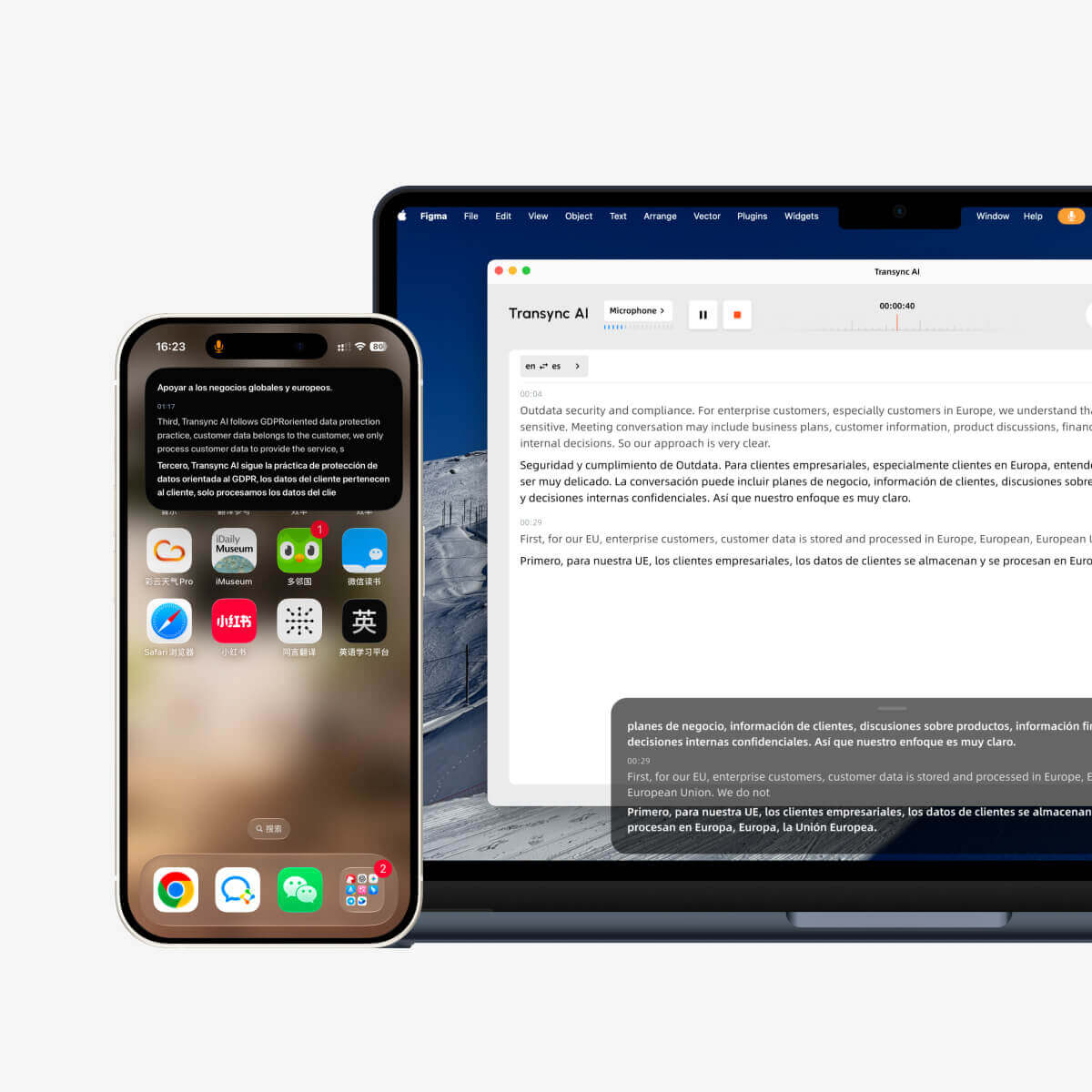
Subtítulos con función Picture-in-Picture de Transync AI que se superponen a las pantallas de ordenadores y dispositivos móviles durante la traducción.

1. Abre la configuración de PiP. #

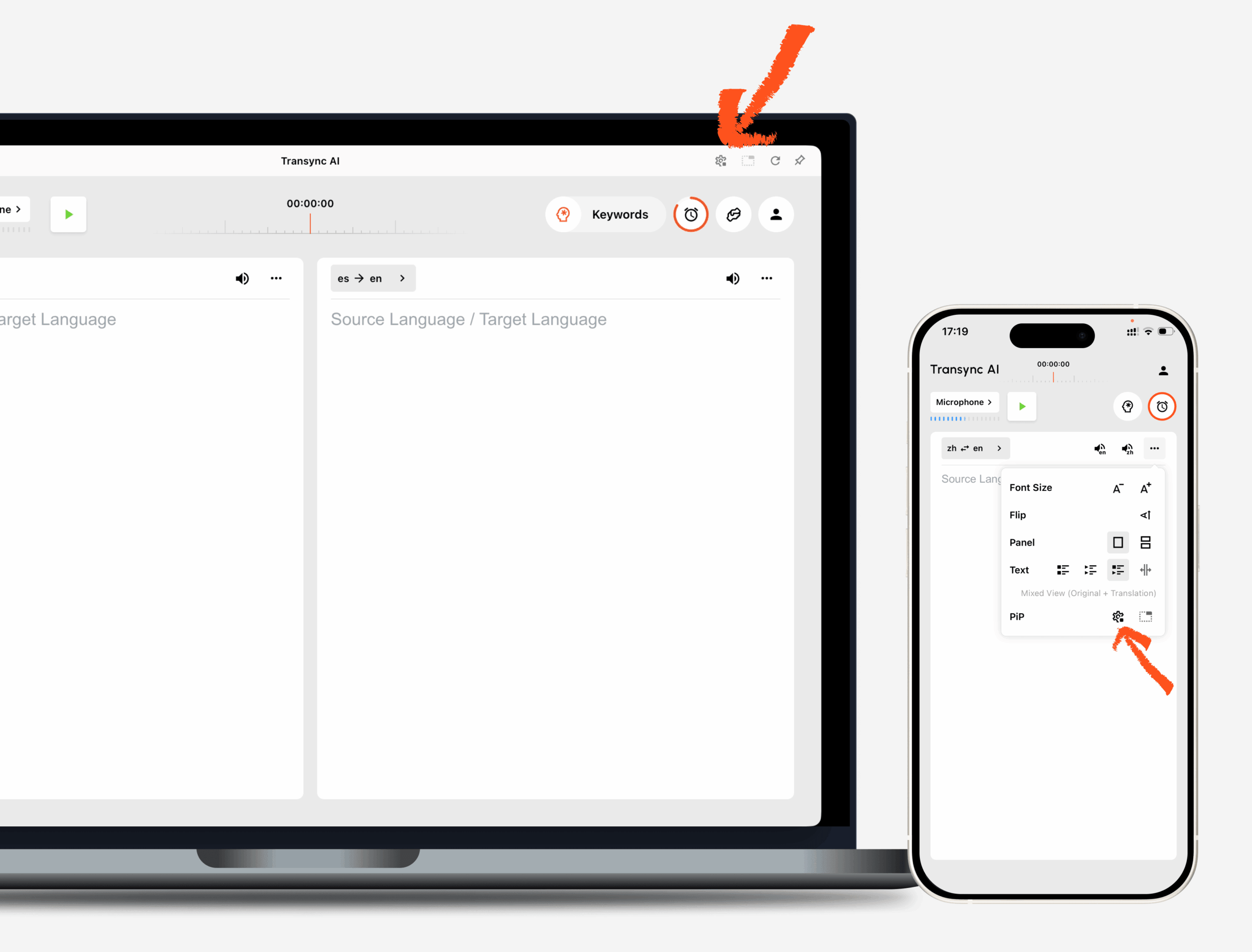
Abre la configuración de PiP desde la pantalla de traducción. Puedes configurar cómo se muestra la ventana flotante de subtítulos antes de usar PiP durante una tarea de traducción.

En Windows y macOS, puedes ajustar:

  • Modo de visualización de subtítulos
  • Tamaño de fuente
  • Transparencia de la ventana

En iOS y Android, puedes ajustar:

  • Modo de visualización de subtítulos
  • Tamaño de fuente
  • Activación automática de PiP
Configuración de Picture-in-Picture (PiP) en la interfaz de traducción de escritorio y móvil de Transync AI.
Activa el modo Imagen en imagen en Ajustes → Apariencia. #

También puedes encontrar un Imagen dentro de otra imagen. interruptor en la configuración de la aplicación. Haga clic en el icono de perfil en la esquina superior derecha de la pantalla principal para abrir Ajustes, luego seleccione Apariencia.

  • iPhone: el interruptor gira Habilitación automática Activado o desactivado. Cuando está activado, PiP se inicia automáticamente al salir de la aplicación Transync AI durante una tarea de traducción activa.
  • Windows y macOSEste interruptor abre o cierra la ventana flotante de subtítulos. Estará disponible después de iniciar una tarea de traducción.
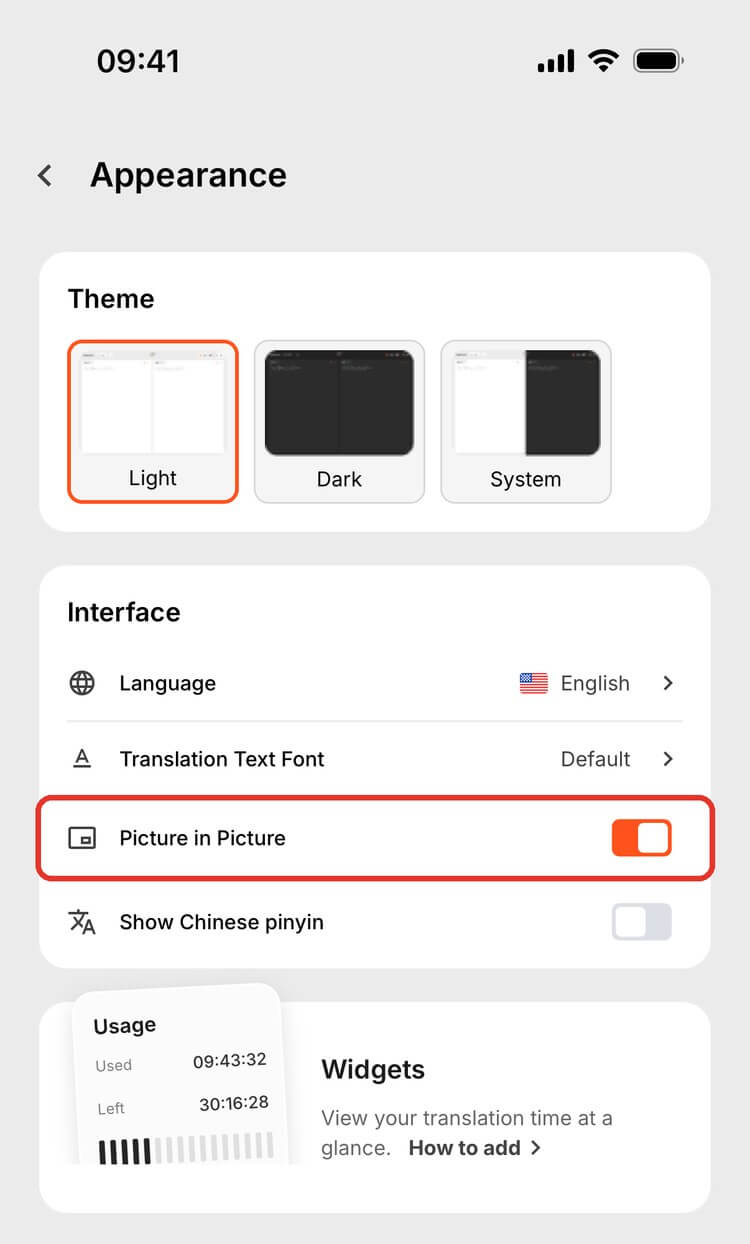
El interruptor del modo Imagen en imagen se encuentra resaltado en la página de Apariencia de los ajustes del móvil Transync AI.
En iPhone, activa la función Imagen en imagen en Ajustes → Apariencia para que se inicie automáticamente.

2. Elija un modo de visualización de subtítulos. #

PiP admite tres modos de visualización de subtítulos:

  • Mostrar solo el original: Muestra únicamente el texto de voz original.
  • Mostrar solo la traducción: Muestra únicamente el texto traducido.
  • Vista mixta: Muestra tanto el texto original como el texto traducido.

Elija el modo de visualización según su caso de uso. Para reuniones, Mostrar solo la traducción proporciona una visión más clara. Para el aprendizaje de idiomas o la revisión bilingüe, Vista mixta puede ayudarte a comparar el texto original con el texto traducido.
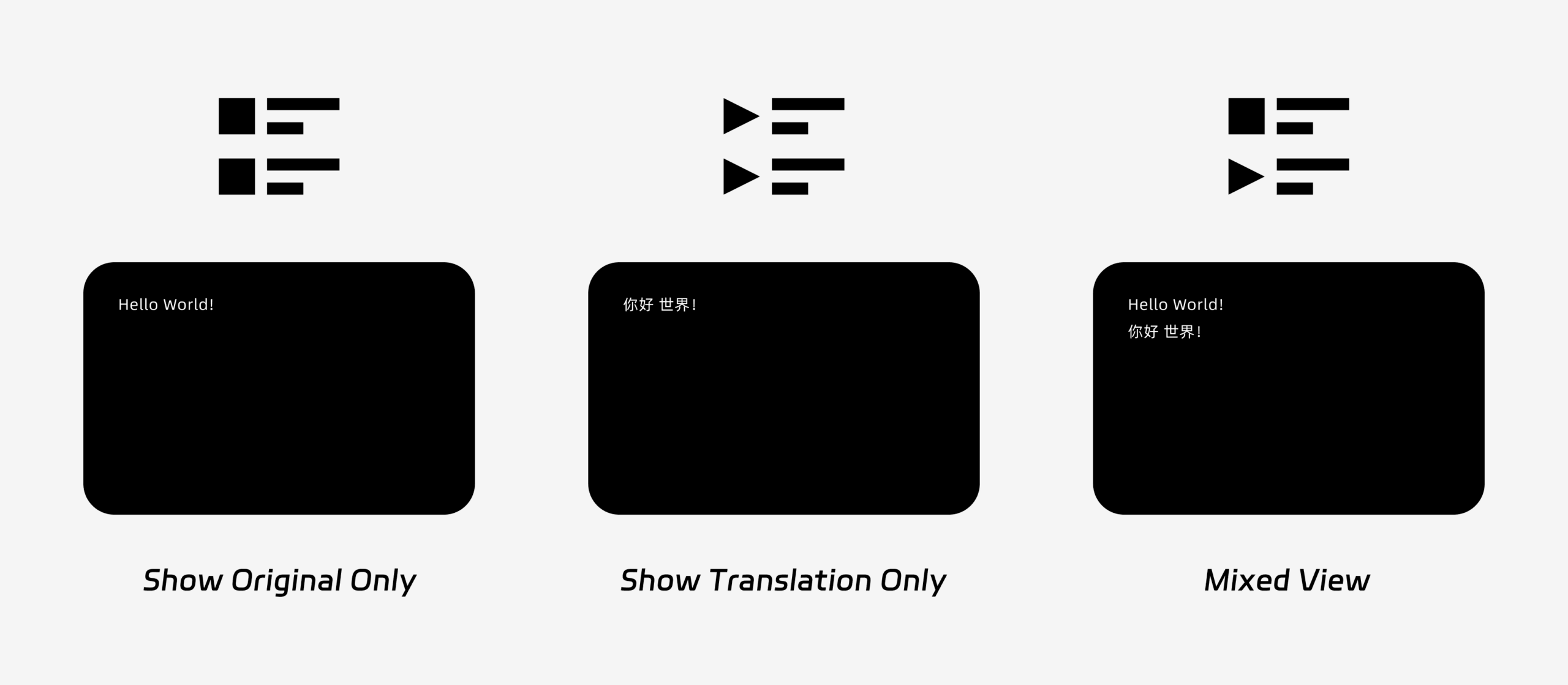
Tres modos de visualización de subtítulos PiP: Mostrar solo el original, Mostrar solo la traducción y Vista mixta.

3. Ajustar el tamaño de la fuente y la visualización #

Usar Tamaño de fuente para que los subtítulos sean más fáciles de leer en la ventana flotante PiP.

En Windows y macOS, también puedes ajustar la transparencia de la ventana. Una ventana más transparente evita que los subtítulos tapen el contenido de la reunión, las diapositivas o las pantallas compartidas. Una ventana menos transparente facilita la lectura de los subtítulos.

Si también utiliza salida de voz durante la traducción, es posible que desee obtener más información sobre Cómo usar la reproducción de voz en Transync AI
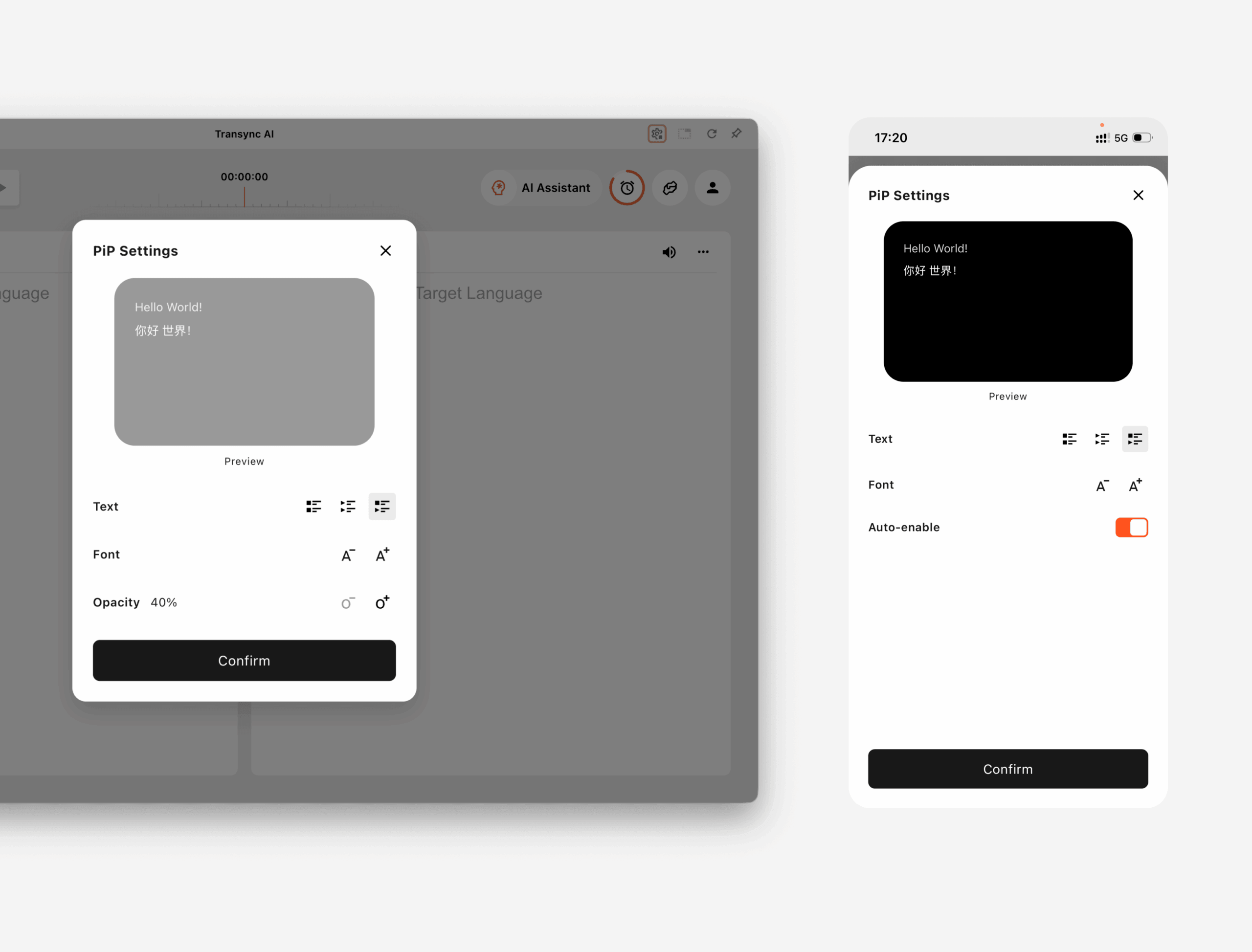
Panel de configuración de PiP que muestra el modo de visualización de subtítulos, el tamaño de fuente, la opacidad y las opciones de activación automática.

4. Comience a usar el modo Imagen en imagen. #

Tras configurar los ajustes de PiP, inicia una tarea de traducción como de costumbre. El modo Imagen en Imagen funciona con cualquier aplicación que tengas abierta, por lo que puedes mantener los subtítulos en tiempo real a la vista mientras trabajas.

Utiliza PiP en Windows o macOS.

Una vez que se estén generando los subtítulos, haga clic en el Pepita botón, o encender Imagen dentro de otra imagen. en Ajustes → Apariencia, para abrir la ventana de subtítulos flotante. Puede mover la ventana PiP a una posición conveniente en su pantalla mientras usa Zoom, Microsoft Teams, Google Meet, navegadores, documentos u otras aplicaciones. Transync AI recuerda la última posición de la ventana PiP en el escritorio, por lo que la ventana de subtítulos puede volver a abrirse donde la dejaste la próxima vez que uses PiP.

Si necesita traducir el audio de una reunión desde su computadora, también puede consultar Cómo compartir el audio de la computadora

Usa PiP en iOS o Android.

En dispositivos móviles, la función PiP (Picture-in-Picture) se puede iniciar de forma manual o automática.

Si Activación automática de PiP Si está activado, PiP se iniciará automáticamente cuando minimice la aplicación Transync AI durante una tarea de traducción activa. En iPhone, puede activarlo en Ajustes → Apariencia → Imagen en imagen.

Si Activación automática de PiP está apagado, toque el Pepita Presione el botón manualmente para abrir la ventana flotante de subtítulos.

Esto te permite mantener las traducciones visibles mientras usas otras aplicaciones móviles.
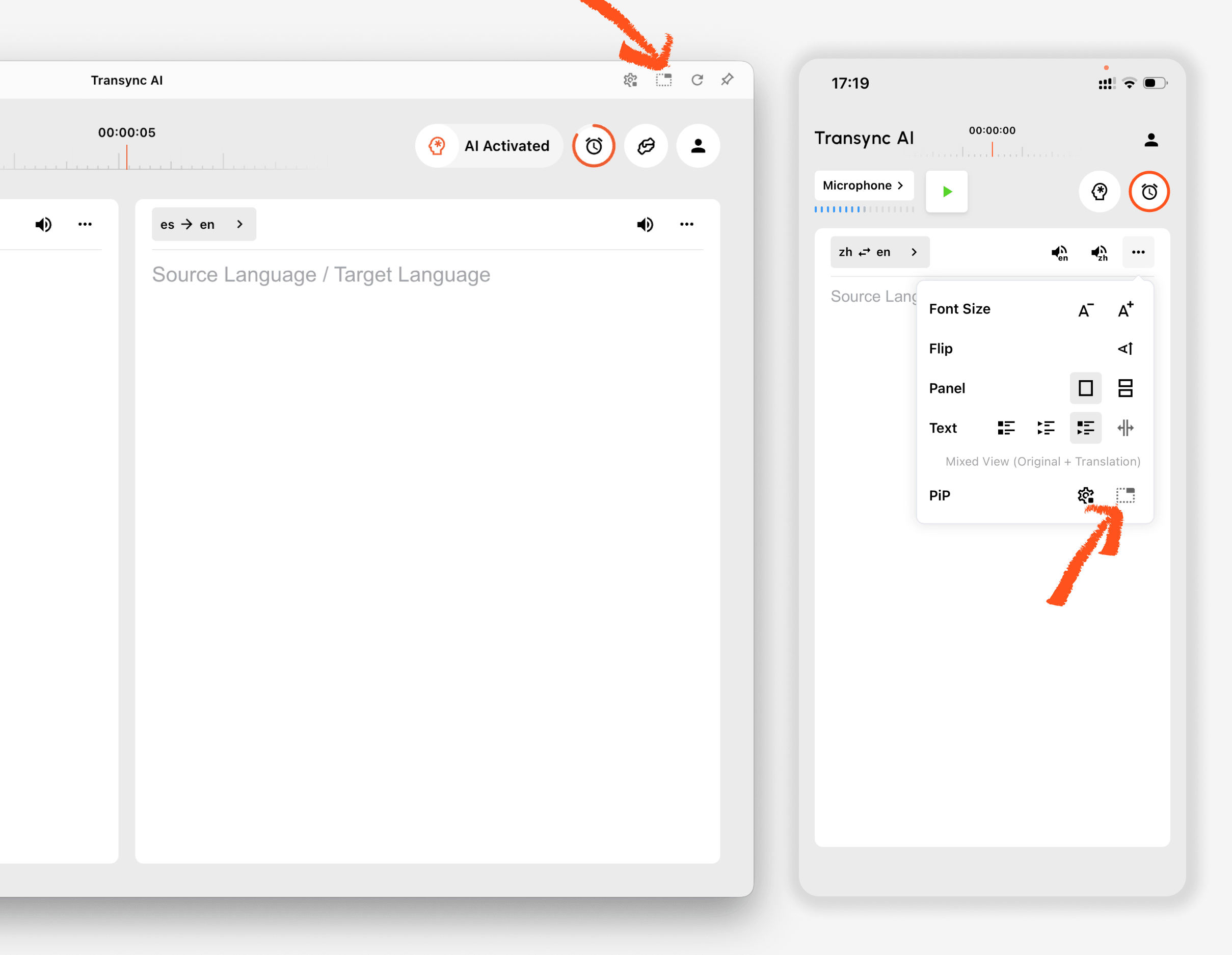
Botón PiP (Picture-in-Picture) en la interfaz de traducción de escritorio y móvil de Transync AI.

5. Cuando el modo Imagen en imagen no está disponible #

El modo Imagen en Imagen no está disponible en la versión web de Transync AI. Para usar esta función, utilice la aplicación para Windows, macOS, iOS o Android.

Si no aparece la ventana PiP, compruebe lo siguiente:

  • Actualmente se está ejecutando una tarea de traducción.
  • Estás utilizando una plataforma compatible.
  • En dispositivos móviles, la opción "Activar PiP automáticamente" está activada si desea que PiP se inicie automáticamente (en iPhone: Ajustes → Apariencia → Imagen en imagen).
Actualizado el 10 de noviembre de 2026

¿Te resultó útil este documento?

  • Útil
  • No útil

Comparte este artículo:

  • Facebook
  • incógnita
  • LinkedIn
  • Pinterest
Cómo usar Voice CloneCómo elegir un modo de traducción en Transync AI
Tabla de contenido
  • 1. Abre la configuración de PiP.
    • Activa el modo Imagen en imagen en Ajustes → Apariencia.
  • 2. Elija un modo de visualización de subtítulos.
  • 3. Ajustar el tamaño de la fuente y la visualización
  • 4. Comience a usar el modo Imagen en imagen.
  • 5. Cuando el modo Imagen en imagen no está disponible

RedNote Douyin Bilibili 知 乎 YouTube TikTok LinkedIn

沪ICP备2025119728号

Contacto:support@transyncai.com

Producto

  • Producto
  • Traducción en tiempo real con IA
  • Traducción de AI Live Meeting
  • Modo de presentación
  • Notas de la reunión de IA
  • Separación de hablantes mediante IA
  • Traductor de voz con IA
  • Asistente de IA
  • Subtítulos flotantes en imagen dentro de imagen
  • Idiomas admitidos
  • Calculadora de horas de traducción
  • Calculadora de ahorros
  • 翻译小时计算器
  • 节省费用计算器
  • Casos de uso
  • Traducción de Zoom
  • Traducción de Microsoft Teams
  • Traducción de Google Meet
  • Traducción de WhatsApp
  • Traducción de reuniones en persona

Páginas

  • Precios
  • Blog
  • Soporte
  • Tutoriales en vídeo
  • Descargar
  • Empresa
  • Registro de cambios
  • Prueba gratuita

Recursos

  • Datos sobre Transync AI
  • Comparar Transync AI
  • Alternativas a Transync AI

Términos

  • Privacidad
  • Condiciones de servicio
  • Centro de confianza

© 2026 Transync AI – Traducción en tiempo real.

Español
English 简体中文 日本語 한국어 Русский Français Deutsch Italiano Čeština ไทย 繁體中文繁體中文 Português do Brasil العربية हिन्दी Bahasa Indonesia Tiếng Việt Türkçe Nederlands Polski Українська