
دليل Transync AI Enterprise: تتيح لك المؤسسات إدارة عمليات إعادة شحن العضوية الموحدة للعديد من الأعضاء بسهولة مع الاستفادة من معدلات استخدام أكثر ملاءمة.
للبدء، اتبع الخطوات التالية:
1. أنشئ حسابًا على منصة Transync AI.
2. أنشئ مؤسسة داخل ذلك الحساب.
3. قم بدعوة الأعضاء للانضمام إلى مؤسستك، ويمكنك البدء في الاشتراكات لهم بشكل اختياري.
يغطي دليل المؤسسة هذا أيضًا الفوترة والفواتير واستخدام الأعضاء في لوحة تحكم المسؤول. للاطلاع على نظرة عامة على الخطط وميزات الفريق، انظر Transync AI إنتربرايز.
دليل المؤسسة: جولة فيديو #
هل تفضل مشاهدة الخطوات؟ افتح فيديو دليل المؤسسة على يوتيوب.
1. أنشئ حسابًا على منصة Transync AI. #
- افتح تطبيق Transync AI على سطح المكتب أو الهاتف المحمول أو الويب، أو ببساطة افتح الموقع الإلكتروني. تطبيق Transync AI على الويب.
- قم بتسجيل الدخول باستخدام عنوان بريدك الإلكتروني أو طريقة تسجيل الدخول المفضلة لديك.
- بعد إتمام تسجيل الدخول، سيتم توجيهك تلقائيًا إلى مساحة العمل الشخصية الخاصة بك. سيتم تطبيق جميع عمليات إعادة الشحن وبطاقات المدة الخاصة بك داخل مساحة العمل الشخصية هذه.
2. إنشاء منظمة أعمال #
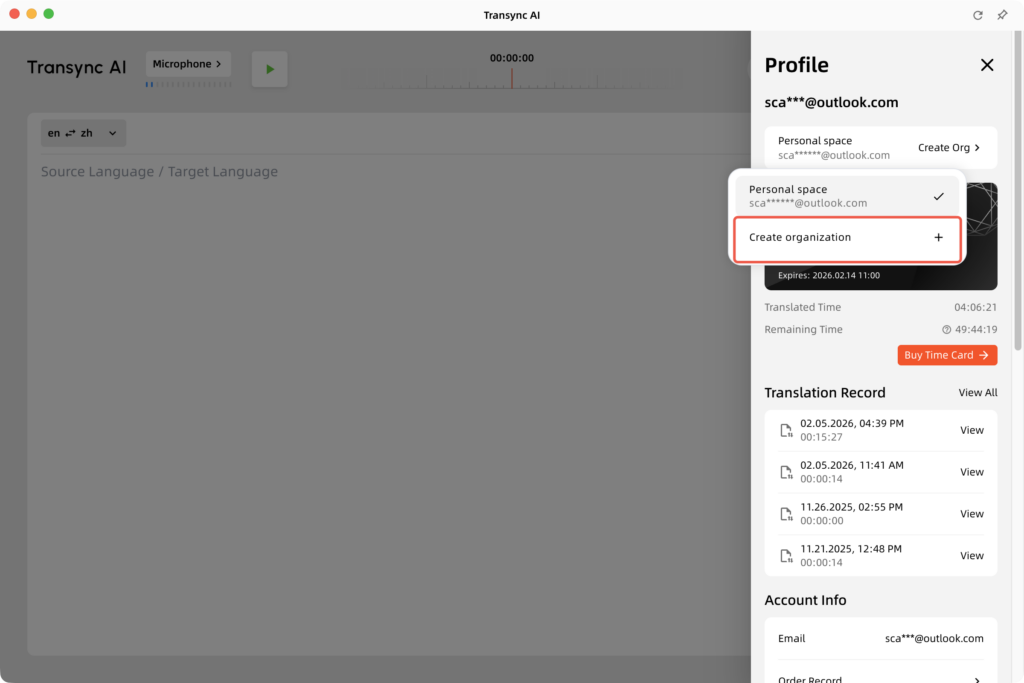
- افتح برنامج Transync AI وانقر على المركز الشخصي في الزاوية العلوية اليمنى.
- انقر لإنشاء مؤسسة.
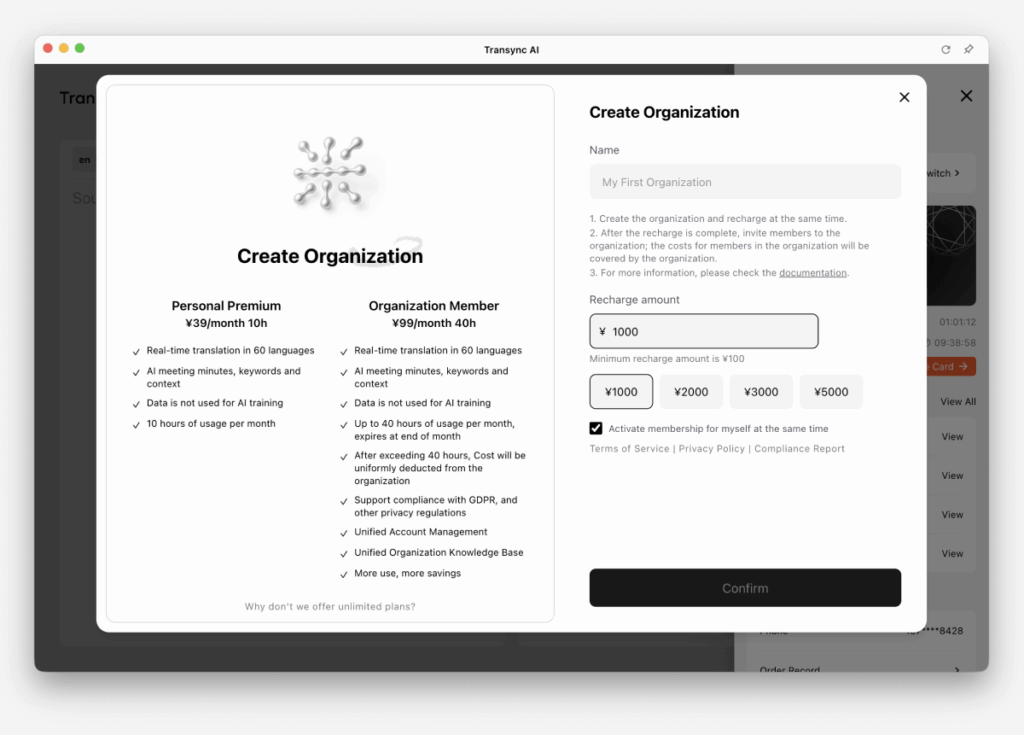
- في نافذة إنشاء المؤسسة، يمكنك الاطلاع على الاختلافات بين حساب المؤسسة وحساب شخصي مميز.
يرجى إكمال ما يلي في هذه الصفحة:
– اسم مؤسستك
– مبلغ التعبئة الأولي
- اختياري: ابدأ اشتراكًا لمنشئ المؤسسة
إذا قمت بتمكين هذا الخيار، فسيتم إضافة منشئ المؤسسة كعضو مشترك نشط فور إنشاء المؤسسة.
3. دعوة الأعضاء للانضمام إلى المنظمة #
3.1 دعوة الأعضاء للانضمام #
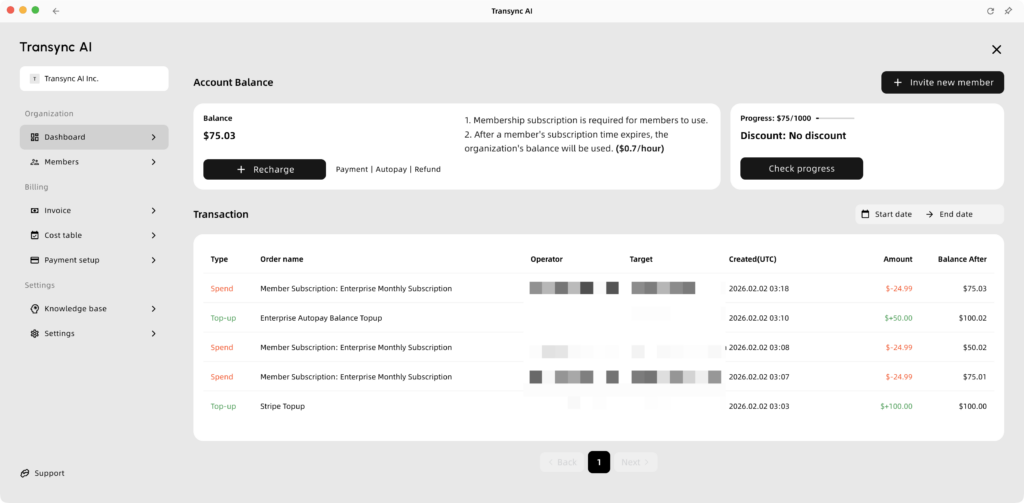
- بمجرد إنشاء المؤسسة، سيتم إعادة توجيهك تلقائيًا إلى لوحة معلومات المؤسسة.
- يمكنك من خلال لوحة التحكم عرض رصيد مؤسستك، وتتبع تقدم الإنفاق، ومراجعة سجل عمليات إعادة التعبئة والاستهلاك.
- انقر على "دعوة عضو جديد" وأدخل عنوان البريد الإلكتروني للعضو.
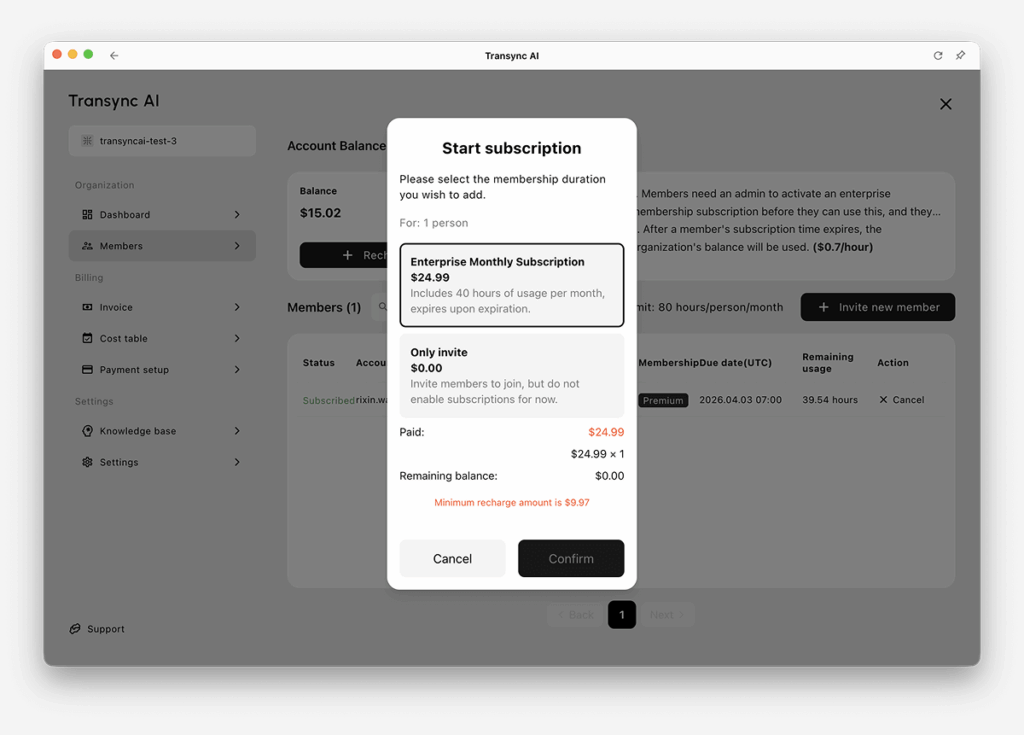
- يمكنك اختيار إحدى طرق الدعوة التالية:
- دعوة فقط: أضف العضو إلى المؤسسة دون بدء اشتراك
- دعوة الأعضاء والاشتراك: أضف العضو وابدأ الاشتراك في نفس الوقت - راجع تفاصيل الدعوة وقم بتأكيد إرسال دعوة المنظمة.
3.2 إدارة التوازن التنظيمي #
تخدم موازين المنظمة غرضين أساسيين:
- اشتراكات أعضاء المنظمة
يُستخدم الرصيد لتفعيل اشتراكات الأعضاء في مؤسستكم. يُرجى مراجعة أسعار المؤسسات للاطلاع على أسعار اشتراكات الأعضاء. بالنسبة للأعضاء الذين لديهم اشتراكات فعّالة، يُرجى التأكد من كفاية رصيد المؤسسة لضمان خصم رسوم دورة الفوترة التالية بشكل صحيح. يُمكن للعضو الانضمام إلى المؤسسة دون اشتراك فعّال، وفي هذه الحالة، لن تُفرض أي رسوم اشتراك حتى يتم تفعيل اشتراك لهذا العضو. - تغطية الاستخدام الزائد
بمجرد أن يستنفد العضو الساعات المشمولة في اشتراكه الشهري الحالي، سيتم خصم أي تكاليف استخدام إضافية مباشرة من رصيد المنظمة.

3.3 خصم عند بلوغ الحد الأدنى للإنفاق. #
يسري الخصم القائم على الاستهلاك لمدة عام واحد. بمجرد أن يصل إنفاق مؤسستكم إلى حد معين خلال ذلك العام، سيتم تطبيق الخصم على جميع الرسوم اللاحقة. ويشمل ذلك:
- رسوم اشتراك أعضاء المنظمة
- تكاليف وقت الاستخدام الإضافي
في العام التالي، سينخفض مستوى الخصم تلقائيًا بمقدار درجة واحدة. مع ذلك، إذا كنت قد وصلت إلى أعلى مستوى، فستحصل تلقائيًا على خصم أقصى قدره 10% في العام التالي.

4. انضمام عضو إلى منظمة (من وجهة نظر العضو) #
- بغض النظر عما إذا كان المدعو قد سجل بالفعل أم لا، فسيتلقى إشعار دعوة عبر البريد الإلكتروني أو الرسائل النصية القصيرة المرتبطة بحسابه.
- بعد تسجيل دخول المدعو إلى تطبيق Transync AI، سيتلقى إشعارًا منبثقًا يطلب منه تأكيد رغبته في الانضمام إلى المنظمة. يمكنه التأكيد فورًا من خلال الإشعار المنبثق، أو النقر على "القرار لاحقًا" وإكمال عملية التحقق في وقت لاحق من خلال مركز المعلومات الشخصية.
- بمجرد قبول المدعو للدعوة، سيتم تحويل مساحة عمله تلقائيًا إلى المنظمة. وبناءً على ذلك، ستغطي المنظمة جميع النفقات اللاحقة لهؤلاء الأعضاء.

5. إدارة الأعضاء (من منظور المسؤول). #
5.1 إدارة اشتراكات الأعضاء #
- انتقل إلى منصة الأعضاء. هنا، يمكنك الاطلاع على رصيد المنظمة وإدارة أعضائها.
- هنا يمكنك الاطلاع على حالات الأعضاء التالية:
- هنا، يمكنك النقر على "إضافة عضو" لدعوة عضو جديد واختيار ما إذا كنت تريد بدء اشتراك له أثناء عملية الدعوة.
- إذا كنت ترغب في إزالة عضو من المنظمة، فيجب ألا يكون هذا العضو حاليًا في فترة عضوية نشطة.
| حالة | وصف | الإجراءات |
| مشترك | العضو لديه اشتراك ساري المفعول والتجديد التلقائي مُفعّل. إذا أظهر عدداً محدداً من الأشهر المتبقية، فهذا يعني أن العضوية ستتجدد تلقائياً بعد انتهاء صلاحية الاشتراك الحالي. يحدث هذا عادةً عندما يكون اشتراك العضو سنويًا. | إلغاء الاشتراك |
| توقف مؤقتًا | الاشتراك فعال حتى نهاية الفترة، ولكن التجديد التلقائي معطل. | سيرة ذاتية |
| انضم | العضو المنضم موجود في المنظمة ولكنه لا يملك اشتراكاً فعالاً حالياً. قد يعني هذا أن العضو انضم بدون اشتراك، أو أن اشتراكاً سابقاً قد انتهى. | بدء (الفوترة الفورية) |
| قيد الانتظار | تم إرسال الدعوة، لكن المستخدم لم يقبلها بعد. | إعادة الإرسال / الإلغاء |
| انخفض | رفض المستخدم دعوة الانضمام. | إعادة الدعوة |

5.2 تحديد حدود استخدام الأعضاء #
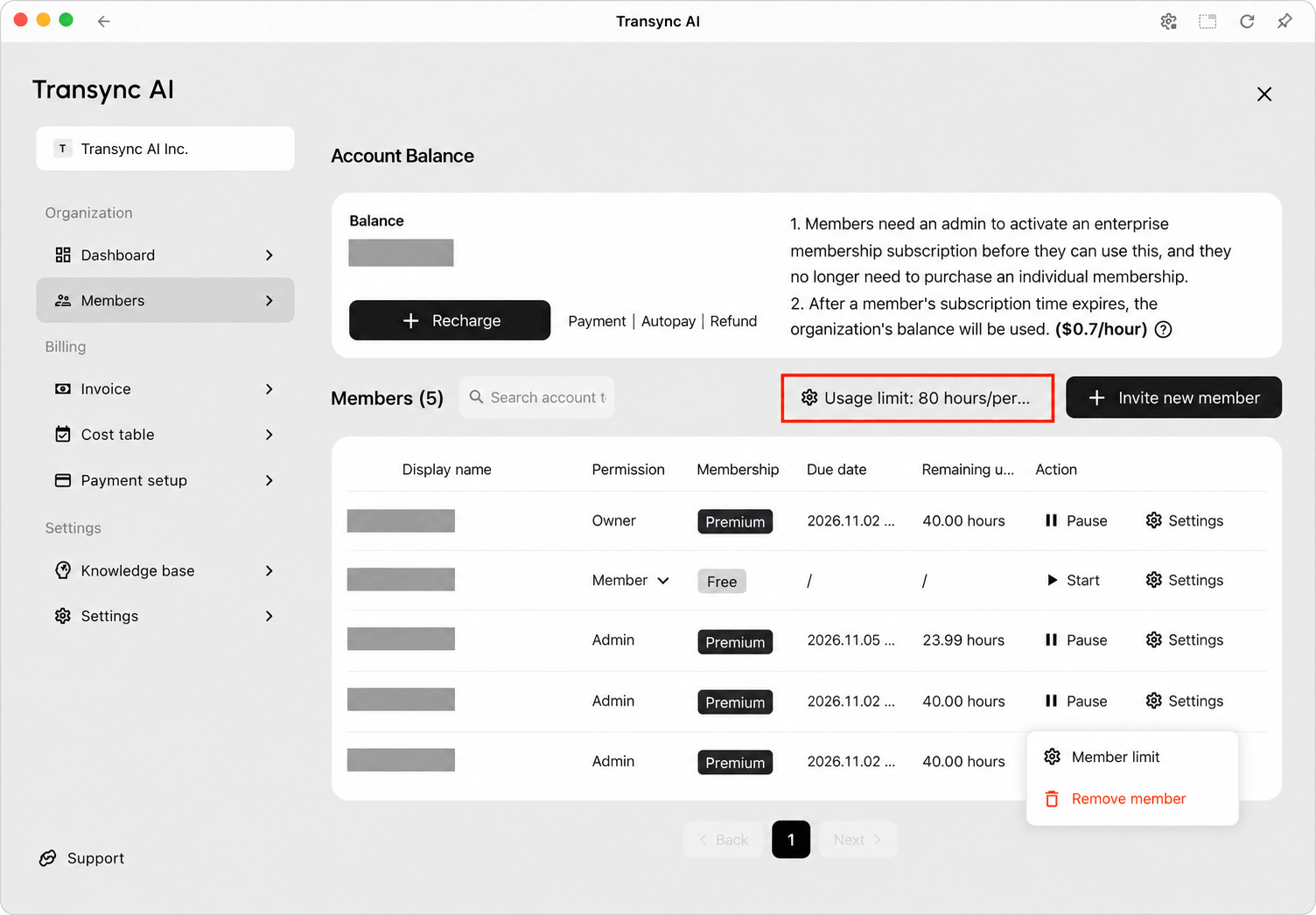
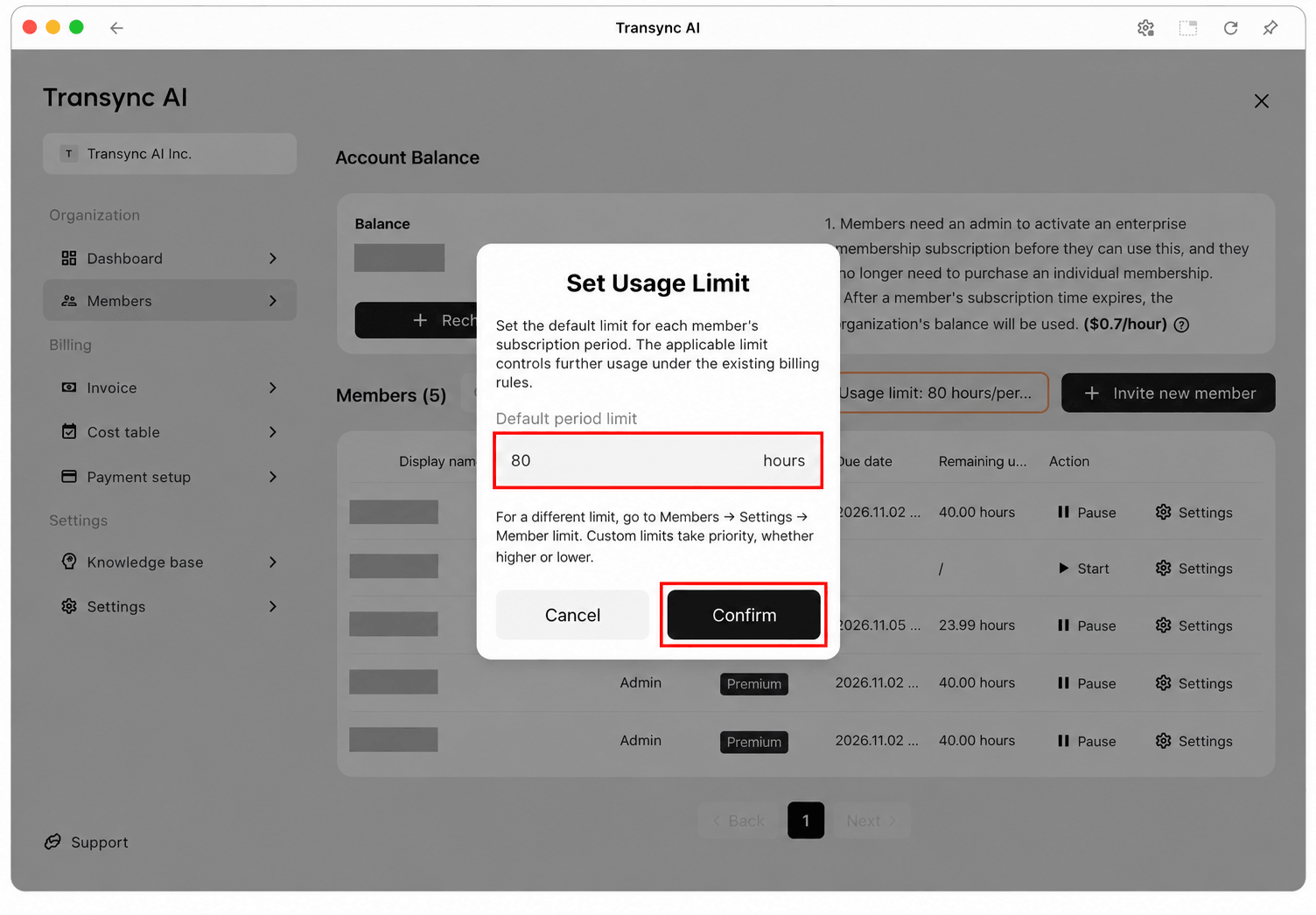
حدد حدًا افتراضيًا للمؤسسة أو حدًا مخصصًا لعضو فردي. تنطبق الحدود على فترة اشتراك كل عضو, بدلاً من شهر تقويمي، والتحكم في الاستخدام الإضافي بموجب قواعد الفوترة الحالية.
قم بتعيين الإعدادات الافتراضية للمؤسسة
1. افتح أعضاء ثم انقر حد الاستخدام أعلى قائمة الأعضاء.
2. أدخل عدد الساعات في حدود الفترة الافتراضية, ثم انقر يتأكد. ينطبق هذا الإعداد الافتراضي على الأعضاء الذين يستخدمون حد المنظمة. القيمة الموضحة أدناه، وهي 80 ساعة، هي مثال توضيحي.
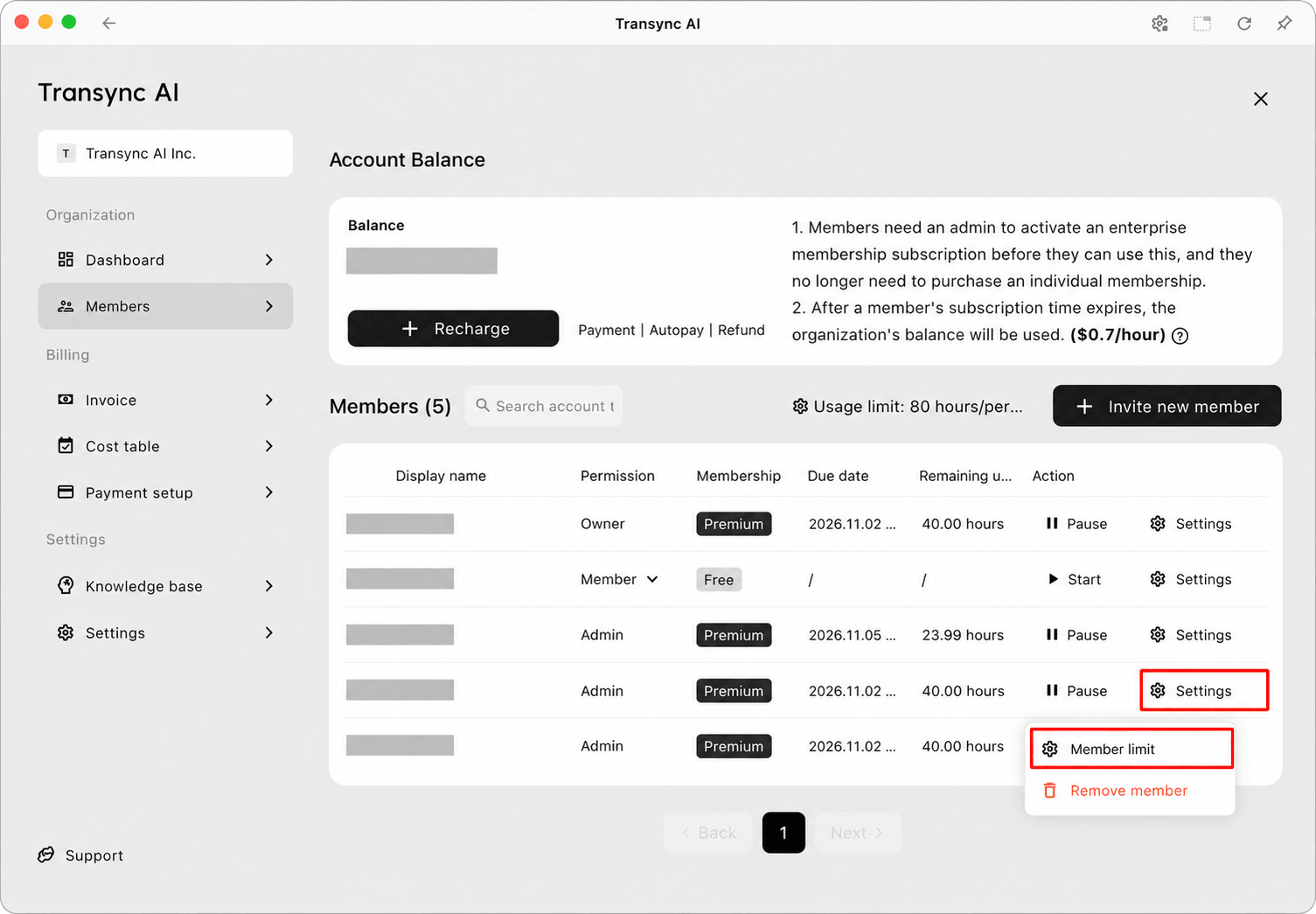
حدد حدًا مخصصًا لعضو واحد
1. في أعضاء, ، يفتح إعدادات في صف العضو وحدد الحد الأقصى للأعضاء.
2. اختر الحد الجمركي, أدخل الساعات في الحد الزمني للرسوم الجمركية, ثم انقر يحفظ.
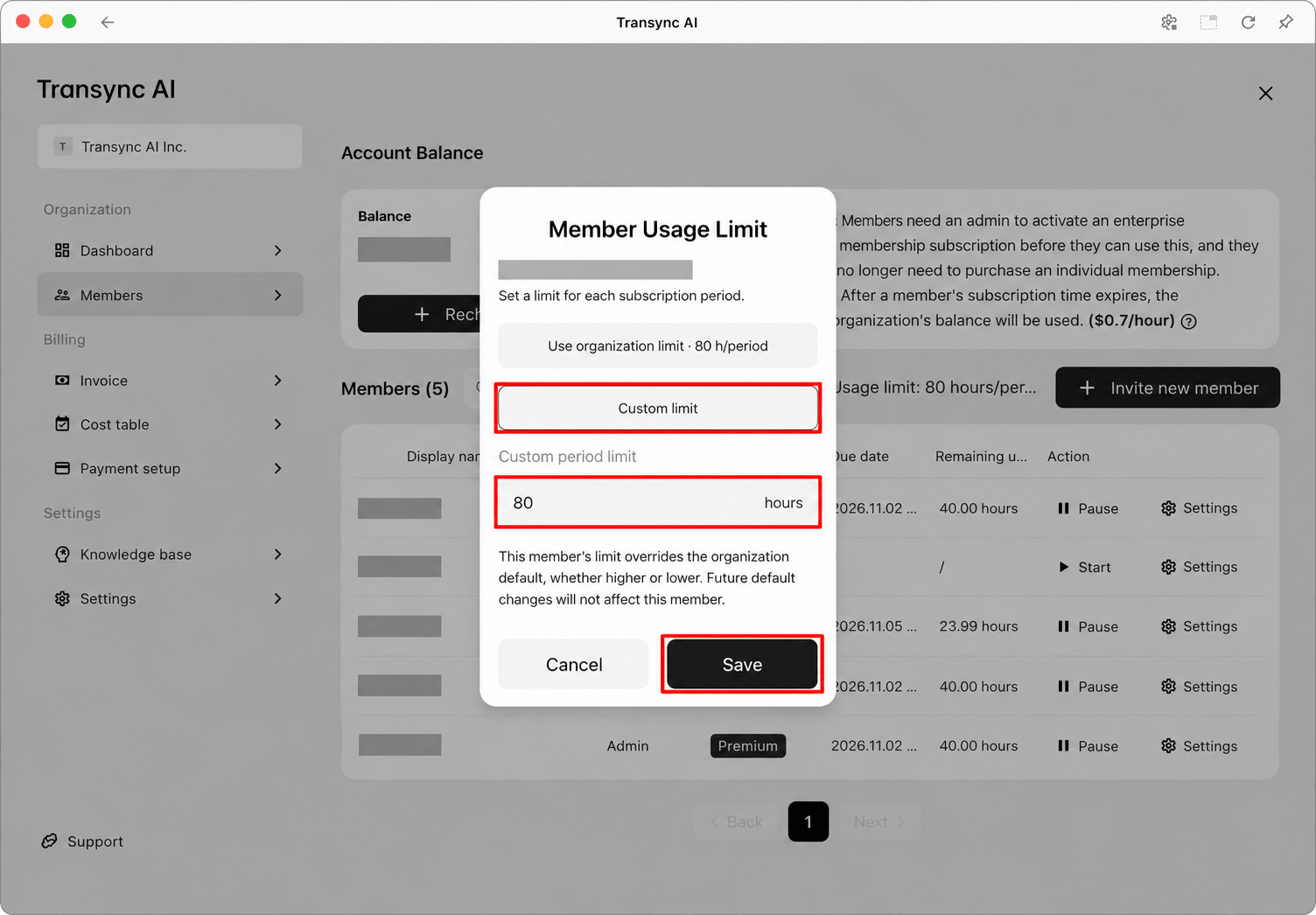
يُلغي الحد المخصص الحد الافتراضي للمؤسسة، سواء كان أعلى أو أقل. ولا تؤثر التغييرات اللاحقة على الحد الافتراضي للمؤسسة على الحد المخصص لهذا العضو.
لإعادة العضو إلى اتباع الإعدادات الافتراضية للمنظمة، حدد حد استخدام المؤسسة في نفس مربع الحوار، انقر يحفظ.
6. دليل المؤسسة لإدارة الفواتير #
6.1 مبتدئ #
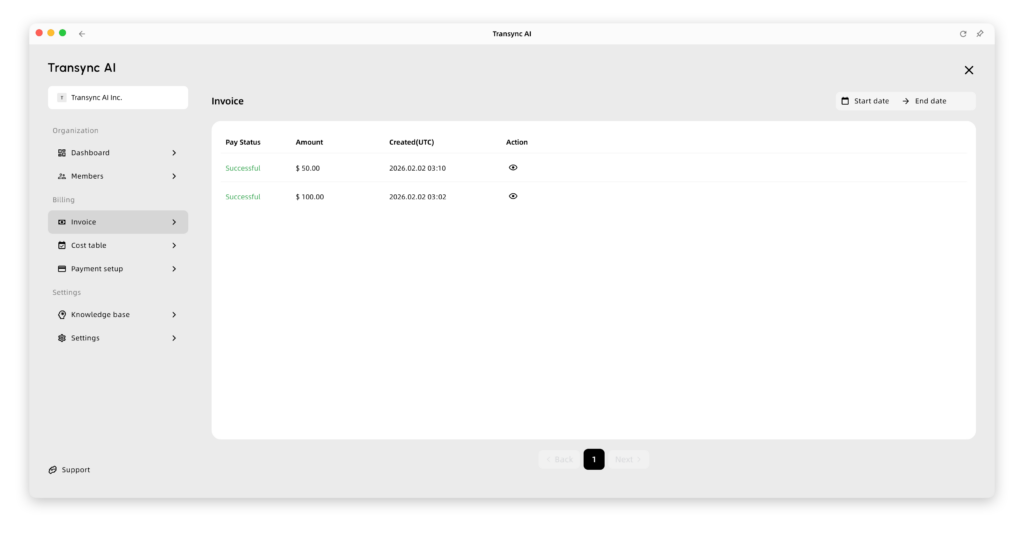
- إذا كنت بحاجة إلى فاتورة، يمكنك النقر على علامة التبويب "الفاتورة" ضمن قسم الفواتير.
- هناك سيناريوهان مختلفان:
- إذا كنت تستخدم Stripe (مدفوعات بطاقات الائتمان):
سنرسل الفاتورة تلقائيًا إلى بريدك الإلكتروني. يمكنك أيضًا الاطلاع على فواتيرك مباشرةً في هذا القسم. - إذا كنت تستخدم Alipay:
يرجى الضغط هنا للتواصل مع خدمة العملاء. ستحتاج إلى تقديم معلومات الدفع الخاصة بك حتى نتمكن من إصدار الفاتورة لك.
- إذا كنت تستخدم Stripe (مدفوعات بطاقات الائتمان):
6.2 جدول التكاليف #
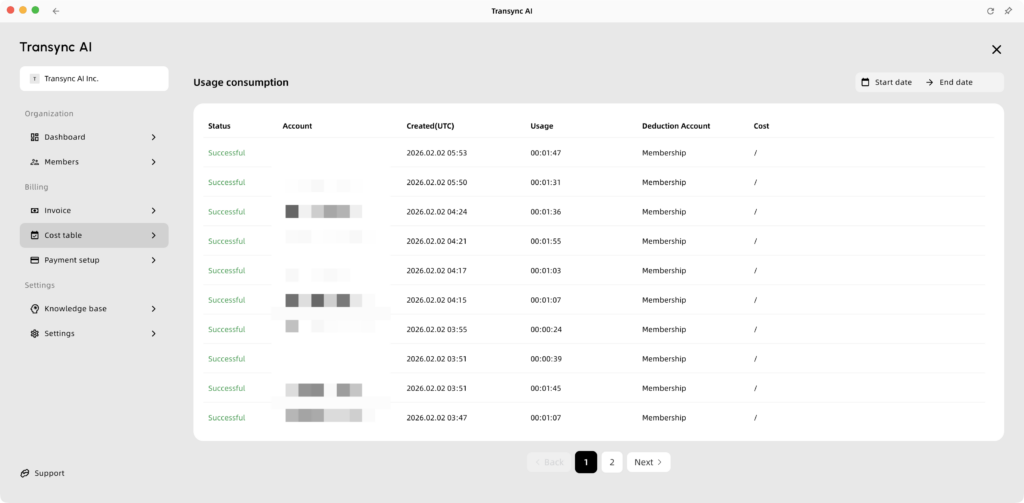
- لعرض جدول التكاليف الخاص بك، انقر فوق "الفوترة" ثم حدد "جدول التكاليف".“
- هنا، يمكنك مراقبة المدة التي استغرقها كل عضو في المؤسسة لإنجاز كل مهمة ترجمة. كما يمكنك معرفة ما إذا تم خصم هذه المدة من حساب اشتراكه الشخصي أو من رصيد المؤسسة.
6.3 إعداد الدفع #
- لإعداد طريقة الدفع، يمكنك الانتقال إلى قسم إعداد الفواتير والدفع. هنا، يمكنك القيام بالإجراءات التالية:
- ربط الشحن التلقائي: يمكنك ربط بطاقة ائتمان وضبط إعدادات الشحن التلقائي. على سبيل المثال، يمكنك ضبط النظام لإعادة شحن مبلغ محدد تلقائيًا عندما ينخفض رصيدك عن حد معين.
- تنبيهات الرصيد: يمكنك ضبط تنبيهات الرصيد. عندما ينخفض رصيدك عن قيمة محددة مسبقًا، سنرسل إليك بريدًا إلكترونيًا تلقائيًا. هذا يضمن استمرار عمليات مؤسستك بسلاسة وثبات.

7. الإعدادات #
7.1 قاعدة المعرفة #
- في قاعدة المعرفة، يمكنك تحديد الكلمات المفتاحية والسياق الذي سيتم تطبيقه تلقائيًا على كل مهمة ترجمة لجميع أعضاء المؤسسة. يوفر هذا طريقةً سهلةً للغاية لإدارة السياق وقاعدة المعرفة بشكل موحد.
- يمكن لأعضاء المنظمة أيضًا عرض هذه المعلومات ضمن مساعد الذكاء الاصطناعي الموجود أعلى كل مهمة ترجمة.

7.2 الإعدادات #
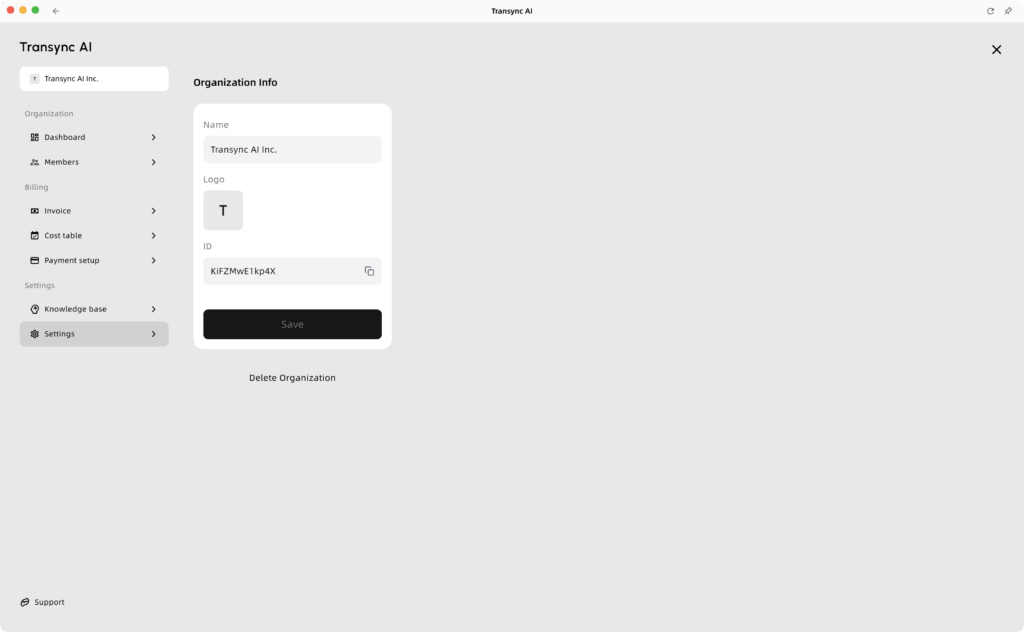
في الإعدادات العامة، يمكنك إدارة الخيارات التالية:
- حدد اسم مؤسستك
- قم بتحميل شعار المنظمة
- الخروج من المنظمة
- حذف المنظمة
لا تتوفر خدمة حذف المؤسسة ذاتيًا إلا عندما يكون رصيد المؤسسة صفرًا. في حال وجود أي رصيد متبقٍ، يُرجى التواصل معنا. support@transyncai.com لمعالجة عملية استرداد الأموال قبل حذف المنظمة.
قائمة مراجعة دليل المؤسسة #
قبل إكمال دليل المؤسسة هذا، راجع الدعوات والاشتراكات النشطة وحدود الأعضاء وإعدادات الفوترة مع مسؤول النظام لديك.


