
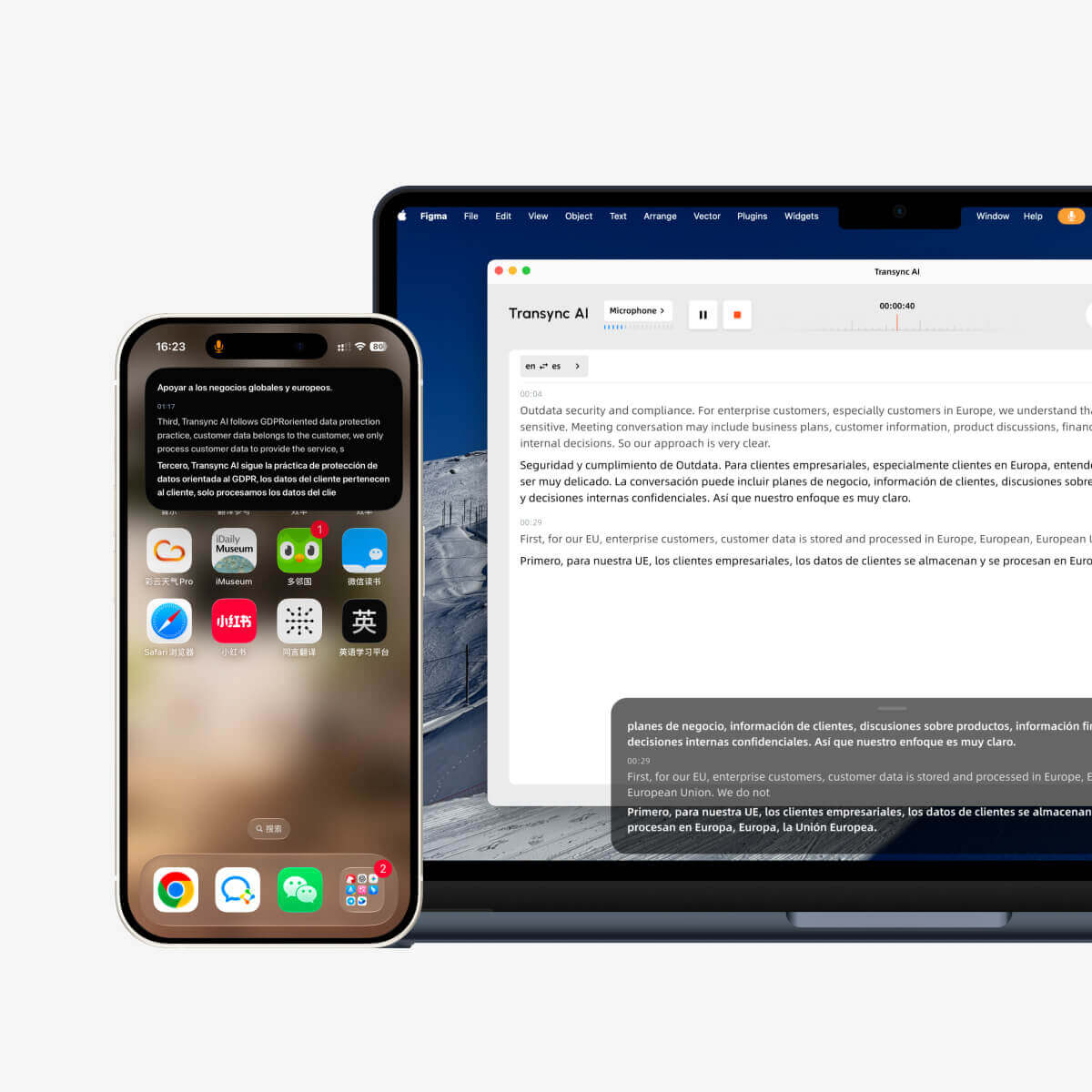
畫中畫模式(PiP)可讓您在使用其他應用程式的同時,在浮動視窗中保持即時字幕可見。當您參加會議、觀看簡報、查看共享內容或做筆記時,此功能非常實用,因為 Transync AI 會繼續即時翻譯。
畫中畫功能可在以下平台使用: Windows、macOS、iOS 和 Android. 目前是 網頁版不提供此功能.
在使用畫中畫 (PiP) 功能前,請確保您已開始翻譯任務。如果您是 Transync AI 的新用戶,建議您查看我們的… 快速入門 或學習 如何開始即時翻譯 第一的。
1. 開啟畫中畫設置 #
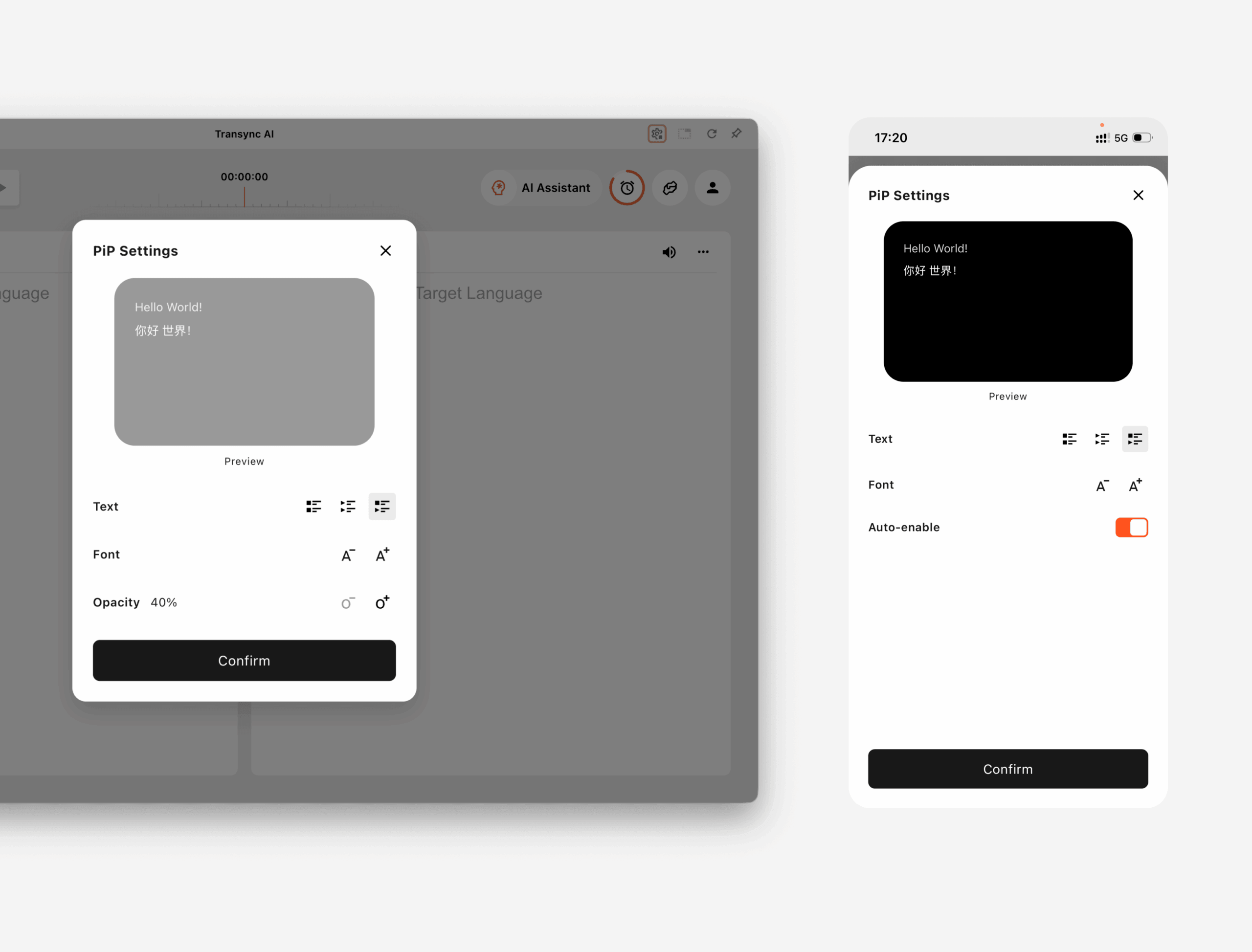
從翻譯介面開啟畫中畫設定。您可以在翻譯過程中使用畫中畫功能之前,先設定浮動字幕視窗的顯示方式。.
在 Windows 和 macOS, 您可以進行調整:
- 字幕顯示模式
- 字體大小
- 視窗透明度
在 iOS 和 Android, 您可以進行調整:
- 字幕顯示模式
- 字體大小
- 自動啟用畫中畫
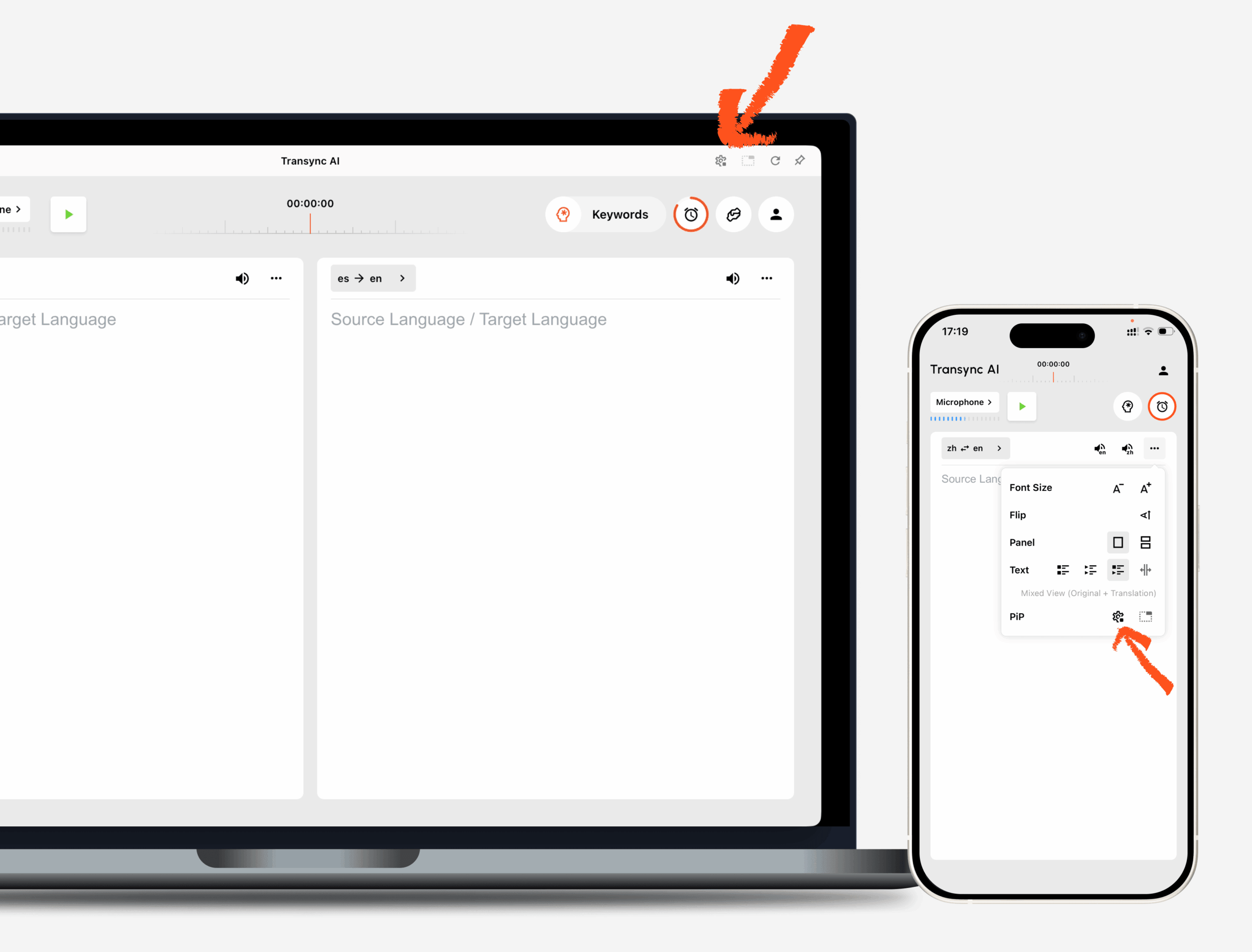
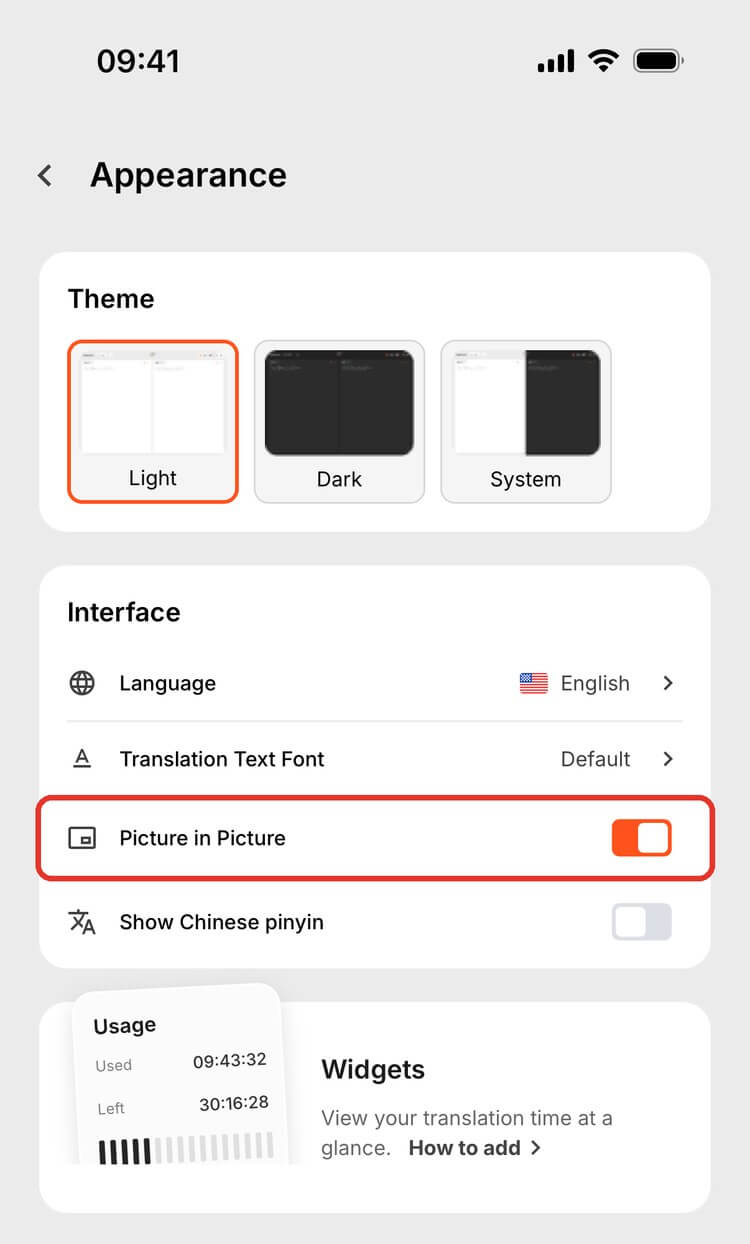
在「設定」→「外觀」中開啟畫中畫模式 #
您還可以找到 畫中畫 在應用程式設定中切換。點選 個人資料圖標 在主畫面右上角打開 設定, 然後選擇 外貌.
- iPhone開關轉動 自動啟用 開啟或關閉。開啟後,在翻譯過程中離開 Transync AI 應用程式時,畫中畫功能將自動啟動。.
- Windows 和 macOS此開關用於開啟或關閉浮動字幕視窗。開始翻譯任務後,此開關即可使用。.
2. 選擇字幕顯示模式 #
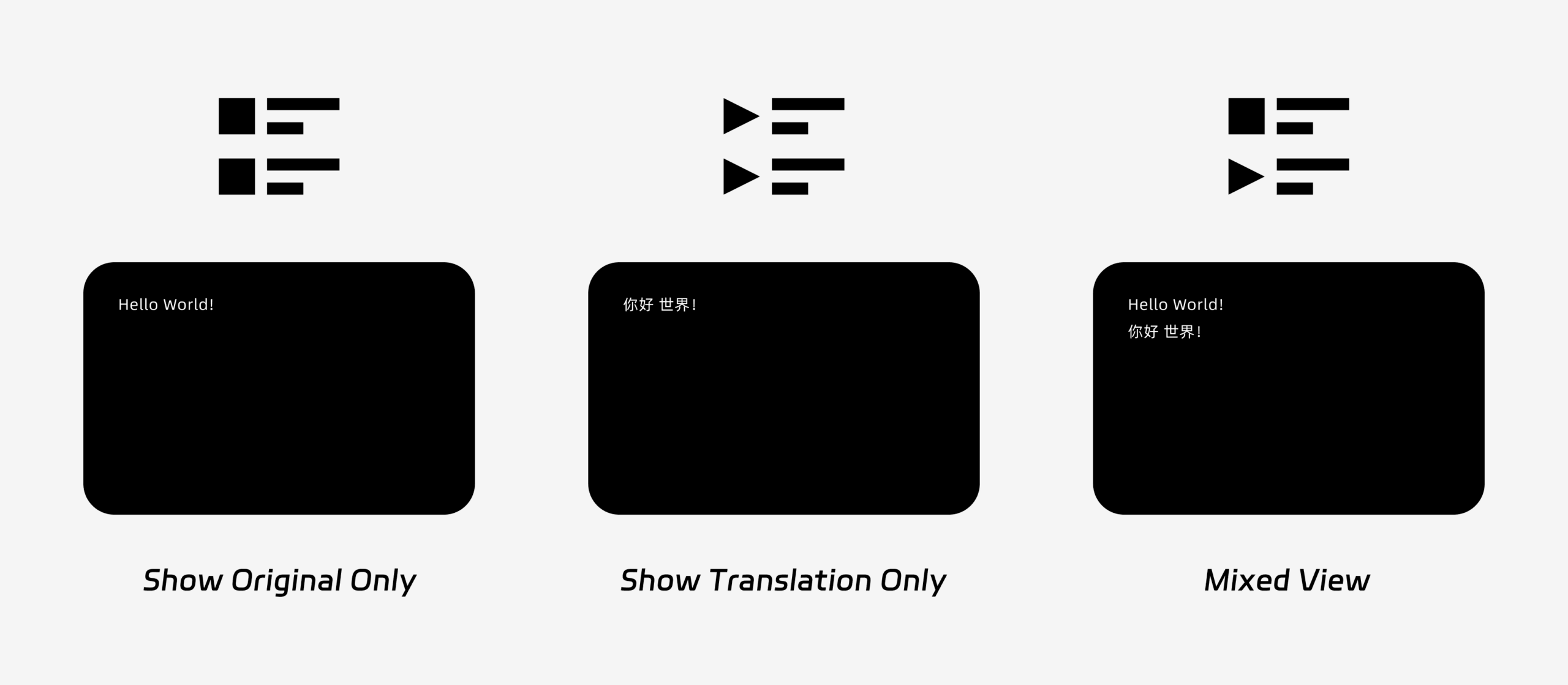
畫中畫支援三種字幕顯示模式:
- 僅顯示原文僅顯示原始語音文字。
- 僅顯示翻譯僅顯示翻譯後的文字。
- 混合視圖:同時顯示原文和譯文。
根據您的使用場景選擇顯示模式。例如,在會議中,, 僅顯示翻譯 提供更清晰的視野。適用於語言學習或雙語複習。, 混合視圖 可以幫助您比較原文和譯文。
3. 調整字體大小和顯示 #
使用 字體大小 為了讓浮動畫中畫視窗中的字幕更容易閱讀。
在 Windows 和 macOS 系統中,您還可以調整視窗透明度。更高的視窗透明度有助於防止字幕遮擋會議內容、投影片或分享螢幕。較低的視窗透明度則可以讓字幕更易於閱讀。
如果您在翻譯過程中也使用語音輸出,您可能需要了解更多。 如何在 Transync AI 中使用語音播放功能
4. 開始使用畫中畫模式 #
配置好畫中畫設定後,即可像往常一樣開始翻譯任務。畫中畫模式適用於任何已開啟的應用程序,因此您可以在工作的同時查看即時字幕。.
在 Windows 或 macOS 上使用畫中畫功能
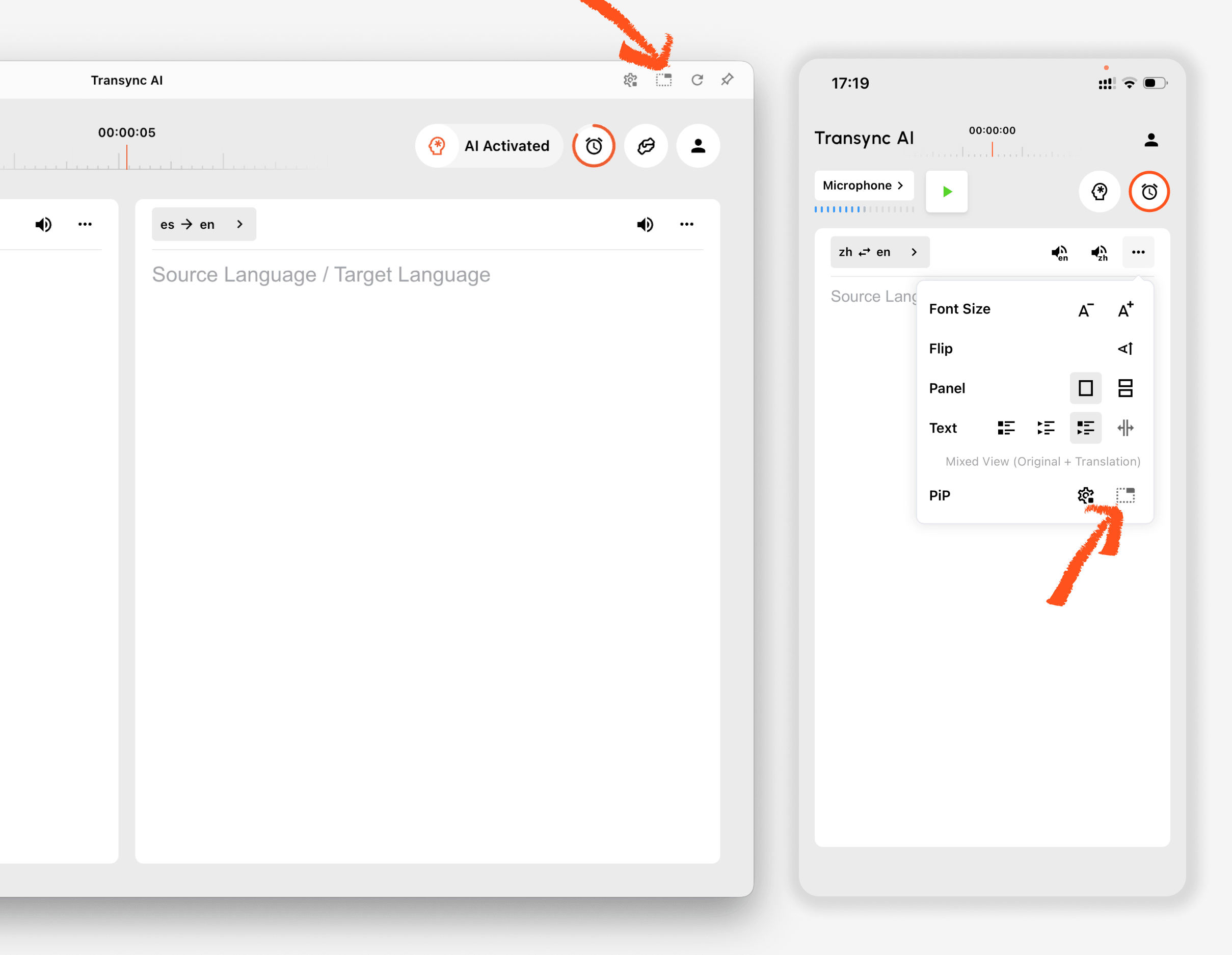
字幕生成完成後,點選 畫中畫 按鈕,或開啟 畫中畫 在 設定 → 外觀, 開啟浮動字幕視窗。使用時,您可以將畫中畫視窗移動到螢幕上的合適位置。 Zoom, Microsoft Teams, Google Meet, 瀏覽器、文件或其他應用程式。 Transync AI 會記住上次在桌面上使用畫中畫模式時字幕視窗的位置,因此下次使用畫中畫模式時,字幕視窗可以從上次離開的地方重新開啟。.
如果您需要翻譯電腦上的會議音訊,您也可以查看 如何共享電腦音訊
在 iOS 或 Android 上使用畫中畫功能
在行動裝置上,畫中畫可以手動或自動啟動。
如果 自動啟用畫中畫 啟用此功能後,在進行翻譯任務期間最小化 Transync AI 應用時,畫中畫功能將自動啟動。在 iPhone 上,您可以在以下位置啟用此功能: 設定 → 外觀 → 畫中畫.
如果 自動啟用畫中畫 如果已關閉,請點擊 畫中畫 手動按下按鈕開啟浮動字幕視窗。
這樣,您在使用其他行動應用程式時也能保持翻譯內容可見。
5. 當畫中畫模式不可用時 #
Transync AI網頁版不支援畫中畫模式。如需使用畫中畫功能,請使用Windows、macOS、iOS或Android應用程式。.
如果畫中畫視窗沒有出現,請檢查:
- 翻譯任務正在運作。
- 您使用的是受支援的平台。
- 在行動裝置上,如果您希望畫中畫功能自動啟動,則「自動啟用畫中畫」功能已開啟(在 iPhone 上: 設定 → 外觀 → 畫中畫).


