
คำศัพท์ส่วนตัวของคุณจะเก็บคำศัพท์ที่มีประโยชน์และคำแปลเป้าหมายเพิ่มเติมไว้ในผู้ช่วย AI คุณสามารถเพิ่มรายการด้วยตนเอง นำเข้าไฟล์ CSV หรือเปิดใช้งานได้ สร้างคำหลักโดยอัตโนมัติ เพื่อสร้างรายการในขณะที่คุณใช้ฟังก์ชันการแปลที่รองรับ.
1. เปิดเผยคำศัพท์ส่วนตัว #
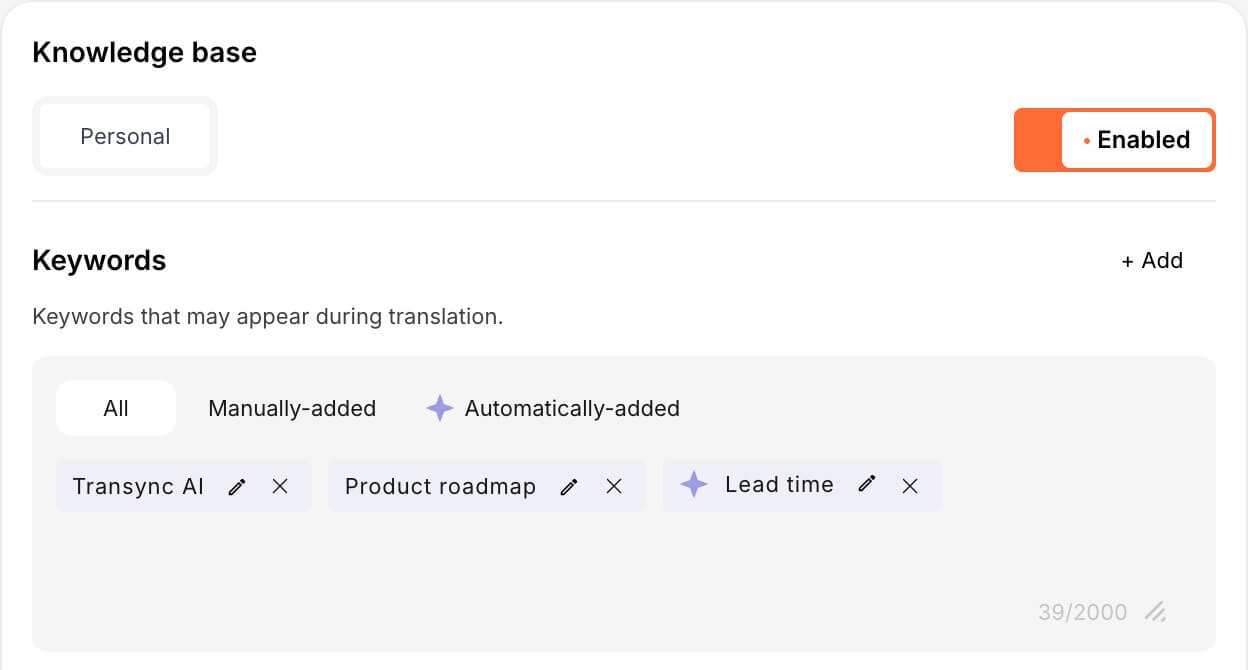
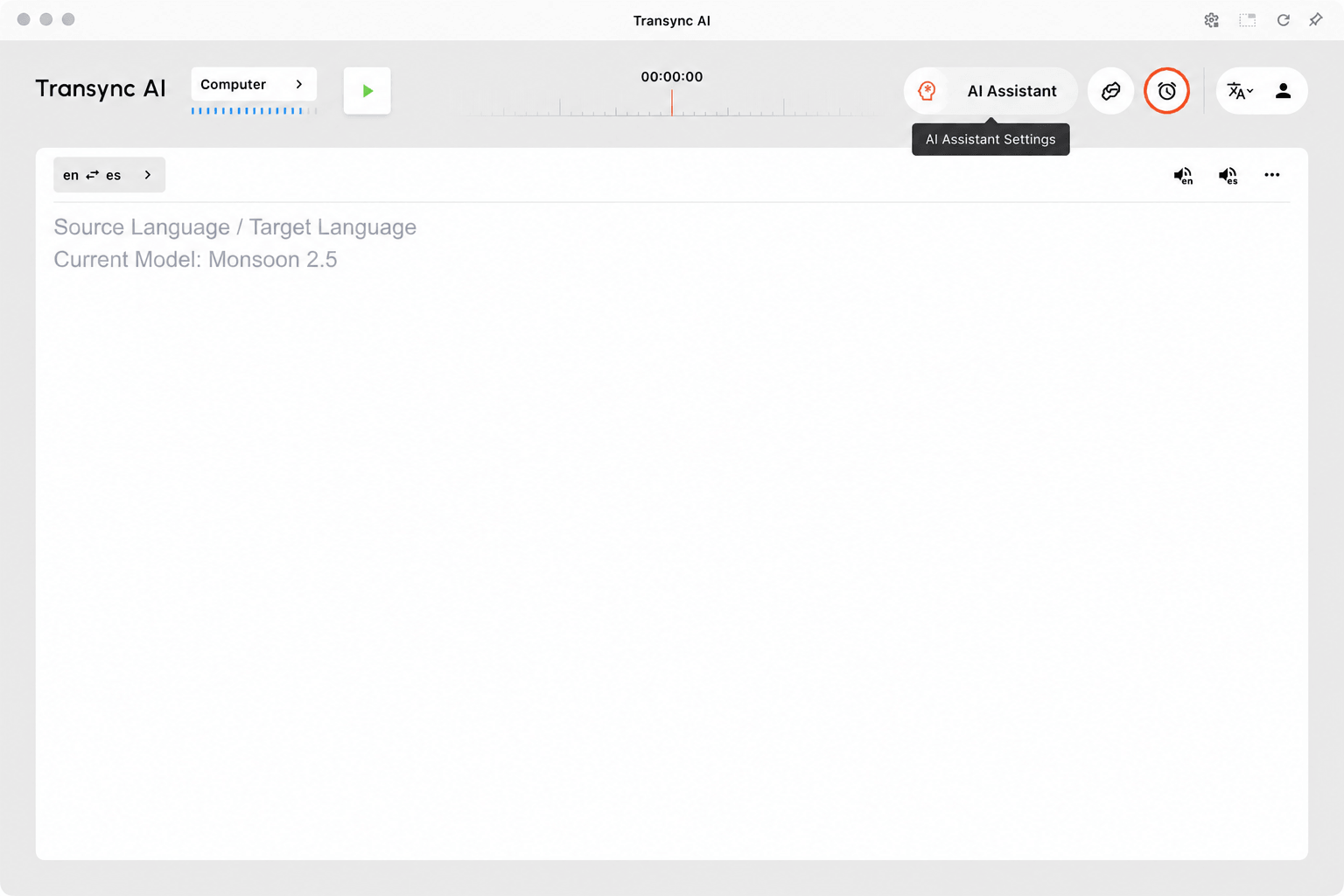
คลิกที่ ไอคอนโปรไฟล์ แตะเพื่อเปิดที่มุมบนขวาของหน้าจอหลัก การตั้งค่า, จากนั้นเลือก ผู้ช่วย AI. นอกจากนี้ คุณยังสามารถเปิดใช้งานผู้ช่วย AI จากหน้าจอการแปลได้อีกด้วย ฐานความรู้, เลือก ส่วนตัว (เดอะ องค์กร แท็บนี้จะปรากฏเฉพาะสำหรับสมาชิกองค์กรเท่านั้น คำศัพท์ส่วนตัวของคุณจะปรากฏในแท็บนี้ คำสำคัญ พื้นที่.
2. กรองคำที่เพิ่มเข้ามาด้วยตนเองและโดยอัตโนมัติ #
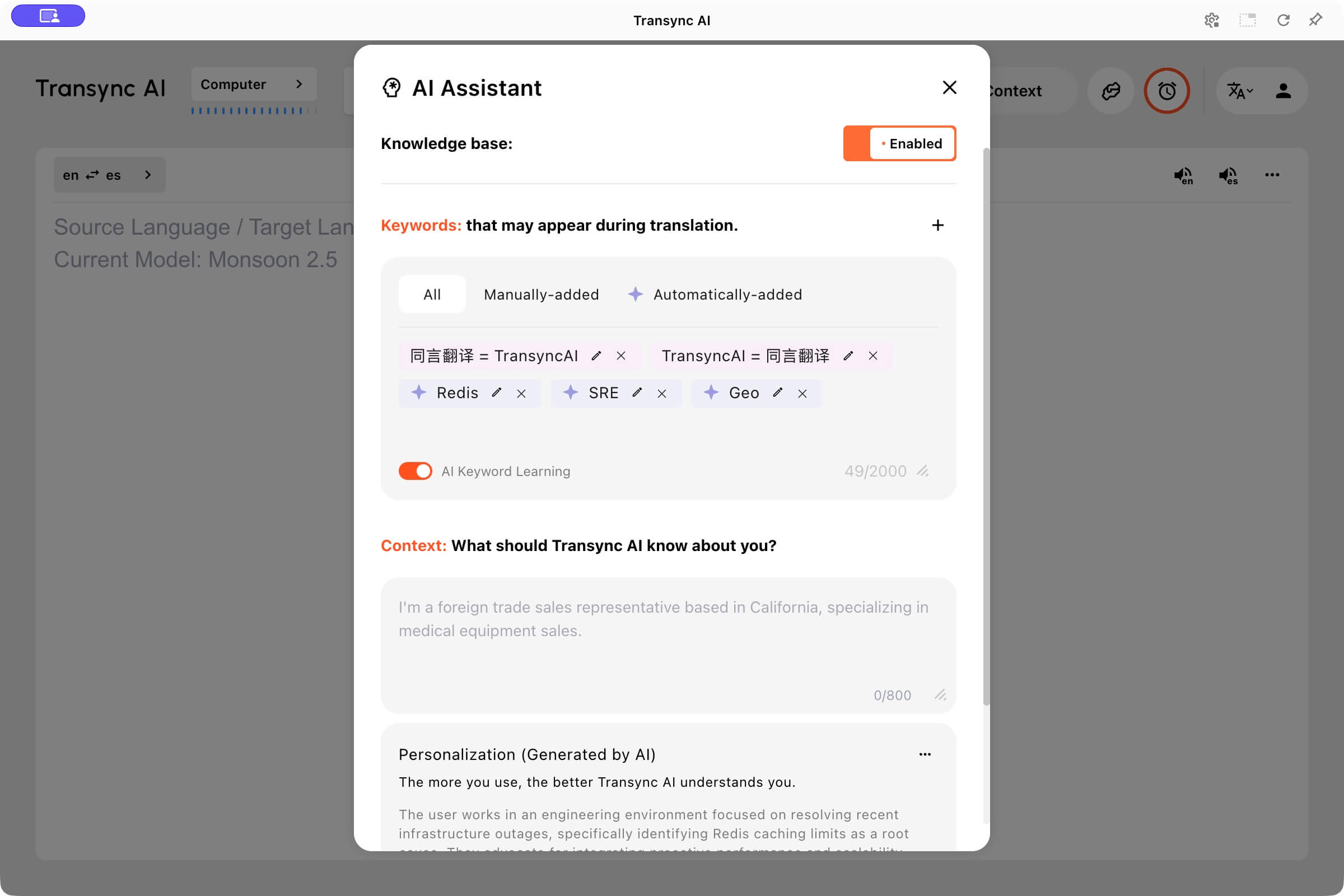
- ทั้งหมด แสดงเงื่อนไขส่วนตัวของคุณร่วมกัน.
- เพิ่มด้วยตนเอง แสดงคำศัพท์ที่คุณเพิ่มเอง.
- เพิ่มโดยอัตโนมัติ แสดงคำศัพท์ที่ AI เรียนรู้ เครื่องหมายดาวบ่งบอกถึงคำศัพท์ที่เพิ่มเข้ามาโดยอัตโนมัติ.
แท็บเหล่านี้ใช้สำหรับกรองรายการที่คุณกำลังดูอยู่ หากต้องการเพิ่มคำสำคัญ ให้คลิกที่... + ปุ่มที่มุมบนขวาของ คำสำคัญ พื้นที่.
3. เพิ่มหรือแก้ไขคำศัพท์ส่วนตัว #
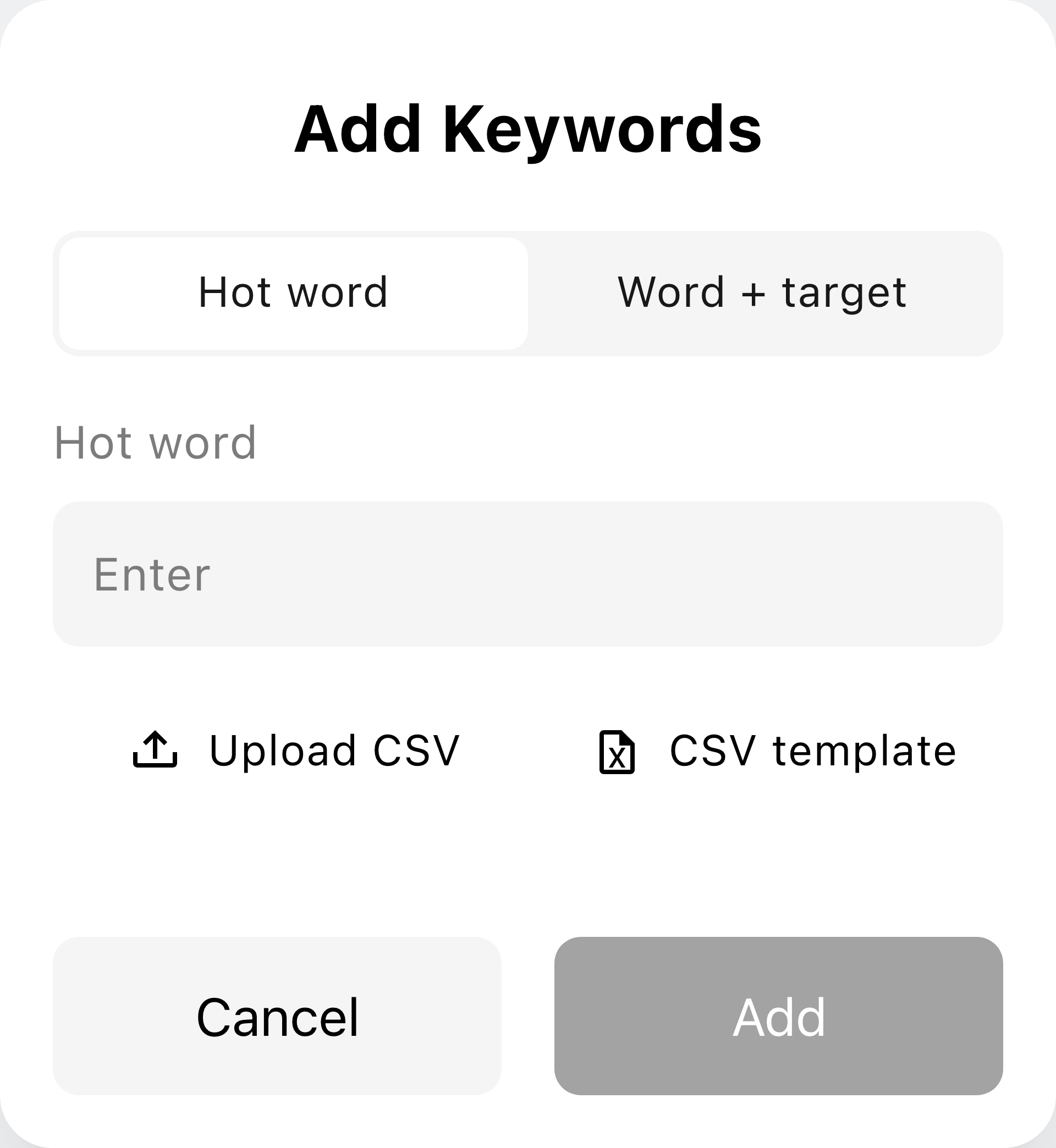
- คลิกที่ + ปุ่มที่มุมบนขวาของ คำสำคัญ พื้นที่ที่จะเปิด เพิ่มคำสำคัญ.
- ป้อนคำหลัก เพิ่มคำเป้าหมายเมื่อคุณต้องการระบุคำแปล.
- บันทึกข้อมูลและตรวจสอบว่าข้อมูลปรากฏในรายการแล้ว.
ตัวอย่างเช่น: subscription = suscripción, การต่ออายุ = renovación, ใบแจ้งหนี้ = factura, และ ทดลองใช้ฟรี = prueba gratuita. ใช้ไอคอนดินสอที่อยู่ข้างคำศัพท์ที่มีอยู่เพื่อแก้ไข หรือใช้เครื่องหมาย × เพื่อลบออก.
4. นำเข้าไฟล์ CSV รายการคำศัพท์ #
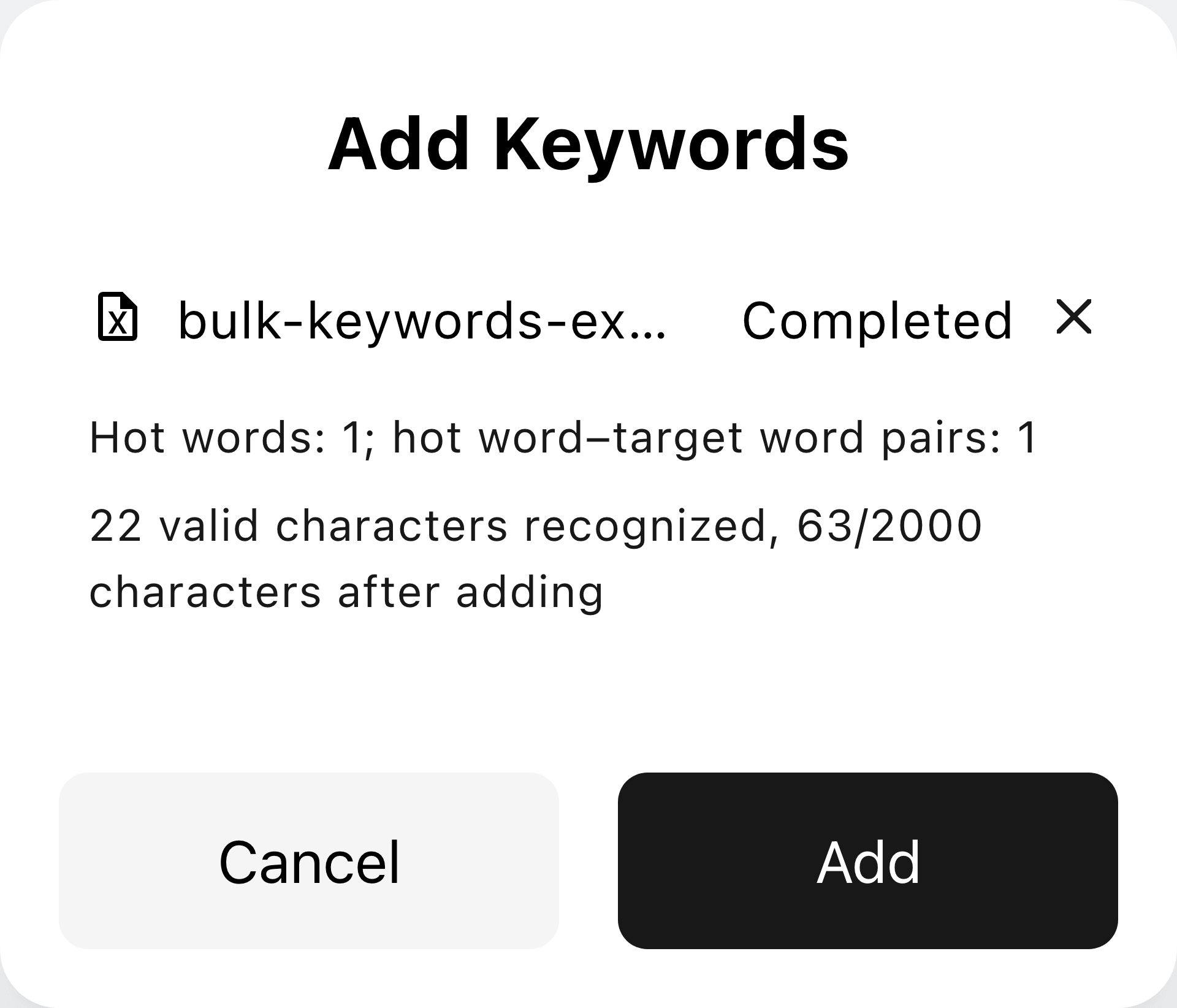
เปิด เพิ่มคำสำคัญ ดาวน์โหลดเทมเพลต CSV กรอกคำค้นหาของคุณโดยใช้เทมเพลตนั้น อัปโหลดไฟล์ CSV และตรวจสอบรายการที่ระบบรู้จักและข้อผิดพลาดใดๆ ก่อนบันทึก ใช้ตัวนับอักขระในแอปเพื่อตรวจสอบพื้นที่ว่าง ช่องคำหลักส่วนตัวรองรับได้สูงสุด 2,000 ตัวอักษร.
5. เปิดหรือปิดการสร้างคำหลักอัตโนมัติ #
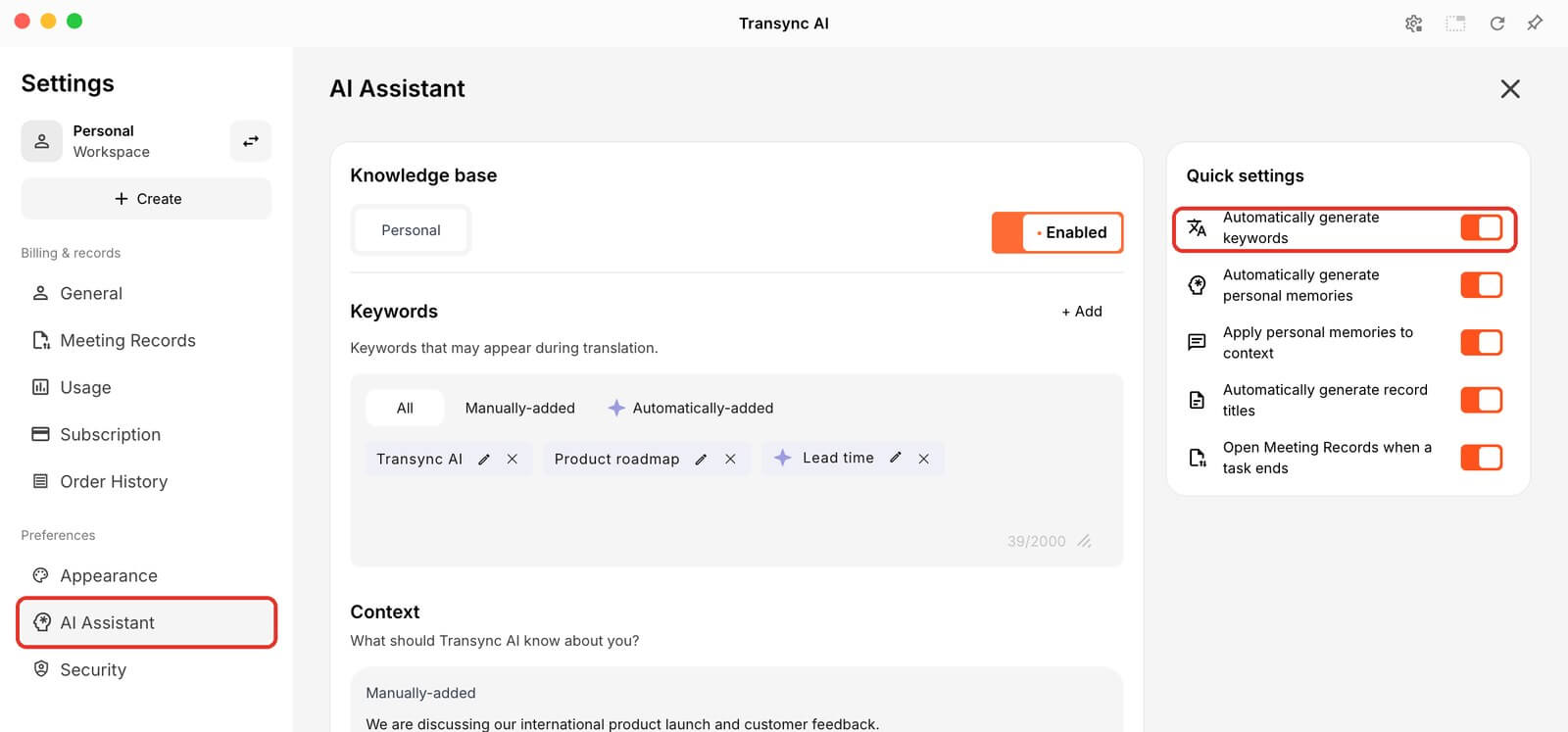
เปิด การตั้งค่า → ผู้ช่วย AI และใช้งาน สร้างคำหลักโดยอัตโนมัติ ใน การตั้งค่าด่วน. เปิดใช้งานเพื่อให้ AI เพิ่มคำศัพท์ที่เป็นประโยชน์ลงในคำศัพท์ส่วนตัวของคุณระหว่างงานแปลที่รองรับ การปิดใช้งานจะหยุดการสร้างคำหลักอัตโนมัติ แต่จะเก็บคำศัพท์ที่บันทึกไว้แล้วทั้งหมดไว้ในคำศัพท์ของคุณ ตัวเลือกนี้แยกต่างหากจาก สร้างความทรงจำส่วนตัวโดยอัตโนมัติ.
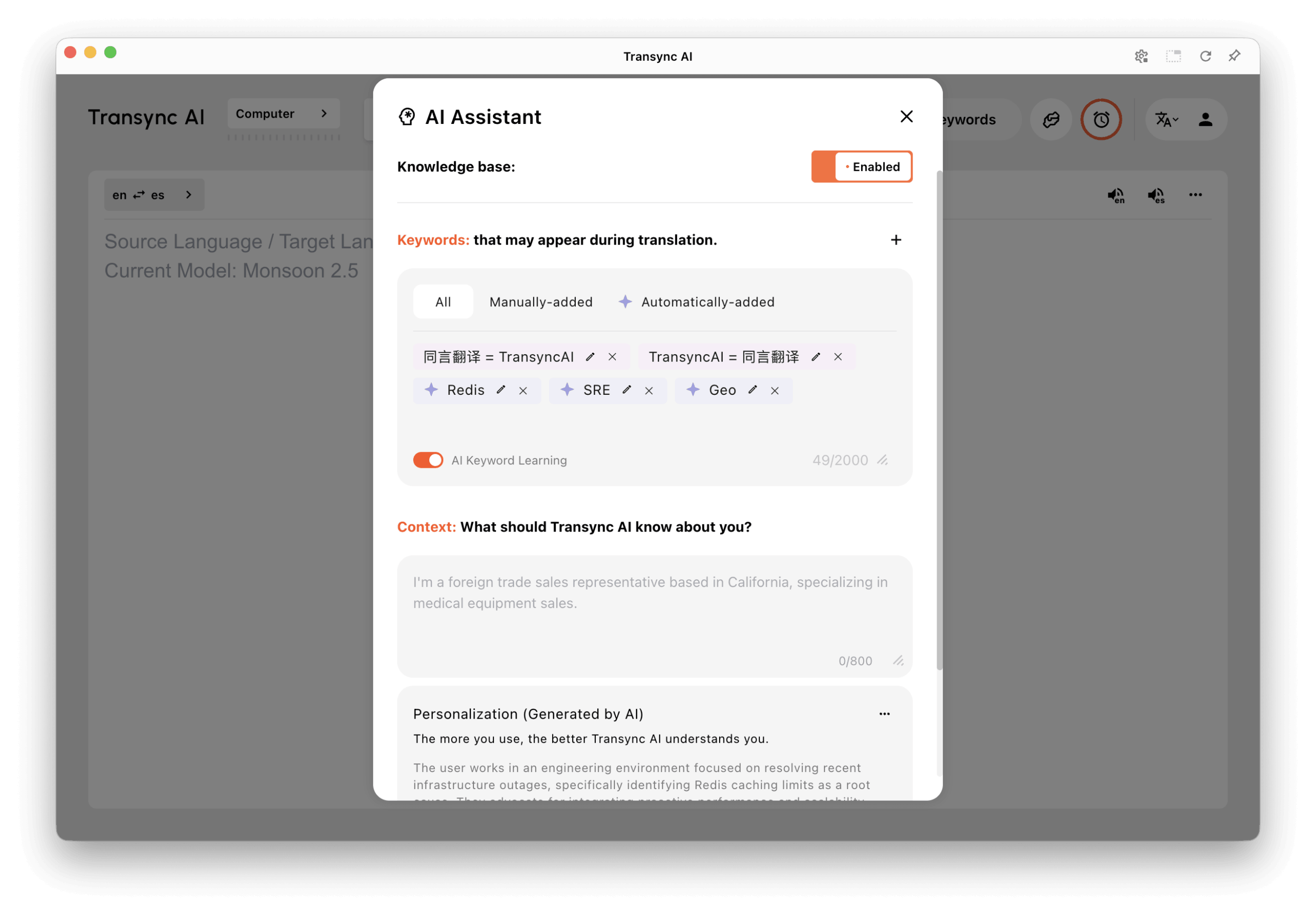
การตั้งค่าเดียวกันนี้ยังปรากฏในกล่องโต้ตอบผู้ช่วย AI ที่เปิดจากไอคอนรูปสมองในแถบนำทางด้านบน โดยจะมีป้ายกำกับว่า การเรียนรู้คำหลัก AI บน ส่วนตัว แท็บ การเปิดหรือปิดในที่ใดที่หนึ่งจะมีผลเหมือนกัน.
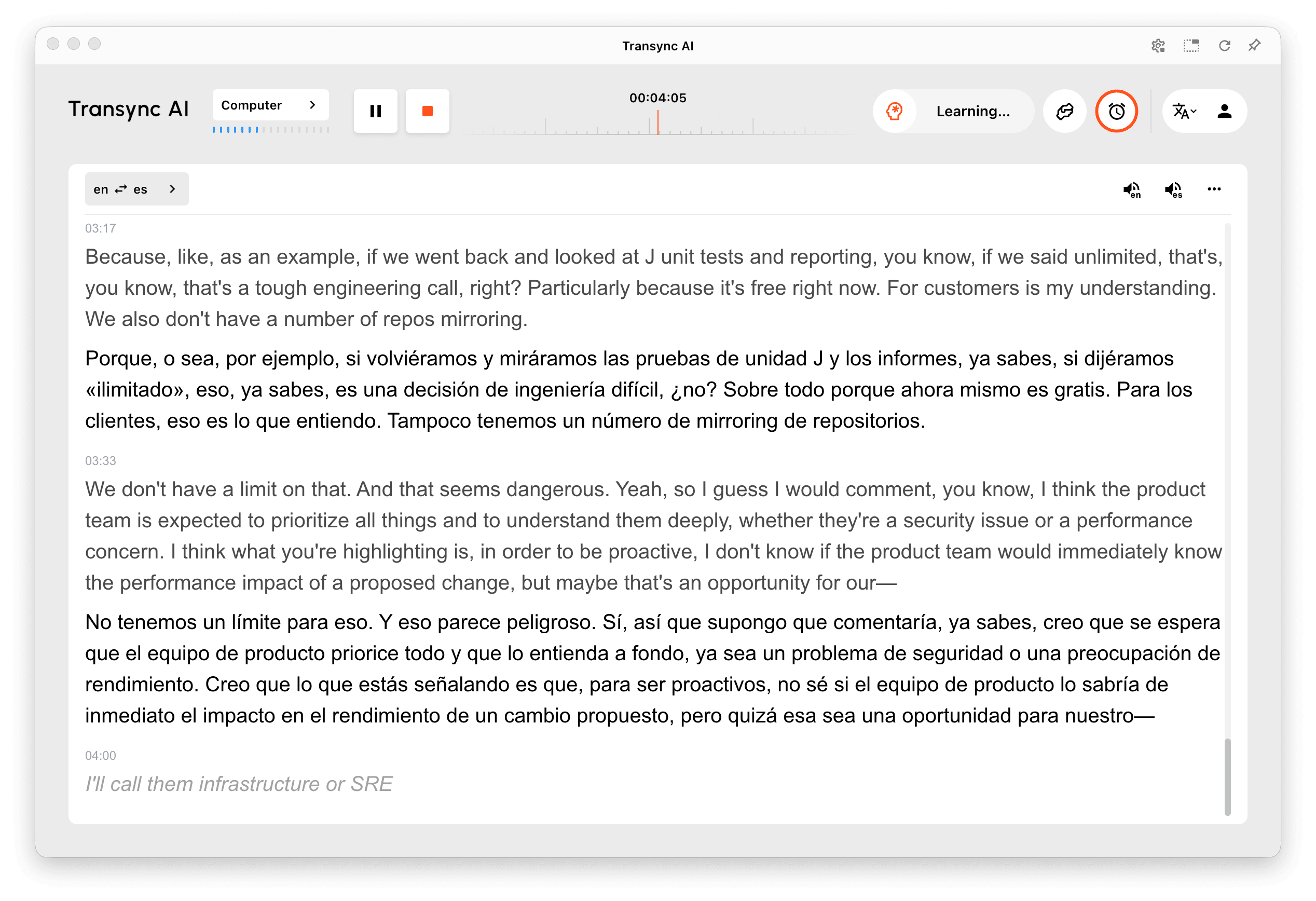
ในระหว่างการทำงานแปลที่ได้รับการสนับสนุน ผู้ช่วย AI สามารถแสดงผลได้ การเรียนรู้…. นี่คือสถานะการเรียนรู้ โปรดเปิดรายการคำสำคัญเพื่อตรวจสอบคำศัพท์ที่เพิ่มเข้ามา.
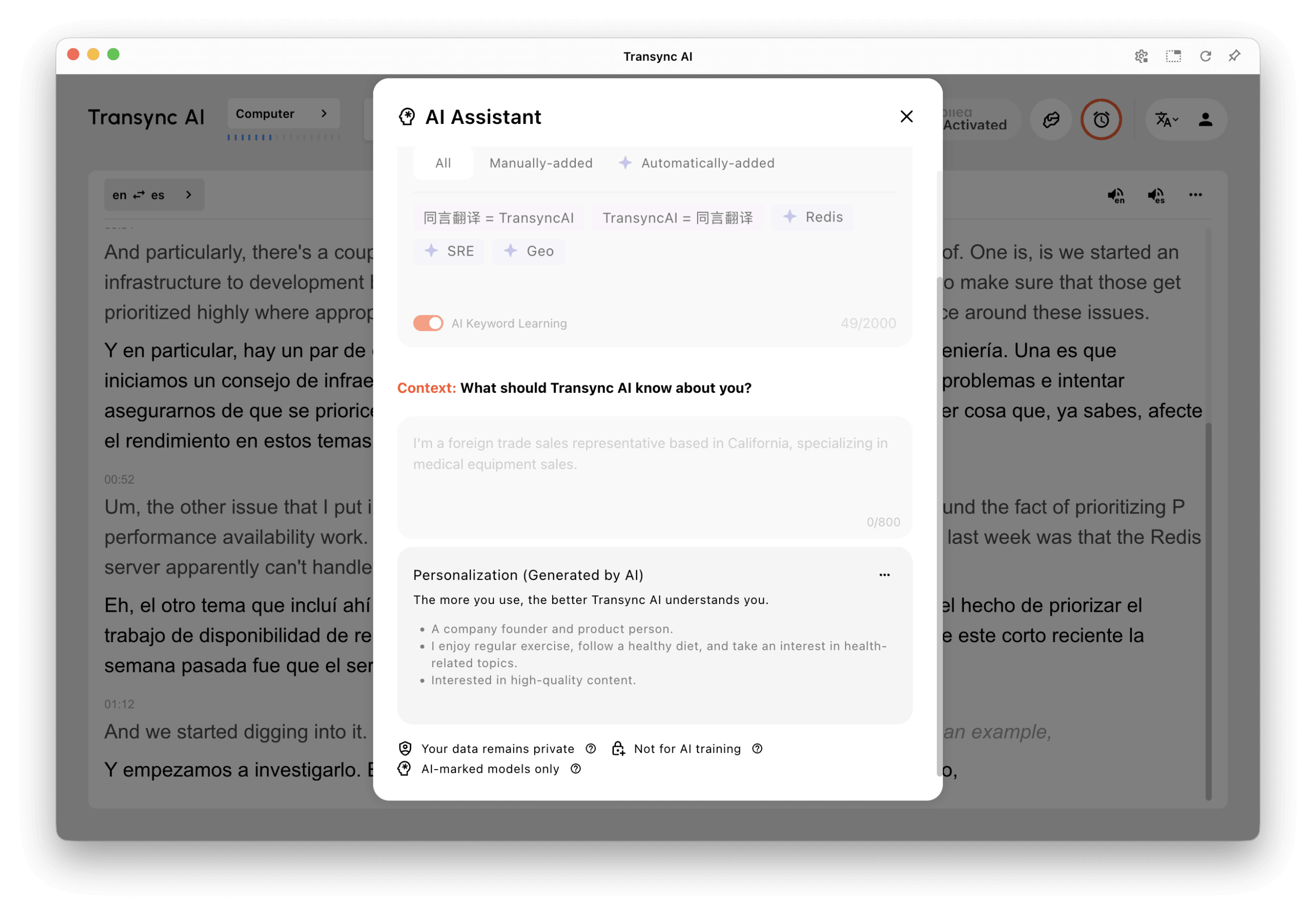
AI สามารถระบุคำศัพท์ในบทสนทนาและเพิ่มคำเหล่านั้นลงในคำศัพท์ส่วนตัวของคุณได้ ดังภาพหน้าจอข้างล่างนี้, เรดิส, เอสอาร์อี, และ จีโอ ได้ถูกเพิ่มโดยอัตโนมัติแล้ว ของพวกเขา ไอคอนดาว แยกแยะรายการเหล่านี้ออกจากรายการที่เพิ่มเข้ามาด้วยตนเอง.
เมื่อคำศัพท์ที่เพิ่มเข้ามาโดยอัตโนมัติปรากฏในข้อความแจ้งเตือน ให้เลือก แก้ไข เพื่อแก้ไขหรือ เลิกทำ เพื่อยกเลิกการเพิ่มนั้น คุณยังสามารถตรวจสอบรายการที่เรียนรู้ในภายหลังได้ภายใต้ เพิ่มโดยอัตโนมัติ. การแสดงผลการแจ้งเตือนอาจแตกต่างกันระหว่างเดสก์ท็อปและมือถือ.
6. นำคำศัพท์ส่วนตัวของคุณไปปรับใช้ #
เตรียมคำศัพท์ของคุณให้พร้อมก่อนเริ่มการแปล ในระหว่างการทำงานที่ใช้โมเดลผู้ช่วย AI การแก้ไขคำหลักส่วนบุคคลและบริบททั่วไปจะถูกล็อกไว้ หยุดการทำงานชั่วคราวก่อนทำการเปลี่ยนแปลงเหล่านั้น แล้วจึงดำเนินการต่อ การแจ้งเตือนการเพิ่มอัตโนมัติมีปุ่มแก้ไขและยกเลิกการกระทำของตัวเอง หลังจากบันทึกการแก้ไขแล้ว ให้หยุดชั่วคราวและดำเนินการต่อเพื่อใช้คำหลักที่อัปเดตแล้ว.
การบันทึกคำศัพท์ไม่ได้หมายความว่าทุกคำจะปรากฏในทุกคำแปล ควรใช้โมเดลที่ AI ทำเครื่องหมายไว้และรองรับ AI Assistant รวมถึงตรวจสอบว่าได้เปิดใช้งานฐานความรู้ที่เกี่ยวข้องแล้ว.
คำศัพท์ส่วนตัวและความทรงจำเฉพาะบุคคล #
ระบบจัดเก็บคำศัพท์จะเก็บคำศัพท์และคำแปลเป้าหมาย หน่วยความจำส่วนบุคคลจะสรุปข้อมูลพื้นฐานและความชอบไว้ในบัตรด้านล่างบริบท โดยสามารถควบคุมได้ด้วยตัวเลือกต่างๆ สร้างความทรงจำส่วนตัวโดยอัตโนมัติ และ นำความทรงจำส่วนตัวมาประยุกต์ใช้ในบริบท ในการตั้งค่าด่วน หรือ การปรับแต่งเฉพาะบุคคลด้วย AI และ เพิ่มลงในบริบท ในเมนูการ์ด.
ในการจัดการคำศัพท์ส่วนตัวในเบราว์เซอร์ของคุณ ให้เปิด... แอปพลิเคชันเว็บ Transync AI และลงชื่อเข้าใช้ ตรวจสอบรายการที่บันทึกไว้ใน AI Assistant ก่อนเริ่มงานแปลครั้งต่อไป.
คู่มือที่เกี่ยวข้อง: วิธีใช้ผู้ช่วย AI และ วิธีจัดการหน่วยความจำส่วนบุคคล.


