
La mémoire personnalisée permet à Transync AI de conserver les informations et préférences utiles apprises lors de vos tâches de traduction. Vous pouvez consulter le résumé enregistré dans l'Assistant IA, interrompre l'apprentissage à tout moment sans perdre les données déjà enregistrées et choisir d'ajouter ou non la mémoire personnalisée au contexte de traduction.
1. Ouvrez votre mémoire personnalisée #
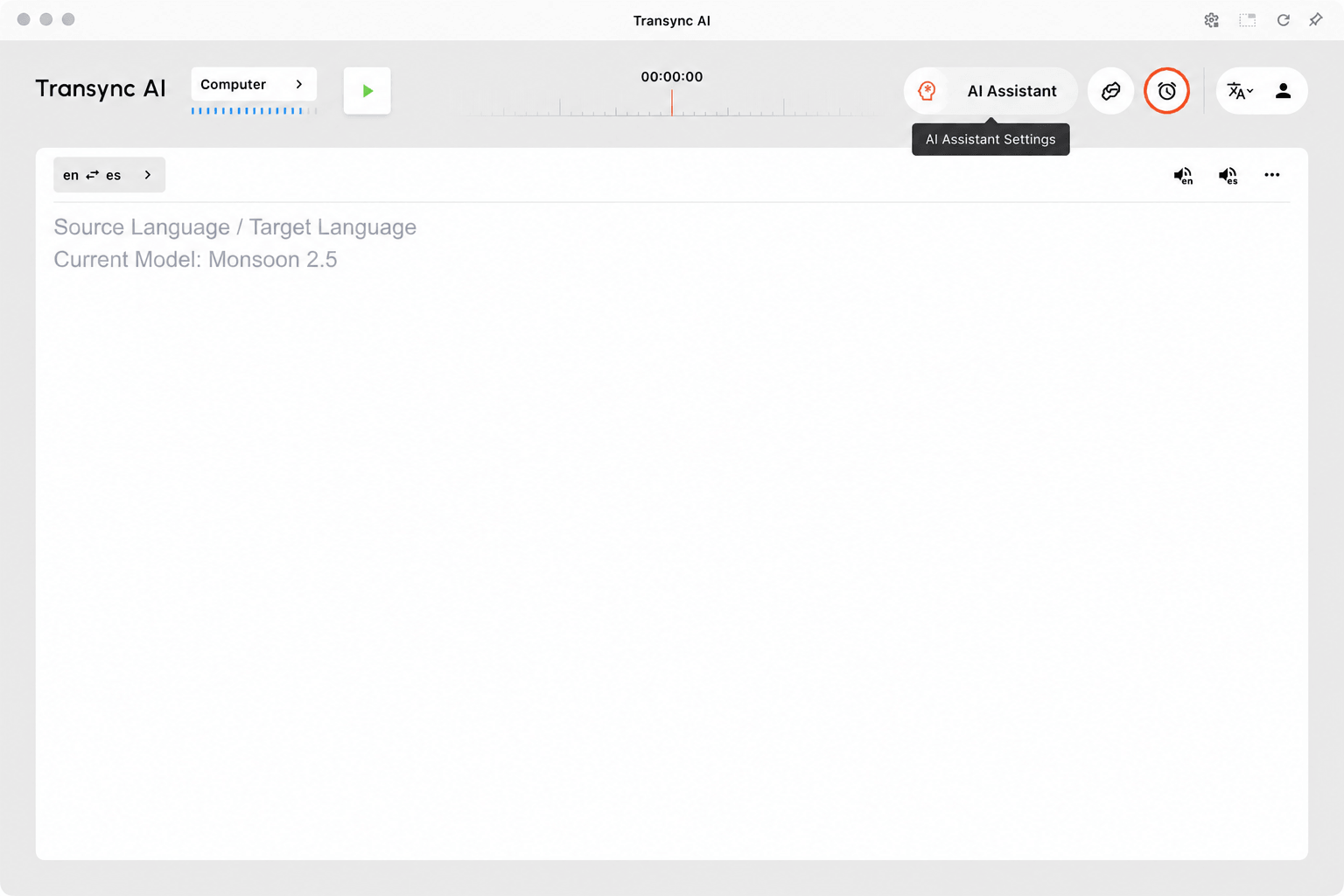
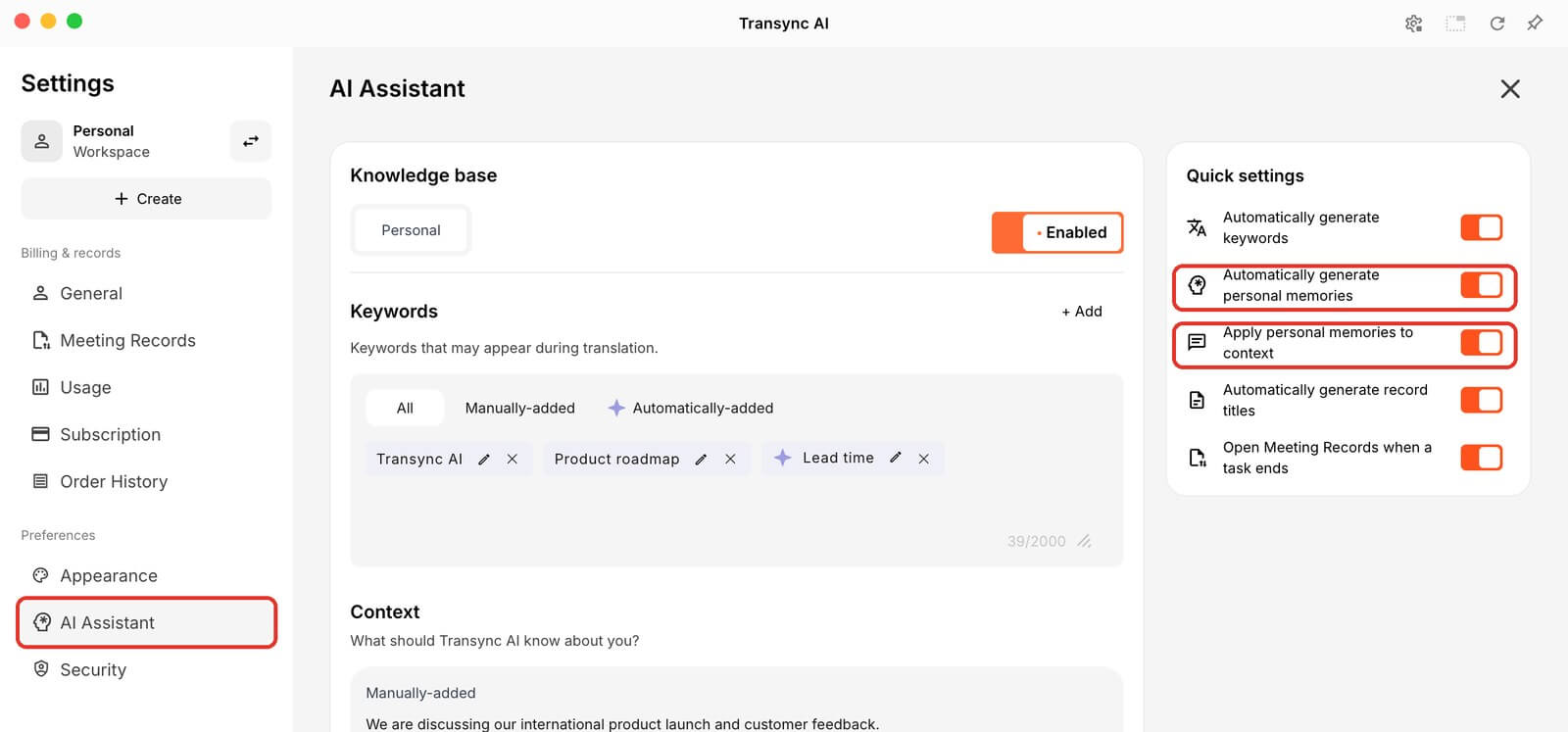
- Cliquez sur le icône de profil dans le coin supérieur droit de l'écran principal pour ouvrir Paramètres, puis sélectionnez Assistant IA. Vous pouvez également ouvrir l'Assistant IA depuis l'écran de traduction.
- Dans Base de connaissances, sélectionner Personnel. Le Organisation Cet onglet n'apparaît que pour les membres de l'organisation.
- Défilez jusqu'à Personnalisation (générée par l'IA), sous le champ Contexte.
2. Passez en revue votre mémoire personnalisée #
Dès qu'un souvenir est disponible, la carte affiche un bref résumé de votre parcours, comme dans l'exemple ci-dessous. Votre carte reflétera vos informations enregistrées.
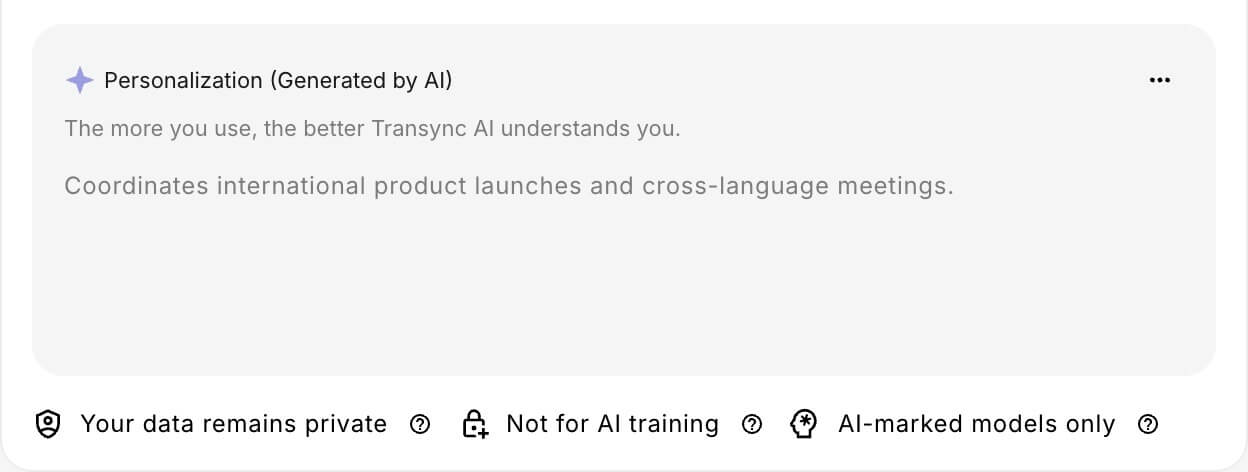
Cliquez sur le résumé enregistré pour afficher tous les détails. Si aucune mémoire enregistrée n'est disponible, la carte peut afficher des exemples de descriptions. Ces exemples ne constituent pas des mémoires enregistrées.
3. Choisissez comment la mémoire personnalisée est générée et utilisée #
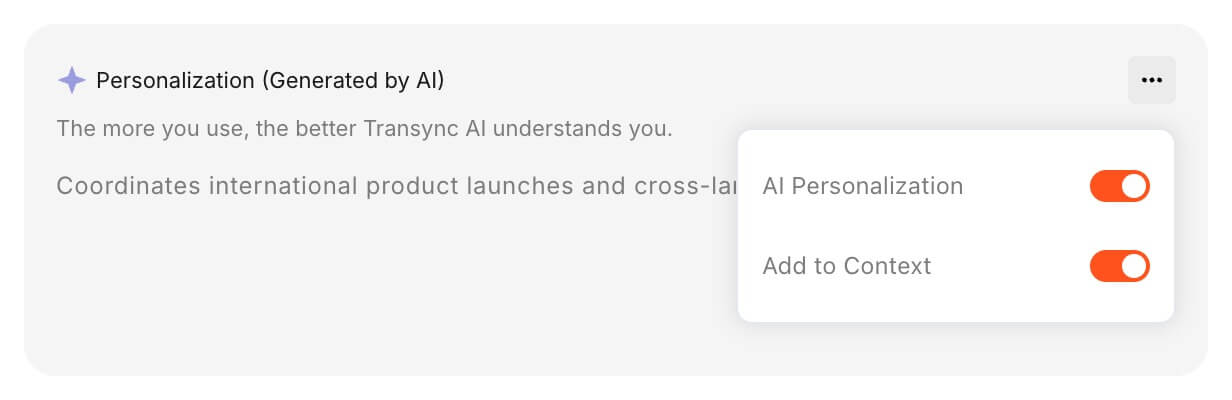
Deux options indépendantes contrôlent la mémoire personnalisée. Vous pouvez les configurer dans Paramètres → Assistant IA → Paramètres rapides, ou de la menu à trois points sur la carte mémoire :
- Générer automatiquement des souvenirs personnels (Personnalisation IA (dans le menu de la carte) permet à Transync AI d'apprendre de nouvelles informations à partir de vos tâches de traduction.
- Appliquer des souvenirs personnels au contexte (Ajouter au contexte Dans le menu de la carte, cette option détermine si la mémoire enregistrée est prise en compte comme contexte supplémentaire pour les tâches de traduction compatibles. Elle fonctionne indépendamment, vous permettant ainsi de continuer à utiliser la mémoire enregistrée même pendant une pause d'apprentissage.
Configurez ces options avant de commencer ou de reprendre la traduction. Vous pouvez toujours saisir des instructions spécifiques à la réunion dans le manuel. Contexte champ.
4. Faites une pause dans votre apprentissage sans perdre vos souvenirs #
- Éteindre Générer automatiquement des souvenirs personnels dans les paramètres rapides, ou désactivez Personnalisation IA dans le menu à trois points de la carte.
- Transync AI cesse d'apprendre des nouvelles tâches. Votre mémoire personnalisée enregistrée est non supprimé et reste visible sur la carte.
- Vous pouvez réactiver cette option à tout moment pour continuer à apprendre grâce à de nouvelles tâches.
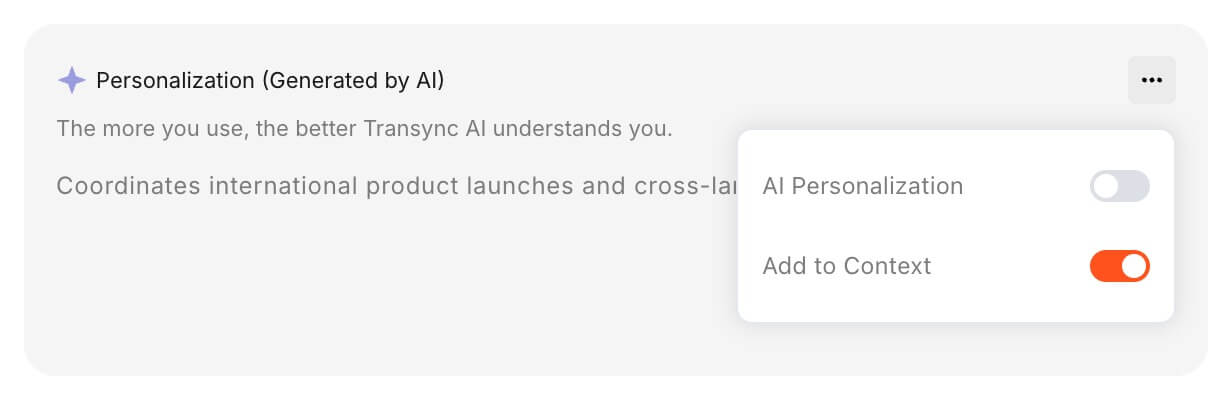
Si vous souhaitez uniquement ne plus utiliser la mémoire enregistrée comme contexte de traduction, désactivez cette option. Appliquer des souvenirs personnels au contexte (Ajouter au contexte) plutôt. Les deux options sont indépendantes l'une de l'autre.
Avant votre prochaine réunion : Consultez le résumé personnalisé des souvenirs et déterminez si son contexte est pertinent pour la conversation. Par exemple, un contexte d'ingénierie enregistré peut s'avérer utile pour une autre discussion sur les infrastructures. Si la réunion suivante porte sur un sujet différent, désactivez l'option « Ajouter au contexte » et saisissez les détails pertinents dans le champ « Contexte » manuel. Ainsi, le choix du contexte reste explicite pour chaque tâche.
Lors de la préparation, veillez à bien séparer le vocabulaire et le contexte. Les noms de produits, les abréviations et les traductions souhaitées doivent figurer dans la section « Mots-clés » ; votre rôle, le sujet de la réunion et vos préférences de communication doivent être relégués au contexte ou à la mémoire personnelle. Un mot-clé comme « Redis » est un terme technique, tandis qu’un résumé concernant un travail d’ingénierie apporte un éclairage plus général. Consultez ces deux sections avant de commencer ou de reprendre une traduction, plutôt que de supposer qu’un nouveau terme appris modifie également le résumé de la mémoire.
Vous utilisez Transync AI dans un navigateur ? Ouvrez le Application Web Transync AI et connectez-vous pour accéder à l'Assistant IA.
FAQ #
Désactiver la personnalisation par IA efface-t-il mes souvenirs ? #
Non. Éteindre Générer automatiquement des souvenirs personnels (Personnalisation par IA) interrompt uniquement l'apprentissage. Vos données personnalisées enregistrées sont conservées, et Appliquer des souvenirs personnels au contexte continue de fonctionner comme vous l'avez configuré.
Puis-je saisir ou modifier des souvenirs individuels ? #
La carte mémoire est générée par IA. L'interface actuelle permet de consulter le résumé et de gérer ses paramètres. Pour ajouter vous-même des informations de contexte, utilisez le champ « Contexte ».
La mémoire personnalisée est-elle la même chose que le vocabulaire personnel ? #
Non. La mémoire résume les antécédents et les préférences. Le vocabulaire personnel contient des termes individuels et des traductions cibles facultatives, avec son propre Générer automatiquement des mots clés option. Voir Comment gérer son vocabulaire personnel.
Pourquoi ne puis-je pas voir le résumé enregistré ? #
Vérifiez cela Générer automatiquement des souvenirs personnels L'application est activée et vous avez terminé une tâche de traduction prise en charge. La carte peut afficher des exemples même si aucune mémoire n'est disponible. Si l'application indique qu'elle n'a pas pu charger les paramètres de personnalisation, veuillez réessayer une fois votre connexion rétablie. Utilisez un modèle compatible avec l'Assistant IA pour appliquer le contexte.
Guide associé : Comment utiliser l'assistant IA.


