Přejít k hlavnímu obsahu
Stiskněte Enter pro vyhledávání nebo ESC pro zavření
Zavřít vyhledávání
Logo Transync AI – oficiální logo značky pro překladatelskou službu Transync AI v reálném čase
  • Bezplatná zkušební verze
Menu
  • Produkt
    • Překlad
      • Překlad v reálném čase s využitím umělé inteligencePřekládejte konverzace během jejich probíhání
      • Hlasový překladač s umělou inteligencíPoslechněte si nahlas mluvené překlady
      • Prezentační režimSdílejte živé titulky na větší obrazovce
    • Schůzky
      • Překlad živých setkání s umělou inteligencíSledujte vícejazyčné schůzky v reálném čase
      • Poznámky ze schůzky s umělou inteligencíProměňte konverzace v přehledné poznámky ze schůzek
      • Oddělení mluvčích pomocí umělé inteligenceSledujte, kdo co řekl
    • Nástroje a pokrytí
      • AI Assistant: Klíčová slova a kontextPřidejte klíčová slova a kontext pro lepší překlady
      • Picture-in-Picture s plovoucími titulkyUdržovat přeložené titulky nad ostatními okny
      • Podporované jazykyProzkoumejte podporované jazyky a jazykové páry
  • Případy použití
    • Překlad ZoomuPřekládejte schůzky Zoom v reálném čase
    • Překlad Microsoft TeamsSledování vícejazyčných konverzací v Teams
    • Překlad Google MeetPochopte každou konverzaci v Google Meet
    • Hlasový hovor s překladem WhatsAppPřekládejte hlasové hovory WhatsApp během hovoru
    • Překlad osobních schůzekKomunikujte tváří v tvář napříč jazyky
    • Překlad živých herních streamůSledujte herní živé přenosy ve vašem jazyce
    • Překlad přednášekSledujte kurzy napříč jazyky a opakujte klíčové body
    • Překlad webinářeSledujte webináře a živé akce v různých jazycích
    • Překlad herních komentářůVysílání přeloženého komentáře a dvojjazyčných titulků
    • Překlad obchodních a dodavatelských schůzekProdiskutujte požadavky napříč jazyky a veďte si přehlednou evidenci
  • Blog
  • Ceny
  • Podnik
  • Kontakt
  • Podpora
    • Uživatelská příručkaZačněte s jasnými a podrobnými návody
    • Video tutoriályProzkoumejte funkce s průvodcem ve formě videonávodů
  • Stáhnout
  • Bezplatná zkušební verze
  • Produkt
    • Překlad
      • Překlad v reálném čase s využitím umělé inteligencePřekládejte konverzace během jejich probíhání
      • Hlasový překladač s umělou inteligencíPoslechněte si nahlas mluvené překlady
      • Prezentační režimSdílejte živé titulky na větší obrazovce
    • Schůzky
      • Překlad živých setkání s umělou inteligencíSledujte vícejazyčné schůzky v reálném čase
      • Poznámky ze schůzky s umělou inteligencíProměňte konverzace v přehledné poznámky ze schůzek
      • Oddělení mluvčích pomocí umělé inteligenceSledujte, kdo co řekl
    • Nástroje a pokrytí
      • AI Assistant: Klíčová slova a kontextPřidejte klíčová slova a kontext pro lepší překlady
      • Picture-in-Picture s plovoucími titulkyUdržovat přeložené titulky nad ostatními okny
      • Podporované jazykyProzkoumejte podporované jazyky a jazykové páry
  • Případy použití
    • Překlad ZoomuPřekládejte schůzky Zoom v reálném čase
    • Překlad Microsoft TeamsSledování vícejazyčných konverzací v Teams
    • Překlad Google MeetPochopte každou konverzaci v Google Meet
    • Hlasový hovor s překladem WhatsAppPřekládejte hlasové hovory WhatsApp během hovoru
    • Překlad osobních schůzekKomunikujte tváří v tvář napříč jazyky
    • Překlad živých herních streamůSledujte herní živé přenosy ve vašem jazyce
    • Překlad přednášekSledujte kurzy napříč jazyky a opakujte klíčové body
    • Překlad webinářeSledujte webináře a živé akce v různých jazycích
    • Překlad herních komentářůVysílání přeloženého komentáře a dvojjazyčných titulků
    • Překlad obchodních a dodavatelských schůzekProdiskutujte požadavky napříč jazyky a veďte si přehlednou evidenci
  • Blog
  • Ceny
  • Podnik
  • Kontakt
  • Podpora
    • Uživatelská příručkaZačněte s jasnými a podrobnými návody
    • Video tutoriályProzkoumejte funkce s průvodcem ve formě videonávodů
  • Stáhnout

hello@transyncai.com

Začínáme

5
  • Stručný průvodce pro stolní počítače
  • Stručný průvodce pro mobilní zařízení
  • Jak zaregistrovat Transync AI
  • Jak spustit překlad v reálném čase
  • Kontrolní seznam pro nastavení zvuku na schůzce

Překlad a zvuk

7
  • Jak vybrat režim překladu v Transync AI
  • Jak sdílet zvuk z počítače
  • Jak používat virtuální mikrofon v systému macOS
  • Jak nastavit virtuální mikrofon ve Windows
  • Jak používat přehrávání hlasu v Transync AI
  • Jak používat klonování hlasu
  • Jak používat režim obraz v obraze

Asistent umělé inteligence

3
  • Jak používat asistenta s umělou inteligencí
  • Jak spravovat osobní slovní zásobu
  • Jak spravovat personalizovanou paměť

Záznamy ze schůzí

2
  • Jak spravovat záznamy o překladech
  • Jak získat přístup k přepisům a shrnutím schůzek

Prezentační režim

2
  • Jak používat režim prezentace v Transync AI
  • Jak se připojit k prezentaci umělé inteligence Transync

Účet a fakturace

2
  • Jak dobít peníze a požádat o vrácení peněz
  • Jak spravovat přihlášená zařízení

Podnik

1
  • Průvodce podnikem

Zdroje

4
  • Centrum důvěryhodnosti
  • Podmínky a zásady
  • Seznam změn
  • Kontaktujte nás
Zobrazit kategorie
  • Domov
  • Dokumenty
  • Překlad a zvuk
  • Jak používat režim obraz v obraze

Jak používat režim obraz v obraze

4 minuty čtení

0:00 / 3:56
  • Zobrazit jako Markdown Otevřít tuto stránku jako obyčejný Markdown (otevře se v nové kartě)
  • Otevřít v ChatuGPT Ptejte se na tuto stránku (otevře se v nové kartě)
  • Otevřeno v Claude Ptejte se na tuto stránku (otevře se v nové kartě)
  • Otevřít v Google AI Studiu Ptejte se na tuto stránku (vyžadován účet Google) (otevře se v nové kartě)

Režim obraz v obraze neboli PiP umožňuje zobrazovat živé titulky v plovoucím okně i při používání jiných aplikací. Je to užitečné, když jste na schůzce, sledujete prezentaci, prohlížíte si sdílený obsah nebo si děláte poznámky, zatímco Transync AI pokračuje v překladu v reálném čase.

Picture-in-Picture je k dispozici na Windows, macOS, iOS a Android. V současné době je není k dispozici ve webové verzi.

Před použitím PiP se ujistěte, že jste již spustili překlad. Pokud s Transync AI teprve začínáte, můžete se podívat na naše Rychlý start nebo se učit Jak spustit překlad v reálném čase první.
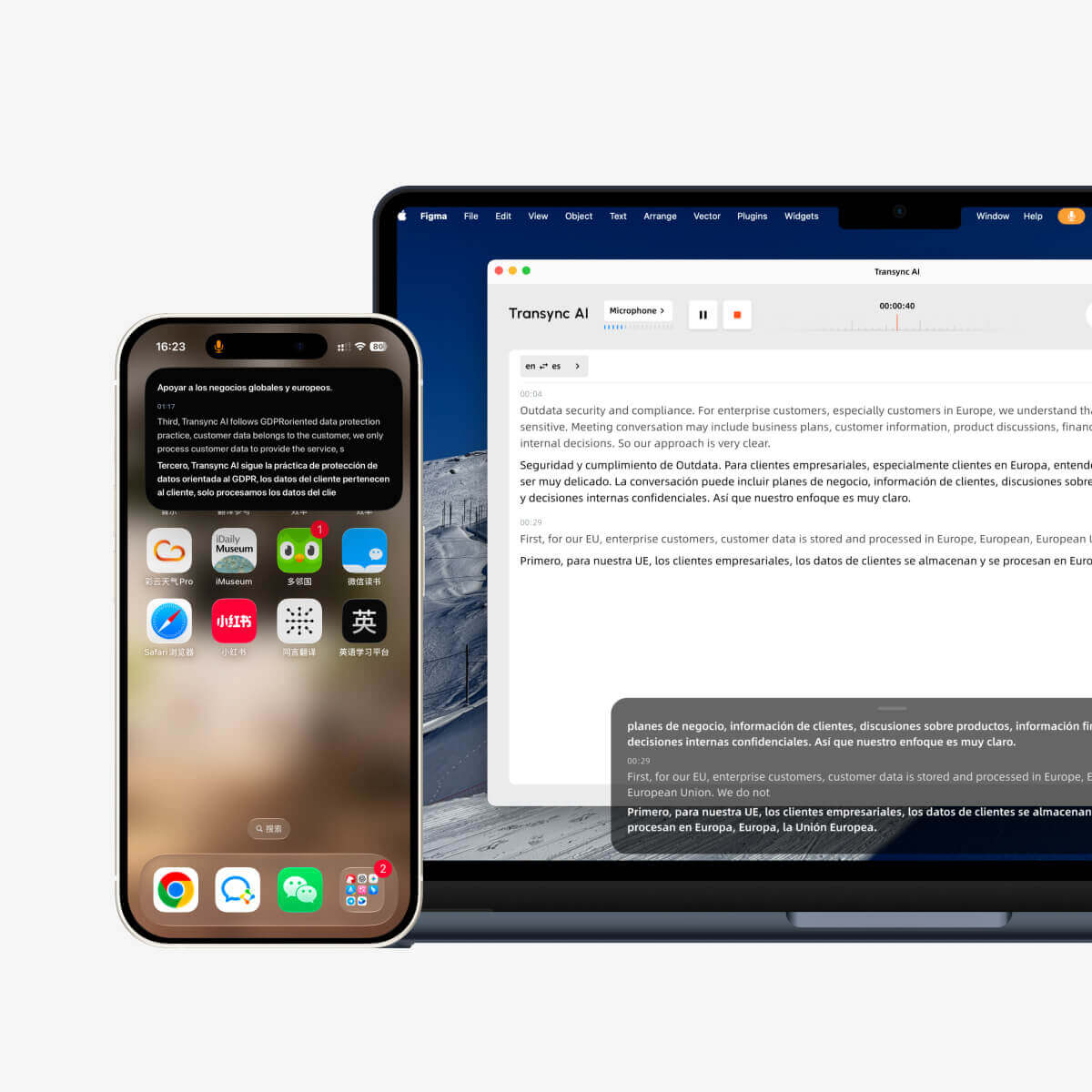
Titulky Transync AI Picture-in-Picture se během překladu vznášejí nad obrazovkami počítačů a mobilních zařízení.

1. Otevřete Nastavení PiP #

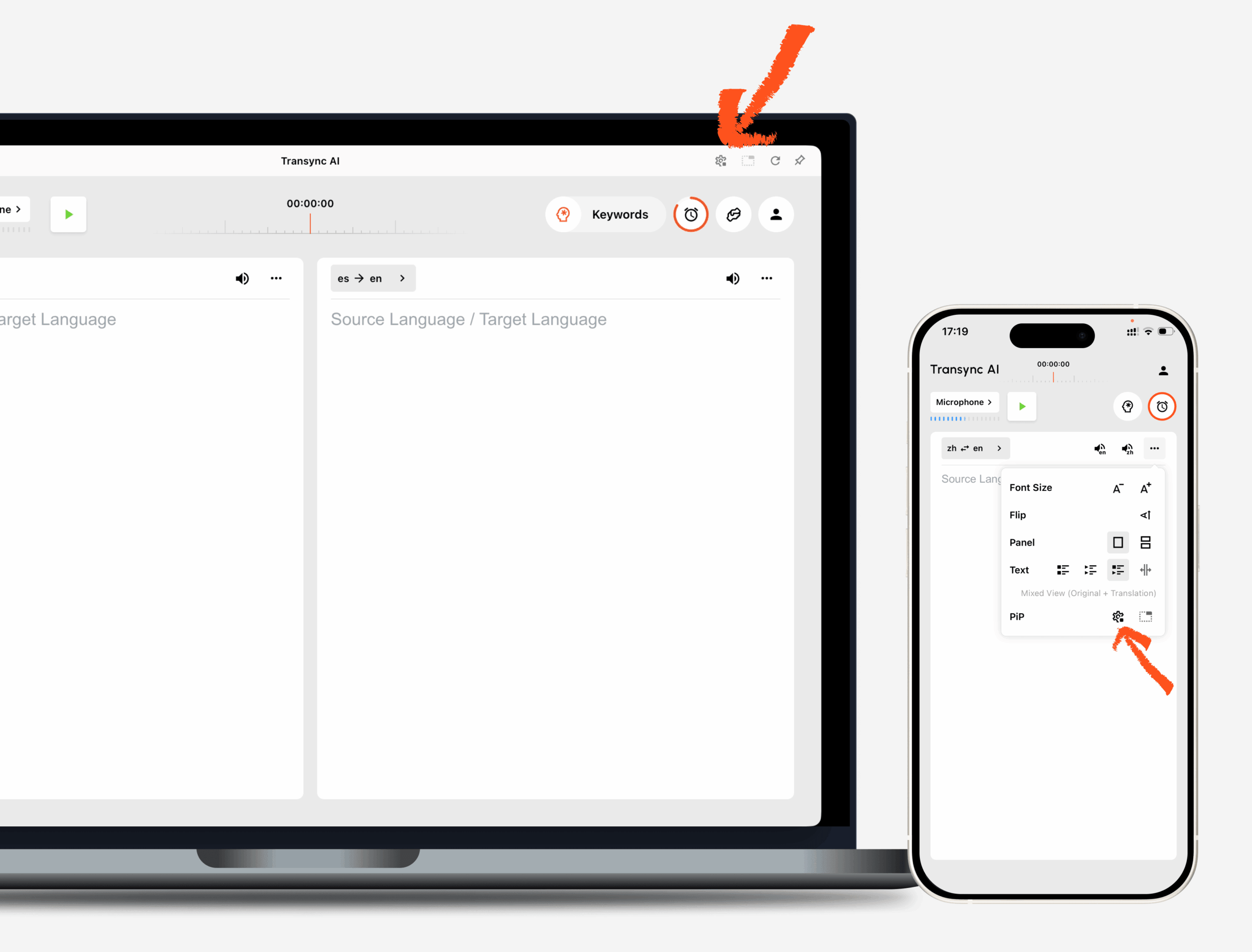
Otevřete nastavení PiP z obrazovky překladu. Před použitím PiP během překladu můžete nakonfigurovat, jak se zobrazí plovoucí okno s titulky.

Na Windows a macOS, můžete upravit:

  • Režim zobrazení titulků
  • Velikost písma
  • Průhlednost okna

Na iOS a Android, můžete upravit:

  • Režim zobrazení titulků
  • Velikost písma
  • Automatické povolení PiP
Nastavení PiP v rozhraní pro překlad Transync AI pro stolní počítače a mobilní zařízení.
Zapněte režim obraz v obraze v Nastavení → Vzhled #

Můžete také najít Obraz v obraze přepínač v nastavení aplikace. Klikněte na ikona profilu v pravém horním rohu hlavní obrazovky otevřete Nastavení, a poté vyberte Vzhled.

  • iPhone: spínač se otočí Automatické povolení zapnuto nebo vypnuto. Pokud je zapnuto, PiP se spustí automaticky, když opustíte aplikaci Transync AI během aktivního překladu.
  • Windows a macOS: přepínač otevírá nebo zavírá plovoucí okno s titulky. Zpřístupní se po spuštění překladu.
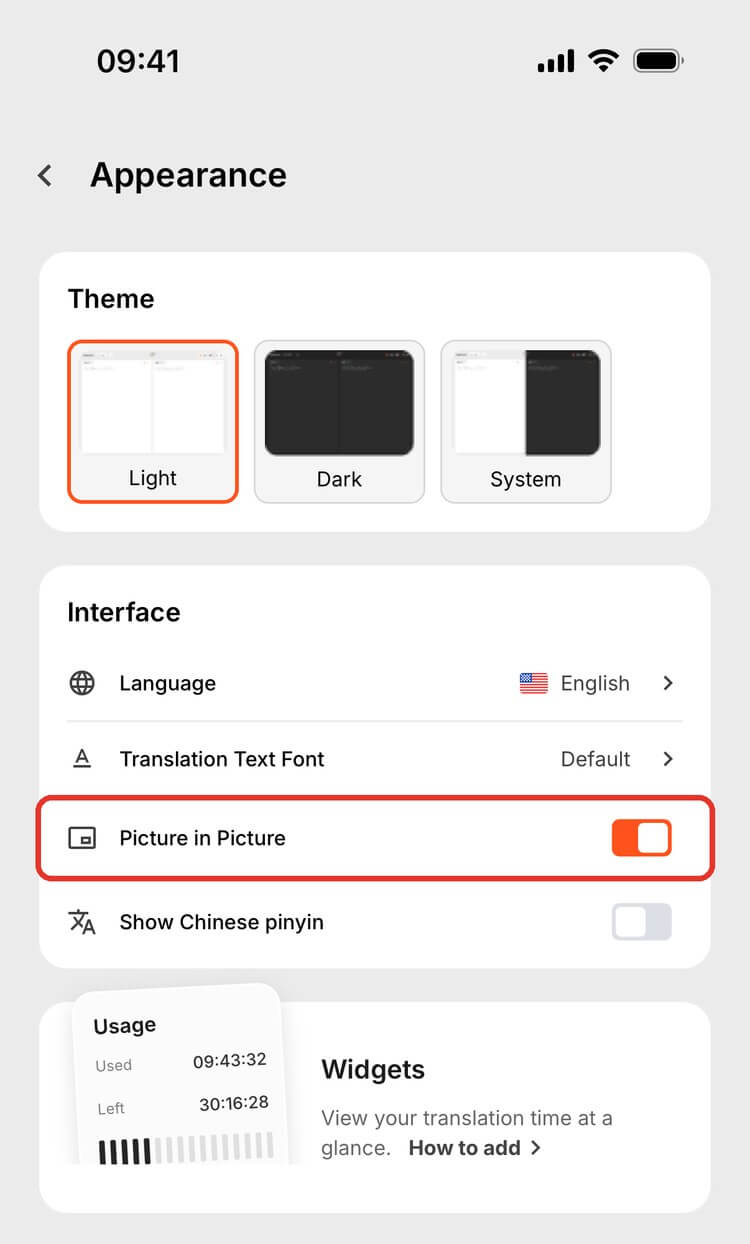
Přepínač režimu obraz v obraze je zvýrazněn na stránce nastavení a vzhledu mobilního zařízení Transync AI.
Na iPhonu zapněte v Nastavení → Vzhled funkci Obraz v obraze, aby se PiP spustil automaticky.

2. Vyberte režim zobrazení titulků #

PiP podporuje tři režimy zobrazení titulků:

  • Zobrazit pouze originál: Zobrazí pouze původní text řeči.
  • Zobrazit pouze překlad: Zobrazí pouze přeložený text.
  • Smíšený pohled: Zobrazuje původní i přeložený text.

Vyberte režim zobrazení na základě vašeho případu použití. Pro schůzky, Zobrazit pouze překlad poskytuje přehlednější pohled. Pro výuku jazyků nebo dvojjazyčné opakování, Smíšený pohled vám může pomoci porovnat originální a přeložený text.
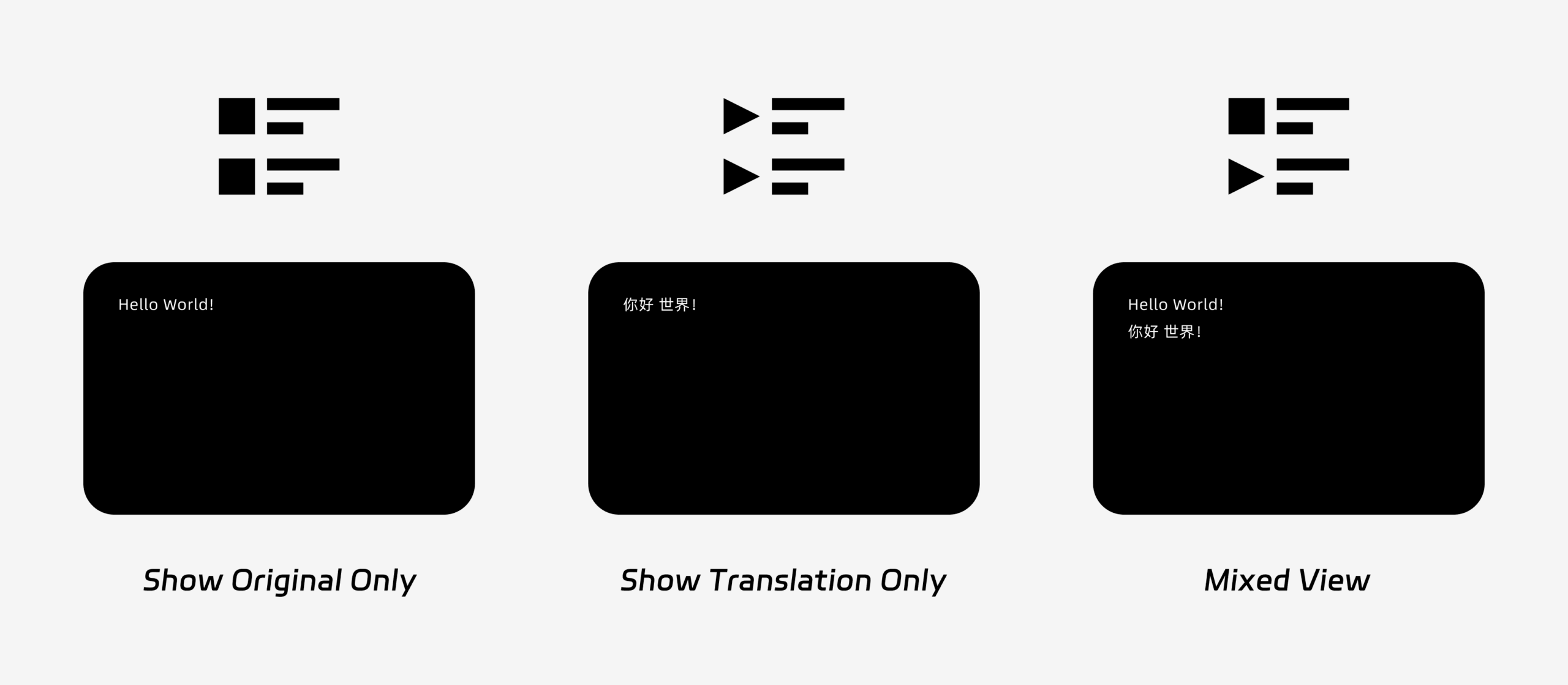
Tři režimy zobrazení titulků v PiP: Zobrazit pouze originál, Zobrazit pouze překlad a Smíšené zobrazení.

3. Upravte velikost a zobrazení písma #

Použití Velikost písma aby se titulky v plovoucím okně PiP lépe četly.

V systémech Windows a macOS můžete také upravit průhlednost okna. Průhlednější okno pomáhá zabránit tomu, aby titulky blokovaly obsah schůzky, snímky nebo sdílené obrazovky. Méně průhledné okno může usnadnit čtení titulků.

Pokud při překladu používáte také hlasový výstup, možná se budete chtít dozvědět více o Jak používat přehrávání hlasu v Transync AI
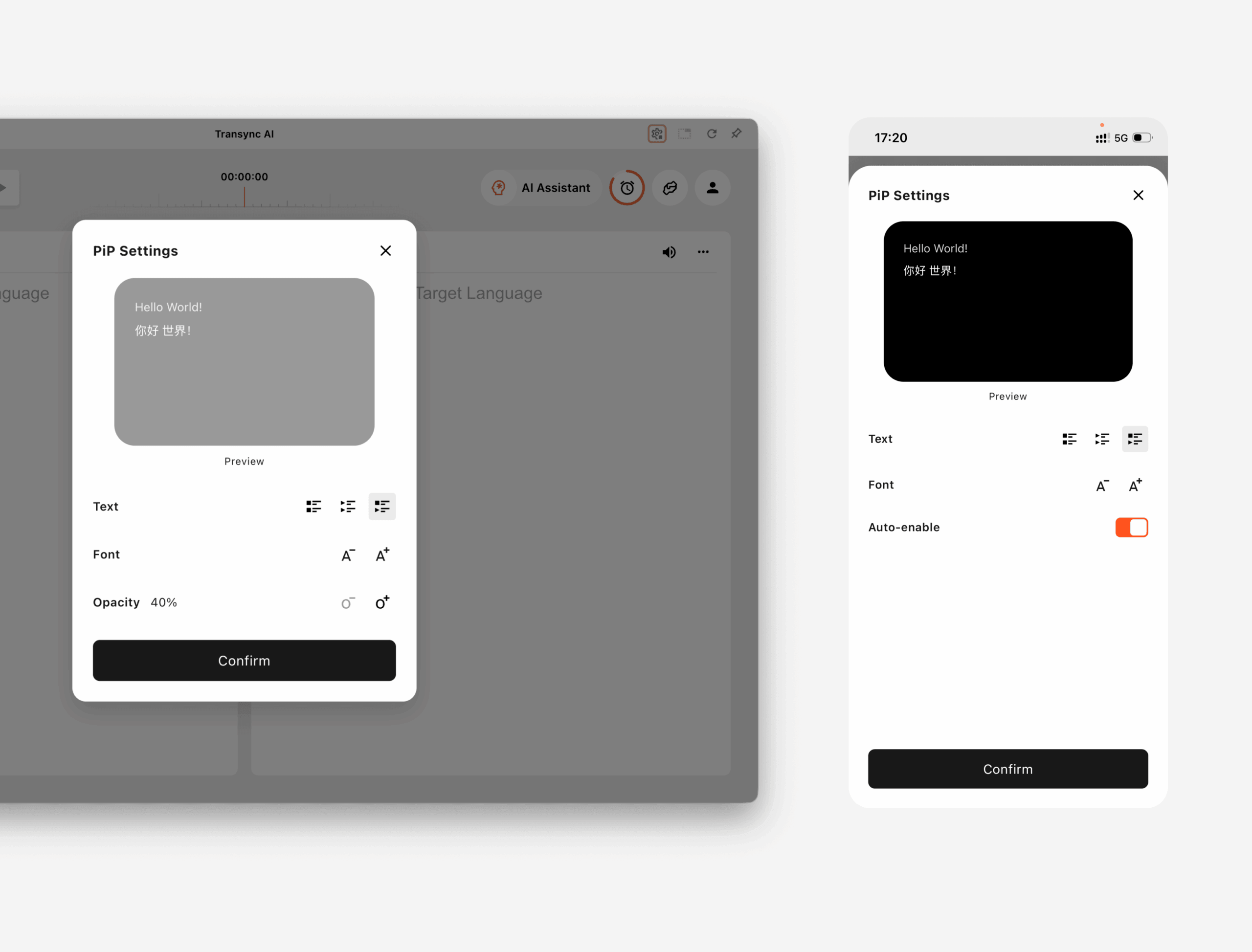
Panel nastavení PiP zobrazující režim zobrazení titulků, velikost písma, neprůhlednost a možnosti automatického zapnutí.

4. Začněte používat režim obraz v obraze #

Po konfiguraci nastavení PiP spusťte úlohu překladu jako obvykle. Režim obraz v obraze funguje s jakoukoli otevřenou aplikací, takže si můžete během práce nechat živé titulky vidět.

Použití PiP ve Windows nebo macOS

Jakmile se titulky vygenerují, klikněte na Picture-in-Picture tlačítko nebo zapněte Obraz v obraze v Nastavení → Vzhled, chcete-li otevřít plovoucí okno s titulky. Okno PiP můžete během používání přesunout na vhodné místo na obrazovce Zoom, Microsoft Teams, Google Meet, prohlížeče, dokumenty nebo jiné aplikace. Transync AI si pamatuje poslední pozici okna PiP na ploše, takže se okno s titulky může při příštím použití PiP znovu otevřít tam, kde jste ho opustili.

Pokud potřebujete překládat zvuk ze schůze z počítače, můžete se také podívat na Jak sdílet zvuk z počítače

Používejte PiP na iOS nebo Androidu

Na mobilních zařízeních lze PiP spustit ručně nebo automaticky.

Li Automatické povolení PiP Je-li zapnutá funkce PiP, spustí se automaticky, když minimalizujete aplikaci Transync AI během aktivního překladu. Na iPhonu můžete tuto funkci zapnout v Nastavení → Vzhled → Obraz v obraze.

Li Automatické povolení PiP je vypnuto, klepněte na Picture-in-Picture ručně otevřete okno s plovoucími titulky.

Díky tomu si můžete překlady nechat viditelné i při používání jiných mobilních aplikací.
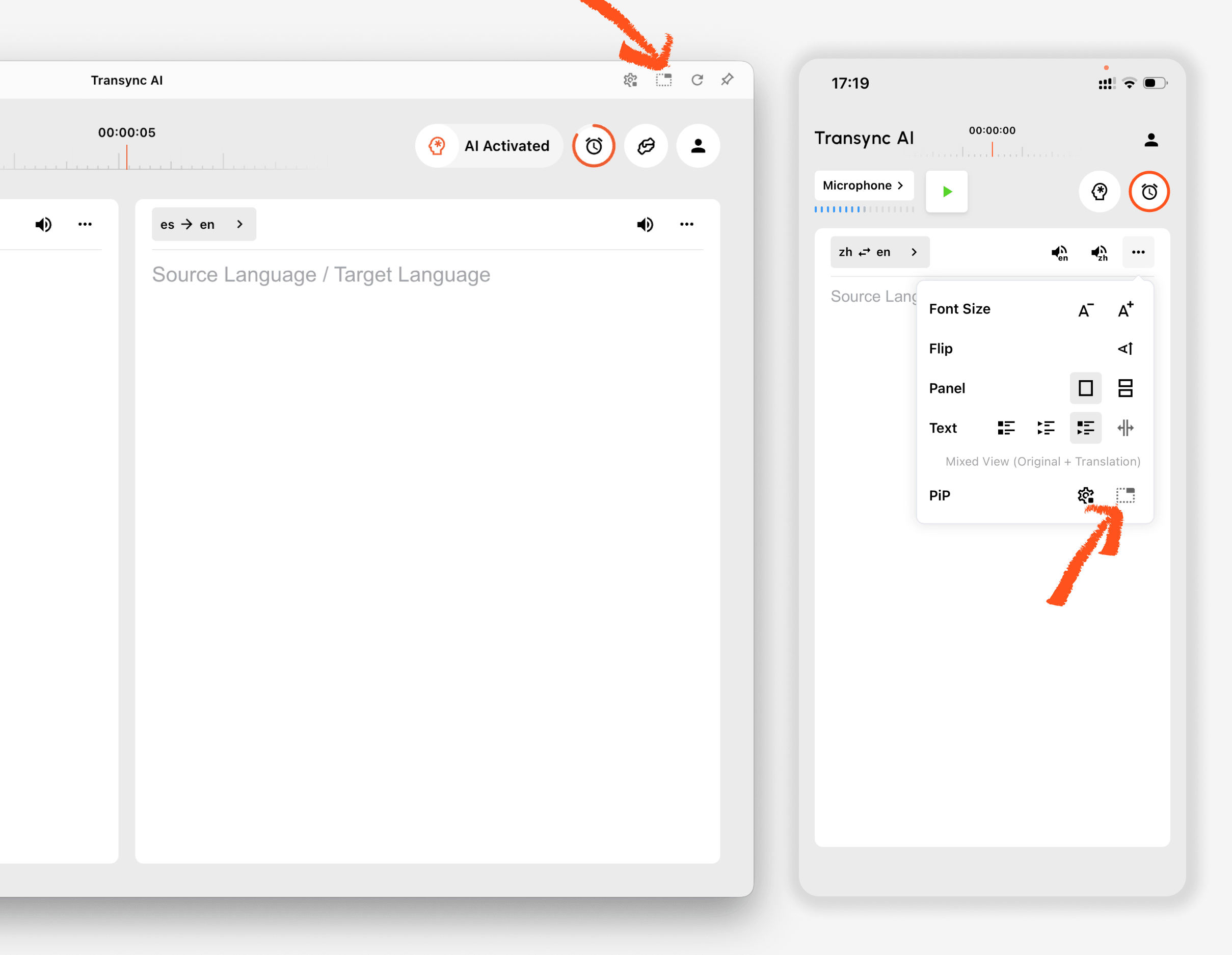
Tlačítko PiP v rozhraní pro překlad na počítači a mobilním zařízení Transync AI.

5. Pokud režim obraz v obraze není k dispozici #

Režim obraz v obraze není k dispozici ve webové verzi aplikace Transync AI. Chcete-li používat PiP, použijte aplikaci pro Windows, macOS, iOS nebo Android.

Pokud se okno PiP nezobrazí, zkontrolujte, zda:

  • Právě probíhá překlad.
  • Používáte podporovanou platformu.
  • Na mobilním zařízení je funkce Automaticky povolit PiP zapnutá, pokud chcete, aby se PiP spouštěl automaticky (na iPhonu: Nastavení → Vzhled → Obraz v obraze).
Aktualizováno dne 10. listopadu 2026

Je tento dokument užitečný?

  • Užitečné
  • Neužitečné

Sdílet tento článek:

  • Facebook
  • X
  • LinkedIn
  • Pinterest
Jak používat klonování hlasuJak vybrat režim překladu v Transync AI
Obsah
  • 1. Otevřete Nastavení PiP
    • Zapněte režim obraz v obraze v Nastavení → Vzhled
  • 2. Vyberte režim zobrazení titulků
  • 3. Upravte velikost a zobrazení písma
  • 4. Začněte používat režim obraz v obraze
  • 5. Pokud režim obraz v obraze není k dispozici

RedNote Douyin Bilibili 知乎 YouTube TikTok LinkedIn

沪ICP备2025119728号

Kontakt:support@transyncai.com

Produkt

  • Nástroje
  • Překlad v reálném čase s umělou inteligencí
  • Překlad živých setkání s umělou inteligencí
  • Prezentační režim
  • Poznámky ze schůzky s umělou inteligencí
  • Oddělení mluvčích pomocí umělé inteligence
  • Hlasový překladač s umělou inteligencí
  • Asistent umělé inteligence
  • Picture-in-Picture s plovoucími titulky
  • Podporované jazyky
  • Kalkulačka hodin překladu
  • Kalkulačka úspor
  • 翻译小时计算器
  • 节省费用计算器
  • Případy použití
  • Překlad Zoomu
  • Překlad Microsoft Teams
  • Překlad Google Meet
  • Překlad WhatsAppu
  • Překlad osobních schůzek

Stránky

  • Ceny
  • Blog
  • Podpora
  • Video tutoriály
  • Stáhnout
  • Podnik
  • Seznam změn
  • Bezplatná zkušební verze

Zdroje

  • Fakta o Transync AI
  • Porovnejte Transync AI
  • Alternativy k Transync AI

Podmínky

  • Soukromí
  • Podmínky služby
  • Centrum důvěryhodnosti

© 2026 Transync AI – Překlad v reálném čase.

Čeština
English 简体中文 日本語 한국어 Русский Français Español Deutsch Italiano ไทย 繁體中文繁體中文 Português do Brasil العربية हिन्दी Bahasa Indonesia Tiếng Việt Türkçe Nederlands Polski Українська