
個人化記憶功能可協助 Transync AI 保留從您的翻譯任務中學習到的有用背景知識和偏好。您可以在 AI 助理中查看已儲存的摘要,隨時暫停學習而不會遺失已儲存的內容,也可以選擇是否將個人化記憶新增至翻譯情境。.
1. 開啟您的個人化記憶 #
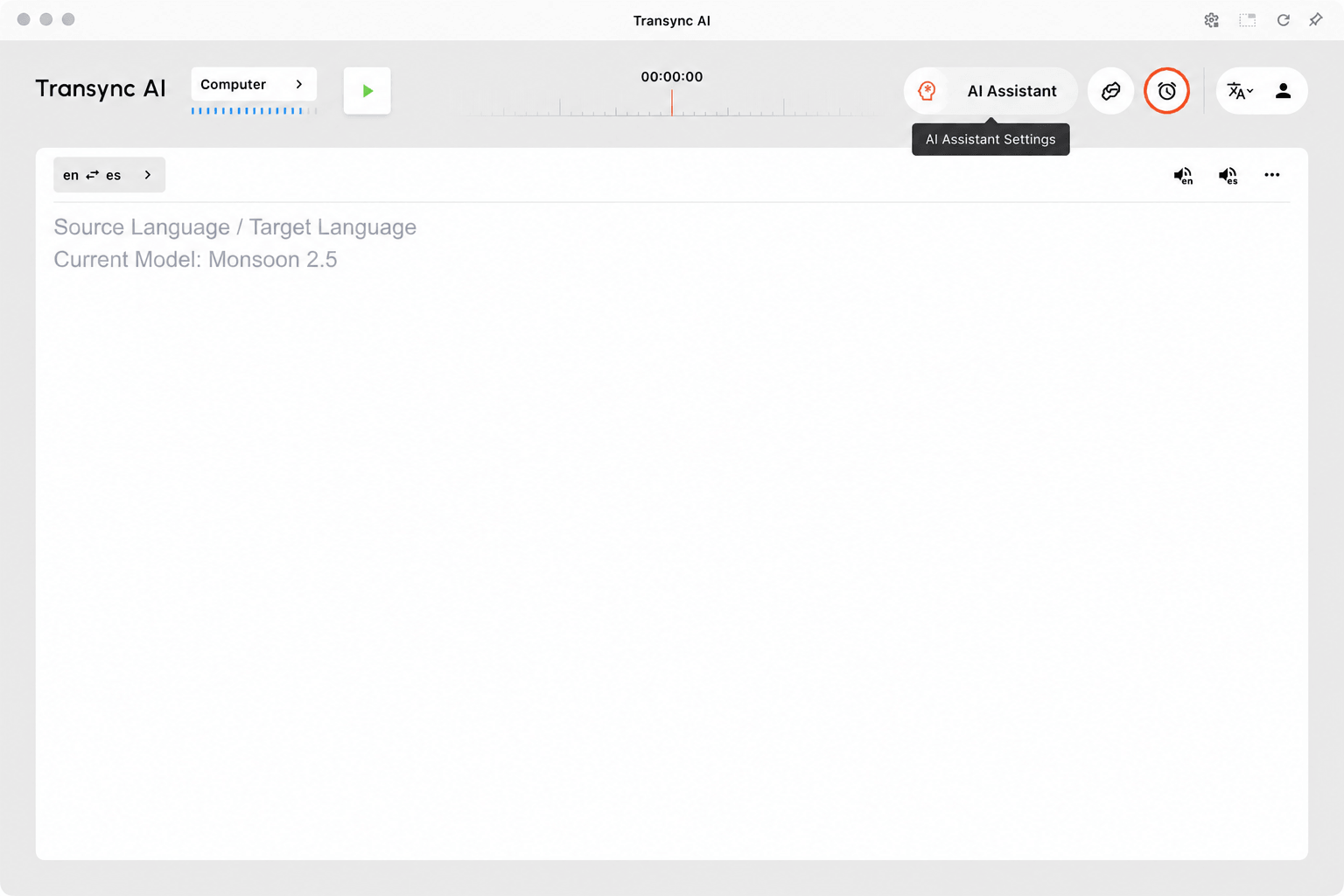
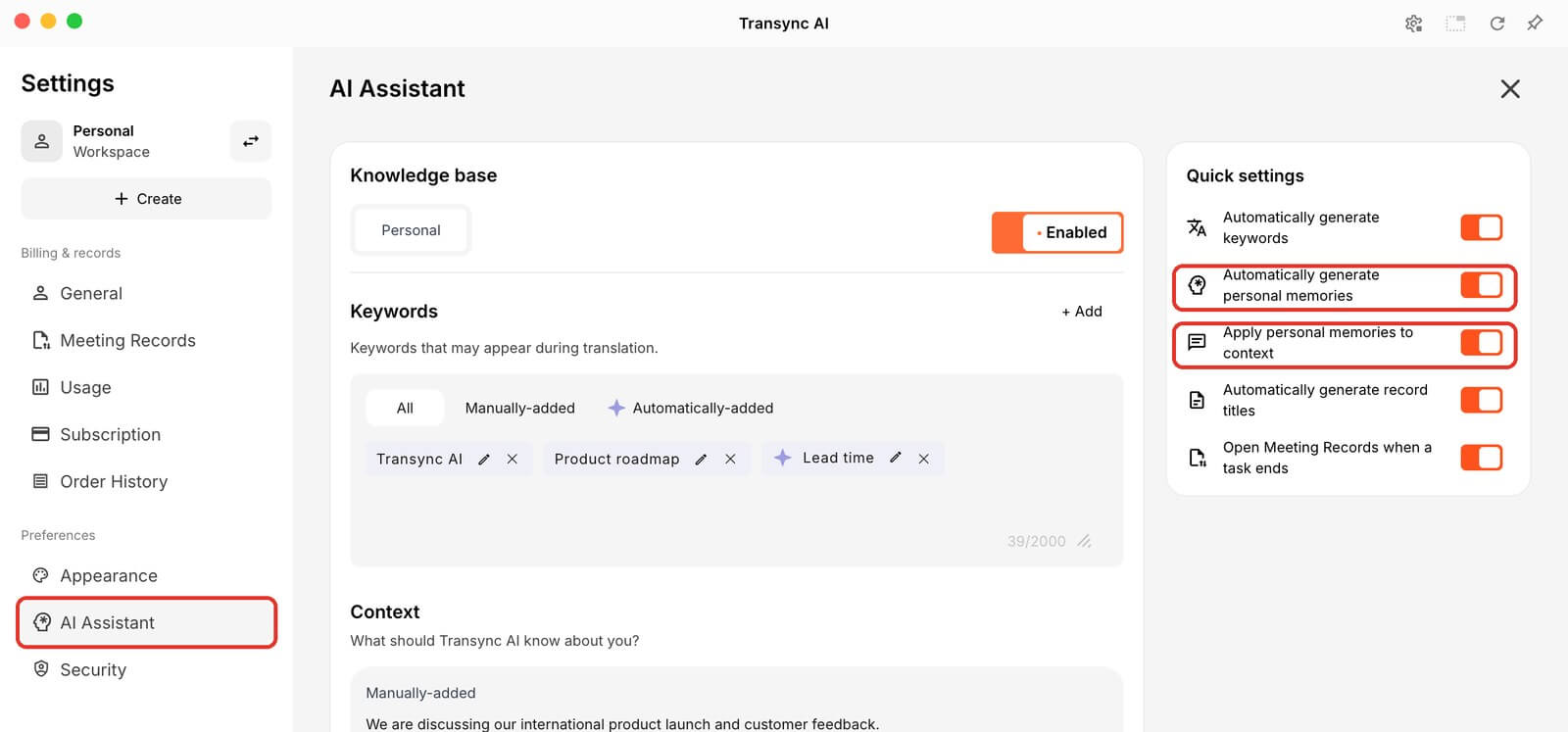
- 點選 個人資料圖標 在主畫面右上角打開 設定, 然後選擇 AI 助手. 您也可以從翻譯介面開啟人工智慧助理。.
- 在 知識庫, , 選擇 個人的. 。 這 組織 此選項卡僅對組織成員顯示。.
- 捲動至 個人化(由人工智慧產生), 位於「上下文」欄位下方。.
2. 回顧你的個人化記憶 #
一旦有記憶可用,卡片上會顯示您背景的簡短概述,例如以下範例。您的卡片將顯示您自己儲存的資訊。.
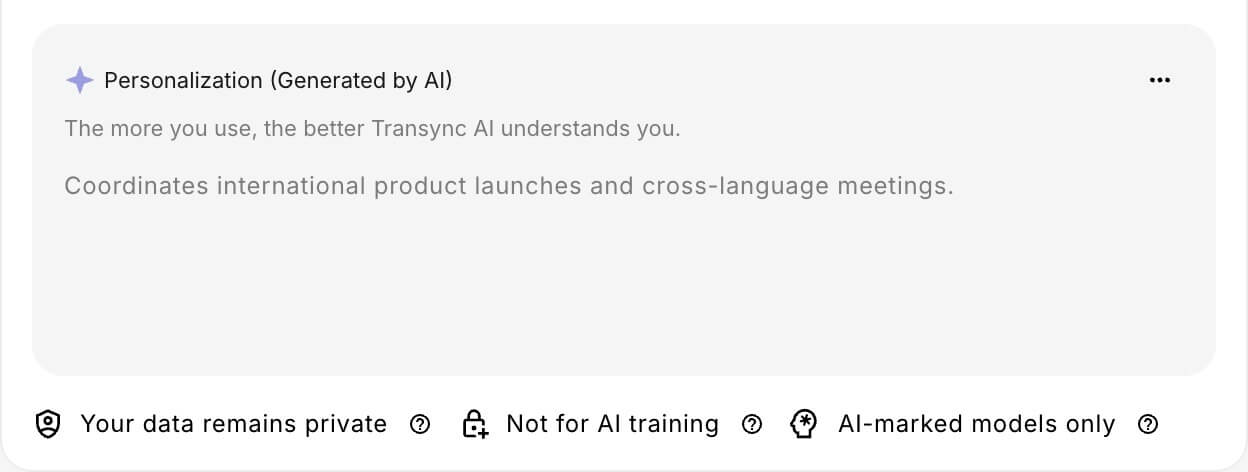
點擊已儲存的摘要即可查看完整詳情。如果尚無已儲存的記憶體訊息,卡片可能會顯示範例描述。範例並非已儲存的記憶體資訊。.
3. 選擇個人化記憶的生成與使用方式 #
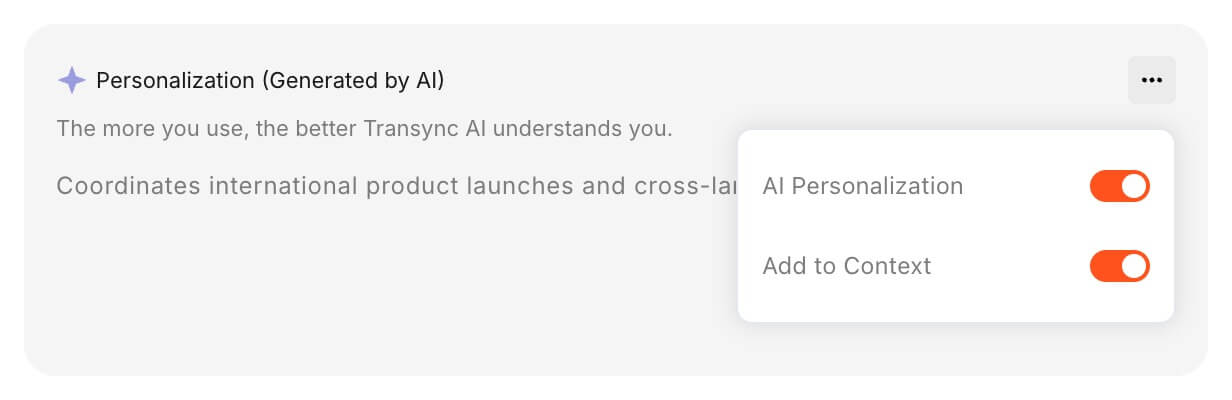
個性化記憶功能由兩個獨立選項控制。您可以在以下位置設定它們: 設定 → AI 助理 → 快速設定, 或來自 三點菜單 在記憶卡上:
- 自動產生個人記憶 (人工智慧個性化 在卡片選單中)讓 Transync AI 從您的翻譯任務中學習新的背景知識。.
- 將個人記憶應用於具體情境 (新增到上下文 (在卡片選單中)決定是否將已儲存的記憶作為附加上下文包含在支援的翻譯任務中。它獨立運行,因此即使學習暫停,您也可以繼續使用已儲存的記憶。.
請在開始或恢復翻譯前設定這些選項。您仍然可以在手冊中輸入特定於會議的說明。 情境 場地。.
4. 暫停學習而不失去記憶 #
- 關 自動產生個人記憶 在快速設定中,或將其關閉 人工智慧個性化 在卡片的三點菜單中。.
- Transync AI 停止從新任務中學習。您保存的個人化記憶是 未刪除 並且始終顯示在卡片上。.
- 隨時可以重新開啟該選項,繼續從新任務中學習。.
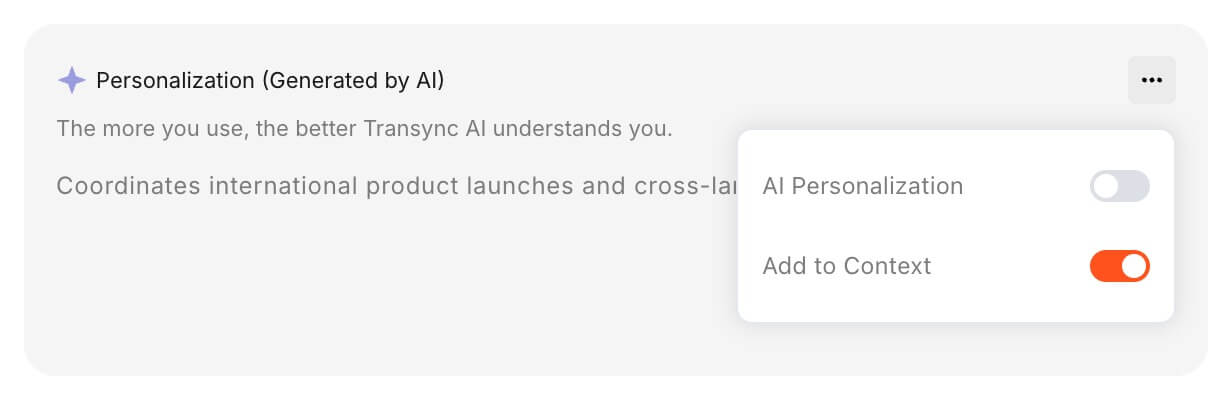
如果您只想停止使用已儲存的記憶體作為翻譯上下文,請關閉此開關。 將個人記憶應用於具體情境 (新增到上下文相反,這兩種選擇互不影響。.
下次會議之前: 查看個人化記憶摘要,並判斷其背景是否符合當前討論內容。例如,已保存的工程背景可能對其他基礎設施討論有所幫助。如果下次會議的主題不同,請關閉「新增至上下文」功能,並在手動輸入上下文欄位中輸入相關詳細資訊。這樣可以確保所選背景與目前任務完全相符。.
準備時,請將詞彙和背景資訊分開。產品名稱、縮寫和首選譯本應放在「關鍵字」;您的角色、會議主題和溝通偏好應放在「上下文」或個人化記憶中。例如,「Redis」這樣的關鍵字是一個術語,而關於工程工作的概述則描述了更廣泛的背景。在開始或繼續翻譯之前,請同時查看這兩個部分,不要想當然地認為新學的術語也會改變記憶摘要。.
在瀏覽器中使用 Transync AI?打開 Transync AI 網路應用程式 登入即可存取人工智慧助理。.
常見問題 #
關閉AI個人化功能會刪除我的記憶嗎? #
不,關機 自動產生個人記憶 (AI個人化)只會暫停學習。您保存的個人化記憶會被保留。 將個人記憶應用於具體情境 它會按照你的設定繼續運作。.
我可以輸入或編輯單一記憶片段嗎? #
記憶卡由人工智慧產生。目前介面可讓您查看摘要並管理其設定。如需自行提供具體背景信息,請使用手動輸入的「上下文」欄位。.
個性化記憶和個人化詞彙是一回事嗎? #
不。記憶庫總結了背景和偏好。個人詞彙包含個別術語和可選的目標翻譯,並有其自身的功能。 自動產生關鍵字 選項。參見 如何管理個人詞彙量.
為什麼我看不到已儲存的摘要? #
檢查一下 自動產生個人記憶 已開啟且您已完成支援的翻譯任務。當沒有可用記憶體時,卡片會顯示範例。如果應用程式報告無法載入個人化設置,請在恢復連線後重試。套用上下文時,請使用標記為支援 AI 助手的模型。.
相關指南: 如何使用AI助手.


