Bỏ qua nội dung chính
Nhấn enter để tìm kiếm hoặc ESC để đóng
Đóng tìm kiếm
Logo Transync AI – logo thương hiệu chính thức của dịch vụ dịch thuật thời gian thực Transync AI.
  • Dùng thử miễn phí
Thực đơn
  • Sản phẩm
    • Bản dịch
      • Dịch thuật thời gian thực bằng AIDịch các cuộc hội thoại ngay khi chúng diễn ra.
      • Trình dịch giọng nói AINghe bản dịch được đọc to
      • Chế độ trình bàyChia sẻ phụ đề trực tiếp trên màn hình lớn hơn
    • Các cuộc họp
      • Bản dịch cuộc họp trực tiếp AITheo dõi các cuộc họp đa ngôn ngữ trong thời gian thực
      • Biên bản cuộc họp AIChuyển các cuộc trò chuyện thành biên bản cuộc họp rõ ràng.
      • Tách giọng nói bằng AIGhi chép lại xem ai đã nói gì.
    • Công cụ & Phạm vi phủ sóng
      • Trợ lý AI: Từ khóa và Bối cảnhThêm từ khóa và ngữ cảnh để bản dịch tốt hơn
      • Hình ảnh trong hình ảnh Phụ đề nổiGiữ phụ đề đã dịch ở trên các cửa sổ khác.
      • Ngôn ngữ được hỗ trợKhám phá các ngôn ngữ và cặp ngôn ngữ được hỗ trợ.
  • Các trường hợp sử dụng
    • Phóng to bản dịchDịch thuật các cuộc họp Zoom của bạn theo thời gian thực
    • Dịch thuật Microsoft TeamsTheo dõi các cuộc trò chuyện đa ngôn ngữ trên Teams
    • Dịch thuật Google MeetHiểu rõ mọi cuộc trò chuyện trên Google Meet.
    • Dịch cuộc gọi thoại qua WhatsAppDịch cuộc gọi thoại WhatsApp ngay khi bạn đang nói chuyện.
    • Dịch thuật cuộc họp trực tiếpGiao tiếp trực tiếp giữa các ngôn ngữ
    • Dịch thuật livestream gameTheo dõi các buổi phát trực tiếp game bằng ngôn ngữ của bạn.
    • Dịch bài giảngTheo dõi các bài học bằng nhiều ngôn ngữ khác nhau và ôn lại những điểm chính.
    • Dịch thuật hội thảo trực tuyếnTheo dõi các hội thảo trực tuyến và sự kiện trực tiếp bằng nhiều ngôn ngữ khác nhau.
    • Bản dịch bình luận gamePhát sóng bình luận đã được dịch và phụ đề song ngữ.
    • Dịch thuật cuộc họp bán hàng và nhà cung cấpThảo luận về các yêu cầu trên nhiều ngôn ngữ và ghi chép lại một cách rõ ràng.
  • Blog
  • Giá cả
  • Doanh nghiệp
  • Liên hệ
  • Ủng hộ
    • Hướng dẫn sử dụngHãy bắt đầu với các hướng dẫn rõ ràng, từng bước một.
    • Video hướng dẫnKhám phá các tính năng thông qua video hướng dẫn chi tiết.
  • Tải xuống
  • Dùng thử miễn phí
  • Sản phẩm
    • Bản dịch
      • Dịch thuật thời gian thực bằng AIDịch các cuộc hội thoại ngay khi chúng diễn ra.
      • Trình dịch giọng nói AINghe bản dịch được đọc to
      • Chế độ trình bàyChia sẻ phụ đề trực tiếp trên màn hình lớn hơn
    • Các cuộc họp
      • Bản dịch cuộc họp trực tiếp AITheo dõi các cuộc họp đa ngôn ngữ trong thời gian thực
      • Biên bản cuộc họp AIChuyển các cuộc trò chuyện thành biên bản cuộc họp rõ ràng.
      • Tách giọng nói bằng AIGhi chép lại xem ai đã nói gì.
    • Công cụ & Phạm vi phủ sóng
      • Trợ lý AI: Từ khóa và Bối cảnhThêm từ khóa và ngữ cảnh để bản dịch tốt hơn
      • Hình ảnh trong hình ảnh Phụ đề nổiGiữ phụ đề đã dịch ở trên các cửa sổ khác.
      • Ngôn ngữ được hỗ trợKhám phá các ngôn ngữ và cặp ngôn ngữ được hỗ trợ.
  • Các trường hợp sử dụng
    • Phóng to bản dịchDịch thuật các cuộc họp Zoom của bạn theo thời gian thực
    • Dịch thuật Microsoft TeamsTheo dõi các cuộc trò chuyện đa ngôn ngữ trên Teams
    • Dịch thuật Google MeetHiểu rõ mọi cuộc trò chuyện trên Google Meet.
    • Dịch cuộc gọi thoại qua WhatsAppDịch cuộc gọi thoại WhatsApp ngay khi bạn đang nói chuyện.
    • Dịch thuật cuộc họp trực tiếpGiao tiếp trực tiếp giữa các ngôn ngữ
    • Dịch thuật livestream gameTheo dõi các buổi phát trực tiếp game bằng ngôn ngữ của bạn.
    • Dịch bài giảngTheo dõi các bài học bằng nhiều ngôn ngữ khác nhau và ôn lại những điểm chính.
    • Dịch thuật hội thảo trực tuyếnTheo dõi các hội thảo trực tuyến và sự kiện trực tiếp bằng nhiều ngôn ngữ khác nhau.
    • Bản dịch bình luận gamePhát sóng bình luận đã được dịch và phụ đề song ngữ.
    • Dịch thuật cuộc họp bán hàng và nhà cung cấpThảo luận về các yêu cầu trên nhiều ngôn ngữ và ghi chép lại một cách rõ ràng.
  • Blog
  • Giá cả
  • Doanh nghiệp
  • Liên hệ
  • Ủng hộ
    • Hướng dẫn sử dụngHãy bắt đầu với các hướng dẫn rõ ràng, từng bước một.
    • Video hướng dẫnKhám phá các tính năng thông qua video hướng dẫn chi tiết.
  • Tải xuống

hello@transyncai.com

Bắt đầu

4
  • Hướng dẫn nhanh dành cho máy tính để bàn
  • Hướng dẫn nhanh dành cho thiết bị di động
  • Danh sách kiểm tra thiết lập âm thanh cuộc họp
  • Liên hệ với chúng tôi

Hướng dẫn sử dụng

15
  • Cách đăng ký Transync AI
  • Cách bắt đầu dịch thuật thời gian thực
  • Cách chọn chế độ dịch trong Transync AI
  • Cách chia sẻ âm thanh máy tính
  • Hướng dẫn sử dụng tính năng phát lại giọng nói trong Transync AI
  • Cách sử dụng Trợ lý AI
  • Cách quản lý vốn từ vựng cá nhân
  • Cách quản lý bộ nhớ cá nhân
  • Cách sử dụng tính năng sao chép giọng nói
  • Hướng dẫn sử dụng micro ảo trên macOS
  • Hướng dẫn thiết lập micro ảo trên Windows
  • Hướng dẫn sử dụng chế độ hình ảnh trong hình ảnh
  • Cách truy cập Biên bản và Tóm tắt cuộc họp
  • Cách quản lý hồ sơ dịch thuật
  • Cách nạp tiền và yêu cầu hoàn tiền

Chế độ trình bày

2
  • Hướng dẫn sử dụng Chế độ Trình chiếu trong Transync AI
  • Hướng dẫn cách tham gia buổi thuyết trình của Transync AI

Doanh nghiệp

1
  • Hướng dẫn doanh nghiệp

Tài nguyên

3
  • Trung tâm tin cậy
  • Điều khoản và Chính sách
  • Nhật ký thay đổi
Xem danh mục
  • Trang chủ
  • Tài liệu
  • Doanh nghiệp
  • Hướng dẫn doanh nghiệp

Hướng dẫn doanh nghiệp

Thời gian đọc: 7 phút

0:00 / 7:41
  • Xem dưới dạng Markdown Mở trang này dưới dạng Markdown thuần túy (mở trong tab mới)
  • Mở trong ChatGPT Đặt câu hỏi về trang này (mở trong tab mới)
  • Mở bằng Claude Đặt câu hỏi về trang này (mở trong tab mới)
  • Mở bằng Google AI Studio Đặt câu hỏi về trang này (cần có tài khoản Google) (mở trong tab mới)

Hướng dẫn sử dụng Transync AI Enterprise: Phần mềm này cho phép bạn quản lý thuận tiện việc nạp tiền thành viên thống nhất cho nhiều thành viên, đồng thời hưởng lợi từ mức phí sử dụng ưu đãi hơn.

Để bắt đầu, hãy làm theo các bước sau:
1. Tạo tài khoản Transync AI.
2. Tạo một tổ chức trong tài khoản đó.
3. Mời các thành viên tham gia tổ chức của bạn, và tùy chọn bắt đầu đăng ký dịch vụ cho họ.

Hướng dẫn dành cho doanh nghiệp này cũng bao gồm các vấn đề về lập hóa đơn, thanh toán và sử dụng của thành viên trong bảng điều khiển quản trị. Để có cái nhìn tổng quan về các gói dịch vụ và tính năng dành cho nhóm, hãy xem Transync AI Enterprise.

Hướng dẫn doanh nghiệp: video hướng dẫn #

Bạn muốn xem các bước thực hiện? Hãy mở video hướng dẫn. Video hướng dẫn doanh nghiệp trên YouTube.

1. Tạo tài khoản Transync AI. #

  1. Mở ứng dụng Transync AI trên máy tính để bàn, thiết bị di động hoặc web, hoặc đơn giản là mở trang web. Ứng dụng web Transync AI.
  2. Đăng nhập bằng địa chỉ email hoặc phương thức đăng nhập bạn ưa thích.
  3. Sau khi đăng nhập thành công, bạn sẽ được chuyển đến không gian làm việc cá nhân của mình theo mặc định. Tất cả các lần nạp tiền và thẻ thời hạn của bạn sẽ được áp dụng trong không gian làm việc cá nhân này.

2. Thành lập một tổ chức kinh doanh #

  1. Mở Transync AI và nhấp vào Trung tâm Cá nhân ở góc trên bên phải.
  2. Nhấp vào đây để tạo tổ chức.
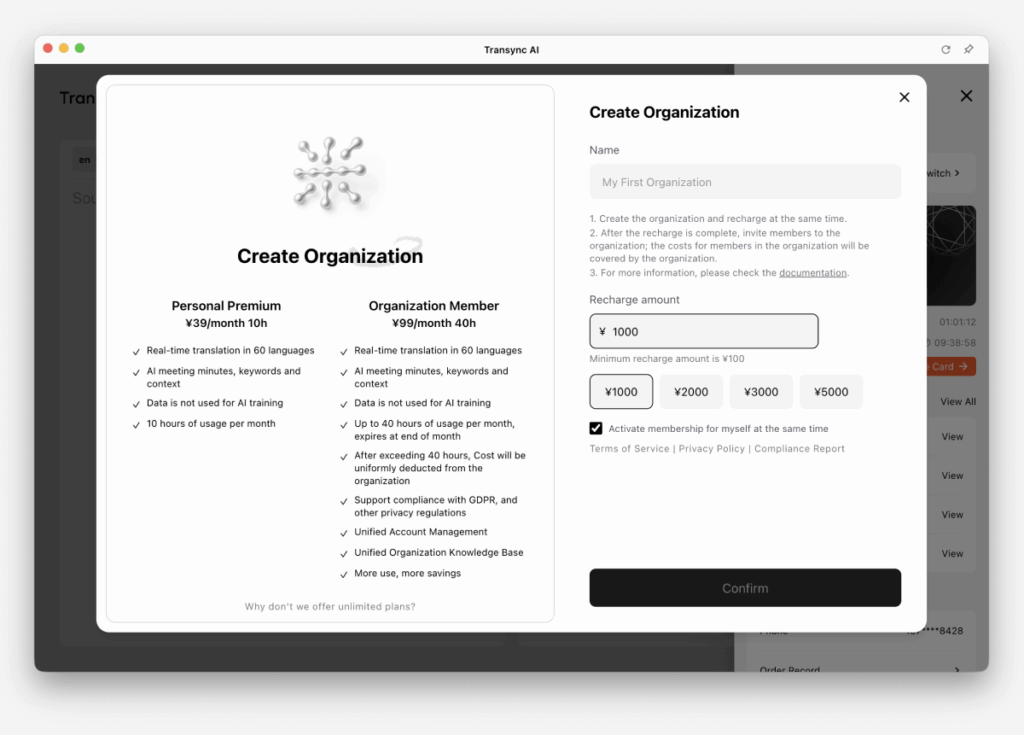
  3. Trong cửa sổ tạo tổ chức, bạn có thể xem sự khác biệt giữa tài khoản tổ chức và tài khoản cá nhân cao cấp.

Trên trang này, vui lòng hoàn thành các thông tin sau:

– Tên tổ chức của bạn

– Số tiền nạp ban đầu

– Tùy chọn: Bắt đầu đăng ký cho người tạo tổ chức

Nếu bạn bật tùy chọn này, người tạo tổ chức sẽ được thêm vào với tư cách là thành viên đăng ký hoạt động ngay sau khi tổ chức được tạo.
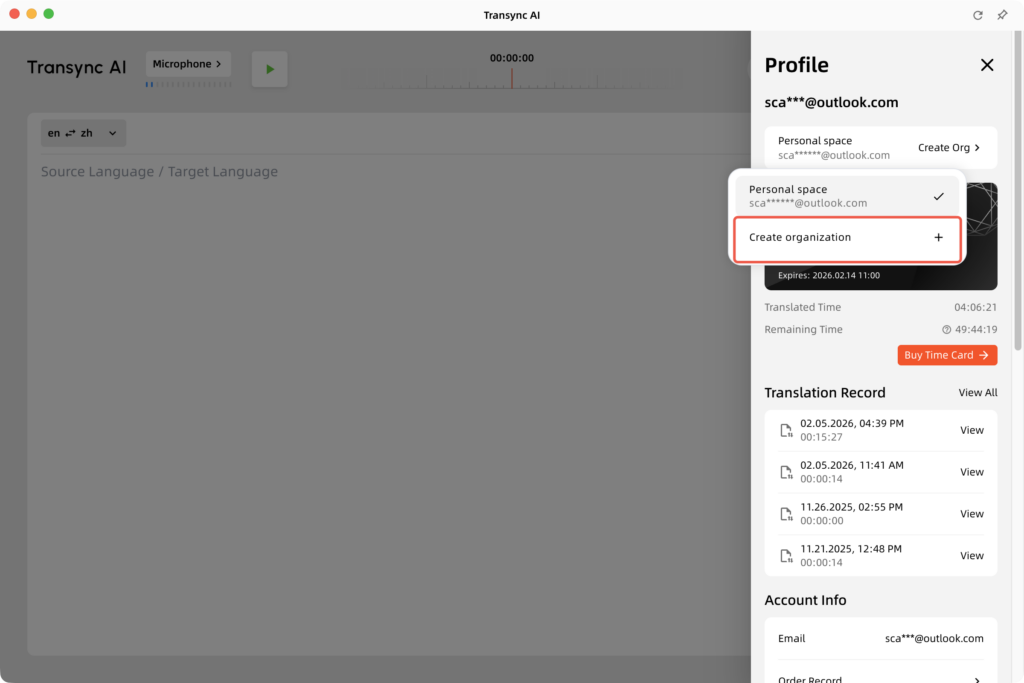
Hướng dẫn dành cho doanh nghiệp: Bảng điều khiển hồ sơ AI Transync hiển thị công cụ chuyển đổi không gian làm việc và tùy chọn “Tạo tổ chức” trong menu tài khoản.
Windows Tạo Tổ chức của Transync AI so sánh gói Cá nhân Cao cấp và gói Thành viên Tổ chức, với các trường dành cho tên tổ chức và số tiền nạp ban đầu.

3. Mời các thành viên tham gia tổ chức #

3.1 Mời thành viên tham gia #

  1. Sau khi tổ chức được tạo, bạn sẽ tự động được chuyển hướng đến trang tổng quan của tổ chức.
  2. Trên bảng điều khiển, bạn có thể xem số dư của tổ chức, theo dõi tiến độ chi tiêu và xem lại lịch sử nạp tiền và tiêu dùng.
  3. Nhấp vào “Mời thành viên mới” và nhập địa chỉ email của thành viên.
  4. Bạn có thể chọn một trong những phương thức mời sau:
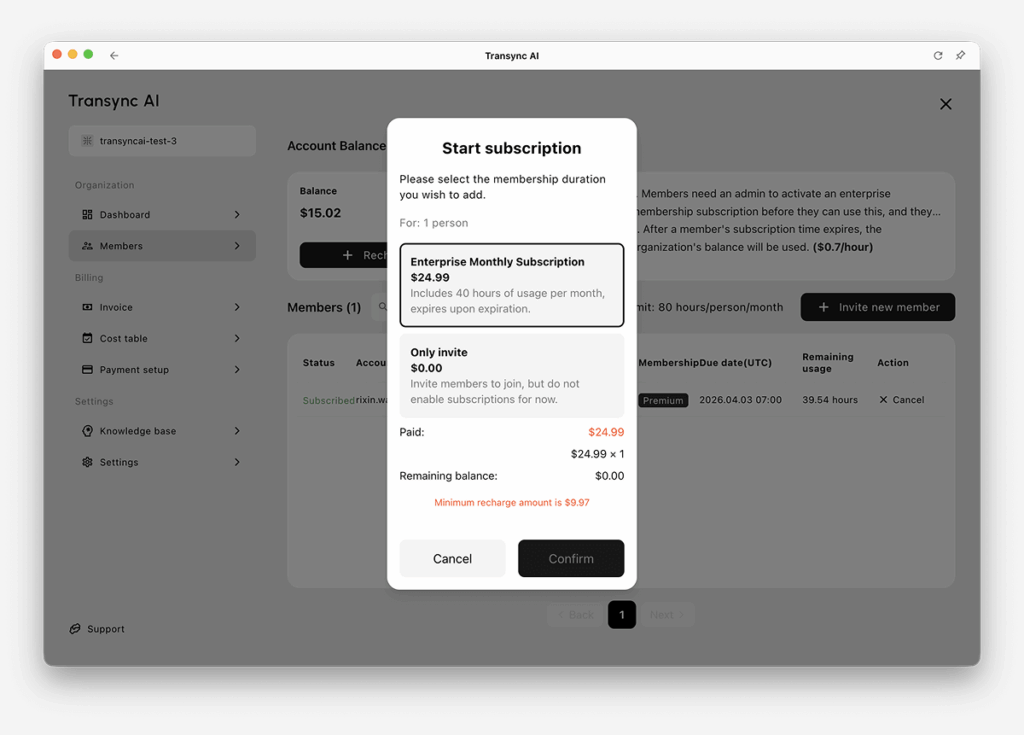
    - Chỉ dành cho người được mời: Thêm thành viên vào tổ chức mà không cần đăng ký gói dịch vụ.
    - Mời và đăng ký: Thêm thành viên và bắt đầu đăng ký cùng lúc.
  5. Xem lại chi tiết thư mời và xác nhận để gửi thư mời đến tổ chức.
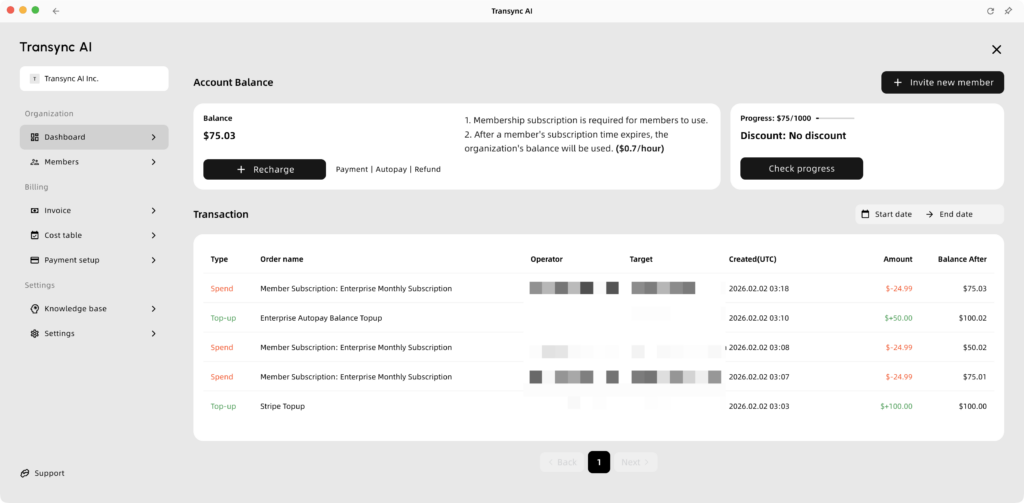
Bảng điều khiển doanh nghiệp Transync AI hiển thị số dư tổ chức, tiến độ chi tiêu, trạng thái giảm giá, lịch sử giao dịch và nút "Mời thành viên mới".

3.2 Quản lý cân bằng tổ chức #

Bảng cân đối kế toán của tổ chức phục vụ hai mục đích chính:

  1. Đăng ký dành cho thành viên tổ chức
    Số dư được sử dụng để kích hoạt các gói đăng ký cho các thành viên trong tổ chức của bạn. Vui lòng tham khảo bảng giá dành cho doanh nghiệp của chúng tôi để biết mức phí đăng ký cụ thể cho từng thành viên. Đối với các thành viên có gói đăng ký đang hoạt động, hãy đảm bảo số dư của tổ chức luôn đủ để đảm bảo rằng chu kỳ thanh toán tiếp theo có thể được trừ chính xác. Một thành viên có thể tham gia tổ chức mà không cần gói đăng ký đang hoạt động. Trong trường hợp đó, sẽ không tính phí đăng ký cho đến khi gói đăng ký được bắt đầu cho thành viên đó.
  2. Bảo hiểm sử dụng vượt mức
    Khi một thành viên đã sử dụng hết số giờ được bao gồm trong tháng hiện tại, mọi chi phí sử dụng vượt quá sẽ được trừ trực tiếp vào số dư của tổ chức.
Bảng điều khiển của tổ chức Transync AI làm nổi bật nút “Nạp tiền” để thêm tiền vào số dư doanh nghiệp.

3.3 Giảm giá khi đạt mức chi tiêu quy định. #

Mức chiết khấu dựa trên tiêu thụ có hiệu lực trong một năm. Khi chi tiêu của tổ chức bạn đạt đến một ngưỡng nhất định trong năm đó, mức chiết khấu sẽ được áp dụng cho tất cả các khoản phí tiếp theo. Điều này bao gồm:

  1. Phí đăng ký thành viên tổ chức
  2. Chi phí cho thời gian sử dụng bổ sung

Năm sau, mức chiết khấu sẽ tự động giảm xuống một bậc. Tuy nhiên, nếu bạn đã đạt đến bậc chiết khấu cao nhất, bạn sẽ tự động nhận được mức chiết khấu tối đa là 10% vào năm tiếp theo.

Windows bật lên giảm giá của Transync AI hiển thị các bậc chi tiêu của doanh nghiệp và mức giảm giá được áp dụng ở mỗi ngưỡng.

4. Thành viên gia nhập một tổ chức (Góc nhìn của thành viên) #

  1. Bất kể họ đã đăng ký hay chưa, người được mời sẽ nhận được thông báo mời qua email hoặc tin nhắn SMS liên kết với tài khoản của họ.
  2. Sau khi người được mời đăng nhập vào ứng dụng Transync AI, họ sẽ nhận được một thông báo bật lên yêu cầu xác nhận xem họ có muốn tham gia tổ chức hay không. Họ có thể xác nhận ngay lập tức thông qua thông báo bật lên ban đầu. Họ cũng có thể nhấp vào “Quyết định sau” và hoàn tất quá trình xác minh vào thời điểm khác trong Trung tâm Cá nhân.
  3. Ngay sau khi người được mời chấp nhận lời mời, không gian làm việc của họ sẽ tự động chuyển sang tổ chức. Do đó, tất cả các chi phí phát sinh sau này của các thành viên này sẽ do tổ chức chi trả.
Không gian làm việc dịch thuật Transync AI hiển thị cửa sổ bật lên lời mời tham gia tổ chức với các tùy chọn từ chối, tham gia hoặc quyết định sau.

5. Quản lý thành viên (góc nhìn của quản trị viên). #

5.1 Quản lý đăng ký thành viên #

  1. Chuyển sang Trang Thành viên. Tại đây, bạn có thể xem số dư của tổ chức và quản lý các thành viên.
  2. Tại đây bạn có thể xem các trạng thái thành viên sau:
  3. Tại đây, bạn có thể nhấp vào “Thêm thành viên” để mời thành viên mới và chọn xem có muốn bắt đầu đăng ký cho họ trong quá trình mời hay không.
  4. Nếu bạn muốn xóa tên một thành viên khỏi tổ chức, thành viên đó hiện không được trong thời gian đăng ký thành viên đang hoạt động.
Trạng tháiSự miêu tảHành động
Đã đăng kýThành viên có gói đăng ký hợp lệ và chức năng tự động gia hạn đã được bật.
Nếu hiển thị số tháng còn lại cụ thể, điều đó có nghĩa là tư cách thành viên sẽ tự động gia hạn sau khi gói đăng ký hiện tại hết hạn.
Điều này thường xảy ra khi thành viên đăng ký theo gói hàng năm.
Hủy đăng ký
Tạm dừngGói đăng ký vẫn có hiệu lực cho đến hết thời hạn, nhưng tính năng tự động gia hạn đã bị tắt.Bản tóm tắt
Đã tham giaThành viên đã tham gia tổ chức nhưng hiện không có gói đăng ký nào đang hoạt động. Điều này có thể có nghĩa là thành viên đó đã tham gia mà không có gói đăng ký, hoặc gói đăng ký trước đó đã hết hạn. Bắt đầu (Thanh toán ngay lập tức)
Chưa giải quyếtLời mời đã được gửi, nhưng người dùng chưa chấp nhận.Gửi lại / Thu hồi
Từ chốiNgười dùng đã từ chối lời mời tham gia.Mời lại
Trang Thành viên Transync AI hiển thị trạng thái thành viên, vai trò, loại gói đăng ký, ngày hết hạn, dung lượng sử dụng còn lại và nút “Mời thành viên mới”.
Bắt đầu đăng ký cho các thành viên nhóm

5.2 Đặt giới hạn sử dụng cho thành viên #

Đặt giới hạn mặc định cho tổ chức hoặc giới hạn tùy chỉnh cho từng thành viên. Giới hạn áp dụng cho thời gian đăng ký của mỗi thành viên, Thay vì theo tháng dương lịch, và kiểm soát việc sử dụng tiếp theo theo các quy tắc thanh toán hiện hành.

Đặt mặc định cho tổ chức

1. Mở Thành viên và nhấp chuột Giới hạn sử dụng Phía trên danh sách thành viên.
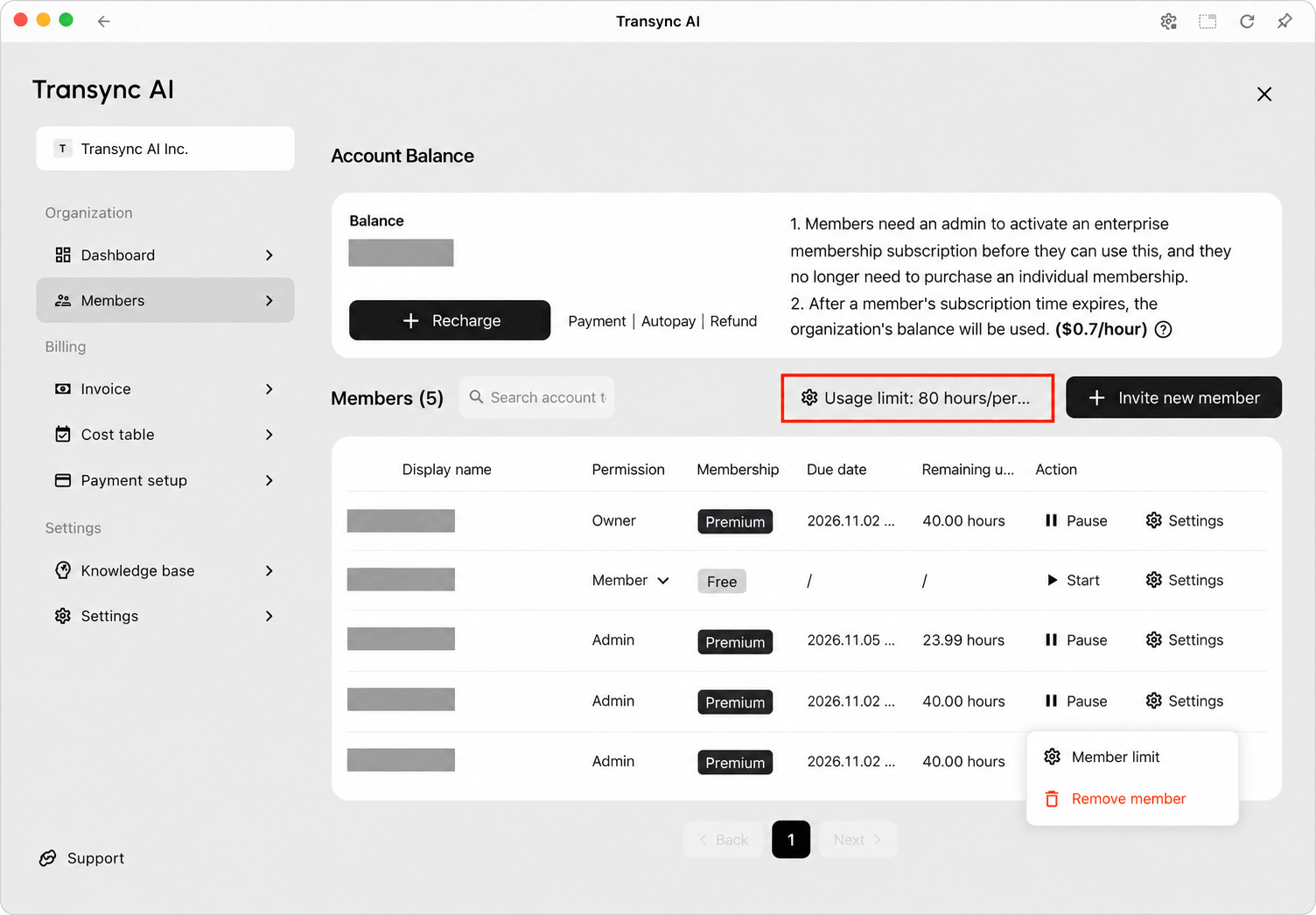
Trang thành viên làm nổi bật nút Giới hạn sử dụng của tổ chức.

2. Nhập số giờ vào Giới hạn thời gian mặc định, sau đó nhấp chuột Xác nhận. Giá trị mặc định này áp dụng cho các thành viên sử dụng giới hạn của tổ chức. Giá trị 80 giờ hiển thị bên dưới chỉ là một ví dụ.
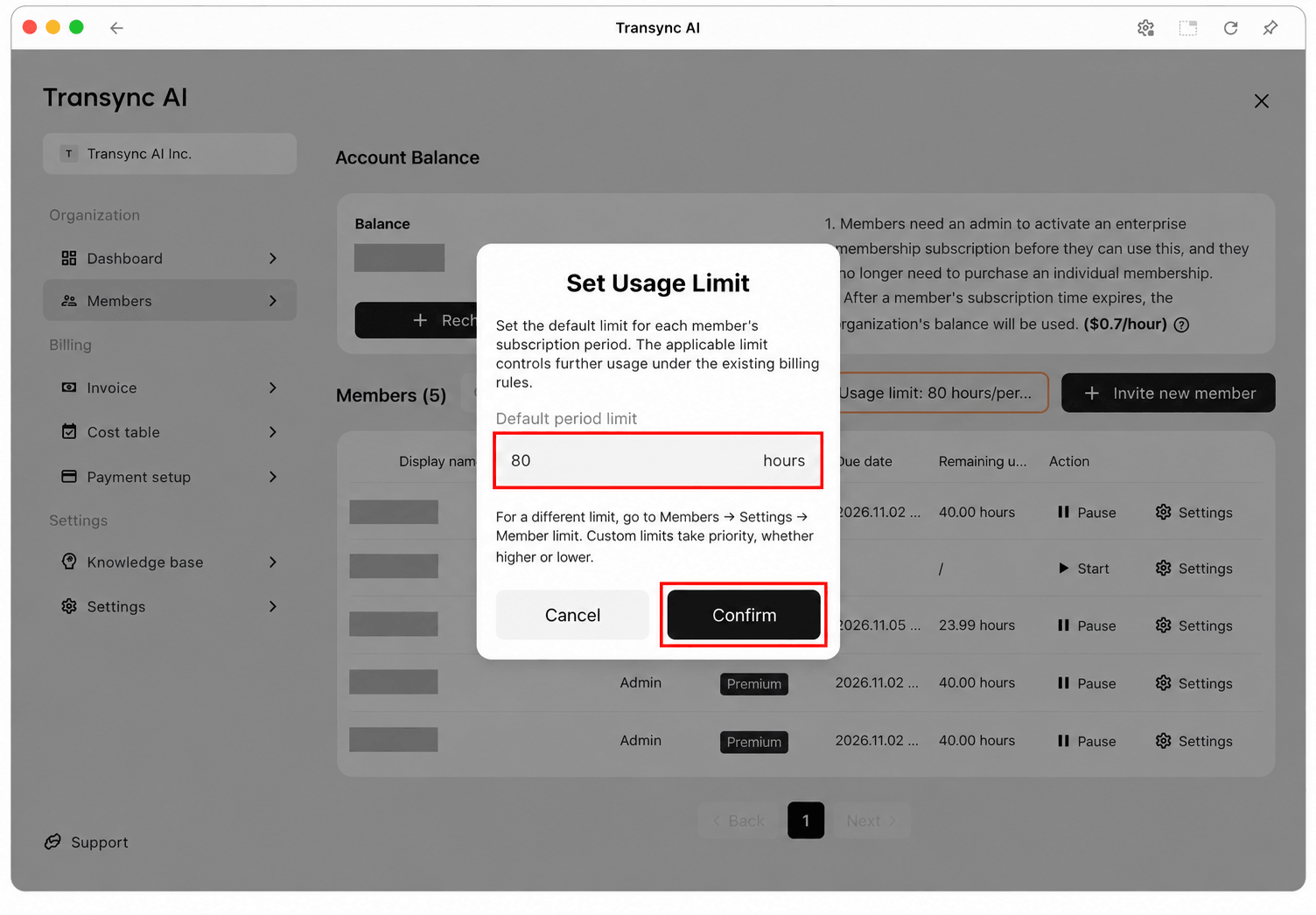
Hộp thoại "Đặt giới hạn sử dụng" sẽ làm nổi bật "Giới hạn thời gian mặc định" và nhấn "Xác nhận".

Đặt giới hạn tùy chỉnh cho một thành viên.

1. Trong Thành viên, mở Cài đặt trên hàng của thành viên và chọn Giới hạn thành viên.
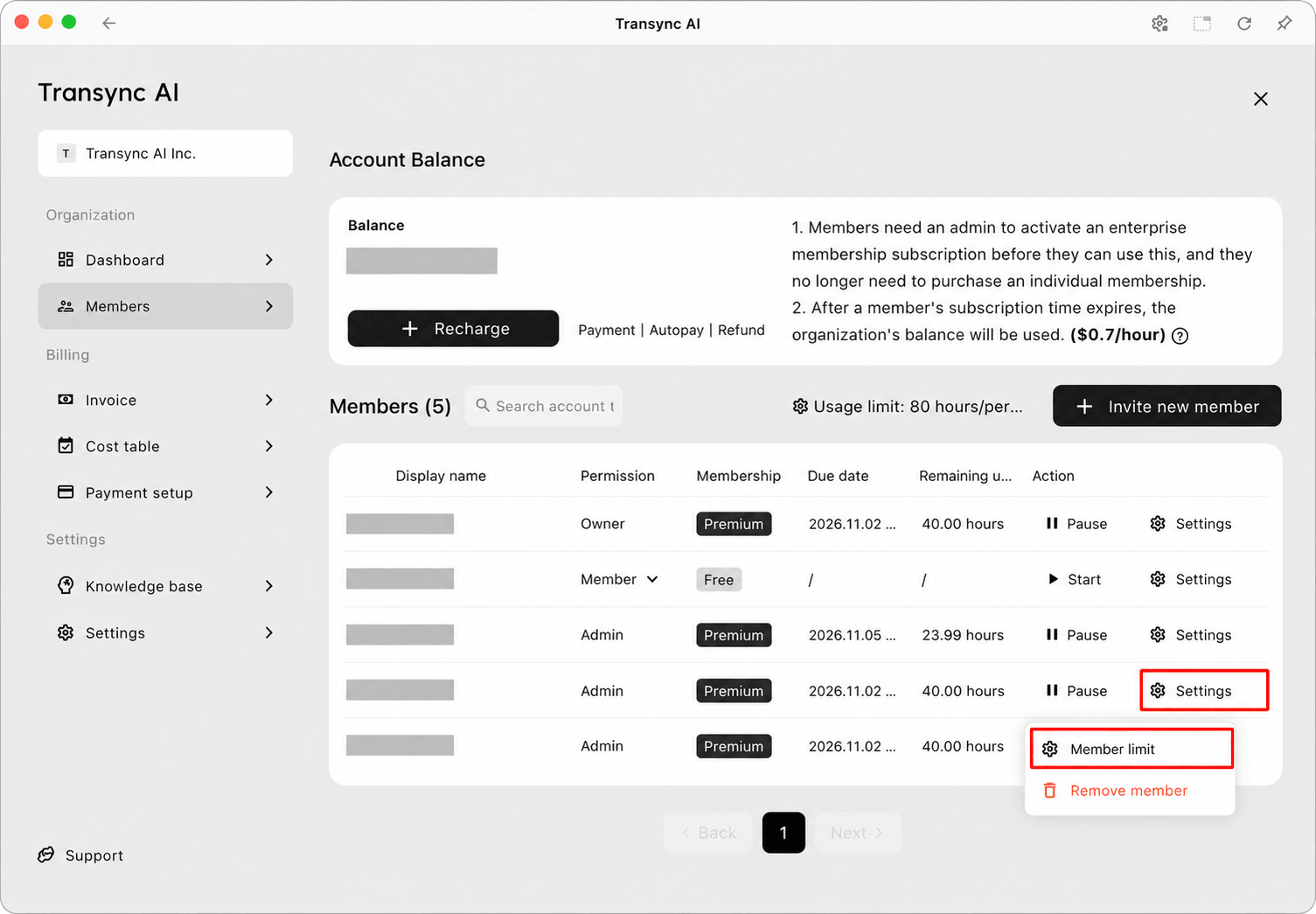
Trang Thành viên hiển thị phần Cài đặt và Giới hạn thành viên cho từng thành viên.

2. Chọn Giới hạn tùy chỉnh, nhập số giờ vào Giới hạn thời gian tùy chỉnh, và nhấp chuột Cứu.
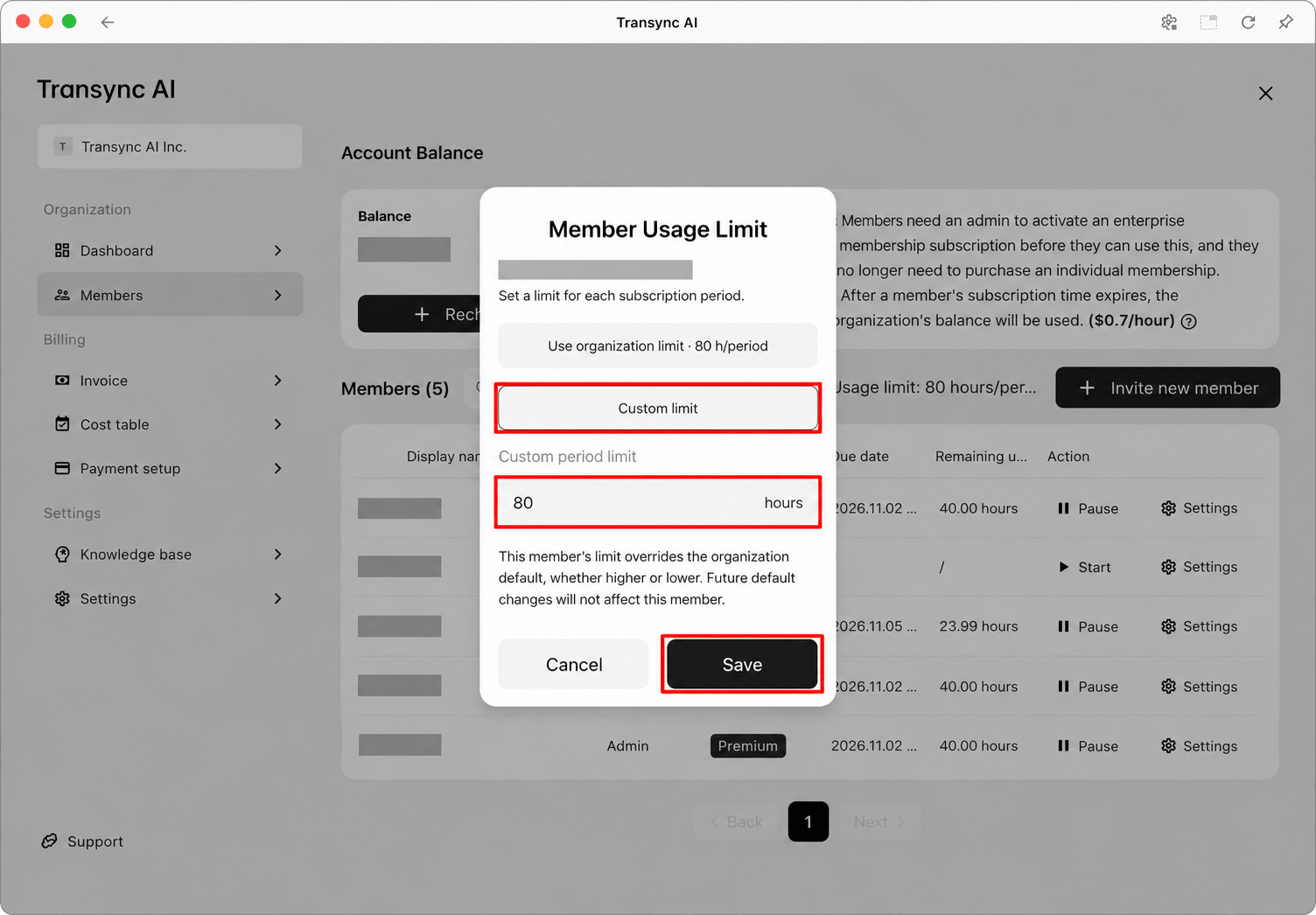
Hộp thoại Giới hạn sử dụng của thành viên làm nổi bật Giới hạn tùy chỉnh, trường giờ và Lưu.

Giới hạn tùy chỉnh sẽ ghi đè lên giới hạn mặc định của tổ chức, bất kể cao hơn hay thấp hơn. Những thay đổi sau này đối với giới hạn mặc định của tổ chức sẽ không ảnh hưởng đến giới hạn tùy chỉnh của thành viên này.

Để thành viên tuân theo cài đặt mặc định của tổ chức một lần nữa, hãy chọn Sử dụng giới hạn của tổ chức trong cùng một hộp thoại và nhấp chuột Cứu.

6. Hướng dẫn quản lý hóa đơn dành cho doanh nghiệp #

6.1 Người mới bắt đầu #

  1. Nếu bạn cần hóa đơn, bạn có thể nhấp vào tab “Hóa đơn” trong mục Thanh toán.
  2. Có hai trường hợp khác nhau:
    • Nếu bạn sử dụng Stripe (thanh toán bằng thẻ tín dụng):
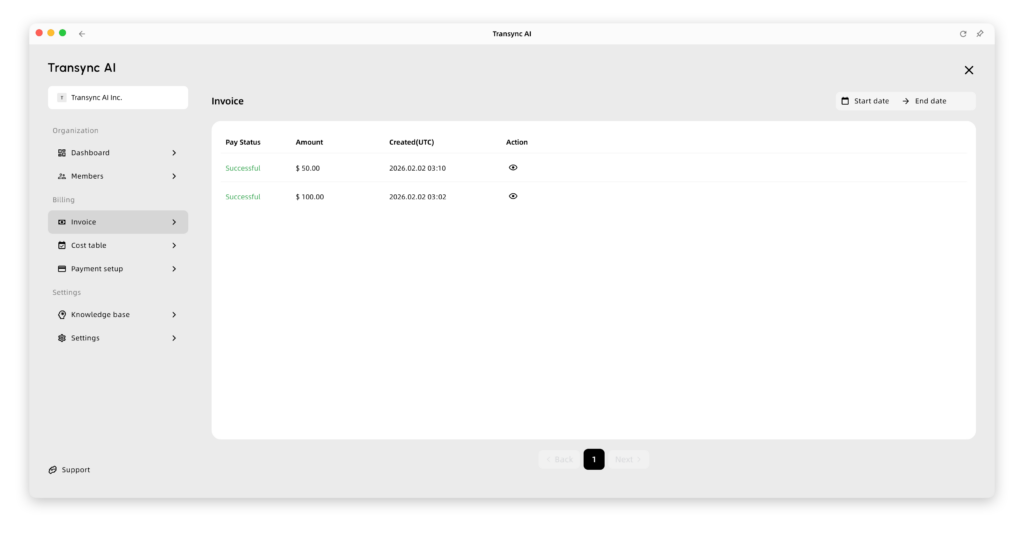
      Chúng tôi sẽ tự động gửi hóa đơn đến địa chỉ email của bạn. Bạn cũng có thể xem hóa đơn trực tiếp trong phần này.
    • Nếu bạn sử dụng Alipay:
      Vui lòng nhấp vào đây để liên hệ với bộ phận chăm sóc khách hàng của chúng tôi. Bạn cần cung cấp thông tin thanh toán để chúng tôi có thể lập hóa đơn cho bạn.
Trang Hóa đơn Transync AI hiển thị danh sách các bản ghi thanh toán của doanh nghiệp với trạng thái thanh toán, số tiền, ngày tạo và các hành động trên hóa đơn.

6.2 Bảng giá #

  1. Để xem bảng chi phí, hãy nhấp vào “Thanh toán” rồi chọn “Bảng chi phí”.”
  2. Tại đây, bạn có thể theo dõi thời lượng sử dụng của từng thành viên trong tổ chức cho mỗi nhiệm vụ dịch thuật. Bạn cũng có thể xem liệu thời lượng đó được trừ từ tài khoản đăng ký cá nhân của họ hay từ số dư của tổ chức.
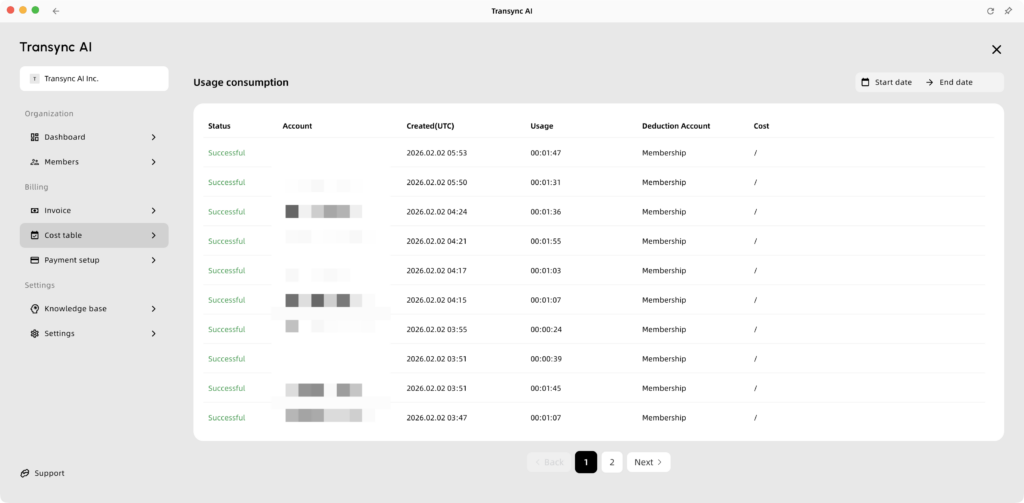
Trang Bảng Chi phí Transync AI hiển thị các bản ghi sử dụng của tổ chức, bao gồm tài khoản, thời gian thực hiện nhiệm vụ, nguồn khấu trừ và chi tiết chi phí.

6.3 Thiết lập thanh toán #

  1. Để thiết lập phương thức thanh toán, bạn có thể chuyển đến mục Thiết lập Thanh toán & Hóa đơn. Tại đây, bạn có thể thực hiện các thao tác sau:
  2. Liên kết nạp tiền tự động: Bạn có thể liên kết thẻ tín dụng và thiết lập cài đặt nạp tiền tự động. Ví dụ: bạn có thể thiết lập hệ thống tự động nạp một số tiền cụ thể mỗi khi số dư của bạn giảm xuống dưới một ngưỡng nhất định.
  3. Cảnh báo số dư: Bạn có thể thiết lập cảnh báo số dư. Khi số dư của bạn giảm xuống dưới một giá trị được xác định trước, chúng tôi sẽ tự động gửi email đến hộp thư của bạn. Điều này đảm bảo hoạt động kinh doanh tổng thể của tổ chức bạn tiếp tục diễn ra suôn sẻ và ổn định.
Trang Thiết lập Thanh toán Transync AI hiển thị phương thức thanh toán đã lưu, cài đặt thanh toán tự động và cài đặt cảnh báo số dư cho tài khoản tổ chức.

7. Cài đặt #

7.1 Cơ sở kiến thức #

  1. Trong Kho tri thức, bạn có thể thiết lập từ khóa và ngữ cảnh sẽ tự động được áp dụng cho mọi nhiệm vụ dịch thuật của tất cả thành viên trong tổ chức. Điều này cung cấp một cách rất thuận tiện để quản lý thống nhất ngữ cảnh và kho tri thức.
  2. Các thành viên trong tổ chức cũng có thể xem thông tin này trong Trợ lý AI nằm ở đầu mỗi tác vụ dịch thuật.
Trang Cơ sở Kiến thức AI Transync hiển thị các từ khóa và cài đặt ngữ cảnh áp dụng cho toàn bộ tổ chức.

7.2 Cài đặt #

Trong phần cài đặt chung, bạn có thể quản lý các tùy chọn sau:

  1. Đặt tên cho tổ chức của bạn
  2. Tải lên logo của tổ chức
  3. Rời khỏi tổ chức
  4. Xóa tổ chức
    Việc tự xóa tổ chức chỉ khả dụng khi số dư của tổ chức bằng 0. Nếu còn số dư, vui lòng liên hệ với chúng tôi. support@transyncai.com Xử lý yêu cầu hoàn tiền trước khi xóa tổ chức.
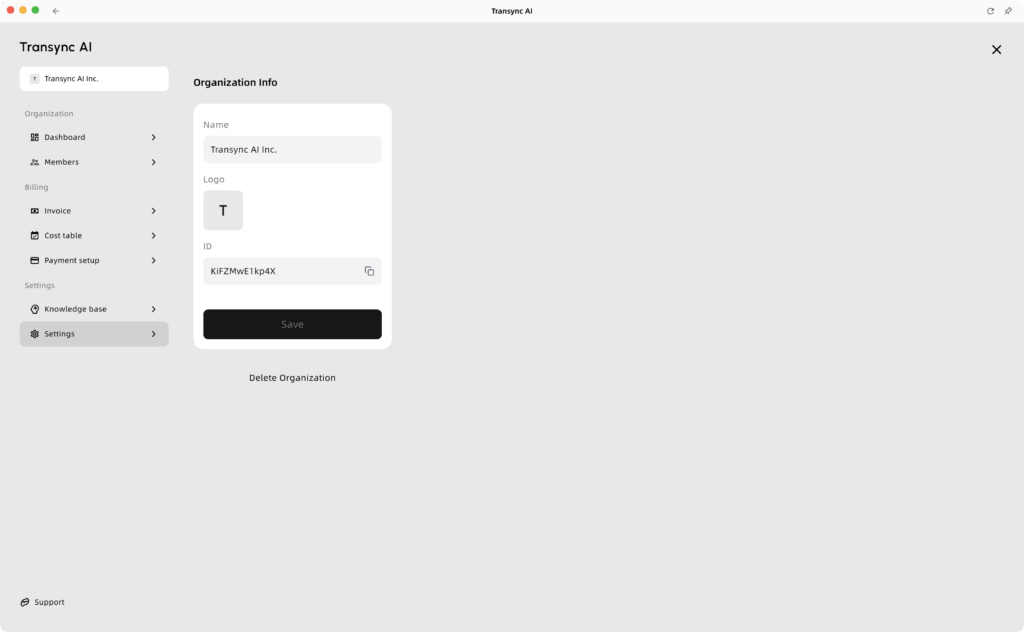
Trang cài đặt tổ chức Transync AI hiển thị tên tổ chức, logo, ID, nút lưu và tùy chọn xóa tổ chức.

danh sách kiểm tra hướng dẫn doanh nghiệp #

Trước khi hoàn thành hướng dẫn dành cho doanh nghiệp này, hãy xem lại các lời mời, gói đăng ký đang hoạt động, giới hạn thành viên và cài đặt thanh toán với quản trị viên của bạn.

Cập nhật vào Ngày 27 tháng 10 năm 2026

Tài liệu này có hữu ích không?

  • Hữu ích
  • Không hữu ích

Chia sẻ bài viết này :

  • Facebook
  • X
  • LinkedIn
  • Pinterest
Hướng dẫn doanh nghiệpHướng dẫn doanh nghiệp
Mục lục
  • Hướng dẫn doanh nghiệp: video hướng dẫn
  • 1. Tạo tài khoản Transync AI.
  • 2. Thành lập một tổ chức kinh doanh
  • 3. Mời các thành viên tham gia tổ chức
    • 3.1 Mời thành viên tham gia
    • 3.2 Quản lý cân bằng tổ chức
    • 3.3 Giảm giá khi đạt mức chi tiêu quy định.
  • 4. Thành viên gia nhập một tổ chức (Góc nhìn của thành viên)
  • 5. Quản lý thành viên (góc nhìn của quản trị viên).
    • 5.1 Quản lý đăng ký thành viên
    • 5.2 Đặt giới hạn sử dụng cho thành viên
  • 6. Hướng dẫn quản lý hóa đơn dành cho doanh nghiệp
    • 6.1 Người mới bắt đầu
    • 6.2 Bảng giá
    • 6.3 Thiết lập thanh toán
  • 7. Cài đặt
    • 7.1 Cơ sở kiến thức
    • 7.2 Cài đặt
  • danh sách kiểm tra hướng dẫn doanh nghiệp

RedNote Douyin Bilibili 知乎 YouTube TikTok LinkedIn

沪ICP备2025119728号

Liên hệ:support@transyncai.com

Sản phẩm

  • Công cụ
  • Dịch thuật thời gian thực AI
  • Bản dịch AI Live Meeting
  • Chế độ trình bày
  • Biên bản cuộc họp AI
  • Tách giọng nói bằng AI
  • Trình dịch giọng nói AI
  • Trợ lý AI
  • Hình ảnh trong hình ảnh Phụ đề nổi
  • Ngôn ngữ được hỗ trợ
  • Công cụ tính giờ dịch thuật
  • Máy tính tiết kiệm
  • 翻译小时计算器
  • 节省费用计算器
  • Các trường hợp sử dụng
  • Dịch thuật Zoom
  • Dịch thuật Microsoft Teams
  • Dịch thuật Google Meet
  • Dịch thuật WhatsApp
  • Dịch thuật cuộc họp trực tiếp

Trang

  • Giá cả
  • Blog
  • Ủng hộ
  • Video hướng dẫn
  • Tải xuống
  • Doanh nghiệp
  • Nhật ký thay đổi
  • Dùng thử miễn phí

Tài nguyên

  • Thông tin thực tế về Transync AI
  • So sánh Transync AI
  • Các giải pháp thay thế cho Transync AI

Điều khoản

  • Sự riêng tư
  • Điều khoản dịch vụ
  • Trung tâm tin cậy

© 2026 Transync AI – Dịch thuật thời gian thực.

Tiếng Việt
English 简体中文 日本語 한국어 Русский Français Español Deutsch Italiano Čeština ไทย 繁體中文繁體中文 Português do Brasil العربية हिन्दी Bahasa Indonesia Türkçe Nederlands Polski Українська