Appuyez sur la touche Entrée pour effectuer une recherche ou sur la touche ESC pour fermer
Fermer la recherche
Logo Transync AI – logo officiel de la marque Transync AI, service de traduction en temps réel
  • Essai gratuit
Menu
  • outils
    • Traduction
      • Traduction en temps réel par IATraduisez les conversations au fur et à mesure qu'elles se déroulent.
      • Traducteur vocal IAÉcoutez les traductions lues à voix haute
      • Mode de présentationPartagez les sous-titres en direct sur un écran plus grand
    • Réunions
      • Traduction de réunions en direct par IASuivez des réunions multilingues en temps réel
      • Notes de réunion sur l'IATransformer les conversations en notes de réunion claires
      • Séparation des locuteurs par IANotez qui a dit quoi
    • Outils et couverture
      • Assistant IA: mots-clés et contexteAjoutez des mots-clés et du contexte pour de meilleures traductions.
      • Image dans l'image Sous-titres flottantsGardez les sous-titres traduits au-dessus des autres fenêtres
      • Langues prises en chargeExplorez les langues et paires de langues prises en charge.
  • Cas d'utilisation
    • Traduction ZoomTraduisez vos réunions Zoom en temps réel
    • Traduction de Microsoft TeamsSuivre les conversations multilingues dans Teams
    • Traduction Google MeetComprenez chaque conversation sur Google Meet
    • Appel vocal de traduction WhatsAppTraduisez les appels vocaux WhatsApp en temps réel.
    • Traduction de réunions en personneCommuniquer en face à face malgré les différences linguistiques
    • Traduction de diffusions en direct de jeux vidéoSuivez les diffusions en direct de jeux vidéo dans votre langue
    • Traduction de coursSuivez les cours dans différentes langues et revoyez les points clés.
    • Traduction de webinairesSuivez des webinaires et des événements en direct dans différentes langues
    • Traduction des commentaires de jeuxDiffusion de commentaires traduits et de sous-titres bilingues
    • Traduction pour les réunions commerciales et fournisseursDiscuter des exigences dans les différentes langues et tenir un registre clair
  • Blog
  • Tarification
  • Entreprise
  • Contact
  • Soutien
    • Guide utilisateurCommencez par des guides clairs et détaillés.
    • Tutoriels vidéoExplorez les fonctionnalités grâce à des visites guidées vidéo.
  • Télécharger
  • Essai gratuit
  • outils
    • Traduction
      • Traduction en temps réel par IATraduisez les conversations au fur et à mesure qu'elles se déroulent.
      • Traducteur vocal IAÉcoutez les traductions lues à voix haute
      • Mode de présentationPartagez les sous-titres en direct sur un écran plus grand
    • Réunions
      • Traduction de réunions en direct par IASuivez des réunions multilingues en temps réel
      • Notes de réunion sur l'IATransformer les conversations en notes de réunion claires
      • Séparation des locuteurs par IANotez qui a dit quoi
    • Outils et couverture
      • Assistant IA: mots-clés et contexteAjoutez des mots-clés et du contexte pour de meilleures traductions.
      • Image dans l'image Sous-titres flottantsGardez les sous-titres traduits au-dessus des autres fenêtres
      • Langues prises en chargeExplorez les langues et paires de langues prises en charge.
  • Cas d'utilisation
    • Traduction ZoomTraduisez vos réunions Zoom en temps réel
    • Traduction de Microsoft TeamsSuivre les conversations multilingues dans Teams
    • Traduction Google MeetComprenez chaque conversation sur Google Meet
    • Appel vocal de traduction WhatsAppTraduisez les appels vocaux WhatsApp en temps réel.
    • Traduction de réunions en personneCommuniquer en face à face malgré les différences linguistiques
    • Traduction de diffusions en direct de jeux vidéoSuivez les diffusions en direct de jeux vidéo dans votre langue
    • Traduction de coursSuivez les cours dans différentes langues et revoyez les points clés.
    • Traduction de webinairesSuivez des webinaires et des événements en direct dans différentes langues
    • Traduction des commentaires de jeuxDiffusion de commentaires traduits et de sous-titres bilingues
    • Traduction pour les réunions commerciales et fournisseursDiscuter des exigences dans les différentes langues et tenir un registre clair
  • Blog
  • Tarification
  • Entreprise
  • Contact
  • Soutien
    • Guide utilisateurCommencez par des guides clairs et détaillés.
    • Tutoriels vidéoExplorez les fonctionnalités grâce à des visites guidées vidéo.
  • Télécharger

hello@transyncai.com

Commencer

4
  • Guide de démarrage rapide pour ordinateur de bureau
  • Guide de démarrage rapide pour appareils mobiles
  • Liste de vérification pour la configuration audio de la réunion
  • Contactez-nous

Guide utilisateur

15
  • Comment enregistrer Transync AI
  • Comment démarrer la traduction en temps réel
  • Comment choisir un mode de traduction dans Transync AI
  • Comment partager l'audio de l'ordinateur
  • Comment utiliser la lecture vocale dans Transync AI
  • Comment utiliser l'assistant IA
  • Comment gérer son vocabulaire personnel
  • Comment gérer la mémoire personnalisée
  • Comment utiliser Voice Clone
  • Comment utiliser le microphone virtuel sur macOS
  • Comment configurer un microphone virtuel sous Windows
  • Comment utiliser le mode image dans l'image
  • Comment accéder aux transcriptions et résumés des réunions
  • Comment gérer les enregistrements de traduction
  • Comment recharger et demander un remboursement

Mode de présentation

2
  • Comment utiliser le mode présentation dans Transync AI
  • Comment participer à une présentation Transync AI

Entreprise

1
  • Guide de l'entreprise

Ressources

3
  • Centre de confiance
  • Conditions générales et politique
  • Journal des modifications
Voir les catégories
  • Accueil
  • Docs
  • Entreprise
  • Guide de l'entreprise

Guide de l'entreprise

7 min de lecture

0:00 / 7:41
  • Afficher en Markdown Ouvrir cette page en Markdown simple (ouvre dans un nouvel onglet)
  • Ouvrir dans ChatGPT Posez des questions à propos de cette page (ouvre dans un nouvel onglet)
  • Ouvert à Claude Posez des questions à propos de cette page (ouvre dans un nouvel onglet)
  • Ouvrir dans Google AI Studio Posez des questions concernant cette page (compte Google requis) (ouvre dans un nouvel onglet)

Guide Transync AI Enterprise: Les organisations peuvent ainsi gérer facilement les recharges d’abonnement unifiées pour de nombreux membres tout en bénéficiant de tarifs d’utilisation plus avantageux.

Pour commencer, suivez ces étapes:
1. Créez un compte Transync AI.
2. Créez une organisation au sein de ce compte.
3. Invitez des membres à rejoindre votre organisation et, si vous le souhaitez, proposez-leur un abonnement.

This enterprise guide also covers billing, invoices, and member usage in the admin dashboard. For an overview of plans and team features, see Transync AI Enterprise.

Enterprise guide: video walkthrough #

Prefer to watch the steps? Open the enterprise guide video on YouTube.

1. Créez un compte Transync AI. #

  1. Open the Transync AI desktop, mobile, or web application, or simply open the website. Application Web Transync AI.
  2. Connectez-vous en utilisant votre adresse e-mail ou votre méthode de connexion préférée.
  3. Une fois connecté(e), vous serez automatiquement redirigé(e) vers votre espace de travail personnel. Tous vos rechargements et cartes de durée seront appliqués depuis cet espace.

2. Créer une organisation commerciale #

  1. Ouvrez Transync AI et cliquez sur le Centre personnel en haut à droite.
  2. Cliquez ici pour créer une organisation.
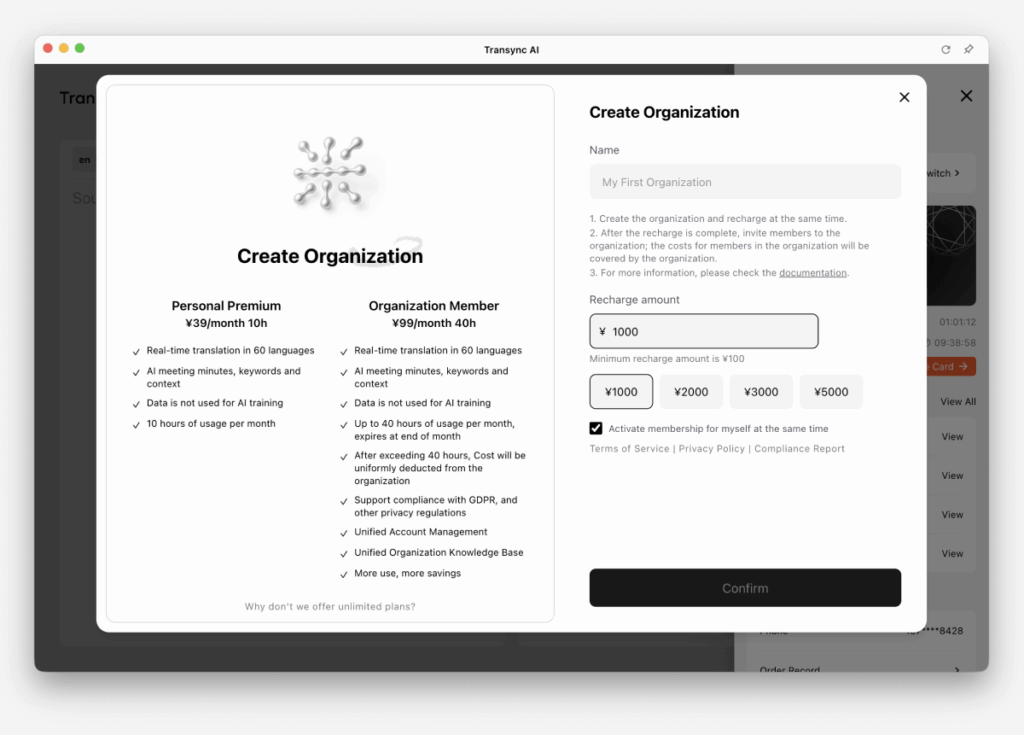
  3. Dans la fenêtre de création d'organisation, vous pouvez voir les différences entre un compte d'organisation et un compte premium personnel.

Veuillez compléter les informations suivantes sur cette page:

– Le nom de votre organisation

– Le montant du complément initial

– Facultatif: Souscrire un abonnement pour le créateur de l’organisation

Si vous activez cette option, le créateur de l'organisation sera ajouté en tant que membre abonné actif immédiatement après la création de l'organisation.
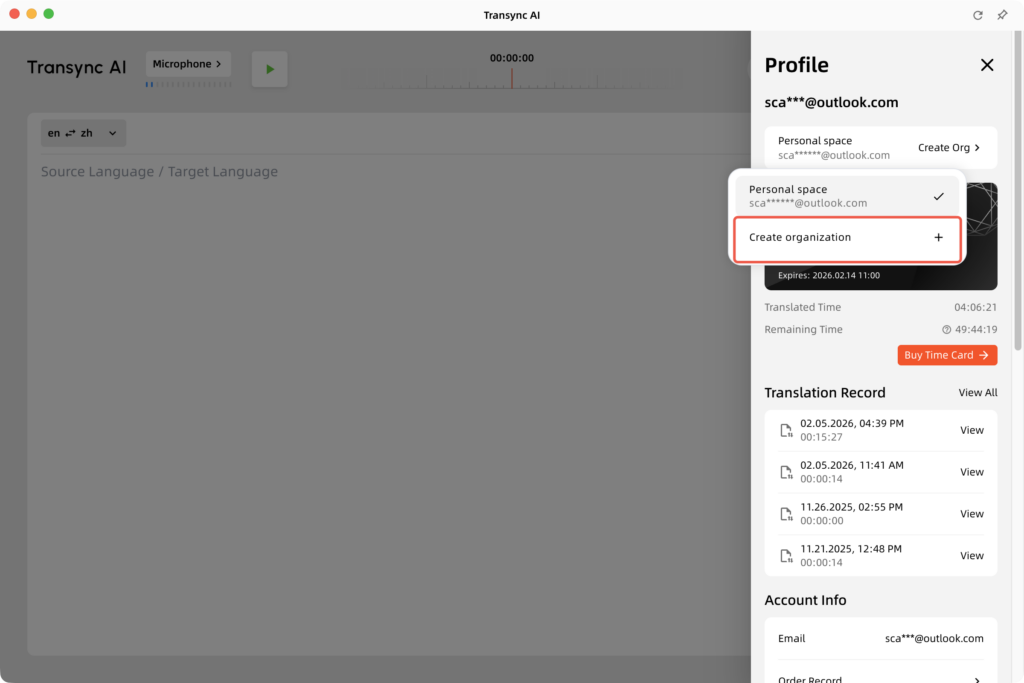
Enterprise guide: Transync AI profile panel showing the workspace switcher and the “Create organization” option in the account menu.
Fenêtre Transync AI Create Organization comparant les forfaits Personal Premium et Organization Member, avec des champs pour le nom de l'organisation et le montant de la recharge initiale.

3. Inviter les membres à rejoindre l'organisation #

3.1 Inviter les membres à adhérer #

  1. Une fois l'organisation créée, vous serez automatiquement redirigé vers le tableau de bord de l'organisation.
  2. Sur le tableau de bord, vous pouvez consulter le solde de votre organisation, suivre l'évolution des dépenses et consulter l'historique des recharges et de la consommation.
  3. Cliquez sur “ Inviter un nouveau membre ” et saisissez l'adresse e-mail du membre.
  4. Vous pouvez choisir l'une des méthodes d'invitation suivantes:
    -Invitation uniquement: Ajouter le membre à l’organisation sans souscrire d’abonnement
    -Inviter et s'abonner: Ajoutez le membre et lancez un abonnement simultanément.
  5. Veuillez vérifier les détails de l'invitation et confirmer l'envoi de l'invitation à l'organisation.
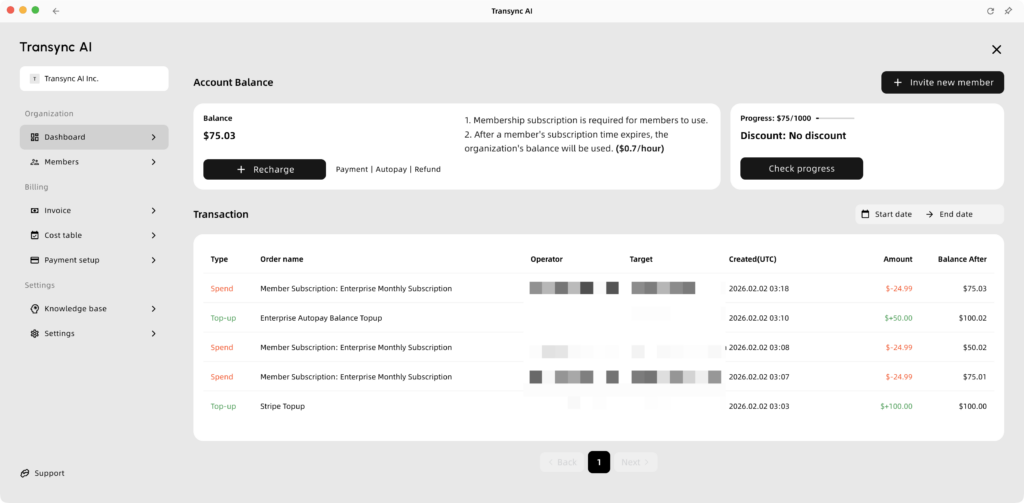
Tableau de bord d'entreprise Transync AI affichant le solde de l'organisation, l'état des dépenses, le statut des remises, l'historique des transactions et le bouton “ Inviter un nouveau membre ”.

3.2 Gestion de l'équilibre organisationnel #

Les soldes organisationnels servent deux objectifs principaux:

  1. Abonnements pour les membres de l'organisation
    Le solde sert à activer les abonnements des membres de votre organisation. Veuillez consulter nos tarifs Entreprise pour connaître les tarifs d'abonnement spécifiques à chaque membre. Pour les membres disposant d'un abonnement actif, assurez-vous que le solde de l'organisation soit suffisant pour garantir le prélèvement correct du prochain cycle de facturation. Un membre peut rejoindre l'organisation sans abonnement actif. Dans ce cas, aucun frais d'abonnement n'est facturé tant qu'un abonnement n'est pas activé pour ce membre.
  2. Couverture en cas d'utilisation excédentaire
    Une fois que le membre a épuisé ses heures incluses pour le mois en cours, tout coût d'utilisation supplémentaire sera déduit directement du solde de l'organisation.
Tableau de bord Transync AI mettant en évidence le bouton “ Recharger ” permettant d’ajouter des fonds au solde de l’entreprise.

3.3 Remise pour avoir atteint le seuil de dépenses. #

La remise basée sur la consommation est valable un an. Dès que les dépenses de votre organisation atteignent un certain seuil au cours de cette année, une remise sera appliquée à toutes les factures suivantes. Cela inclut:

  1. cotisations des membres de l'organisation
  2. Coûts liés à une utilisation supplémentaire

L'année suivante, votre niveau de remise diminuera automatiquement d'un palier. Cependant, si vous avez atteint le palier le plus élevé, vous bénéficierez automatiquement d'une remise maximale de 10% l'année suivante.

Fenêtre contextuelle de réduction Transync AI affichant les niveaux de dépenses des entreprises et les réductions débloquées à chaque seuil.

4. Un membre adhère à une organisation (Point de vue du membre) #

  1. Qu’ils soient déjà inscrits ou non, les invités recevront une notification d’invitation par e-mail ou par SMS à l’adresse associée à leur compte.
  2. Une fois connecté à l'application Transync AI, le destinataire recevra une notification lui demandant de confirmer son souhait de rejoindre l'organisation. Il peut confirmer immédiatement via cette notification ou cliquer sur “ Décider plus tard ” pour finaliser la vérification ultérieurement dans son Espace personnel.
  3. Une fois l'invitation acceptée, l'espace de travail du destinataire basculera automatiquement vers l'organisation. Par conséquent, toutes les dépenses ultérieures de ces membres seront prises en charge par l'organisation.
L'espace de travail de traduction Transync AI affiche une fenêtre contextuelle d'invitation à une organisation avec des options pour refuser, rejoindre ou décider plus tard.

5. Gestion des membres (point de vue de l'administrateur). #

5.1 Gestion des abonnements des membres #

  1. Passez à l'Espace Membre. Vous pourrez y consulter le solde de l'organisation et gérer ses membres.
  2. Vous pouvez consulter ici les statuts de membre suivants:
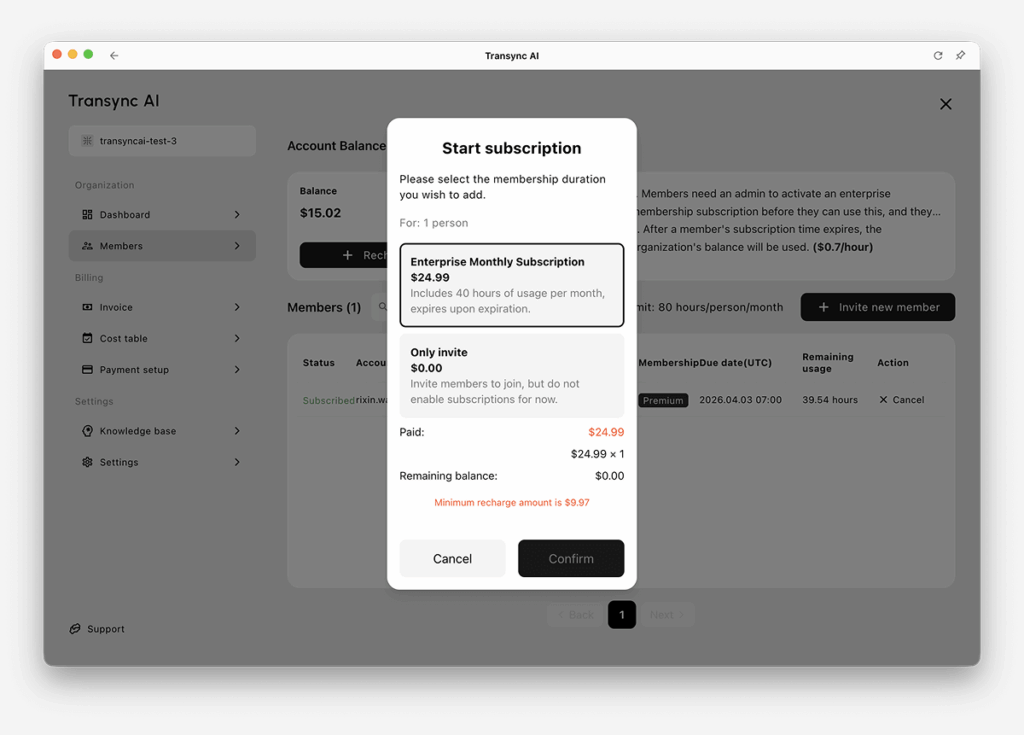
  3. Ici, vous pouvez cliquer sur “ Ajouter un membre ” pour inviter un nouveau membre et choisir de lui créer ou non un abonnement lors du processus d'invitation.
  4. Pour radier un membre de l'organisation, ce membre ne doit pas être actuellement en période d'adhésion active.
StatutDescriptionActes
AbonnéL'abonné dispose d'un abonnement valide et le renouvellement automatique est activé.
Si le nombre de mois restants affiché est précis, cela signifie que l'abonnement sera automatiquement renouvelé à l'expiration de l'abonnement en cours.
Cela se produit généralement lorsqu'un membre est abonné annuellement.
Annuler l'abonnement
En pauseL’abonnement est actif jusqu’à la fin de la période, mais le renouvellement automatique est désactivé.CV
AdhésionLe membre inscrit fait partie de l'organisation mais ne dispose actuellement d'aucun abonnement actif. Cela peut signifier que le membre a adhéré sans abonnement ou qu'un abonnement précédent a pris fin. Démarrage (Facturation immédiate)
En attenteInvitation envoyée, mais l'utilisateur ne l'a pas encore acceptée.Renvoyer / Révoquer
RefuséL'utilisateur a refusé l'invitation à rejoindre l'équipe.Réinviter
Page des membres de Transync AI affichant le statut du membre, son rôle, le type d'abonnement, la date d'échéance, l'utilisation restante et le bouton “ Inviter un nouveau membre ”.
souscrire un abonnement pour les membres de l'équipe

5.2 Définir les limites d'utilisation des membres #

Set an organization default or a custom limit for an individual member. Limits apply to each member’s subscription period, rather than a calendar month, and control further usage under the existing billing rules.

Set the organization default

1. Open Members et cliquez Usage limit above the member list.
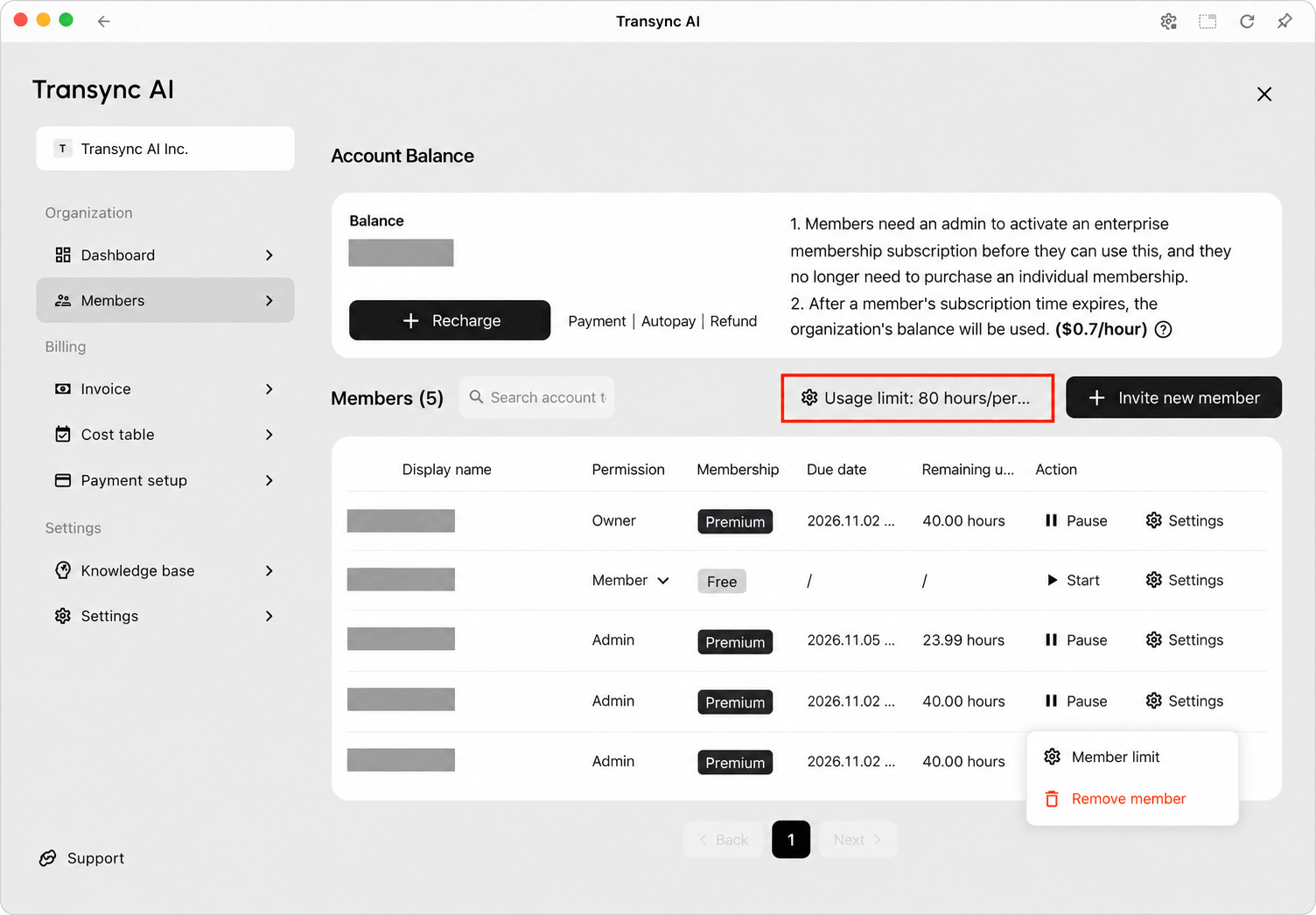
Members page highlighting the organization Usage limit button.

2. Enter the number of hours in Default period limit, then click Confirmer. This default applies to members who use the organization limit. The 80-hour value shown below is an example.
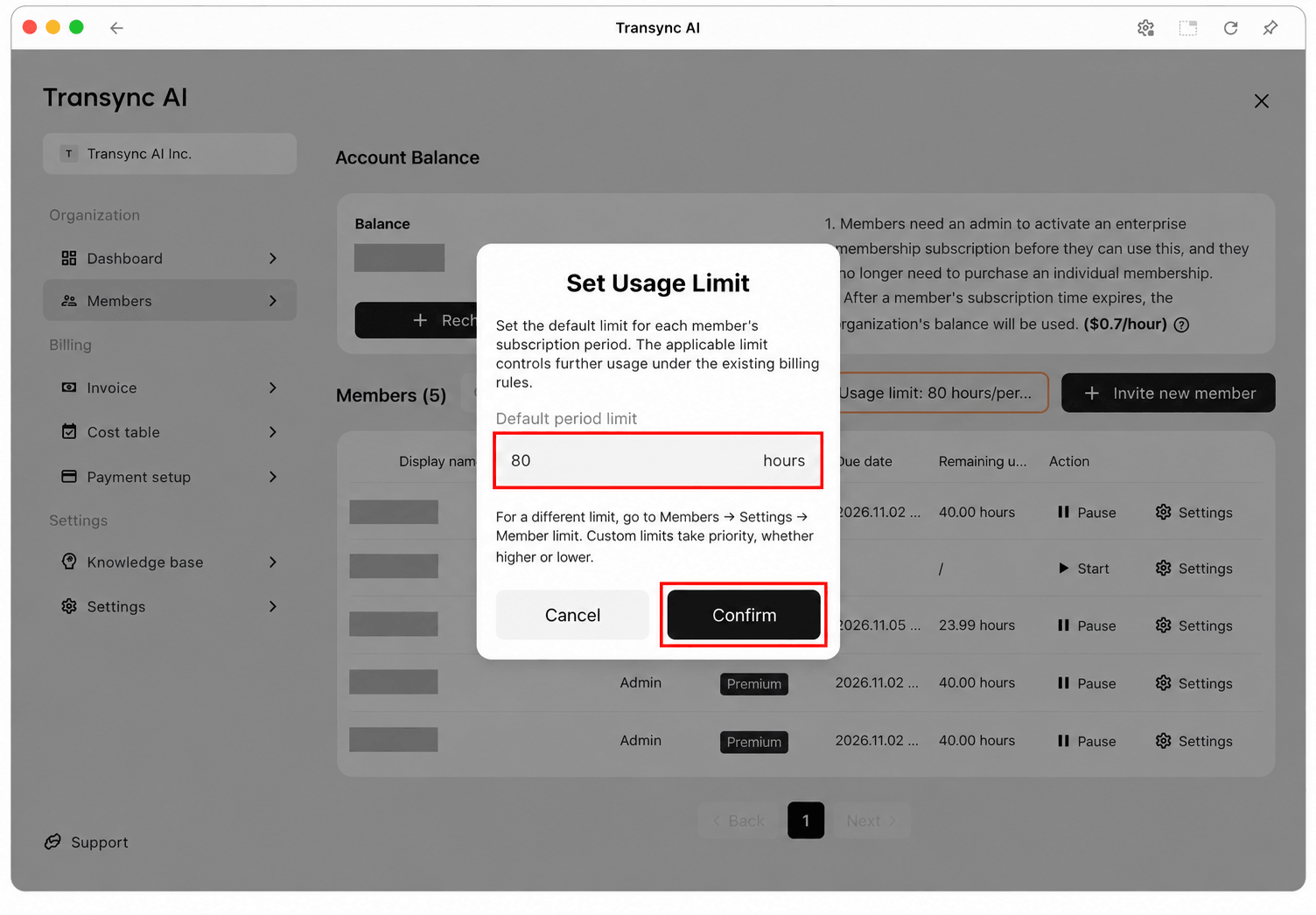
Set Usage Limit dialog highlighting Default period limit and Confirm.

Set a custom limit for one member

1. In Members, open Paramètres on the member’s row and select Member limit.
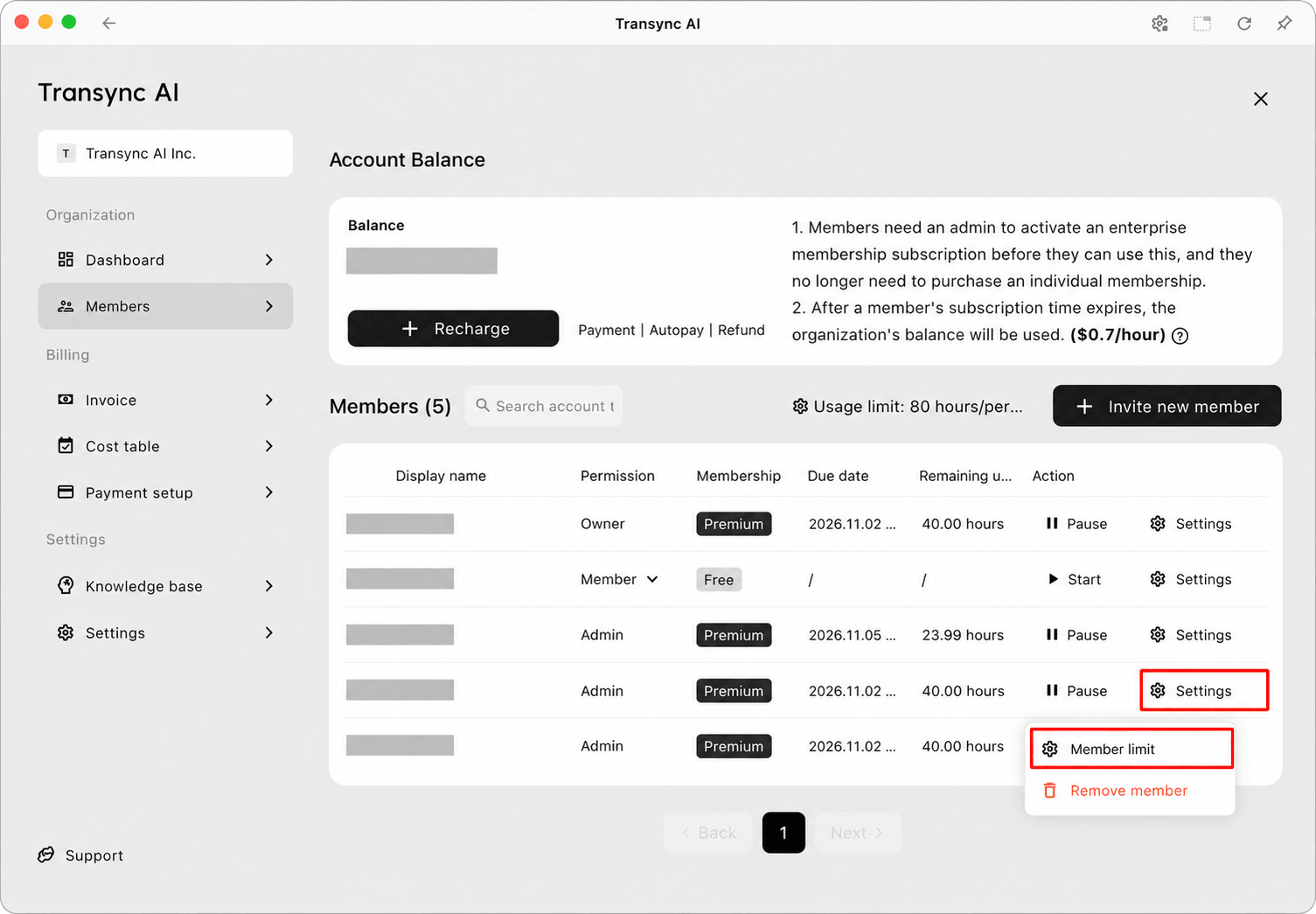
Members page highlighting Settings and Member limit for an individual member.

2. Select Custom limit, enter the hours in Custom period limit, and click Sauvegarder.
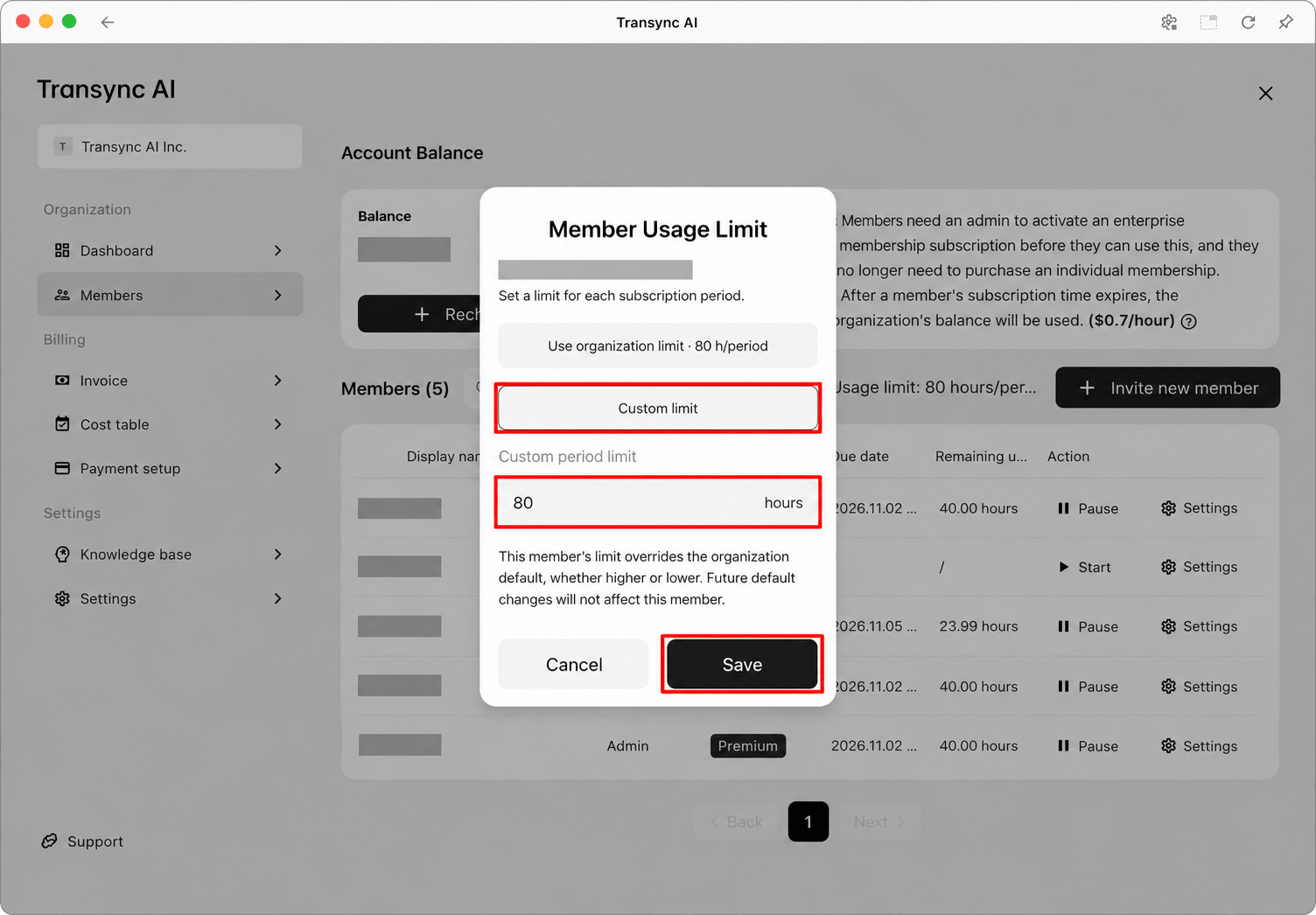
Member Usage Limit dialog highlighting Custom limit, the hours field, and Save.

A custom limit overrides the organization default, whether higher or lower. Later changes to the organization default do not affect this member’s custom limit.

To make the member follow the organization default again, select Use organization limit in the same dialog and click Sauvegarder.

6. Enterprise guide to billing management #

6.1 Inovice #

  1. Si vous avez besoin d'une facture, vous pouvez cliquer sur l'onglet “ Facture ” dans la section Facturation.
  2. Il existe deux scénarios différents:
    • Si vous utilisez Stripe (paiements par carte bancaire):
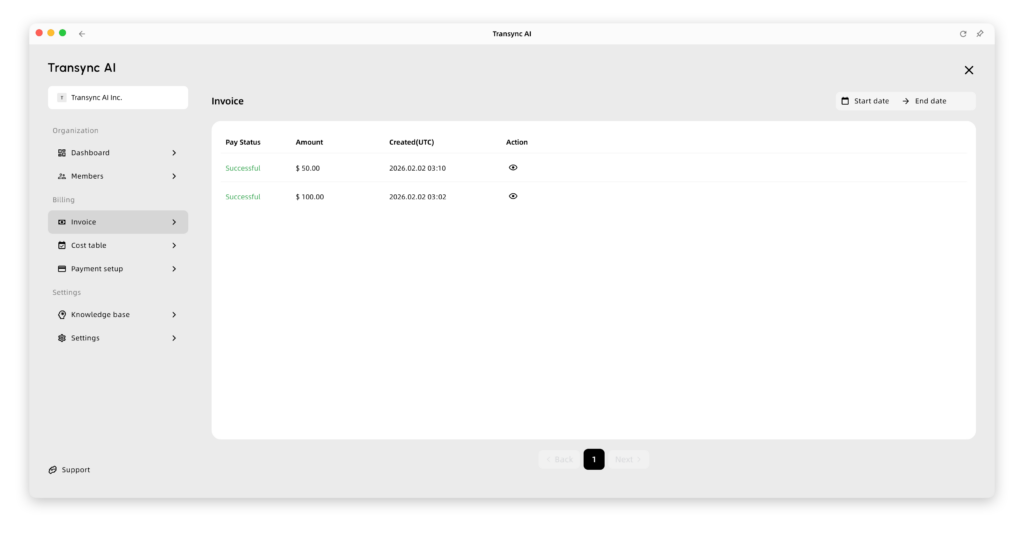
      Nous vous enverrons automatiquement la facture par courriel. Vous pouvez également consulter vos factures directement dans cette section.
    • Si vous utilisez Alipay:
      Veuillez cliquer ici pour contacter notre service client. Vous devrez fournir vos informations de facturation afin que nous puissions vous établir la facture.
La page Facture Transync AI affiche une liste d'enregistrements de facturation d'entreprise avec le statut du paiement, le montant, la date de création et les actions effectuées sur la facture.

6.2 Tableau des coûts #

  1. Pour consulter votre tableau des coûts, cliquez sur “ Facturation ”, puis sélectionnez “ Tableau des coûts ”.”
  2. Ici, vous pouvez suivre le temps passé par chaque membre de l'organisation sur chaque tâche de traduction. Vous pouvez également voir si ce temps a été déduit de leur compte d'abonnement individuel ou du solde de l'organisation.
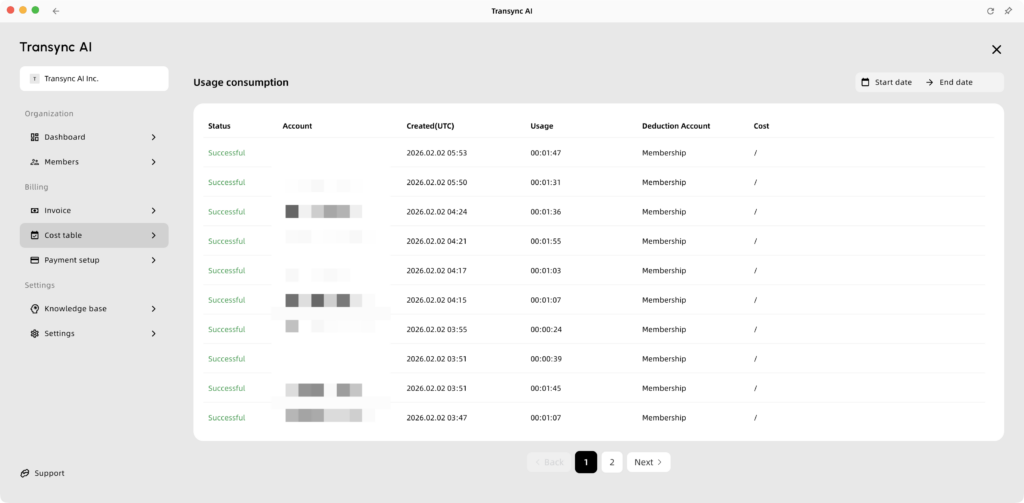
Page du tableau des coûts de Transync AI présentant les enregistrements d'utilisation de l'organisation, y compris le compte, le temps consacré à la tâche, la source de déduction et les détails des coûts.

6.3 Configuration du paiement #

  1. Pour configurer votre mode de paiement, accédez à la section « Configuration de la facturation et des paiements ». Vous pourrez alors effectuer les actions suivantes:
  2. Liaison d'une carte bancaire: Vous pouvez associer une carte bancaire et configurer les recharges automatiques. Par exemple, vous pouvez paramétrer le système pour qu'il recharge automatiquement un montant précis dès que votre solde passe sous un certain seuil.
  3. Alertes de solde: Vous pouvez configurer des alertes de solde. Lorsque votre solde descend en dessous d’un seuil prédéfini, nous vous enverrons automatiquement un e-mail. Ainsi, les opérations de votre entreprise restent fluides et régulières.
Page de configuration des paiements Transync AI affichant le mode de paiement enregistré, les paramètres de paiement automatique et les paramètres d'alerte de solde pour le compte de l'organisation.

7. Paramètres #

7.1 Base de connaissances #

  1. Dans la base de connaissances, vous pouvez définir des mots-clés et un contexte qui seront automatiquement appliqués à chaque tâche de traduction pour tous les membres de l'organisation. Cela permet une gestion unifiée et très pratique du contexte et de la base de connaissances.
  2. Les membres de l'organisation peuvent également consulter ces informations dans l'assistant IA situé en haut de chaque tâche de traduction.
La page de la base de connaissances Transync AI affiche les mots-clés et les paramètres de contexte à l'échelle de l'entreprise qui s'appliquent à tous les membres de l'organisation.

7.2 Paramètres #

Dans les paramètres généraux, vous pouvez gérer les options suivantes:

  1. Indiquez le nom de votre organisation
  2. Téléchargez le logo de l'organisation
  3. Quitter l'organisation
  4. Supprimer l'organisation
    La suppression autonome d'une organisation n'est possible que lorsque le solde de l'organisation est nul. S'il reste un solde, veuillez nous contacter. support@transyncai.com pour effectuer un remboursement avant de supprimer l'organisation.
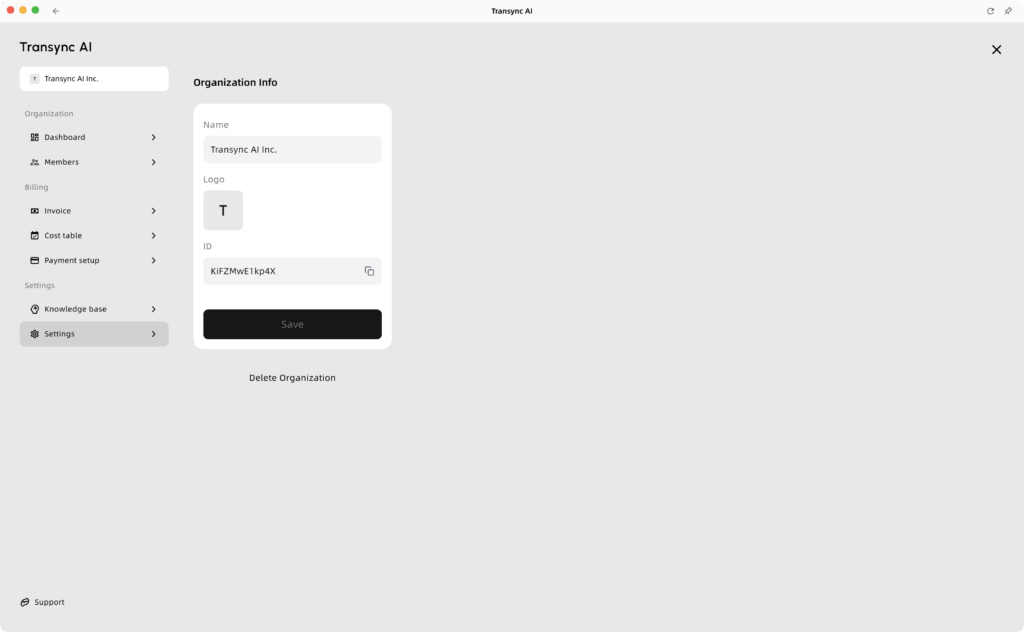
Page des paramètres de l'organisation Transync AI affichant le nom de l'organisation, son logo, son identifiant, le bouton d'enregistrement et l'option de suppression de l'organisation.

Enterprise guide checklist #

Before completing this enterprise guide, review invitations, active subscriptions, member limits, and billing settings with your administrator.

Mis à jour le octobre 27, 2026

Ce document vous a-t-il été utile?

  • Utile
  • Pas utile

Partagez cet article :

  • Facebook
  • X
  • LinkedIn
  • Pinterest
Guide de l'entrepriseGuide de l'entreprise
Table des matières
  • Enterprise guide: video walkthrough
  • 1. Créez un compte Transync AI.
  • 2. Créer une organisation commerciale
  • 3. Inviter les membres à rejoindre l'organisation
    • 3.1 Inviter les membres à adhérer
    • 3.2 Gestion de l'équilibre organisationnel
    • 3.3 Remise pour avoir atteint le seuil de dépenses.
  • 4. Un membre adhère à une organisation (Point de vue du membre)
  • 5. Member management (Admin's perspective).
    • 5.1 Gestion des abonnements des membres
    • 5.2 Définir les limites d'utilisation des membres
  • 6. Enterprise guide to billing management
    • 6.1 Inovice
    • 6.2 Tableau des coûts
    • 6.3 Configuration du paiement
  • 7. Paramètres
    • 7.1 Base de connaissances
    • 7.2 Paramètres
  • Enterprise guide checklist

RedNote Douyin Bilibili 知乎 YouTube TikTok LinkedIn

沪ICP备2025119728号

Contact:support@transyncai.com

outils

  • Outils
  • Traduction en temps réel par l'IA
  • Traduction de réunions en direct avec IA
  • Mode de présentation
  • Notes de réunion sur l'IA
  • Séparation des locuteurs par IA
  • Traducteur vocal IA
  • Assistant IA
  • Image dans l'image Sous-titres flottants
  • Langues prises en charge
  • Calculateur d'heures de traduction
  • Calculateur d'épargne
  • 翻译小时计算器
  • 节省费用计算器
  • Cas d'utilisation
  • Traduction Zoom
  • Traduction Microsoft Teams
  • Traduction Google Meet
  • Traduction WhatsApp
  • Traduction de réunions en personne

Pages

  • Tarification
  • Blog
  • Soutien
  • Tutoriels vidéo
  • Télécharger
  • Entreprise
  • Journal des modifications
  • Essai gratuit

Ressources

  • Informations sur Transync AI
  • Comparer Transync AI
  • Alternatives à Transync AI

Termes

  • Confidentialité
  • Conditions d'utilisation
  • Centre de confiance

© 2026 Transync AI – Traduction en temps réel.

Français
English 简体中文 日本語 한국어 Русский Español Deutsch Italiano Čeština ไทย 繁體中文繁體中文 Português do Brasil العربية हिन्दी Bahasa Indonesia Tiếng Việt Türkçe Nederlands Polski Українська