
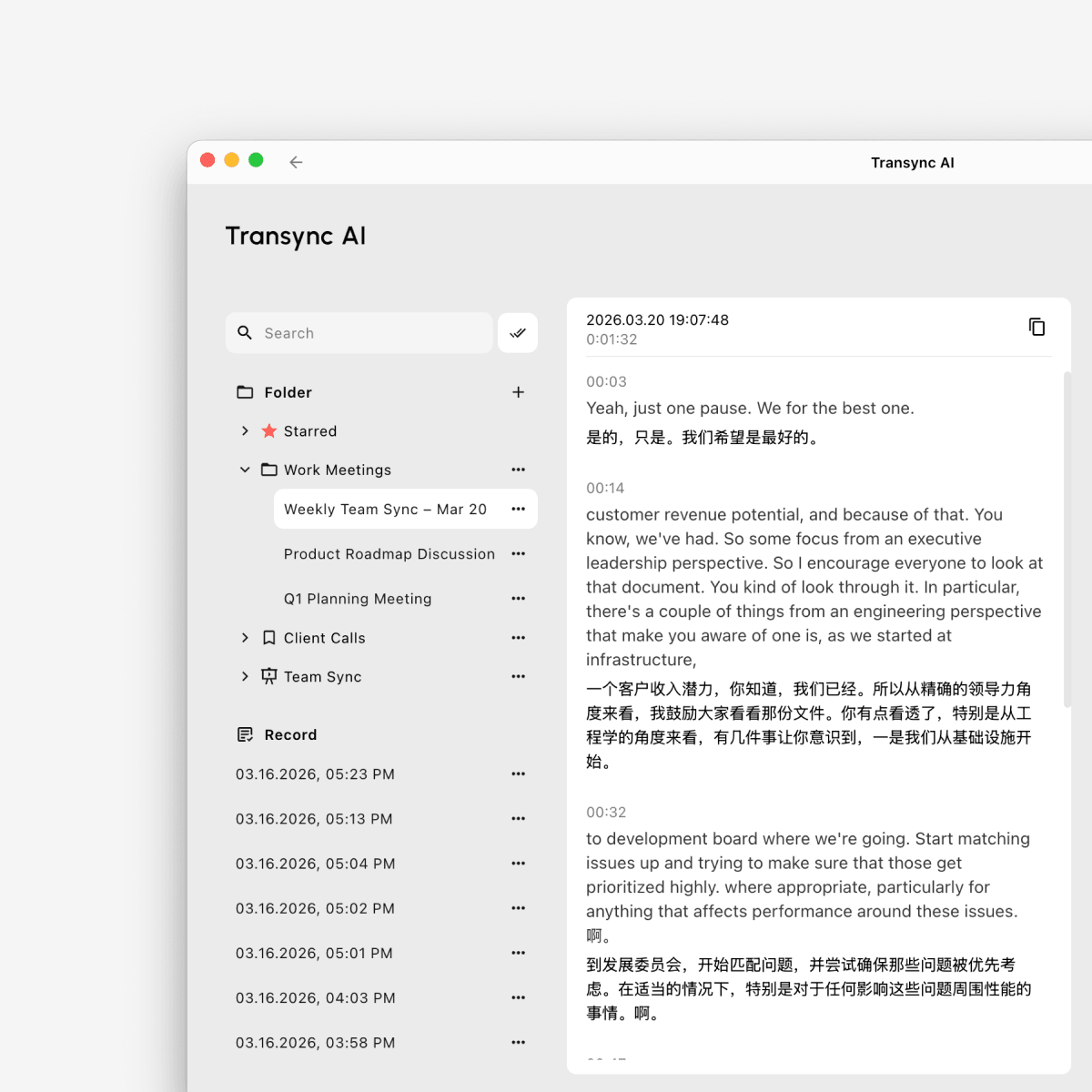
Transync AI дозволяє легше керувати записами перекладів. Ви можете створювати папки, перейменовувати файли, переміщувати важливі записи до папок із зірочкою або інших папок, а також видаляти записи, які вам більше не потрібні. Якщо ви вперше користуєтеся продуктом, можливо, вам варто ознайомитися з нашими Швидкий старт або навчитися як розпочати переклад у режимі реального часу перший.
Ця функція корисна, коли ви хочете:
- швидко знаходити різні зустрічі або записи
- позначати важливі записи для подальшого перегляду
- упорядковувати записи за клієнтом, проектом, мовою або командою
У цьому посібнику пояснюється, як крок за кроком керувати записами перекладів у Transync AI, а також як переглядати використання завдань, коли потрібно перевірити фактичне споживання.
1. Відкрийте записи зустрічей #
Щоб керувати записами перекладів, почніть з Записи зустрічей в Налаштування, де перелічені всі ваші збережені сеанси перекладу.
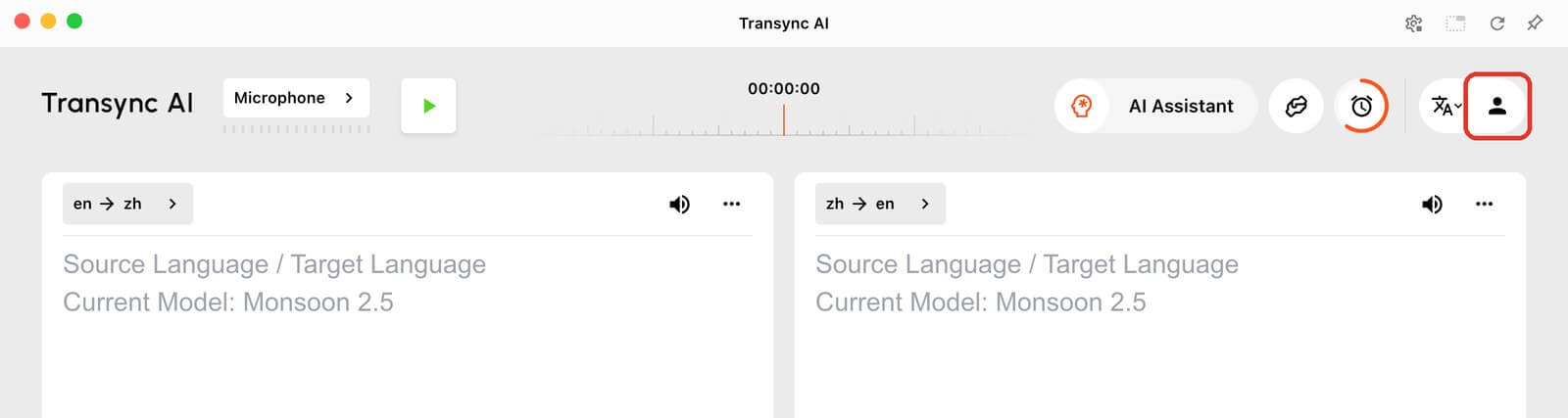
На комп’ютері та в Інтернеті:
- Натисніть на значок профілю у верхньому правому куті головного екрана, щоб відкрити Налаштування.
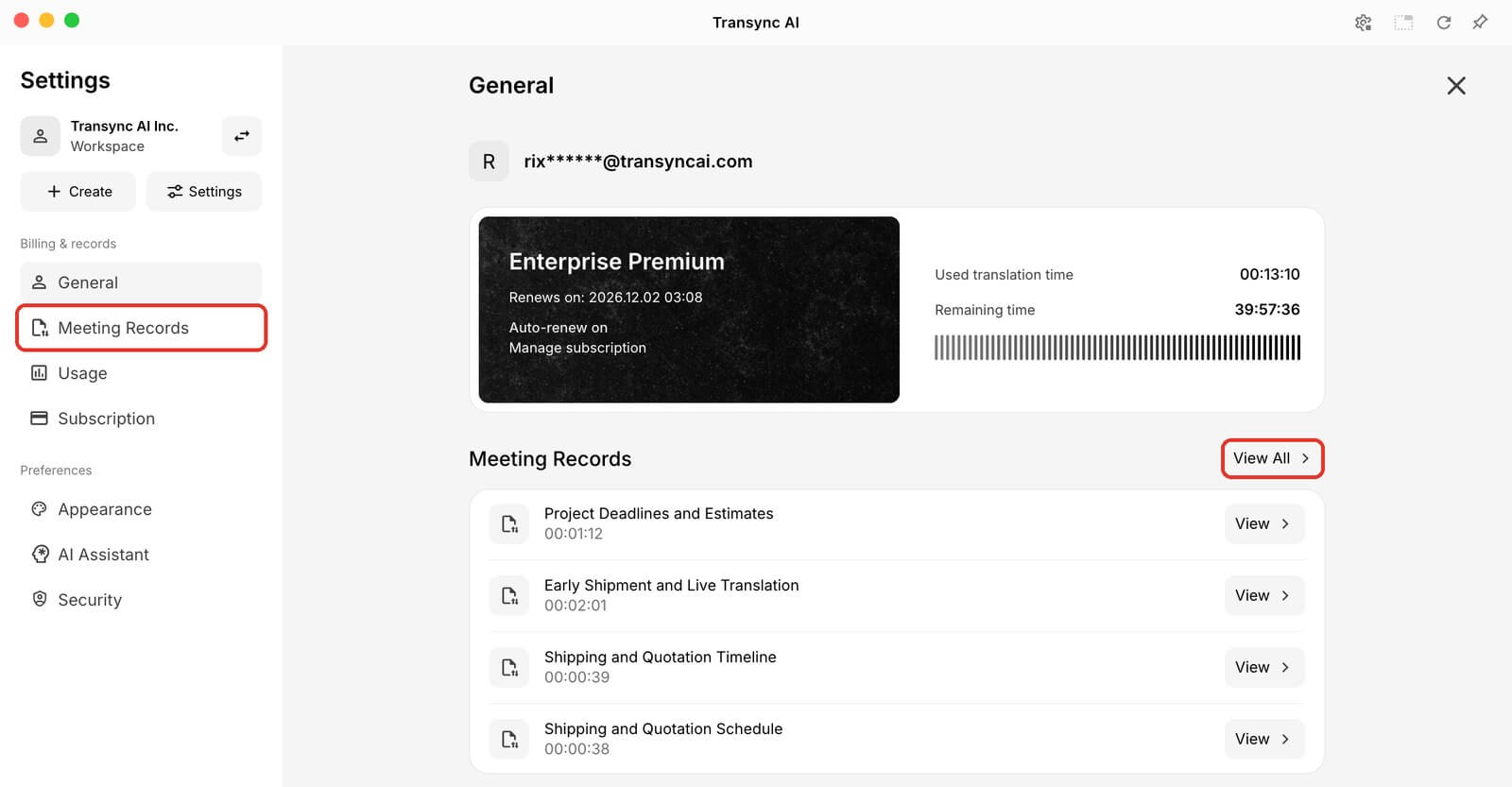
- На Загальне сторінку, знайдіть Записи зустрічей розділ. У ньому відображаються ваші останні сеанси.
- Натисніть Переглянути всі, або виберіть Записи зустрічей у лівій бічній панелі.
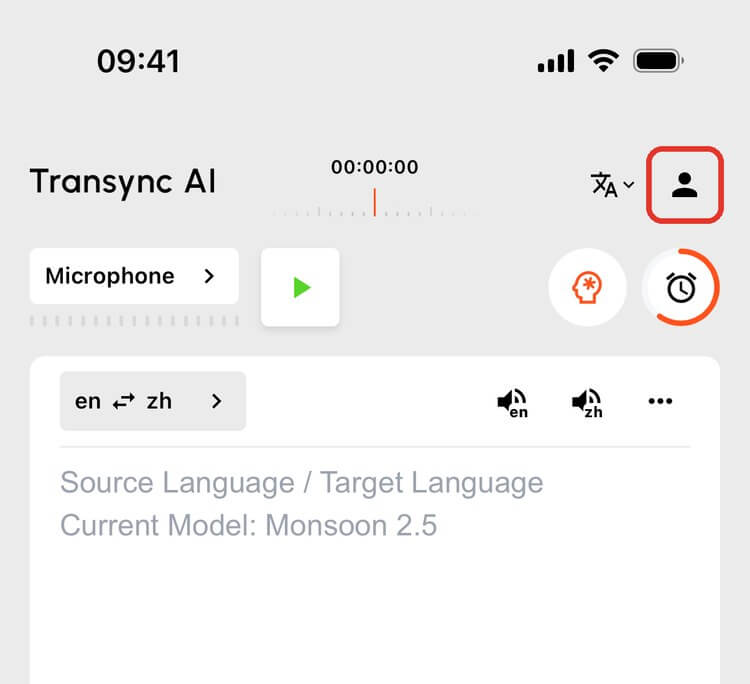
На мобільному пристрої (той iOS-додаток або Додаток для Android):
- Натисніть значок профілю у верхньому правому куті головного екрана, щоб відкрити Налаштування.
- У Записи зустрічей розділ, торкніться Переглянути всі. Ви також можете натиснути Записи зустрічей у списку налаштувань далі.
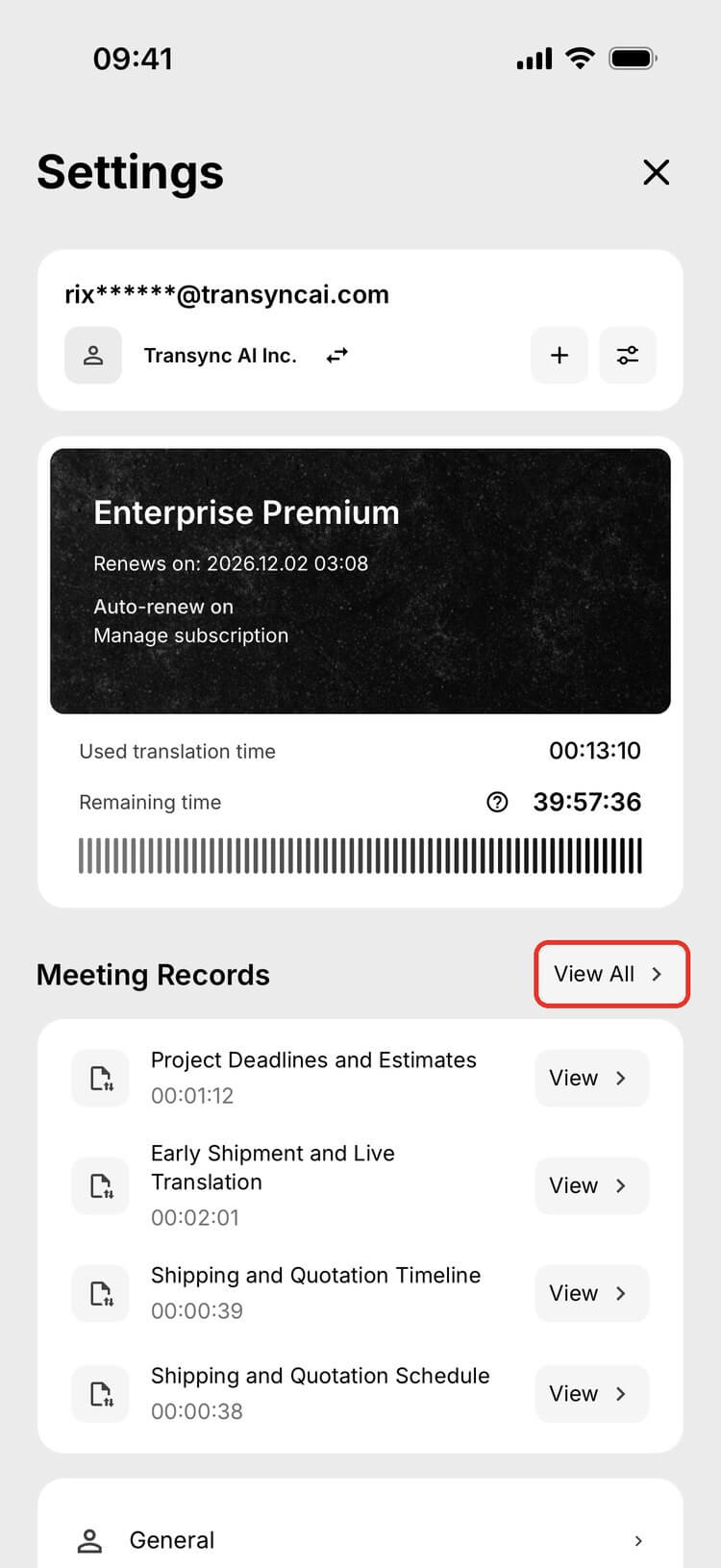
Обидва шляхи ведуть на повну сторінку записів зустрічей, де ви можете переглядати, упорядковувати та керувати збереженими файлами. Щоб відкрити один з останніх сеансів безпосередньо, натисніть Переглянути поруч із ним.
2. Перегляд використання та фактичного споживання #
Щоб перевірити, скільки часу на переклад фактично витрачено на ваші завдання, відкрийте Налаштування і виберіть Використання.
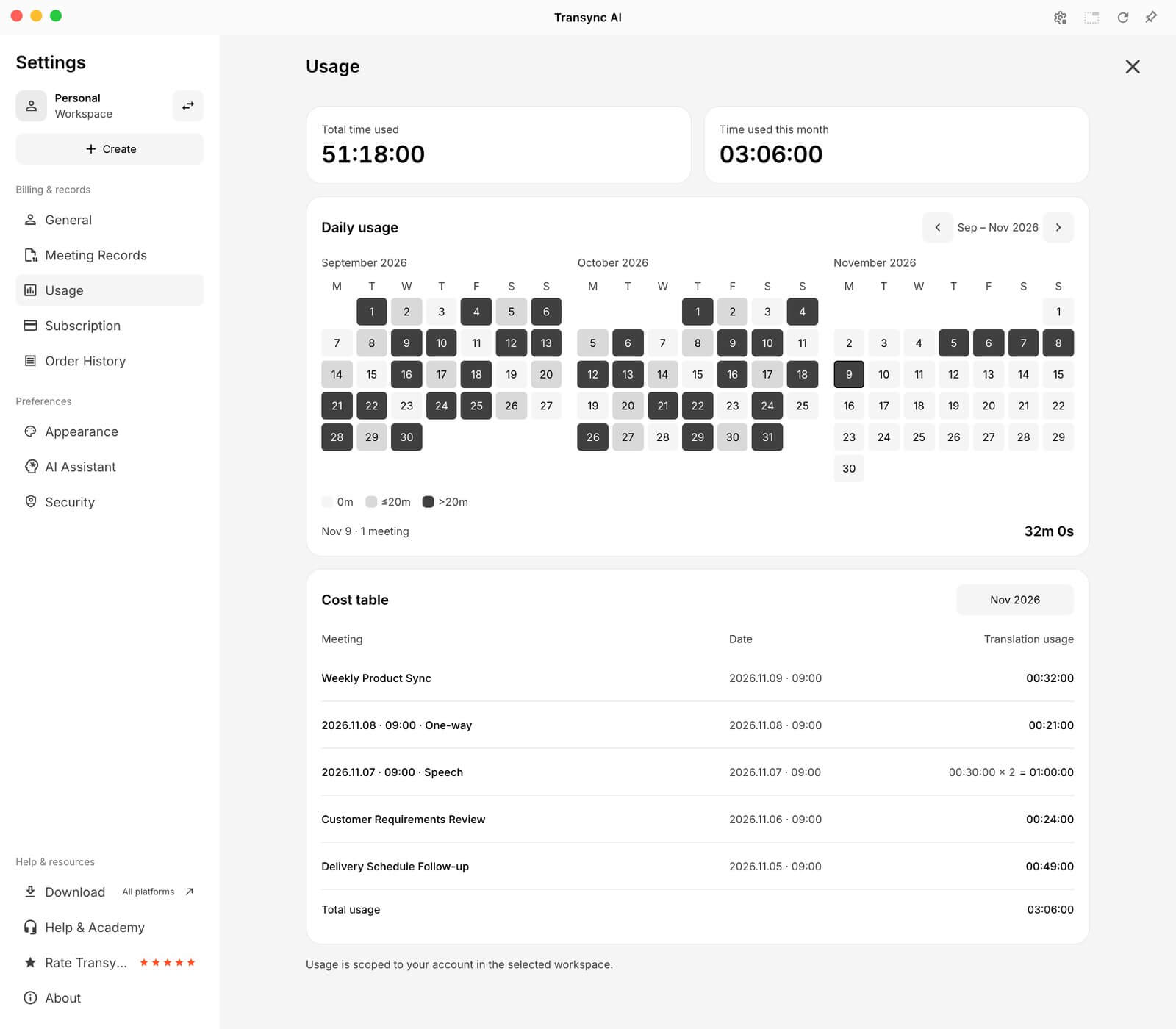
Сторінка «Використання» містить:
- Загальний використаний час і Час, використаний цього місяця: ваша загальна сума та ваша сума за поточний місяць.
- Щоденне використанняКалендар, який відображає кожен день за кількістю витраченого часу. Виберіть день, щоб побачити, скільки зустрічей у вас було та їхній загальний час.
- Таблиця витратназва кожної зустрічі, дата та Використання перекладу за вибраний місяць, а потім Загальне використання.
Використання враховується лише для вашого власного облікового запису в робочій області, яку ви зараз використовуєте. Якщо ви належите до організації, перемкніться між робочими областями в налаштуваннях, щоб переглянути дані про використання в іншій робочій області.
Використання перекладу – це кількість часу перекладу, що враховується для завдання, яка може відрізнятися від фактичної тривалості сеансу. Для звичайних завдань одностороннього прослуховування або двосторонньої розмови використання зазвичай враховується за стандартною ставкою. Для Багатомовний переклад, використання може збільшуватися залежно від кількості вибраних мов, оскільки одне завдання одночасно виводить кілька цільових мов. Наприклад, коли врахування завдання перевищує стандартну ставку, таблиця «Вартість» показує розрахунок. 00:30:00 × 2 = 01:00:00.
Щодо відмінностей у режимах та багатомовних правил виставлення рахунків див. Як вибрати режим перекладу в Transync AI.
3. Створіть нову папку #
Папки – це найпростіший спосіб керувати записами перекладів за проектом, типом зустрічі, клієнтом або командою.
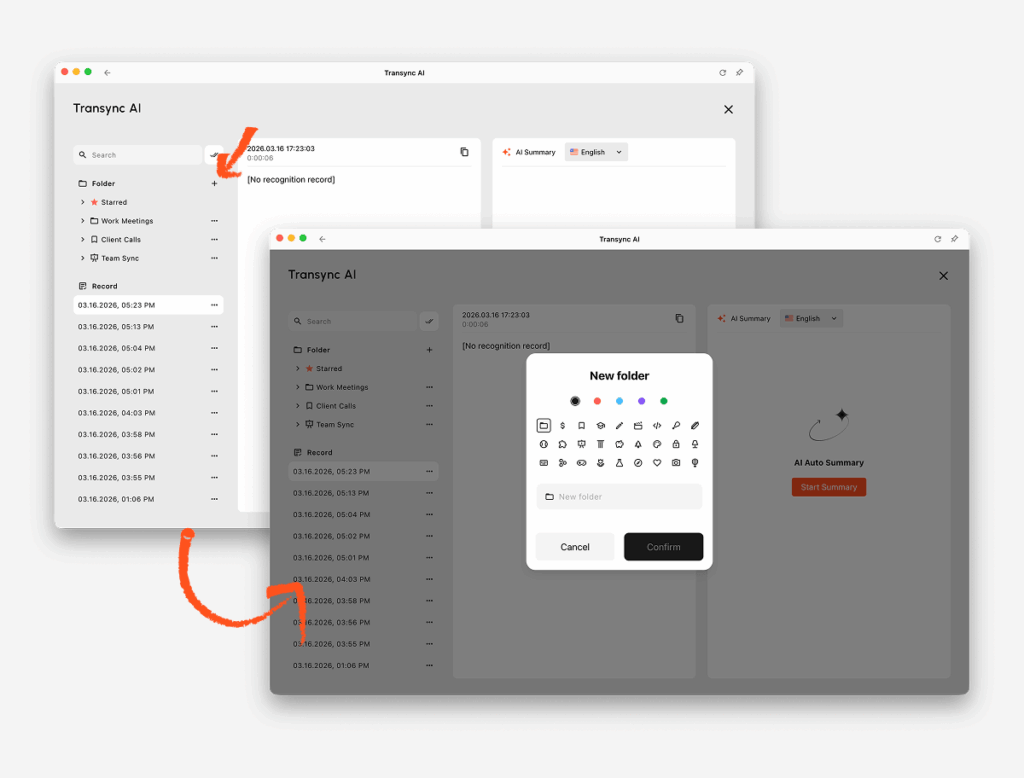
Щоб створити папку:
- У лівій бічній панелі знайдіть Папка
- Натисніть на + кнопка
- Виберіть значок папки
- Введіть назву папки
- Натисніть Підтвердити
Ваша нова папка з’явиться у списку папок ліворуч.
4. Керування одним записом перекладу #
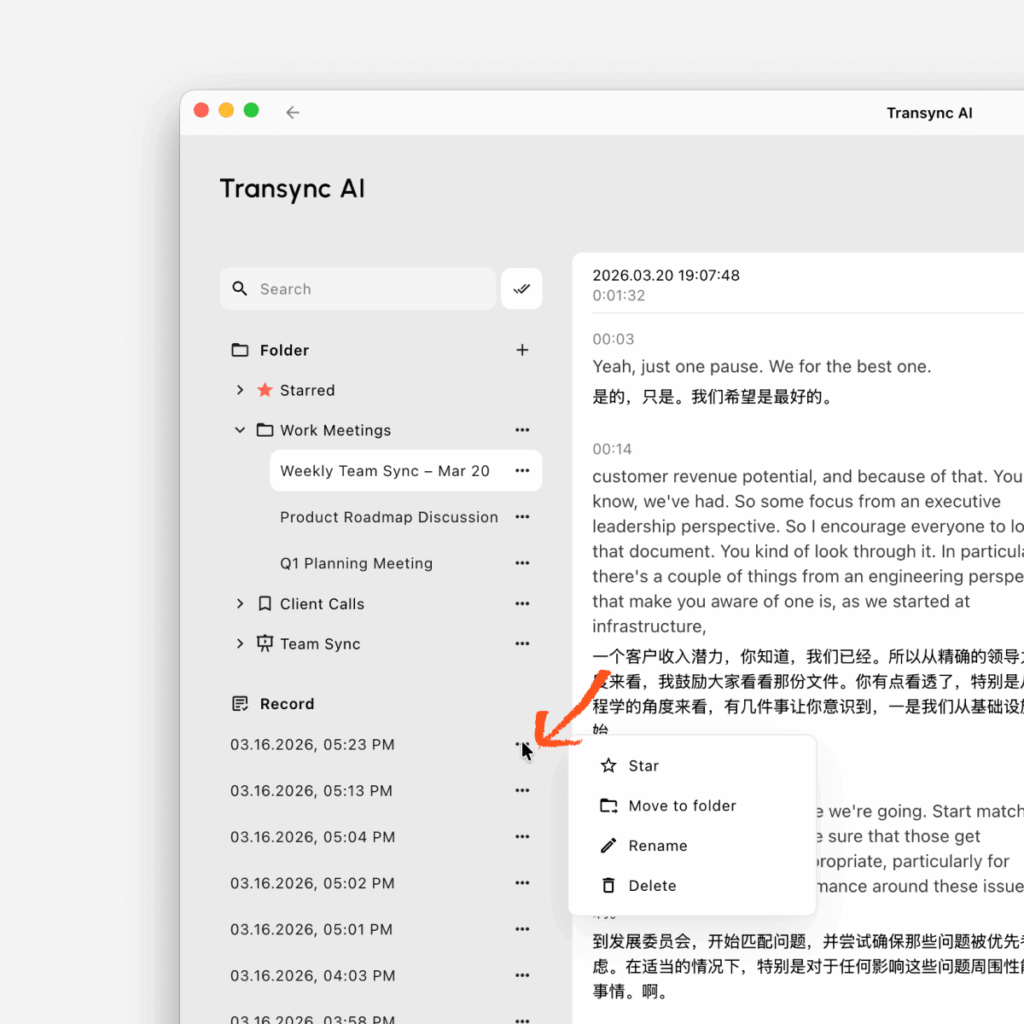
Кожен запис перекладу має меню з трьома крапками для швидких дій.
Щоб керувати файлом:
- Знайдіть файл у розділі Запис або всередині папки
- Натисніть на меню з трьома крапками поруч із файлом
- Виберіть потрібну вам дію
Доступні дії включають:
Видалити: видалити файл зі своїх записів
Зірка: перемістити файл до Позначено зірочкою для швидкого доступу
Перемістити до папки: помістіть файл в одну з ваших папок
Перейменувати: змінити назву файлу, щоб його було легше ідентифікувати
5. Перейменування запису перекладу #
Якщо ім'я файлу за замовчуванням недостатньо зрозуміле, ви можете перейменувати його.
Щоб перейменувати файл:
- Натисніть на меню з трьома крапками поруч із записом
- Виберіть Перейменувати
- Введіть нове ім'я файлу
- Підтвердити зміну
Чітка назва полегшує пошук запису пізніше, особливо якщо у вас багато збережених сеансів.
6. Переміщення запису до папки «Із зірочкою» або іншої папки #
Ви можете впорядкувати важливі файли двома способами:
Перемістити до позначених зірочкою #
Використання Позначено зірочкою для файлів, до яких потрібно швидко отримати доступ.
- Натисніть на меню з трьома крапками
- Виберіть Зірка
Файл з’явиться в Позначено зірочкою папку.
Перейти до вибраної папки #
Використовуйте папки для групування файлів за темами або робочими процесами.
- Натисніть на меню з трьома крапками
- Виберіть Перемістити до папки
- Виберіть цільову папку
- Підтвердити
7. Видалення запису перекладу #
Якщо файл вам більше не потрібен, ви можете його видалити.
Щоб видалити запис:
- Натисніть на меню з трьома крапками
- Виберіть Видалити
- Підтвердіть видалення
Будь ласка, переконайтеся, що вам більше не потрібен цей файл, перш ніж видаляти його.
8. Пошук та керування кількома записами одночасно #
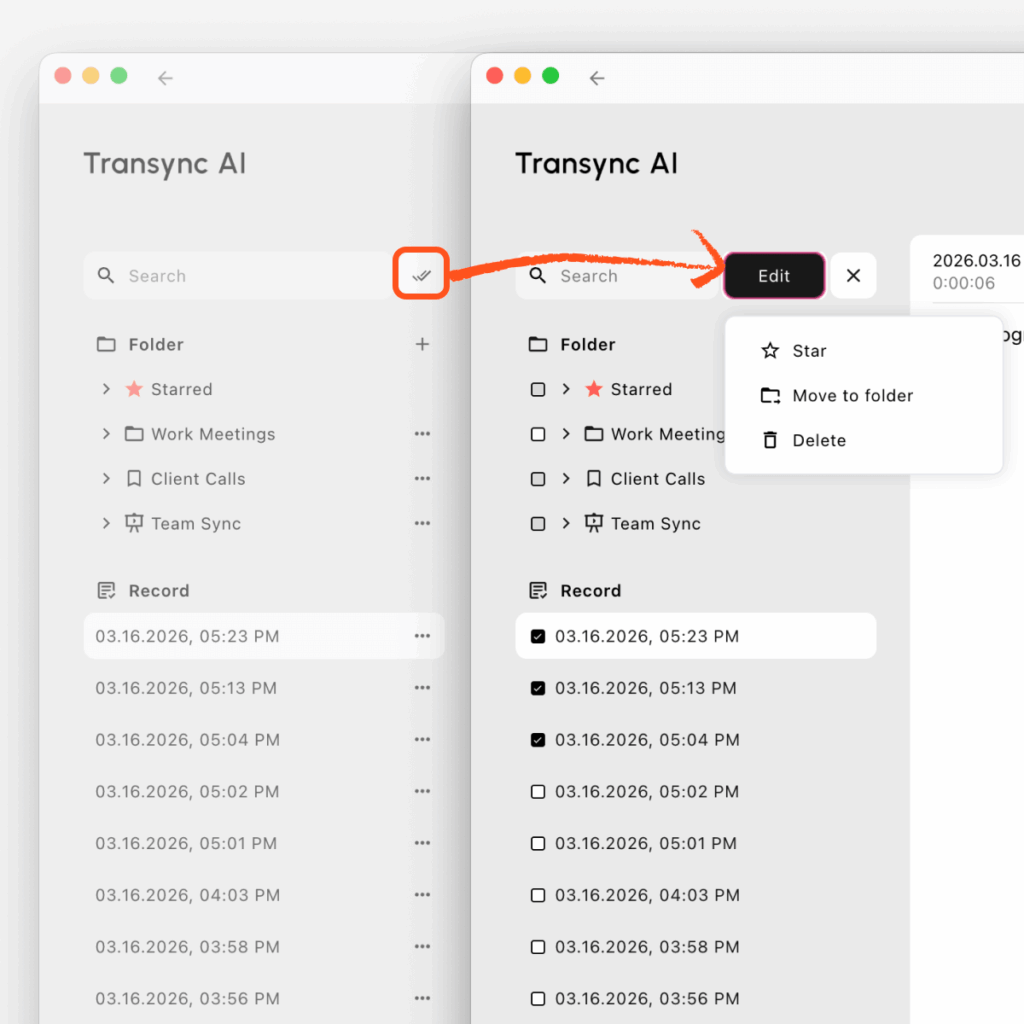
Якщо ви хочете керувати кількома записами одночасно, ви можете скористатися інструментами пошуку та пакетного редагування.
Для пакетного керування файлами:
- Використовуйте Пошук панель для пошуку потрібних записів
- Натисніть на Редагувати кнопка поруч із рядком пошуку
- Вибрати кілька записів
- Виберіть потрібну вам дію
Ви можете пакетно:
- Зірка вибрані файли
- Перемістити до папки для вибраних файлів
- Видалити вибрані файли
Пакетне редагування – це найшвидший спосіб масового керування записами перекладів, наприклад, під час очищення старих записів або впорядкування кількох файлів одночасно.
9. Поради щодо ефективного управління записами перекладів #
Ми рекомендуємо такий робочий процес:
- створювати папки для різних сценаріїв зустрічей
- перейменовуйте важливі файли після кожного сеансу
- зіркові рекорди, до яких ви можете повернутися найближчим часом
- використовуйте пакетне редагування для швидшого впорядкування кількох файлів
Це спрощує перегляд, пошук та керування вашими записами перекладів з часом.


