
คู่มือการใช้งาน Transync AI Enterprise: องค์กรต่างๆ สามารถจัดการการเติมเงินสมาชิกแบบรวมศูนย์สำหรับสมาชิกจำนวนมากได้อย่างสะดวกสบาย พร้อมทั้งได้รับประโยชน์จากอัตราค่าบริการที่เอื้ออำนวยยิ่งขึ้น.
เริ่มต้นใช้งานได้โดยทำตามขั้นตอนต่อไปนี้:
1. สร้างบัญชี Transync AI.
2. สร้างองค์กรภายในบัญชีนั้น.
3. เชิญชวนสมาชิกเข้าร่วมองค์กรของคุณ และอาจเริ่มการสมัครรับข้อมูลสำหรับพวกเขาด้วย.
This enterprise guide also covers billing, invoices, and member usage in the admin dashboard. For an overview of plans and team features, see ทรานซิงค์ AI เอ็นเตอร์ไพรส์.
Enterprise guide: video walkthrough #
Prefer to watch the steps? Open the enterprise guide video on YouTube.
1. สร้างบัญชี Transync AI. #
- Open the Transync AI desktop, mobile, or web application, or simply open the website. แอปพลิเคชันเว็บ Transync AI.
- เข้าสู่ระบบโดยใช้ที่อยู่อีเมลของคุณหรือวิธีการเข้าสู่ระบบที่คุณต้องการ.
- หลังจากเข้าสู่ระบบเสร็จสิ้น คุณจะถูกนำไปยังพื้นที่ทำงานส่วนตัวของคุณโดยอัตโนมัติ การเติมเงินและบัตรเติมเงินทั้งหมดของคุณจะถูกนำไปใช้ภายในพื้นที่ทำงานส่วนตัวนี้.
2. จัดตั้งองค์กรธุรกิจ #
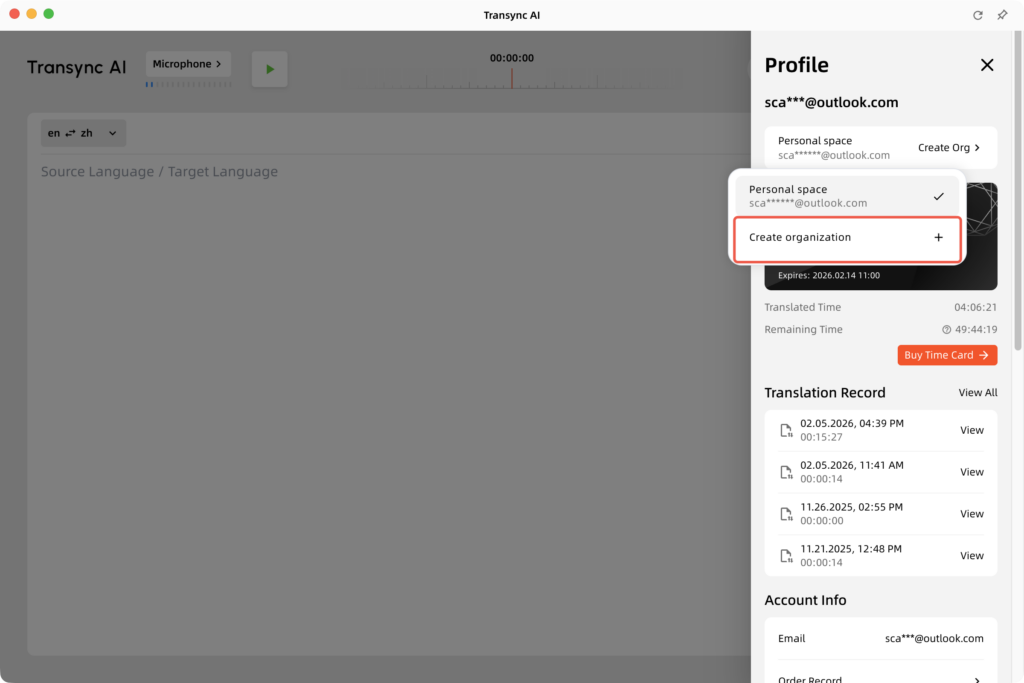
- เปิดโปรแกรม Transync AI แล้วคลิกที่ Personal Center ที่มุมบนขวามือ.
- คลิกเพื่อสร้างองค์กร.
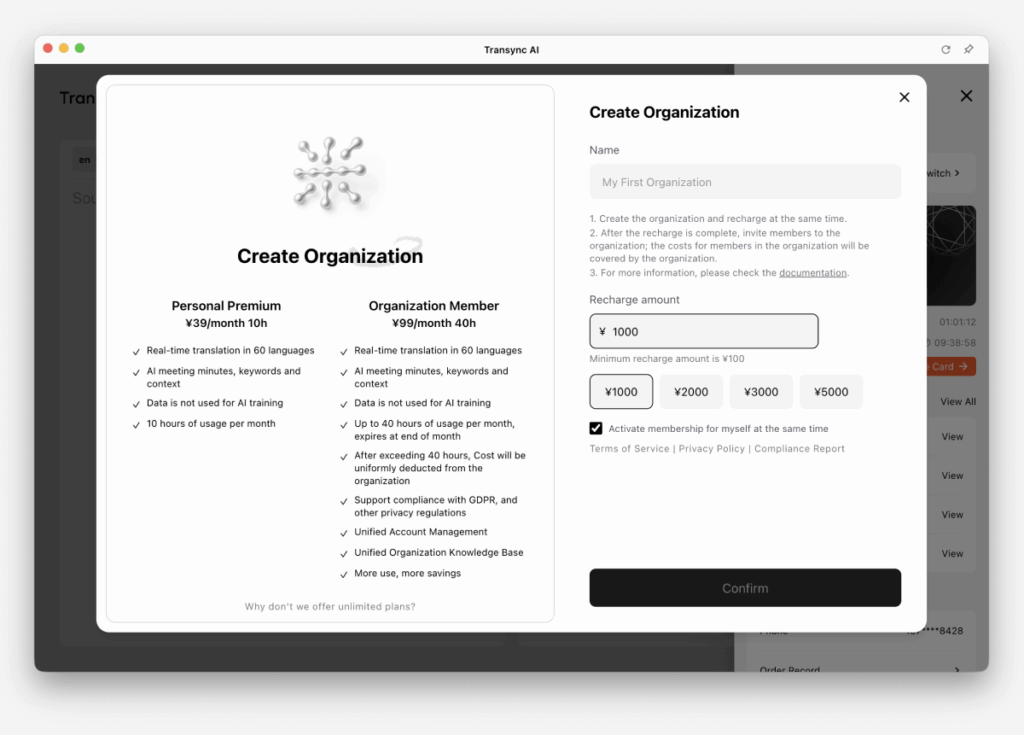
- ในหน้าต่างการสร้างองค์กร คุณสามารถดูความแตกต่างระหว่างบัญชีองค์กรและบัญชีพรีเมียมส่วนบุคคลได้.
โปรดกรอกข้อมูลต่อไปนี้ในหน้านี้:
– ชื่อองค์กรของคุณ
– จำนวนเงินเติมเงินครั้งแรก
– ตัวเลือกเสริม: เริ่มการสมัครใช้งานสำหรับผู้สร้างองค์กร
หากคุณเปิดใช้งานตัวเลือกนี้ ผู้สร้างองค์กรจะถูกเพิ่มเป็นสมาชิกที่สมัครใช้งานอยู่ทันทีหลังจากสร้างองค์กรเสร็จ.
3. เชิญชวนสมาชิกเข้าร่วมองค์กร #
3.1 เชิญสมาชิกเข้าร่วม #
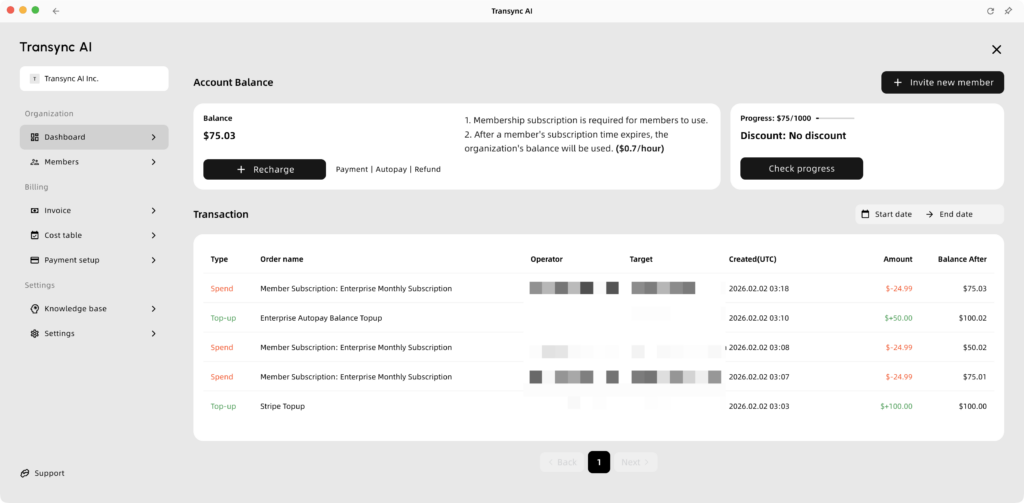
- เมื่อสร้างองค์กรเสร็จแล้ว คุณจะถูกนำไปยังแดชบอร์ดขององค์กรโดยอัตโนมัติ.
- บนแดชบอร์ด คุณสามารถดูยอดคงเหลือขององค์กร ติดตามความคืบหน้าการใช้จ่าย และตรวจสอบประวัติการเติมเงินและการใช้จ่ายได้.
- คลิก “เชิญสมาชิกใหม่” แล้วป้อนที่อยู่อีเมลของสมาชิก.
- คุณสามารถเลือกวิธีการเชิญอย่างใดอย่างหนึ่งต่อไปนี้:
-เชิญเท่านั้น: เพิ่มสมาชิกเข้าสู่องค์กรโดยไม่ต้องสมัครสมาชิก
-เชิญและสมัครสมาชิก: เพิ่มสมาชิกและเริ่มการสมัครสมาชิกในเวลาเดียวกัน - ตรวจสอบรายละเอียดคำเชิญและยืนยันการส่งคำเชิญไปยังองค์กรของคุณ.
3.2 การบริหารความสมดุลขององค์กร #
งบดุลขององค์กรมีวัตถุประสงค์หลักสองประการ:
- การสมัครสมาชิกสำหรับสมาชิกองค์กร
ยอดเงินคงเหลือจะใช้สำหรับการเปิดใช้งานการสมัครใช้งานสำหรับสมาชิกภายในองค์กรของคุณ โปรดดูราคาสำหรับองค์กรขนาดใหญ่ (Enterprise pricing) สำหรับอัตราค่าสมัครสมาชิกเฉพาะสมาชิก สำหรับสมาชิกที่มีการสมัครใช้งานอยู่แล้ว โปรดตรวจสอบให้แน่ใจว่ายอดเงินคงเหลือขององค์กรมีเพียงพอเพื่อให้แน่ใจว่าสามารถหักค่าใช้จ่ายในรอบการเรียกเก็บเงินครั้งถัดไปได้อย่างถูกต้อง สมาชิกสามารถเข้าร่วมองค์กรได้โดยไม่ต้องมีการสมัครใช้งานที่ใช้งานอยู่ ในกรณีนั้น จะไม่มีการเรียกเก็บค่าธรรมเนียมการสมัครใช้งานจนกว่าจะมีการเริ่มการสมัครใช้งานสำหรับสมาชิกรายนั้น. - ความคุ้มครองการใช้งานเกินกำหนด
เมื่อสมาชิกใช้ชั่วโมงการใช้งานที่รวมอยู่ในแพ็กเกจของเดือนปัจจุบันหมดแล้ว ค่าใช้จ่ายสำหรับการใช้งานเพิ่มเติมจะถูกหักออกจากยอดเงินคงเหลือขององค์กรโดยตรง.

3.3 ส่วนลดเมื่อมียอดใช้จ่ายถึงเกณฑ์ที่กำหนด. #
ส่วนลดตามปริมาณการใช้จ่ายมีอายุการใช้งานหนึ่งปี เมื่อยอดใช้จ่ายขององค์กรของคุณถึงเกณฑ์ที่กำหนดในระหว่างปีนั้น ส่วนลดจะถูกนำไปใช้กับค่าใช้จ่ายทั้งหมดที่ตามมา ซึ่งรวมถึง:
- ค่าธรรมเนียมการสมัครสมาชิกขององค์กร
- ค่าใช้จ่ายสำหรับการใช้งานเพิ่มเติม
ในปีถัดไป ระดับส่วนลดจะลดลงโดยอัตโนมัติหนึ่งระดับ อย่างไรก็ตาม หากคุณได้รับส่วนลดในระดับสูงสุดแล้ว คุณจะได้รับส่วนลดสูงสุด 10% โดยอัตโนมัติในปีถัดไป.

4. สมาชิกเข้าร่วมองค์กร (มุมมองของสมาชิก) #
- ไม่ว่าผู้รับเชิญจะลงทะเบียนแล้วหรือไม่ก็ตาม พวกเขาจะได้รับการแจ้งเตือนการเชิญผ่านทางอีเมลหรือ SMS ที่เชื่อมโยงกับบัญชีของตน.
- หลังจากผู้รับเชิญล็อกอินเข้าสู่แอปพลิเคชัน Transync AI แล้ว พวกเขาจะได้รับการแจ้งเตือนแบบป๊อปอัพเพื่อขอให้ยืนยันว่าต้องการเข้าร่วมองค์กรหรือไม่ พวกเขาสามารถยืนยันได้ทันทีผ่านป๊อปอัพแรก หรือคลิก “ตัดสินใจภายหลัง” และดำเนินการยืนยันให้เสร็จสมบูรณ์ในภายหลังภายในศูนย์ข้อมูลส่วนบุคคลได้.
- เมื่อผู้ได้รับเชิญตอบรับคำเชิญแล้ว พื้นที่ทำงานของพวกเขาจะเปลี่ยนไปใช้ขององค์กรโดยอัตโนมัติ ดังนั้น ค่าใช้จ่ายทั้งหมดที่เกิดขึ้นหลังจากนั้นสำหรับสมาชิกเหล่านี้จะได้รับการสนับสนุนจากองค์กร.

5. การจัดการสมาชิก (มุมมองของผู้ดูแลระบบ). #
5.1 การจัดการการสมัครสมาชิกของ #
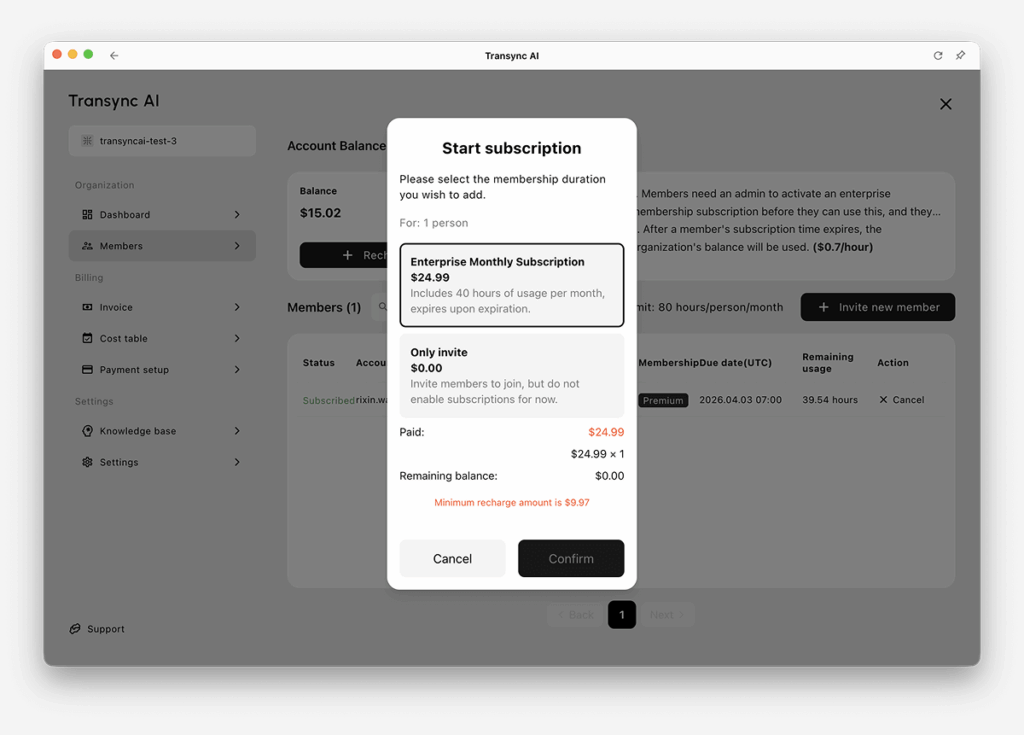
- เปลี่ยนไปที่หน้าสมาชิก ที่นี่คุณสามารถดูยอดคงเหลือขององค์กรและจัดการสมาชิกได้.
- คุณสามารถดูสถานะสมาชิกได้ที่นี่:
- ตรงนี้ คุณสามารถคลิก “เพิ่มสมาชิก” เพื่อเชิญสมาชิกใหม่ และเลือกได้ว่าจะเริ่มต้นการสมัครใช้งานสำหรับสมาชิกใหม่นั้นหรือไม่ในระหว่างขั้นตอนการเชิญ.
- หากคุณต้องการถอดถอนสมาชิกออกจากองค์กร สมาชิกผู้นั้นจะต้องไม่อยู่ในช่วงระยะเวลาการเป็นสมาชิกที่ใช้งานอยู่.
| สถานะ | คำอธิบาย | การกระทำ |
| สมัครสมาชิกแล้ว | สมาชิกมีสิทธิ์ใช้งานและเปิดใช้งานการต่ออายุอัตโนมัติแล้ว. หากแสดงจำนวนเดือนที่เหลืออยู่ หมายความว่าสมาชิกภาพจะต่ออายุโดยอัตโนมัติหลังจากที่การสมัครสมาชิกปัจจุบันหมดอายุลง. โดยทั่วไปแล้วเหตุการณ์นี้จะเกิดขึ้นเมื่อสมาชิกสมัครสมาชิกแบบรายปี. | ยกเลิกการสมัครสมาชิก |
| หยุดชั่วคราว | การสมัครสมาชิกจะใช้งานได้จนกว่าจะสิ้นสุดระยะเวลา แต่การต่ออายุอัตโนมัติถูกปิดใช้งาน. | ประวัติย่อ |
| เข้าร่วม | สมาชิกที่เข้าร่วมแล้ว คือสมาชิกที่อยู่ในองค์กรแต่ปัจจุบันไม่มีการสมัครใช้งานที่ใช้งานอยู่ ซึ่งอาจหมายความว่าสมาชิกเข้าร่วมโดยไม่มีการสมัครใช้งาน หรือการสมัครใช้งานก่อนหน้านี้ได้หมดอายุลงแล้ว. | เริ่ม (เรียกเก็บเงินทันที) |
| รอดำเนินการ | ส่งคำเชิญไปแล้ว แต่ผู้ใช้ยังไม่ตอบรับ. | ส่งซ้ำ / ยกเลิก |
| ปฏิเสธ | ผู้ใช้ปฏิเสธคำเชิญเข้าร่วม. | เชิญอีกครั้ง |

5.2 กำหนดขีดจำกัดการใช้งานสำหรับสมาชิก #
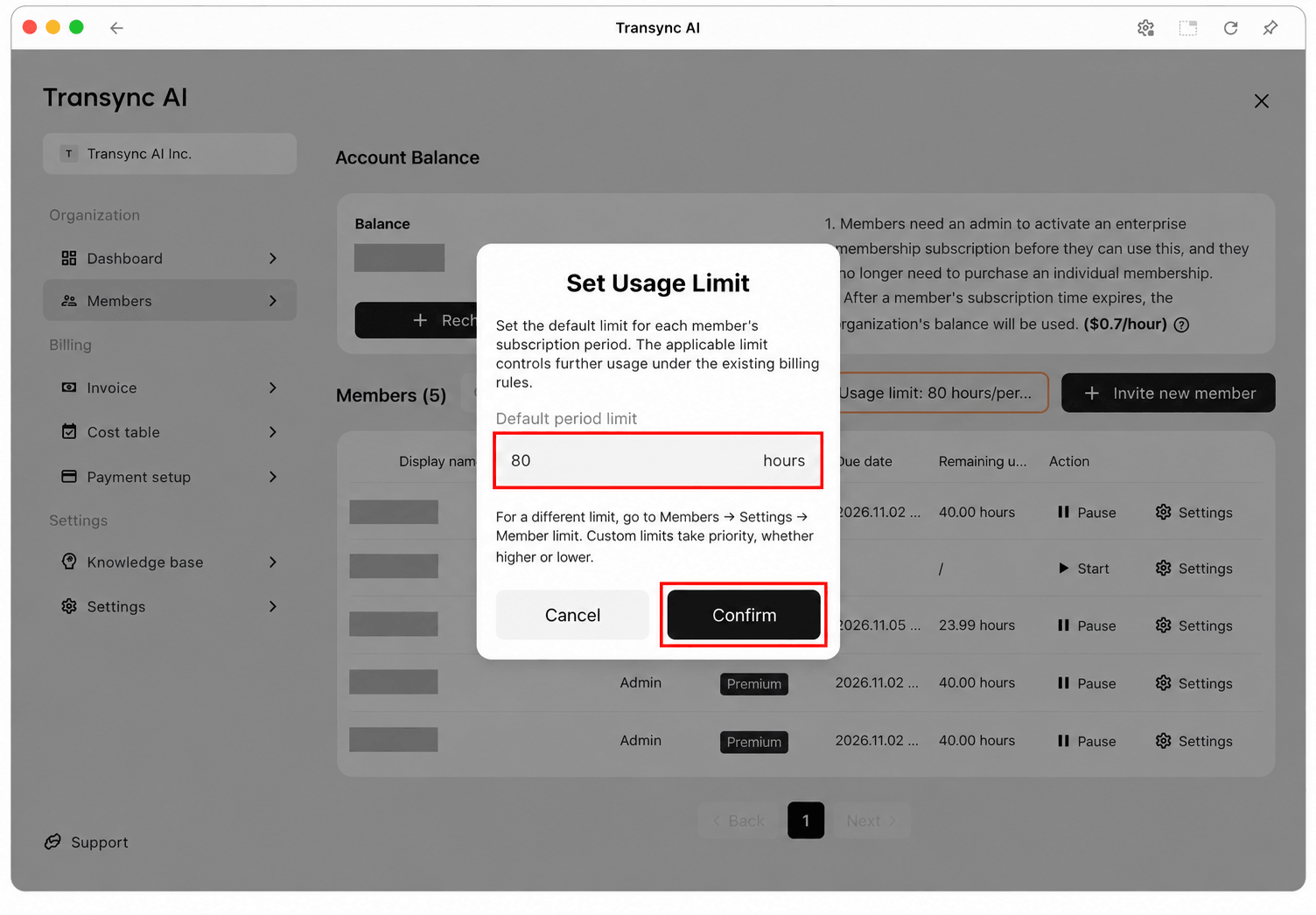
Set an organization default or a custom limit for an individual member. Limits apply to each member’s subscription period, rather than a calendar month, and control further usage under the existing billing rules.
Set the organization default
1. Open Members และคลิก Usage limit above the member list.
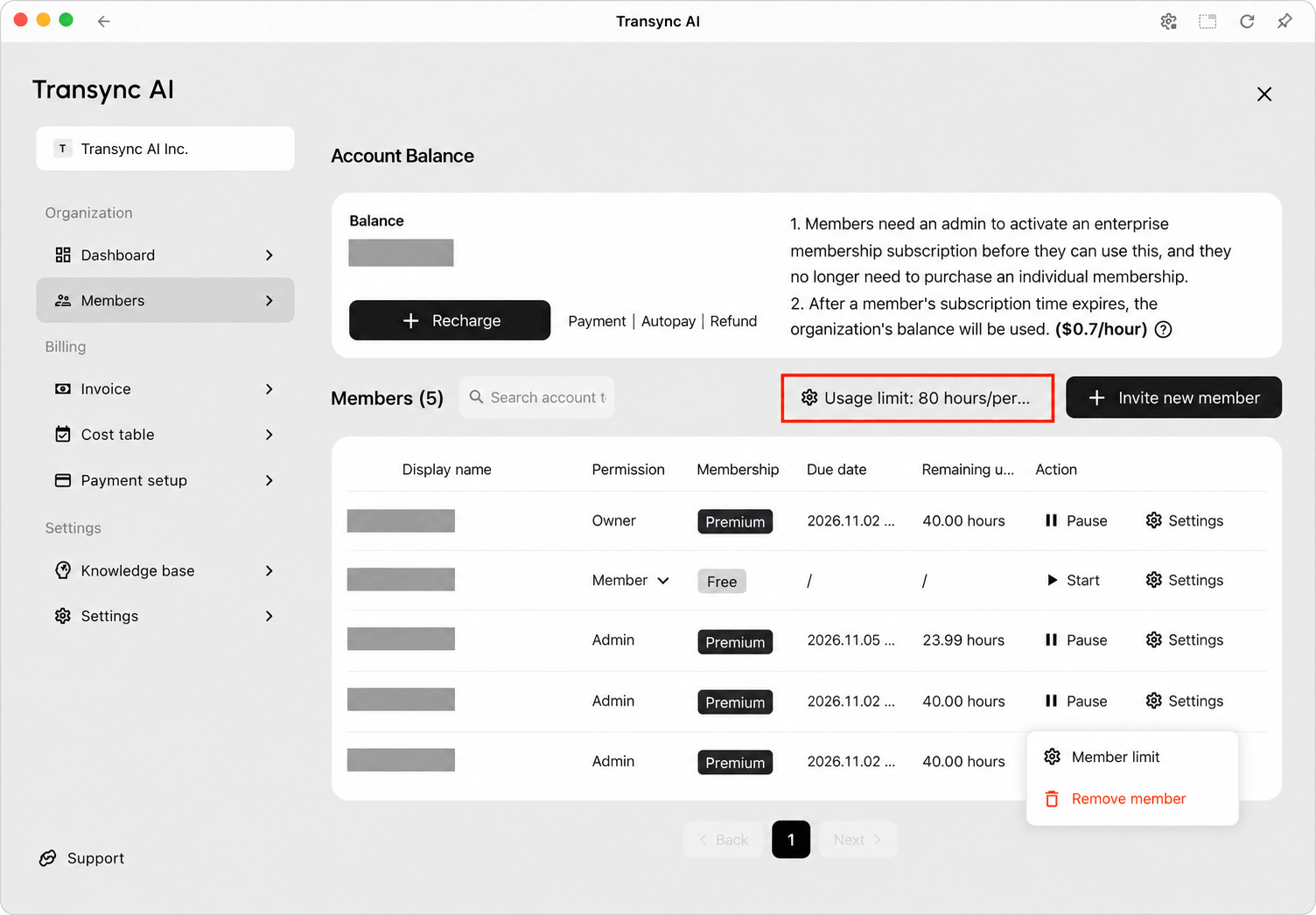
2. Enter the number of hours in Default period limit, then click ยืนยัน. This default applies to members who use the organization limit. The 80-hour value shown below is an example.
Set a custom limit for one member
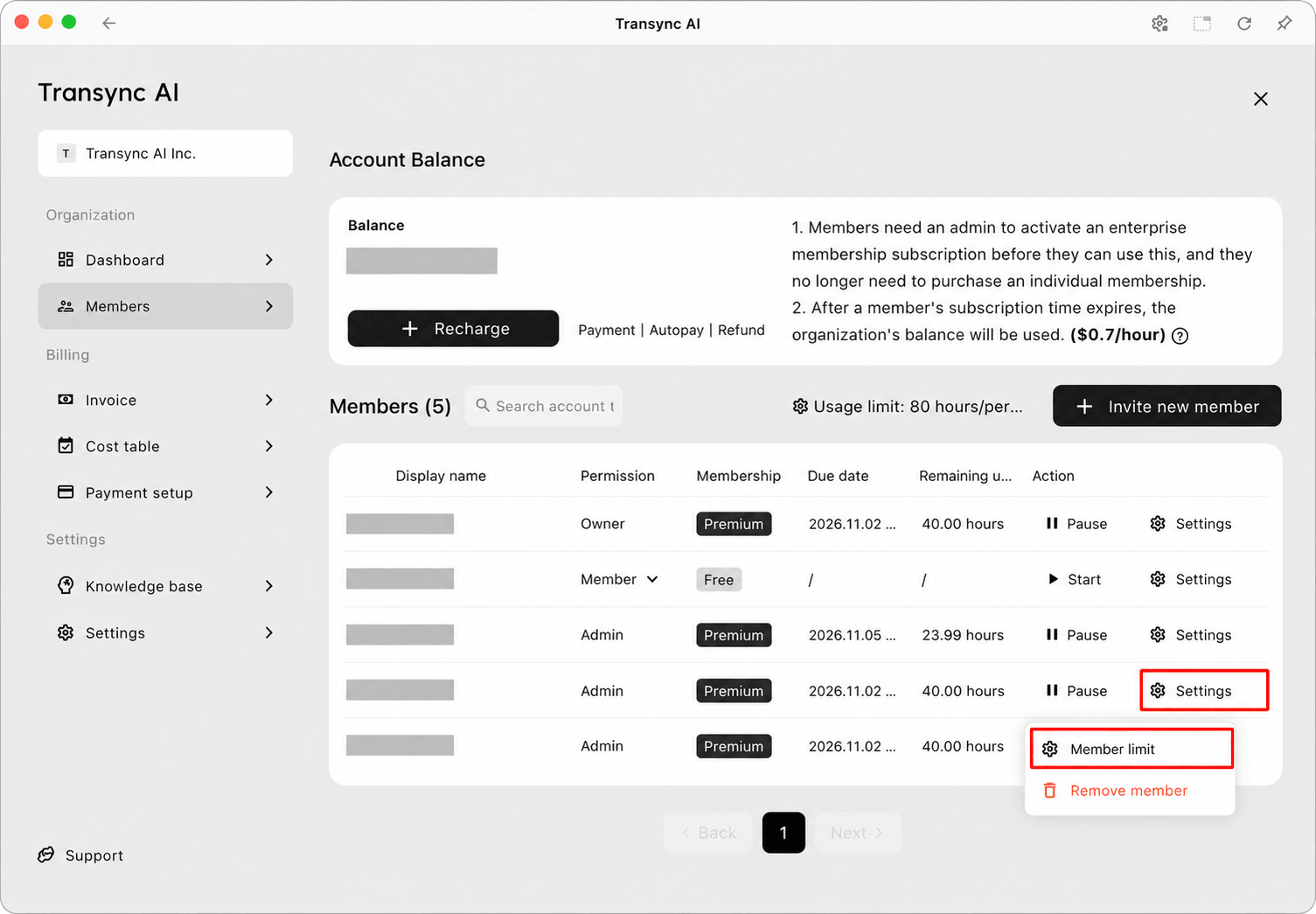
1. In Members, open การตั้งค่า on the member’s row and select Member limit.
2. Select Custom limit, enter the hours in Custom period limit, and click บันทึก.
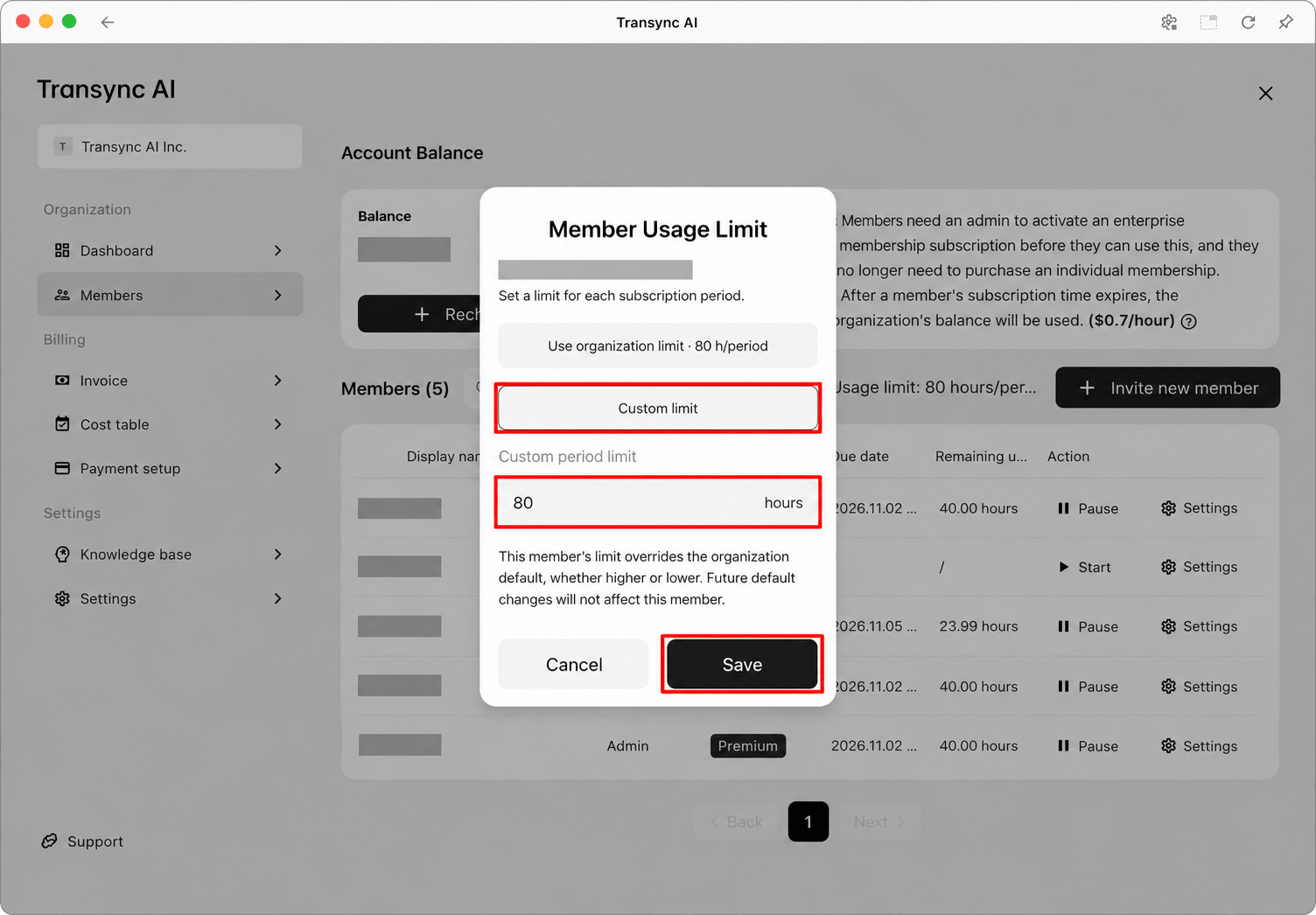
A custom limit overrides the organization default, whether higher or lower. Later changes to the organization default do not affect this member’s custom limit.
To make the member follow the organization default again, select Use organization limit in the same dialog and click บันทึก.
6. Enterprise guide to billing management #
6.1 มือใหม่ #
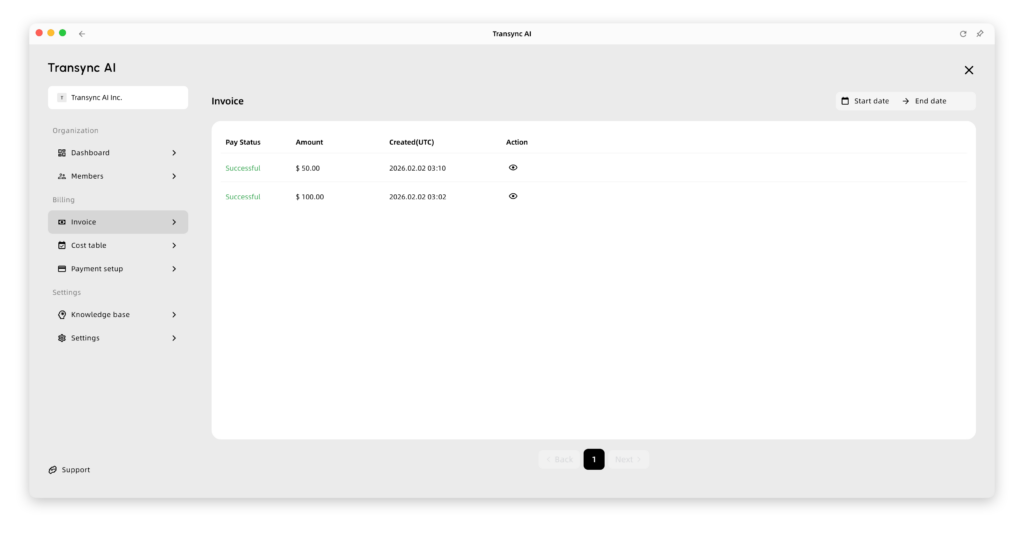
- หากคุณต้องการใบแจ้งหนี้ คุณสามารถคลิกที่แท็บ “ใบแจ้งหนี้” ในส่วนการเรียกเก็บเงินได้.
- มีสองสถานการณ์ที่แตกต่างกัน:
- หากคุณใช้ Stripe (สำหรับการชำระเงินด้วยบัตรเครดิต):
เราจะส่งใบแจ้งหนี้ไปยังอีเมลของคุณโดยอัตโนมัติ คุณสามารถดูใบแจ้งหนี้ของคุณได้โดยตรงในส่วนนี้. - หากคุณใช้ Alipay:
โปรดคลิกที่นี่เพื่อติดต่อฝ่ายบริการลูกค้าของเรา คุณจะต้องแจ้งข้อมูลการเรียกเก็บเงินของคุณเพื่อให้เราสามารถออกใบแจ้งหนี้ให้คุณได้.
- หากคุณใช้ Stripe (สำหรับการชำระเงินด้วยบัตรเครดิต):
6.2 ตารางต้นทุน #
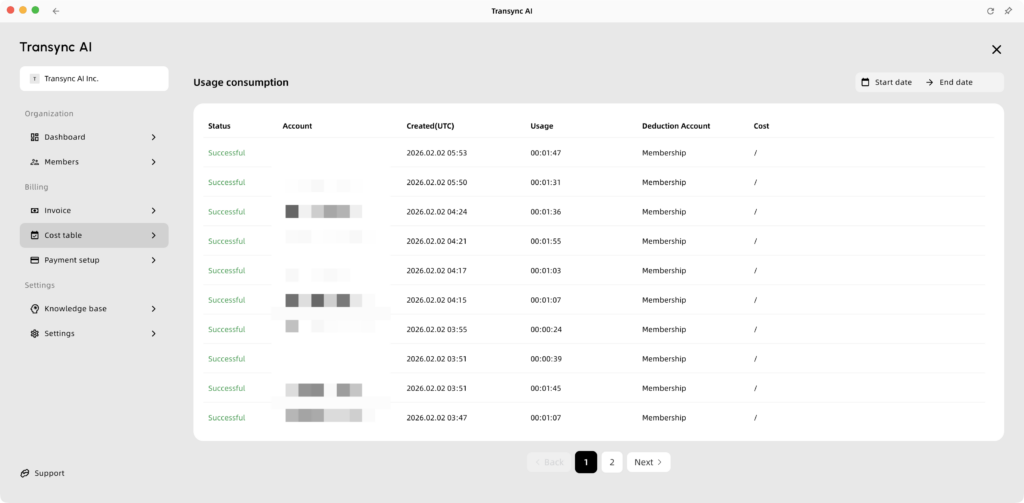
- หากต้องการดูตารางค่าใช้จ่าย ให้คลิกที่ “การเรียกเก็บเงิน” จากนั้นเลือก “ตารางค่าใช้จ่าย”
- ที่นี่ คุณสามารถตรวจสอบระยะเวลาที่สมาชิกแต่ละคนในองค์กรใช้ไปสำหรับงานแปลแต่ละงานได้ นอกจากนี้ คุณยังสามารถดูได้ว่าระยะเวลาดังกล่าวถูกหักจากบัญชีสมาชิกส่วนบุคคลหรือจากยอดเงินคงเหลือขององค์กร.
6.3 การตั้งค่าการชำระเงิน #
- ในการตั้งค่าวิธีการชำระเงิน คุณสามารถเปลี่ยนไปที่ส่วน การตั้งค่าการเรียกเก็บเงินและการชำระเงิน ในส่วนนี้ คุณสามารถดำเนินการดังต่อไปนี้:
- การผูกการเติมเงินอัตโนมัติ: คุณสามารถผูกบัตรเครดิตและตั้งค่าการเติมเงินอัตโนมัติได้ ตัวอย่างเช่น คุณสามารถตั้งค่าระบบให้เติมเงินจำนวนที่กำหนดโดยอัตโนมัติเมื่อยอดเงินคงเหลือของคุณลดลงต่ำกว่าเกณฑ์ที่กำหนด.
- การแจ้งเตือนยอดคงเหลือ: คุณสามารถตั้งค่าการแจ้งเตือนยอดคงเหลือได้ เมื่อยอดคงเหลือของคุณลดลงต่ำกว่าค่าที่กำหนดไว้ เราจะส่งอีเมลไปยังกล่องจดหมายของคุณโดยอัตโนมัติ เพื่อให้มั่นใจว่าการดำเนินงานโดยรวมขององค์กรของคุณยังคงดำเนินไปอย่างราบรื่นและต่อเนื่อง.

7. การตั้งค่า #
7.1 ฐานความรู้ #
- ในฐานความรู้ คุณสามารถกำหนดคำหลักและบริบทที่จะถูกนำไปใช้กับงานแปลทุกงานโดยอัตโนมัติสำหรับสมาชิกทุกคนในองค์กร ซึ่งเป็นวิธีที่สะดวกมากในการจัดการบริบทและฐานความรู้แบบรวมศูนย์.
- สมาชิกขององค์กรสามารถดูข้อมูลนี้ได้ใน AI Assistant ซึ่งอยู่ด้านบนสุดของงานแปลทุกงาน.

7.2 การตั้งค่า #
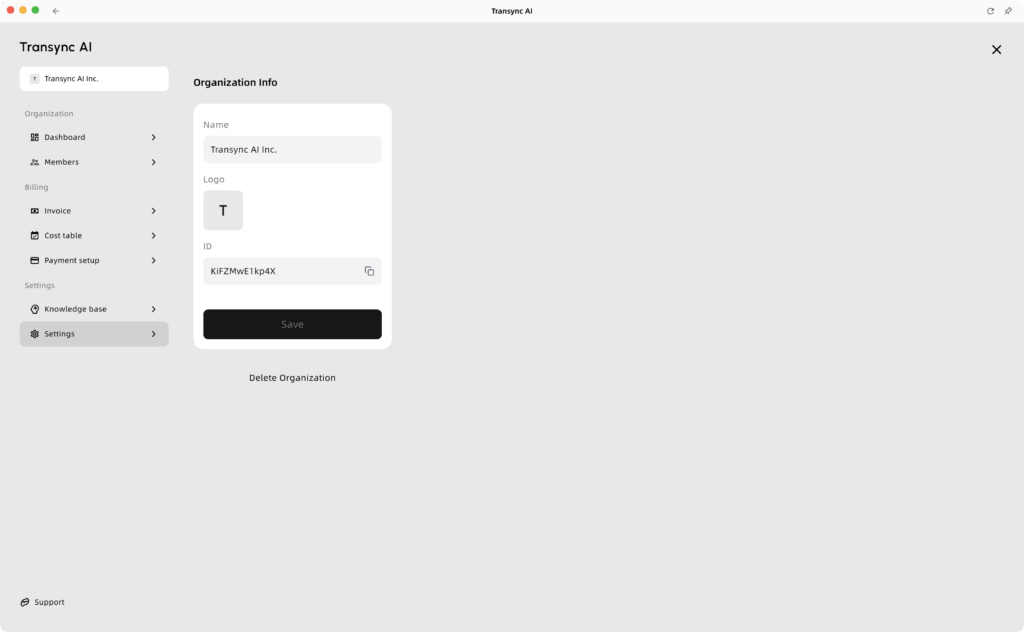
ในหน้าการตั้งค่าทั่วไป คุณสามารถจัดการตัวเลือกต่อไปนี้ได้:
- ตั้งชื่อองค์กรของคุณ
- อัปโหลดโลโก้ขององค์กร
- ออกจากองค์กร
- ลบองค์กร
การลบองค์กรด้วยตนเองสามารถทำได้เฉพาะเมื่อยอดคงเหลือขององค์กรเป็น 0 เท่านั้น หากยังมียอดคงเหลืออยู่ โปรดติดต่อเรา support@transyncai.com เพื่อดำเนินการคืนเงินก่อนลบองค์กร.
Enterprise guide checklist #
Before completing this enterprise guide, review invitations, active subscriptions, member limits, and billing settings with your administrator.


