
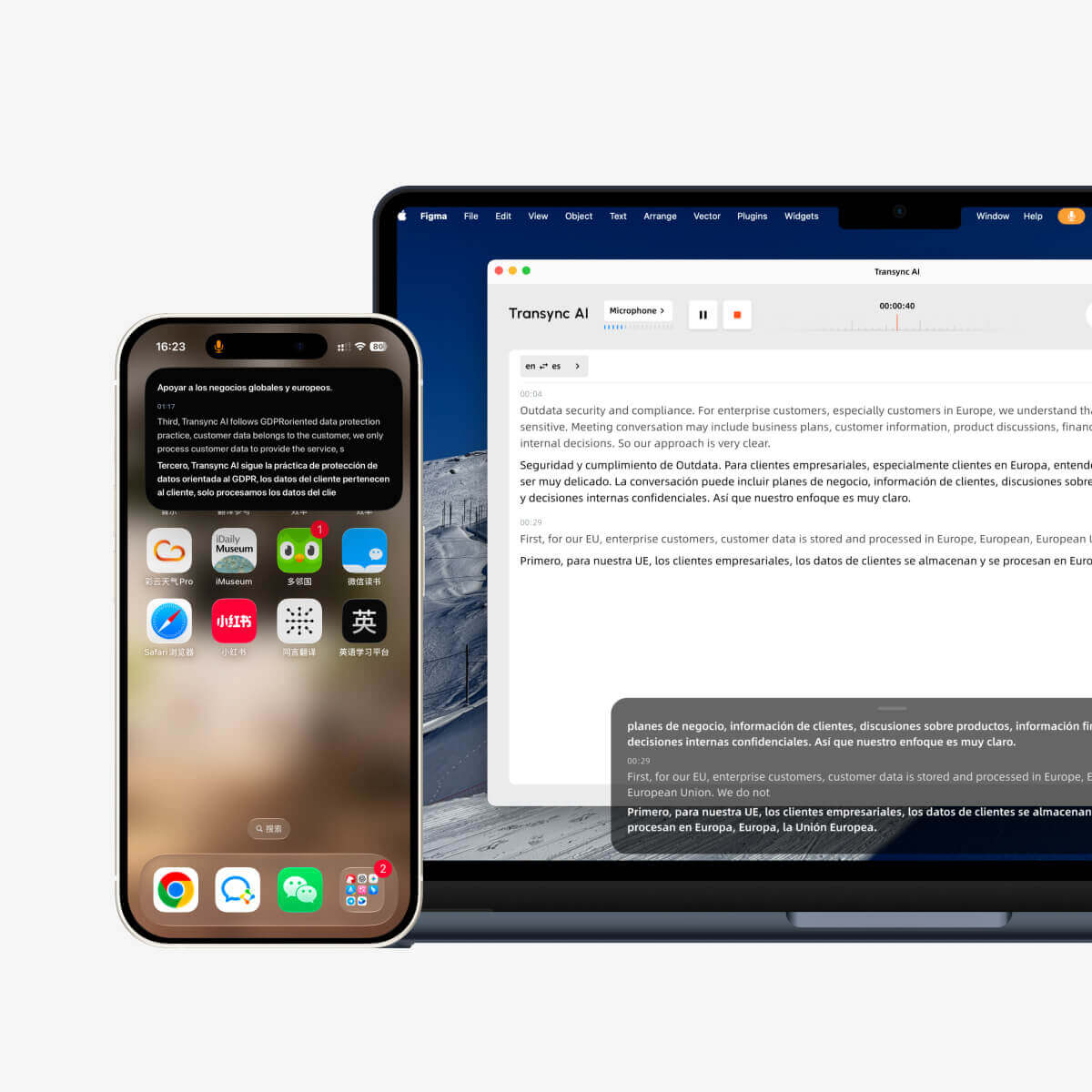
Mode Picture-in-Picture, atau PiP, memungkinkan Anda untuk tetap menampilkan subtitle langsung di Windows mengambang sambil menggunakan aplikasi lain. Fitur ini berguna saat Anda sedang rapat, menonton presentasi, melihat konten yang dibagikan, atau mencatat sementara Transync AI terus menerjemahkan secara real-time.
PiP tersedia di Windows, macOS, iOS, dan Android. Saat ini tidak tersedia di versi Web.
Sebelum menggunakan PiP, pastikan Anda telah memulai tugas penerjemahan. Jika Anda baru mengenal Transync AI, Anda mungkin ingin memeriksa panduan kami terlebih dahulu. Mulai Cepat atau belajar Cara Memulai Penerjemahan Waktu Nyata Pertama.
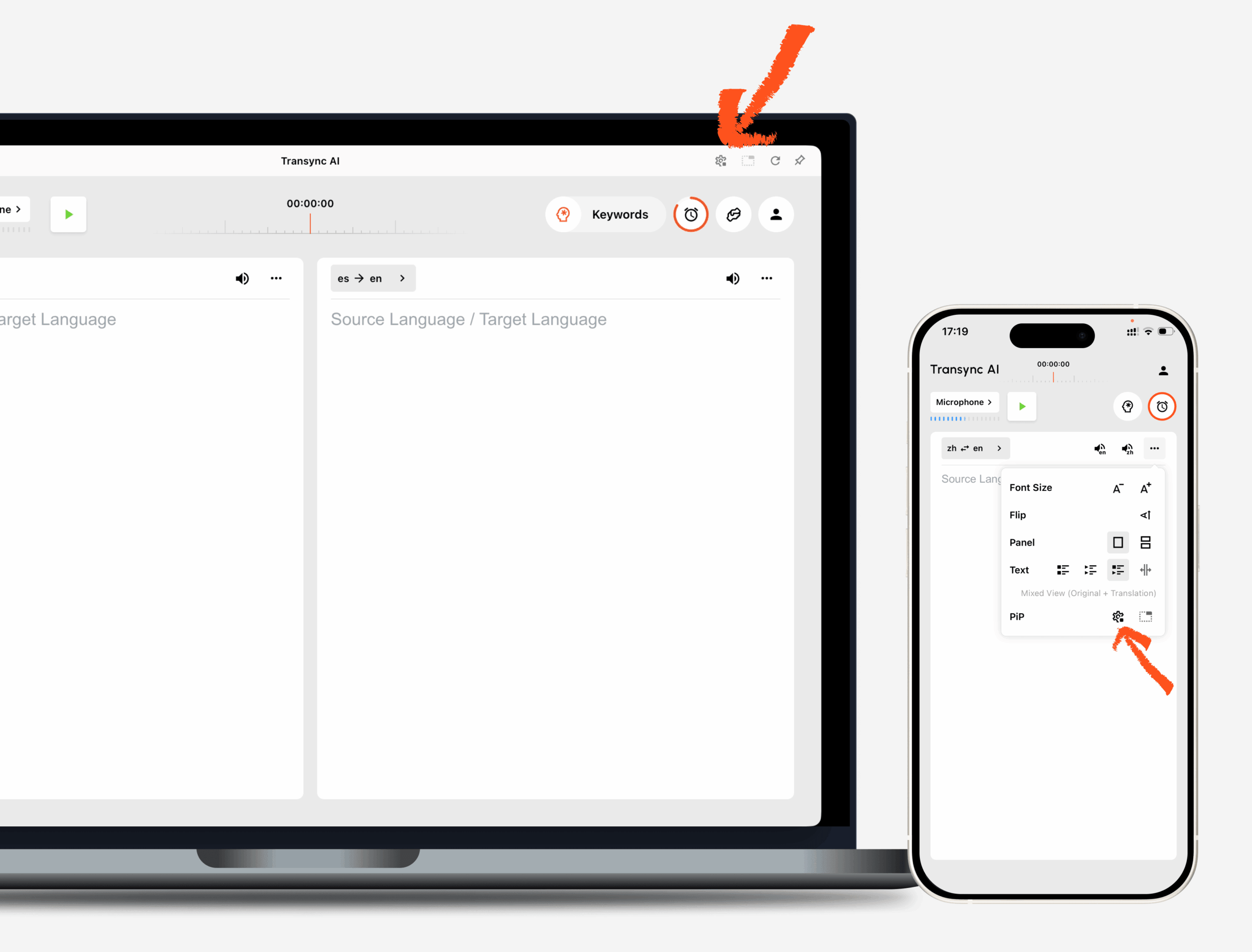
1. Buka Pengaturan PiP #
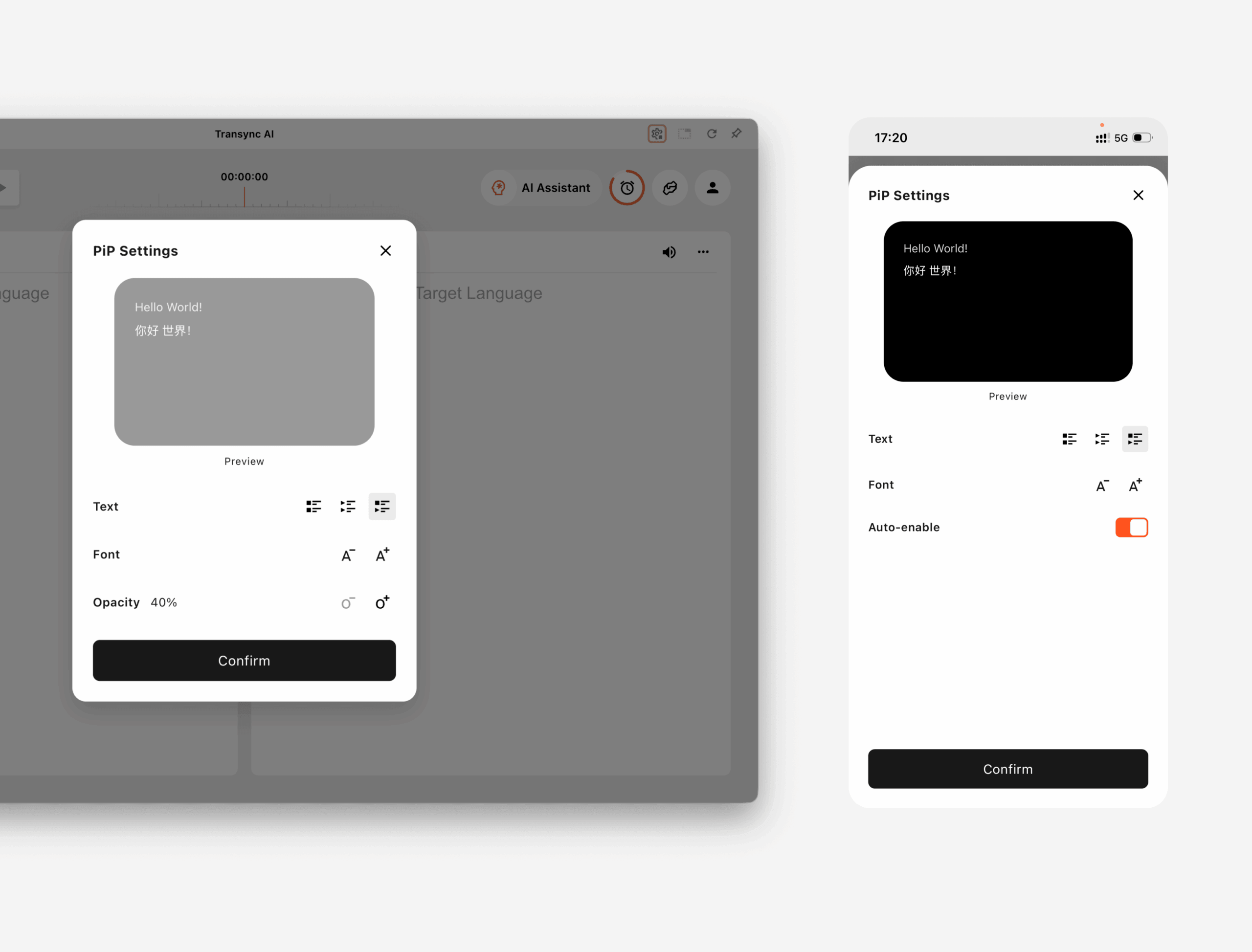
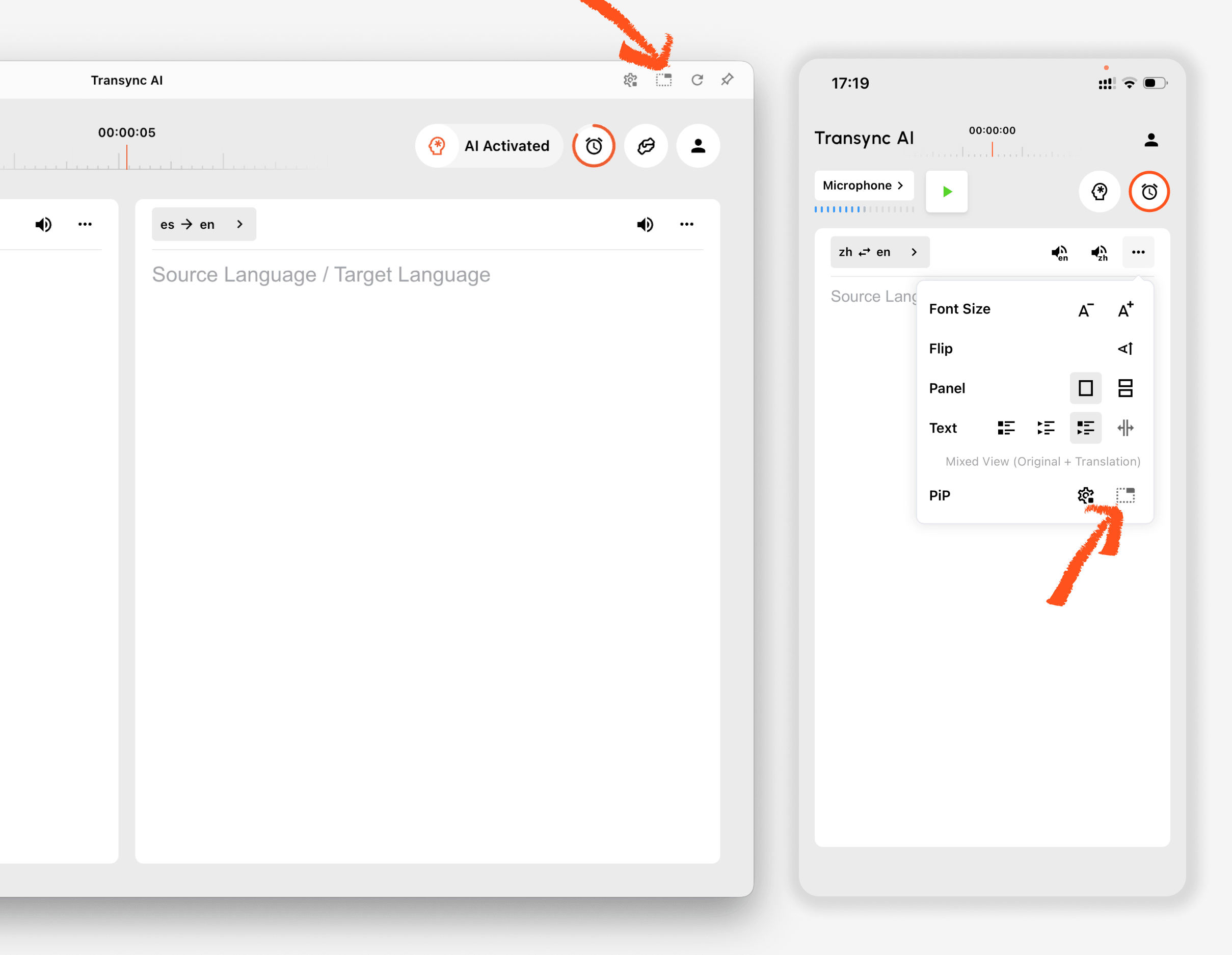
Buka pengaturan PiP dari layar terjemahan. Anda dapat mengkonfigurasi tampilan jendela subtitle mengambang sebelum menggunakan PiP selama tugas penerjemahan.
Pada Windows dan macOS, Anda dapat menyesuaikan:
- Mode tampilan subtitle
- Ukuran font
- Transparansi Windows
Pada iOS dan Android, Anda dapat menyesuaikan:
- Mode tampilan subtitle
- Ukuran font
- Aktifkan PiP secara otomatis
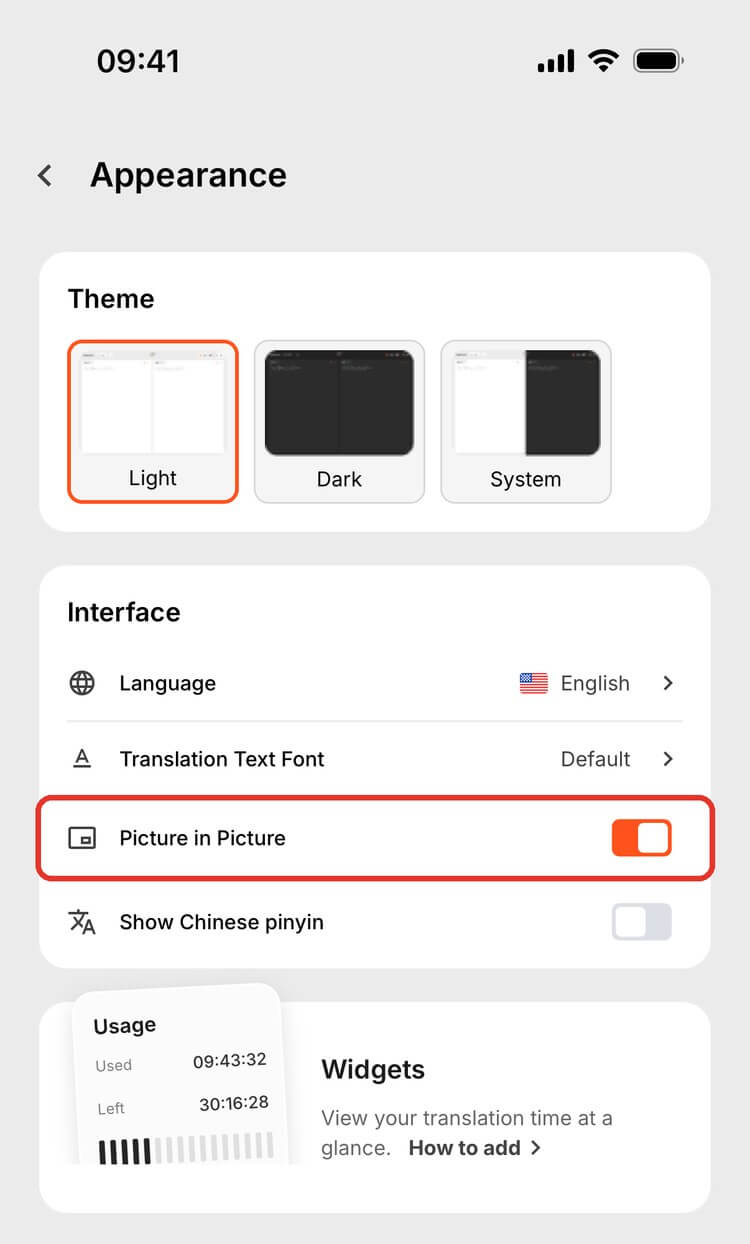
Aktifkan Mode Gambar dalam Gambar di Pengaturan → Tampilan #
Anda juga dapat menemukan Gambar dalam Gambar Aktifkan pengaturan aplikasi. Klik tombol tersebut. ikon profil di pojok kanan atas layar utama untuk membuka Pengaturan, lalu pilih Penampilan.
- iPhonesakelarnya berputar Aktifkan secara otomatis aktif atau nonaktif. Saat aktif, PiP akan dimulai secara otomatis ketika Anda meninggalkan aplikasi Transync AI selama tugas penerjemahan aktif.
- Windows dan macOSTombol ini membuka atau menutup jendela subtitle mengambang. Tombol ini tersedia setelah Anda memulai tugas penerjemahan.
2. Pilih Mode Tampilan Subtitle #
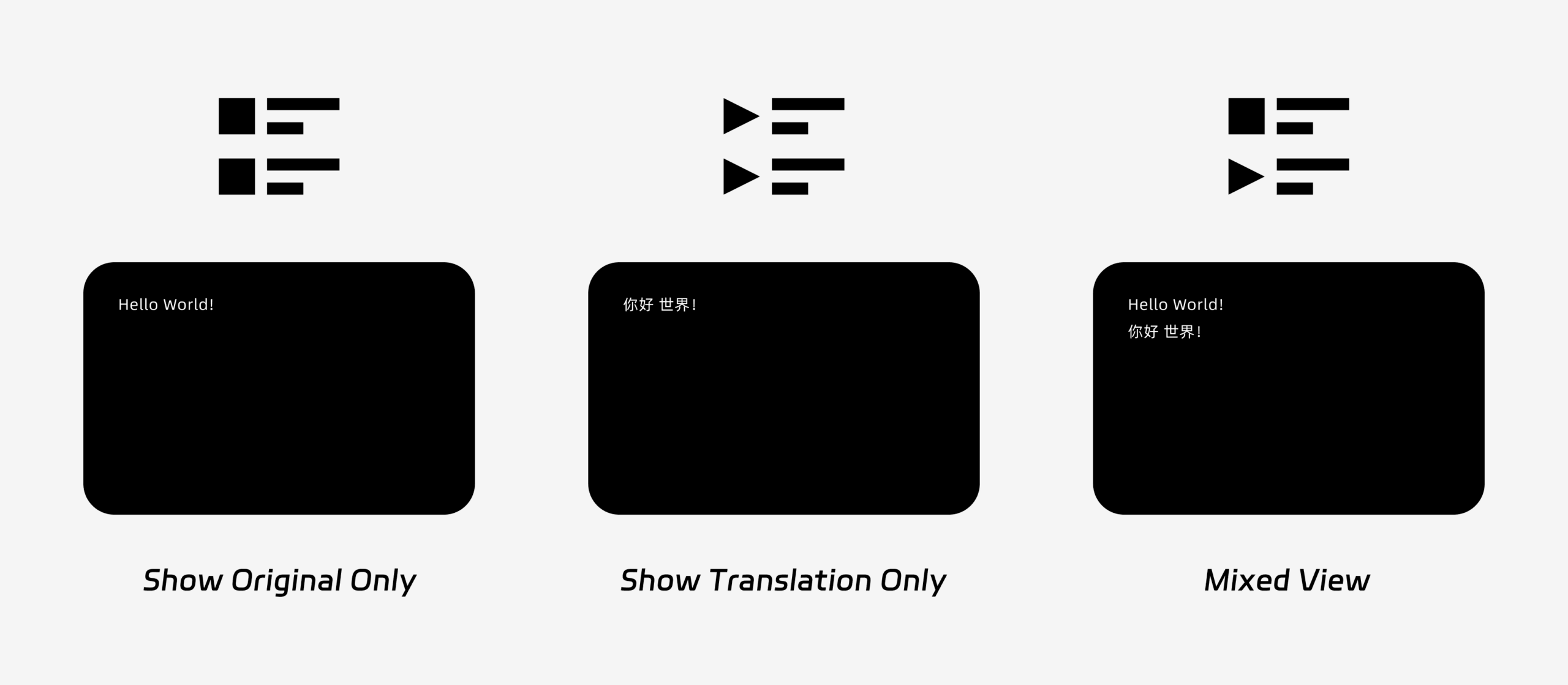
PiP mendukung tiga mode tampilan subtitle:
- Tampilkan hanya yang asli: Hanya menampilkan teks ucapan asli.
- Tampilkan terjemahan saja: Hanya menampilkan teks terjemahan.
- Pandangan campuranMenampilkan teks asli dan teks terjemahan.
Pilih mode tampilan berdasarkan kebutuhan Anda. Untuk rapat, Tampilkan terjemahan saja Memberikan tampilan yang lebih bersih. Untuk pembelajaran bahasa atau ulasan dwibahasa, Pandangan campuran dapat membantu Anda membandingkan teks asli dan teks terjemahan.
3. Sesuaikan Ukuran dan Tampilan Huruf #
Menggunakan Ukuran Huruf untuk mempermudah pembacaan subtitle di Windows PiP mengambang.
Di Windows dan macOS, Anda juga dapat menyesuaikan transparansi Windows. Windows yang lebih transparan membantu mencegah teks terjemahan menghalangi konten rapat, slide, atau layar yang dibagikan. Windows yang kurang transparan dapat membuat teks terjemahan lebih mudah dibaca.
Jika Anda juga menggunakan output suara selama penerjemahan, Anda mungkin ingin mempelajari lebih lanjut tentang hal ini. Cara Menggunakan Pemutaran Suara di Transync AI
4. Mulai Menggunakan Mode Gambar-dalam-Gambar #
Setelah mengkonfigurasi pengaturan PiP, mulailah tugas penerjemahan seperti biasa. Mode Picture-in-Picture berfungsi dengan aplikasi apa pun yang Anda buka, sehingga Anda dapat tetap melihat subtitle langsung saat bekerja.
Gunakan PiP di Windows atau macOS
Setelah subtitle dihasilkan, klik PiP tombol, atau nyalakan Gambar dalam Gambar di dalam Pengaturan → Tampilan, untuk membuka jendela subtitle mengambang. Anda dapat memindahkan jendela PiP ke posisi yang nyaman di layar Anda saat menggunakannya. Zoom, Microsoft Teams, Google Meet, peramban, dokumen, atau aplikasi lain. Transync AI mengingat posisi jendela PiP terakhir di desktop, sehingga jendela subtitle dapat dibuka kembali di tempat Anda meninggalkannya saat Anda menggunakan PiP berikutnya.
Jika Anda perlu menerjemahkan audio rapat dari komputer Anda, Anda juga dapat memeriksa Cara Berbagi Audio Komputer
Gunakan PiP di iOS atau Android
Pada perangkat seluler, PiP dapat dimulai secara manual atau otomatis.
Jika Aktifkan PiP secara otomatis Jika fitur PiP diaktifkan, PiP akan dimulai secara otomatis saat Anda meminimalkan aplikasi Transync AI selama tugas penerjemahan aktif. Di iPhone, Anda dapat mengaktifkannya di Pengaturan → Tampilan → Gambar dalam Gambar.
Jika Aktifkan PiP secara otomatis jika dimatikan, ketuk PiP Tekan tombol secara manual untuk membuka Windows subtitle mengambang.
Ini memungkinkan Anda untuk tetap melihat terjemahan saat menggunakan aplikasi seluler lainnya.
5. Saat Mode Gambar-dalam-Gambar Tidak Tersedia #
Mode Picture-in-Picture (PiP) tidak tersedia pada versi web Transync AI. Untuk menggunakan PiP, silakan gunakan aplikasi Windows, macOS, iOS, atau Android.
Jika Windows PiP tidak muncul, periksa hal berikut:
- Saat ini sedang berlangsung tugas penerjemahan.
- Anda menggunakan platform yang didukung.
- Di perangkat seluler, opsi Auto-enable PiP diaktifkan jika Anda ingin PiP dimulai secara otomatis (di iPhone: Pengaturan → Tampilan → Gambar dalam Gambar).


