Como registrar o Transync AI #
Começando com Transync AI É rápido e simples. Siga estes passos para se cadastrar no Transync AI, criar sua conta e começar a usar a tradução simultânea em reuniões e eventos. Você pode visitar nosso site. site oficial para saber mais.
1. Baixe o Transync AI #
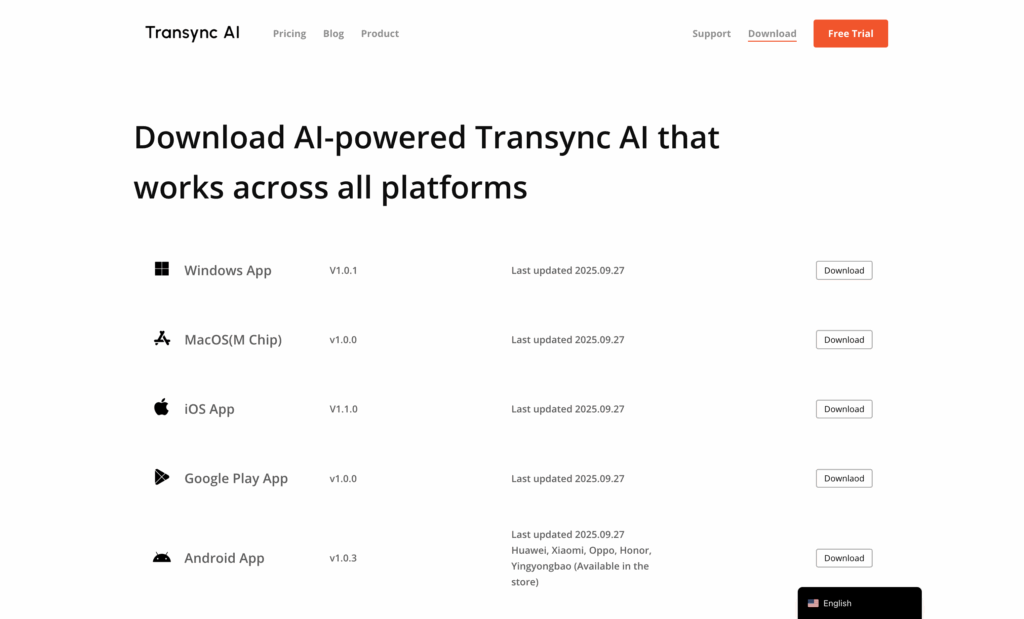
Visita https://www.transyncai.com/download/ Para baixar a versão mais recente do Transync AI para Windows, macOS, iOS, Android ou simplesmente acessar o aplicativo web, clique aqui. Em dispositivos móveis, você também pode obter o aplicativo em [link para o aplicativo]. App Store ou Google Play.
2. Abra o aplicativo e selecione “Inscrever-se/Entrar” #
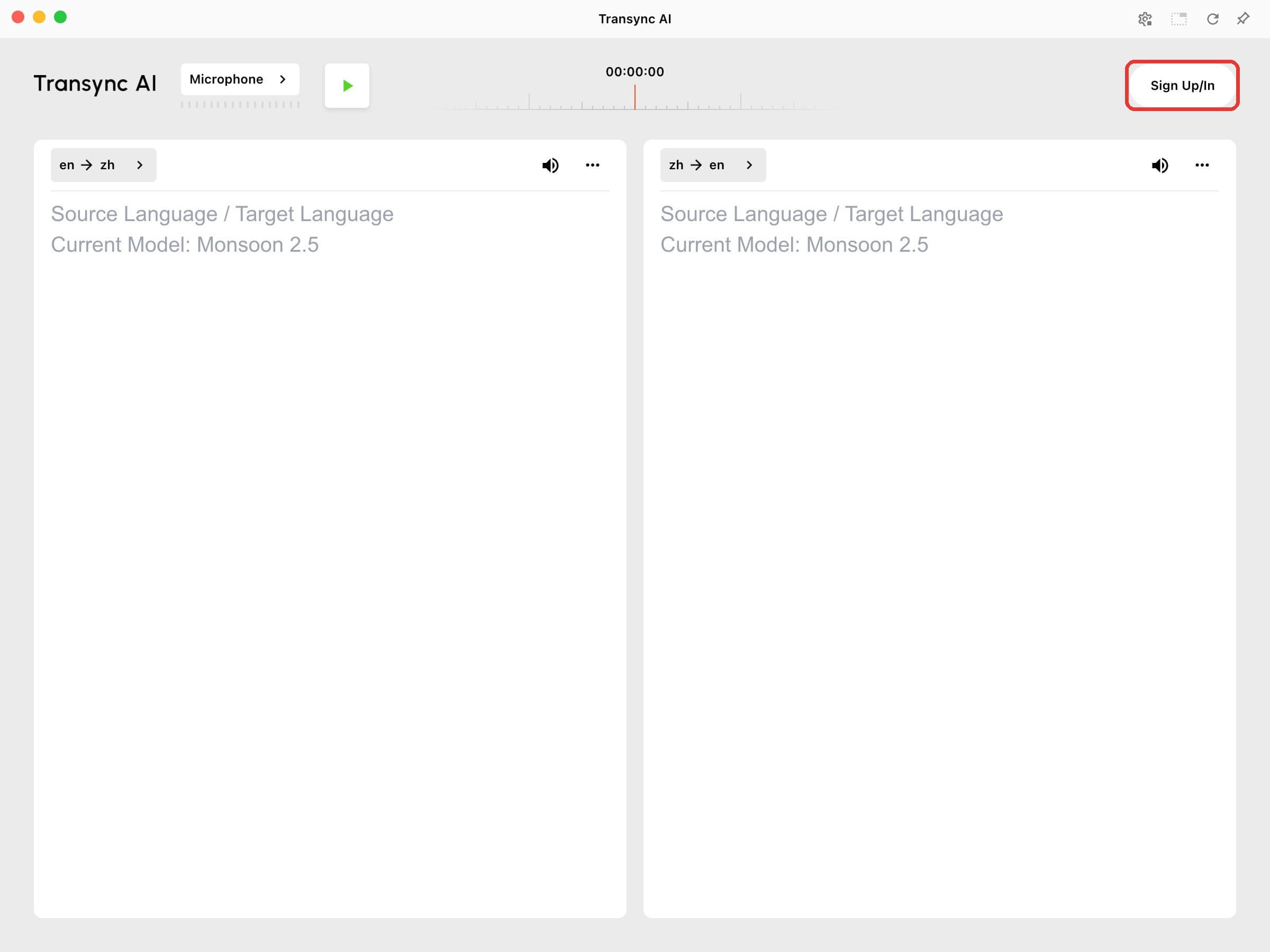
Inicie o aplicativo e clique em Cadastre-se/Faça login No canto superior direito da tela principal. A mesma janela de login é usada para registrar o Transync AI com uma nova conta e para entrar em uma conta existente. Se for seu primeiro acesso, cada conta receberá 40 minutos de período de teste.
3. Insira suas informações #
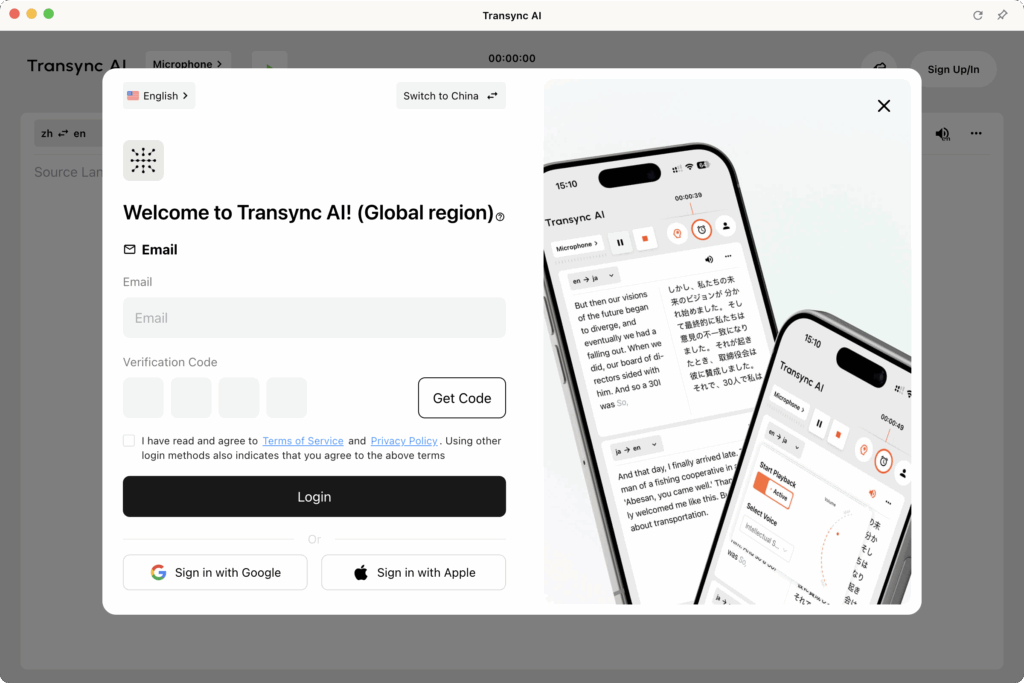
Insira seu endereço de e-mail ou número de telefone e clique. Obter código. Certifique-se de que seu endereço de e-mail esteja correto. Verifique seu e-mail para encontrar o código de verificação. Após o primeiro login, a maioria dos dispositivos mantém o cache, então você não precisará digitá-lo novamente. Você também pode optar por fazer login usando contas de redes sociais, como Google ou Apple.
4. Verifique seu e-mail/Telefone #
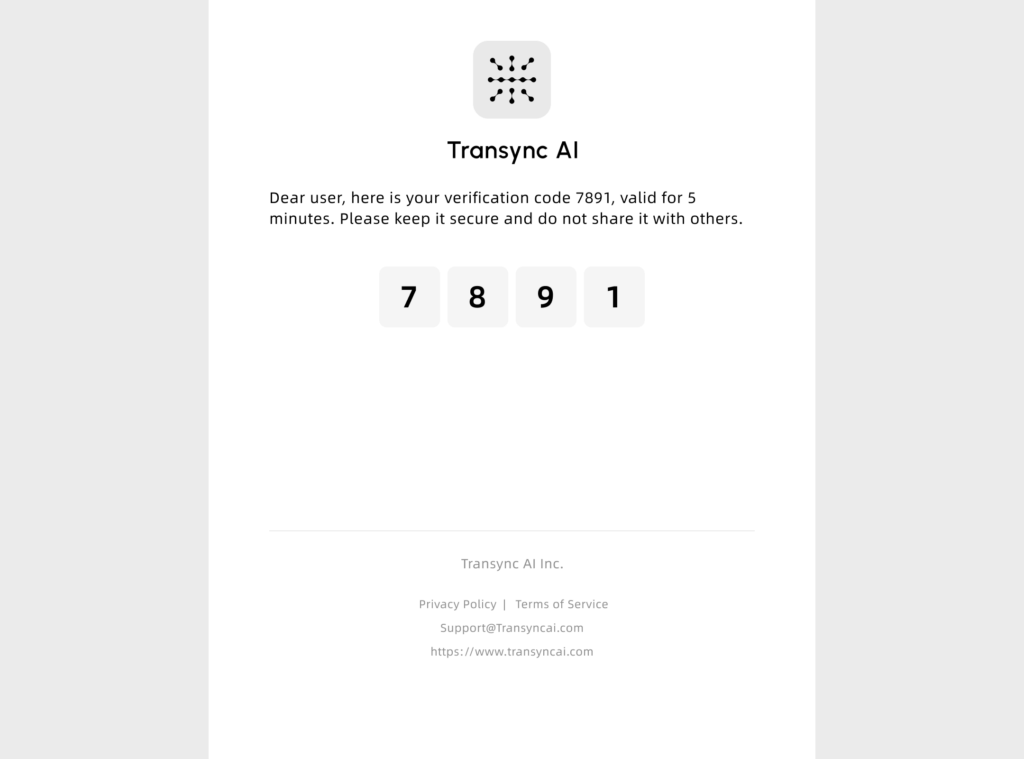
A Transync AI autentica você com um código de verificação único em vez de uma senha. Insira o código recebido por e-mail ou SMS, concorde com os Termos de Serviço e a Política de Privacidade e clique em "Aceitar". Conecte-se. Uma nova conta é criada automaticamente na primeira vez que você faz login.
Se o código não chegar, verifique sua pasta de spam ou clique aqui. Obter código de novo.
4.1 Verifique a região do seu servidor: Transync AI (China) vs Transync AI (Global) #
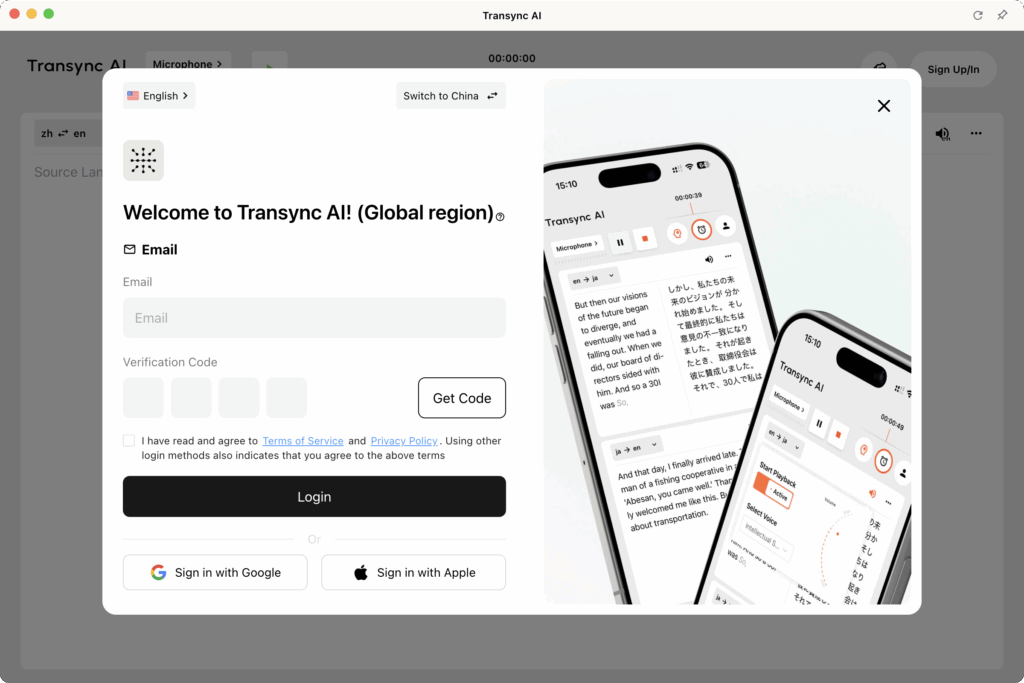
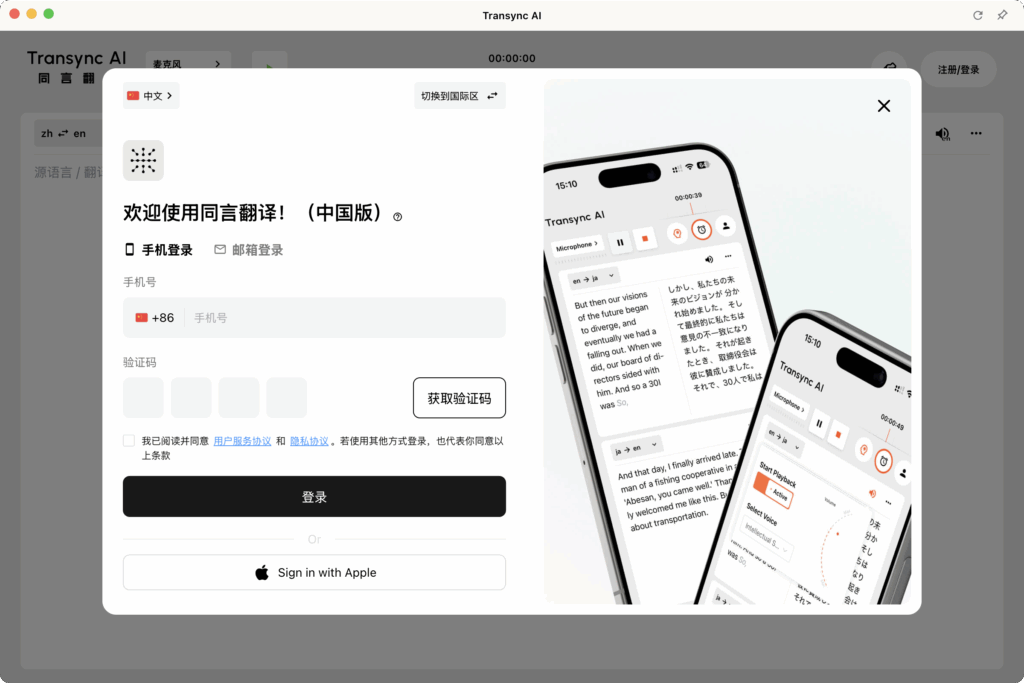
Antes de efetuar login, confirme qual versão do Transync AI você está usando — Transync AI (China) ou Transync AI (Global).
A Transync AI (China) e a Transync AI (Global) utilizam regiões de servidores separadas. Os dados comerciais da versão global estão hospedados nos Estados Unidos, enquanto os dados comerciais da versão chinesa estão hospedados na China continental.
- Contas, histórico de tradução e dados de associação ou recarga são não compartilhado entre as duas versões.
- Os registros de associação e o histórico de tradução são sincronizados na mesma conta (mesma região).
- Por padrão, até 5 dispositivos podem permanecer conectados a uma conta simultaneamente, e você pode alterar esse limite em Configurações → Segurança. Ver Como gerenciar dispositivos conectados. Não recomendamos compartilhar sua conta com outras pessoas, pois todo o histórico de traduções da mesma conta permanece sincronizado.
Diferenças:
- Se sua região for fora da China continental, ou se você usa frequentemente um VPN ou trabalhar principalmente no exterior, escolha Global para um desempenho mais rápido e estável.
- Se você estiver localizado na China Continental e fazer não usar regularmente uma VPN, faça login no Versão chinesa, o que proporciona maior estabilidade de conexão dentro da China.
Como alternar servidores:
Se você precisar alternar entre as versões China e Global, basta sair, Em seguida, na janela de login, clique em Mudar para a China (ou Mudar para Global) no canto superior direito da janela de login antes de fazer login novamente.
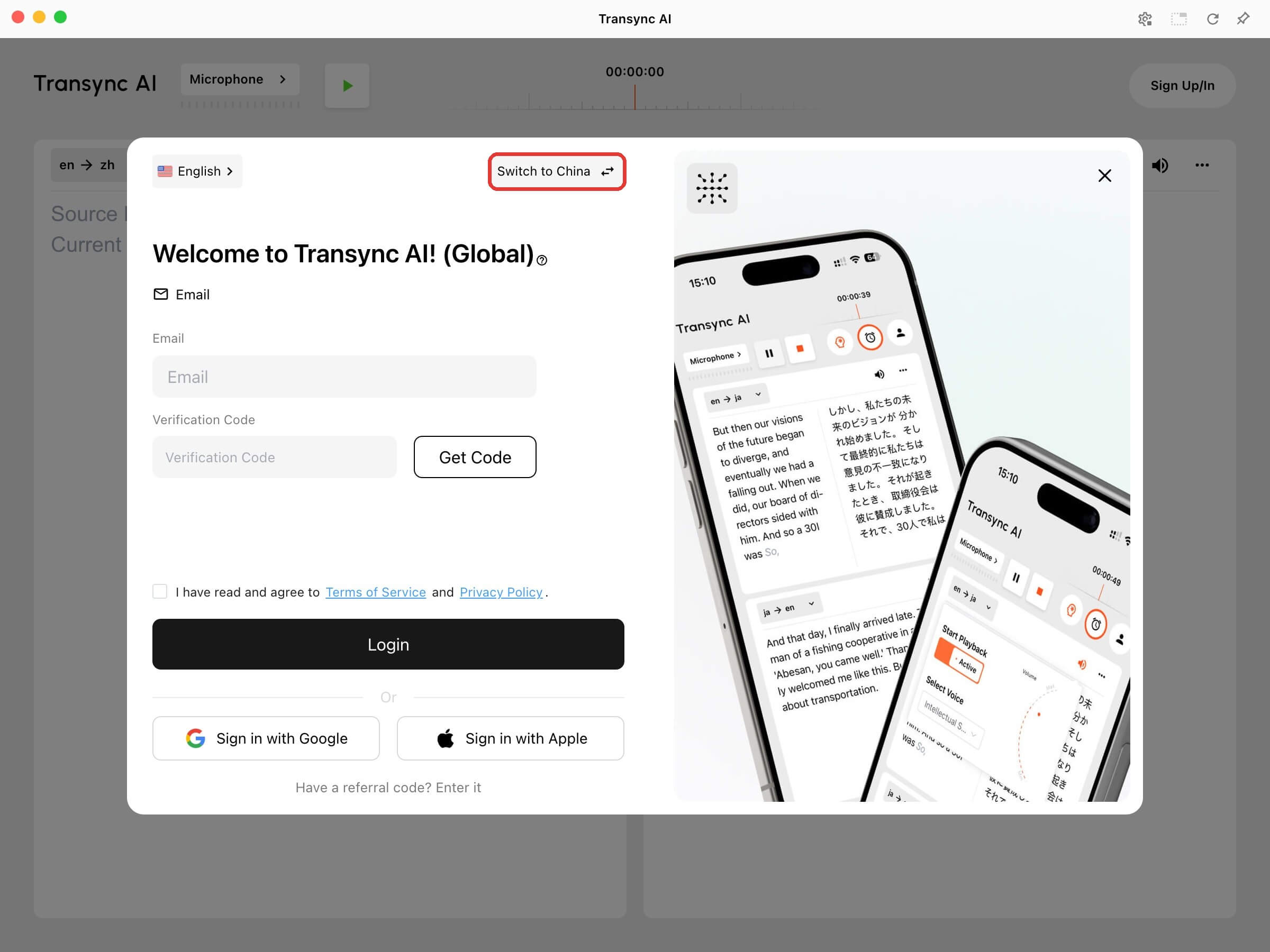
Se você já estiver conectado, também poderá alternar entre as opções. Configurações: clique no ícone de perfil no canto superior direito, aberto Sobre, e clique Servidor. Confirme a alteração e faça login novamente. Essa opção não está disponível na versão do aplicativo para Google Play.
c=>I(7072,'transync-ai-desktop-settings-about-server.jpg','Página Sobre das configurações do Transync AI para desktop com a opção Servidor destacada, mostrando a região global atual.','No desktop, abra Configurações → Sobre e clique em Servidor.')+'\n\n'+I(7071,'transync-ai-desktop-settings-about-server-confirm.jpg','Caixa de diálogo de confirmação para mudança para a região da China no Transync AI, explicando que as contas e os dados de recarga não são compartilhados e que você precisa fazer login novamente.','Confirme a mudança. Você precisará fazer login novamente na nova região.')+'\n\n'+O(c,'transync-ai-mobile-settings-about-server.jpg')5. Faça login e comece #
Após inserir o código de verificação e selecionar a região correta, clique em Conecte-se. Você será direcionado para a tela principal, pronto para começar a traduzir. Clique no botão verde "Iniciar" para começar uma tarefa de tradução ou clique no ícone de perfil No canto superior direito, abra as Configurações.
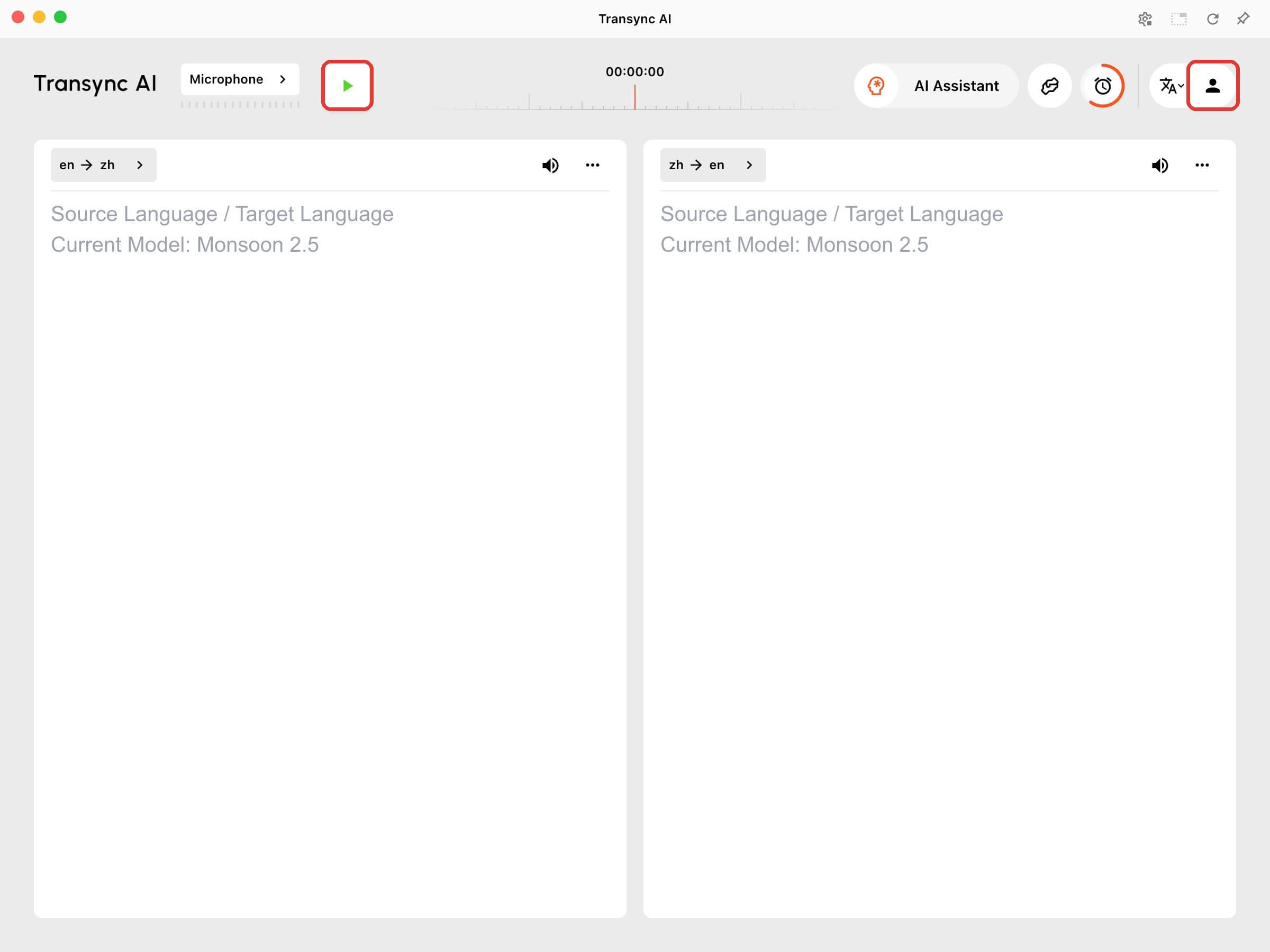
Você fez login em vários dispositivos? Você pode verificar em quais dispositivos sua conta está conectada, desconectar outros dispositivos e definir um limite de dispositivos em Configurações → Segurança. Ver Como gerenciar dispositivos conectados.
6. Excluir conta #
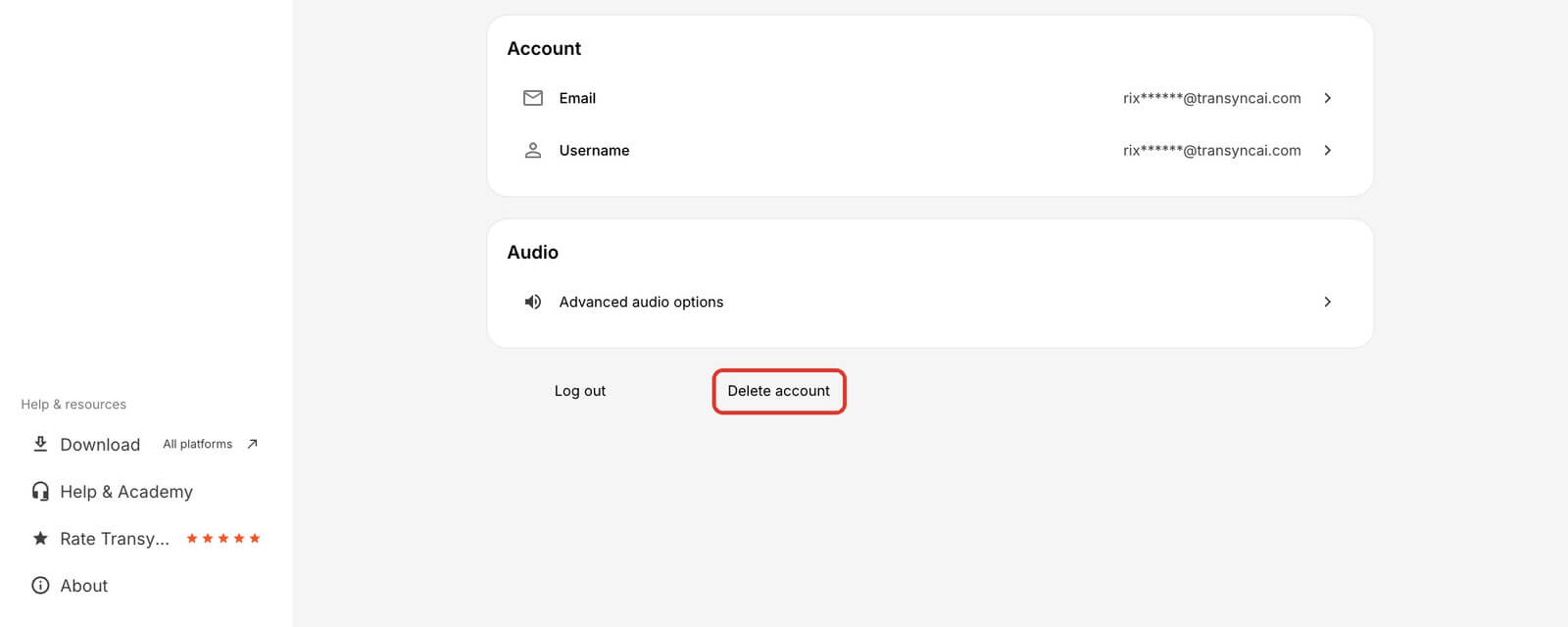
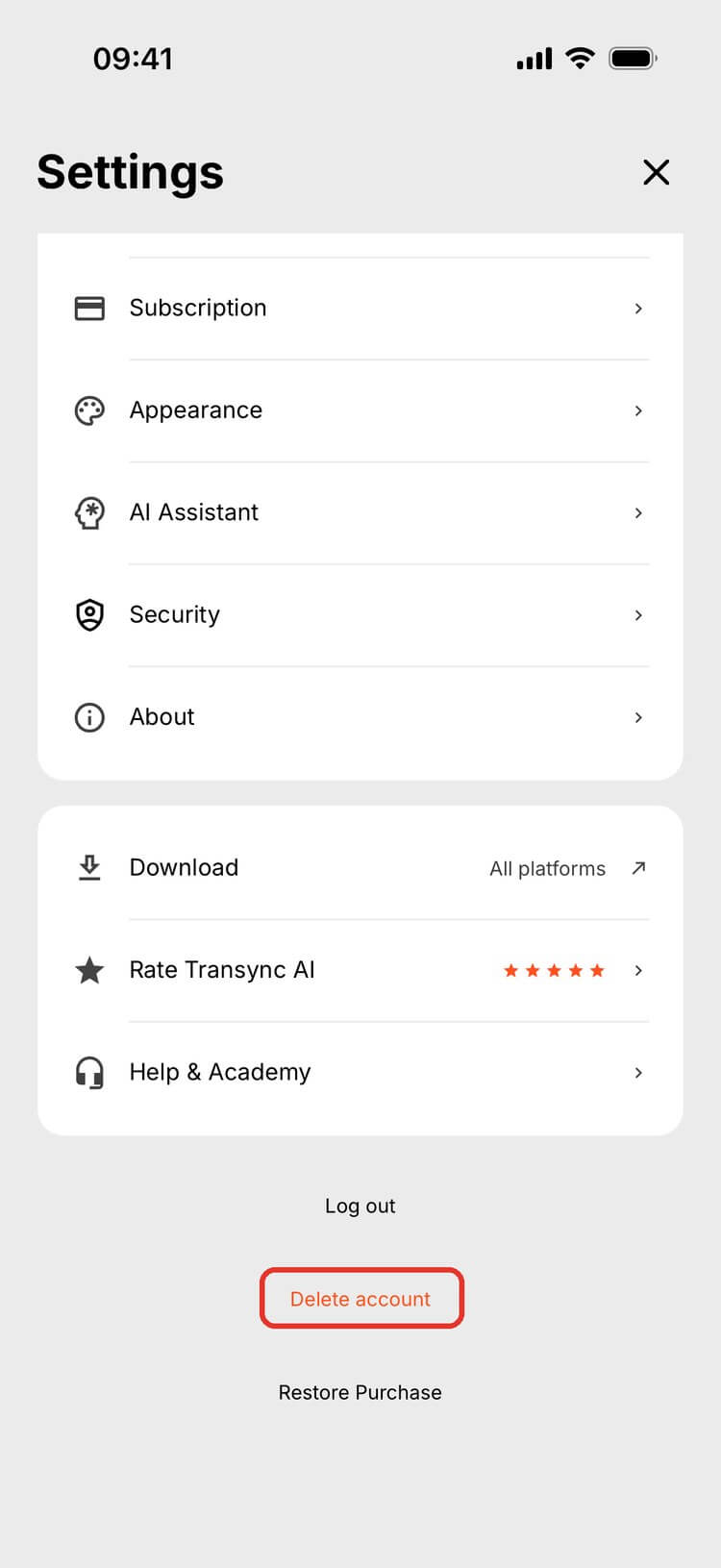
No computador, clique em ícone de perfil no canto superior direito para abrir Configurações, Vá para Em geral, e clique Excluir conta na parte inferior da página. Em dispositivos móveis, abra Configurações e role até o final da visão geral para encontrar Excluir conta.
- Antes de excluir sua conta, talvez seja necessário verificar sua identidade.
- Depois que a conta for excluída, todos os registros de tradução e informações de associação serão removidos permanentemente.
Se sua conta tiver uma assinatura ativa do Stripe, o Transync AI tentará cancelar automaticamente essa assinatura durante a exclusão da conta.
Prometemos que não haverá backups dos seus dados após a exclusão, portanto, proceda com cautela.