
Transync AI позволяет увидеть все приложения и браузеры, в которых в данный момент авторизована ваша учетная запись. Настройки → Безопасность, С помощью этой программы вы можете просмотреть список подключенных устройств, выйти из системы на устройстве, которое больше не используете, выйти из системы на всех остальных устройствах одновременно и установить максимальное количество устройств, которые могут оставаться подключенными одновременно.
Это полезно, когда вы переходите на новый компьютер или телефон, временно делитесь устройством с другими пользователями или хотите убедиться, что ваша учетная запись открыта только там, где вы ожидаете.
1. Откройте настройки безопасности. #
- Нажмите на значок профиля в правом верхнем углу главного экрана, чтобы открыть Настройки.
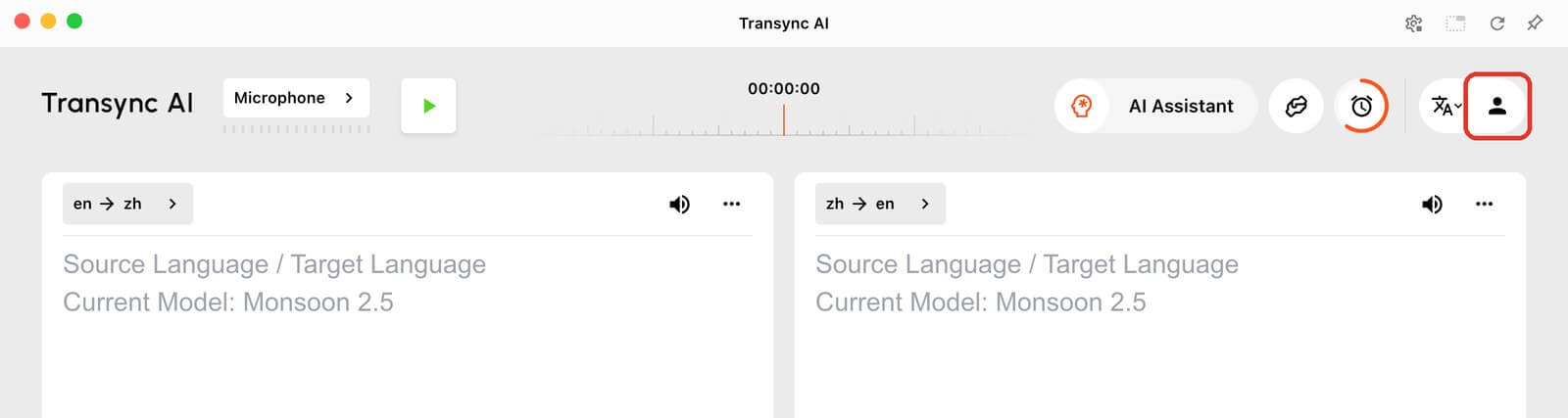
- В левой боковой панели, под Настройки, выбирать Безопасность. На мобильном устройстве нажмите Безопасность в списке настроек.
2. Проверьте устройства, на которых выполнен вход в систему. #
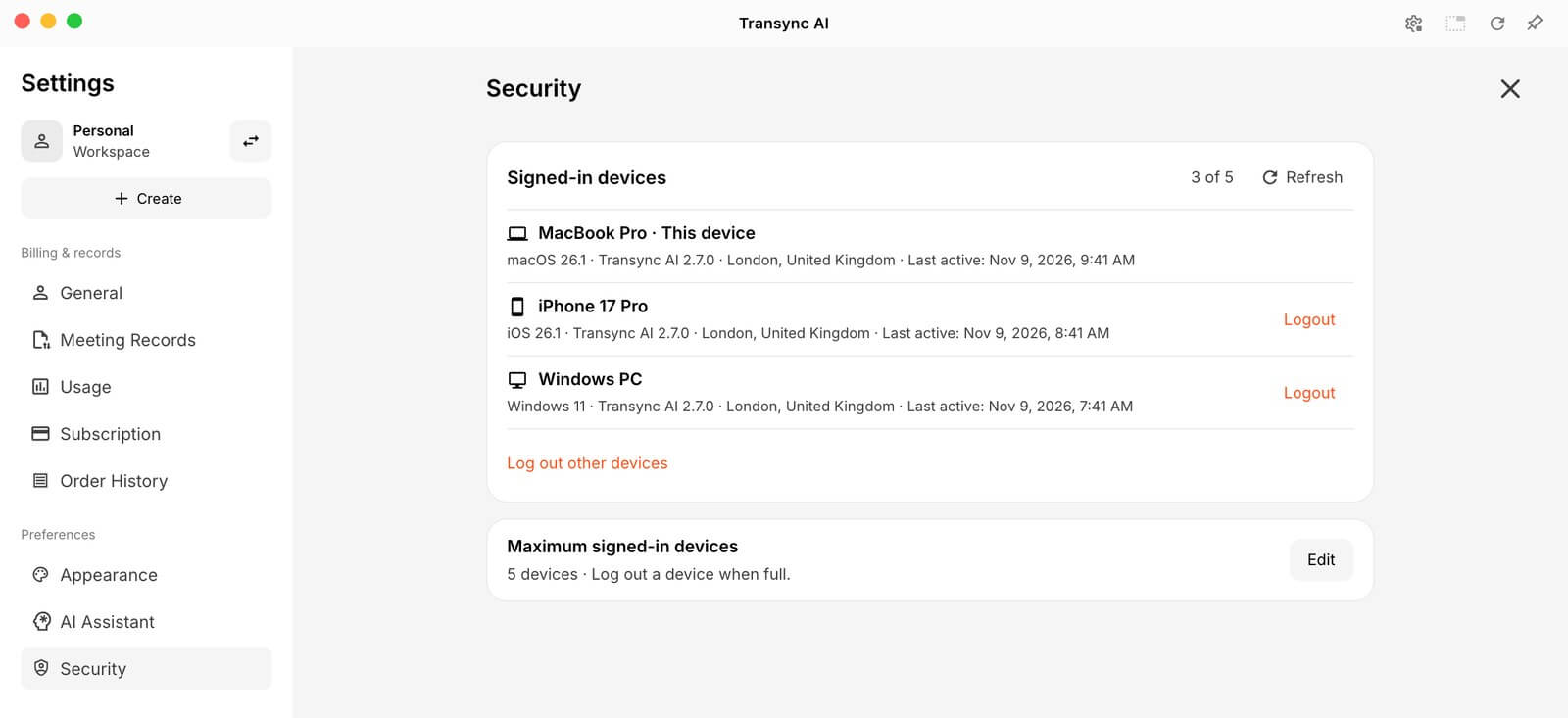
The Устройства, выполнившие вход в систему В этом разделе перечислены все приложения и браузеры, которые в данный момент авторизованы в вашей учетной записи. Для каждого устройства вы можете увидеть его название, местоположение и последнюю активность. Устройство, которое вы используете в данный момент, отмечено. Это устройство.
Счетчик рядом с заголовком, например: 3 из 5, Эта кнопка показывает, сколько устройств подключено к системе по сравнению с текущим лимитом. Обновить обновить список или Загрузить ещё если у вас больше устройств, чем показано.
3. Выйдите из системы на одном или всех остальных устройствах. #
- Чтобы выйти из системы на отдельном устройстве, нажмите здесь. Выйти рядом с ним.
- Чтобы выйти из всех учетных записей, кроме используемого устройства, нажмите здесь. Выйдите из системы на других устройствах., затем нажмите Выйти в окне подтверждения.
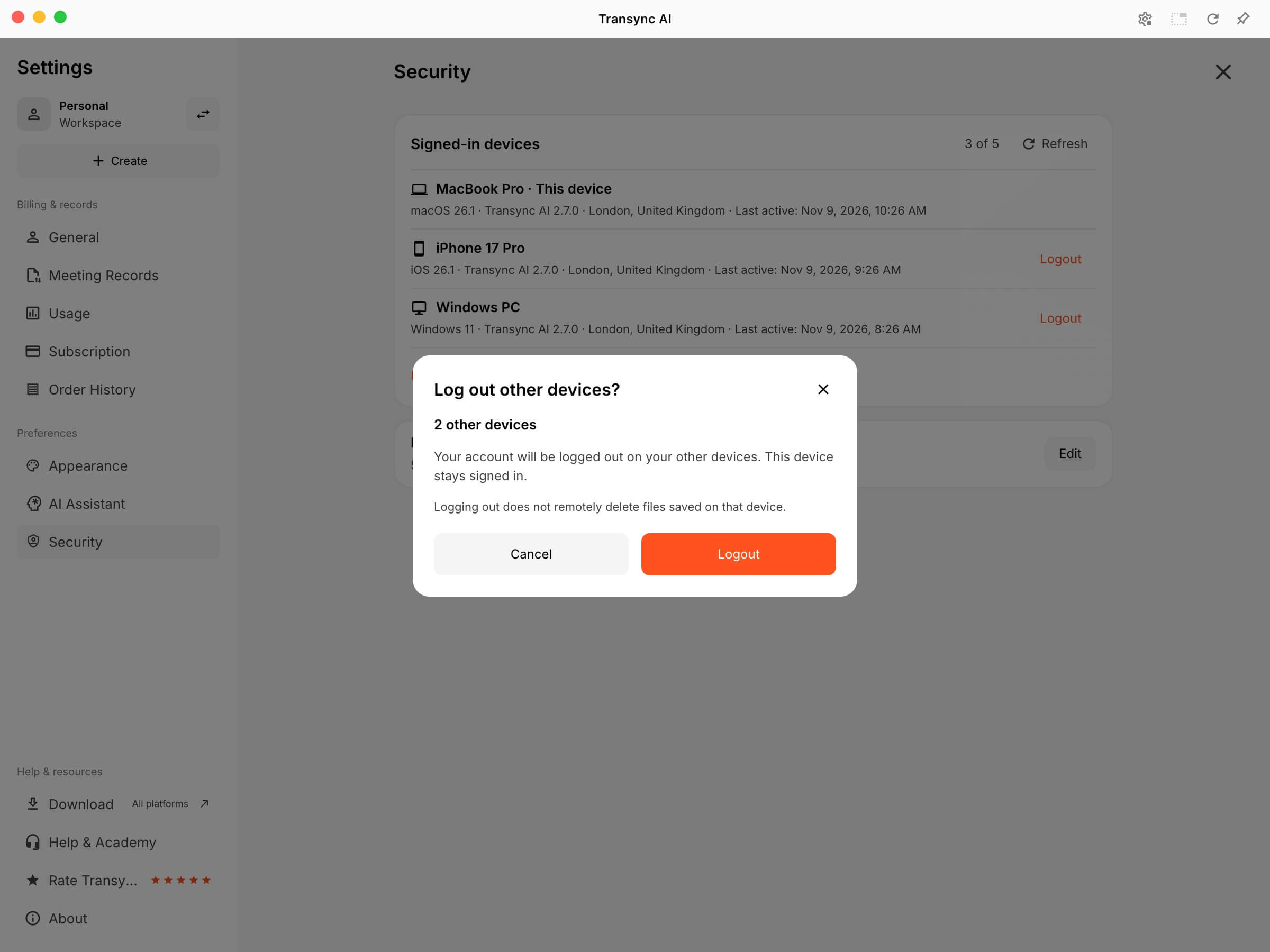
Выход из системы завершает сессию на этом устройстве. Удаляются ли при этом удалённо сохранённые на нём файлы, например экспортированные стенограммы? Ответ: нет – файлы остаются на устройстве. Записи ваших встреч остаются в вашей учетной записи и снова становятся доступны после входа в систему.
Некоторые старые сессии могут отображаться как устаревшая сессия. Устройства, использующие одни и те же устаревшие учетные данные для входа, не могут быть отключены по отдельности; используйте Выйдите из системы на других устройствах. или выйти из системы непосредственно на устройстве.
4. Установите максимальное количество подключенных устройств. #
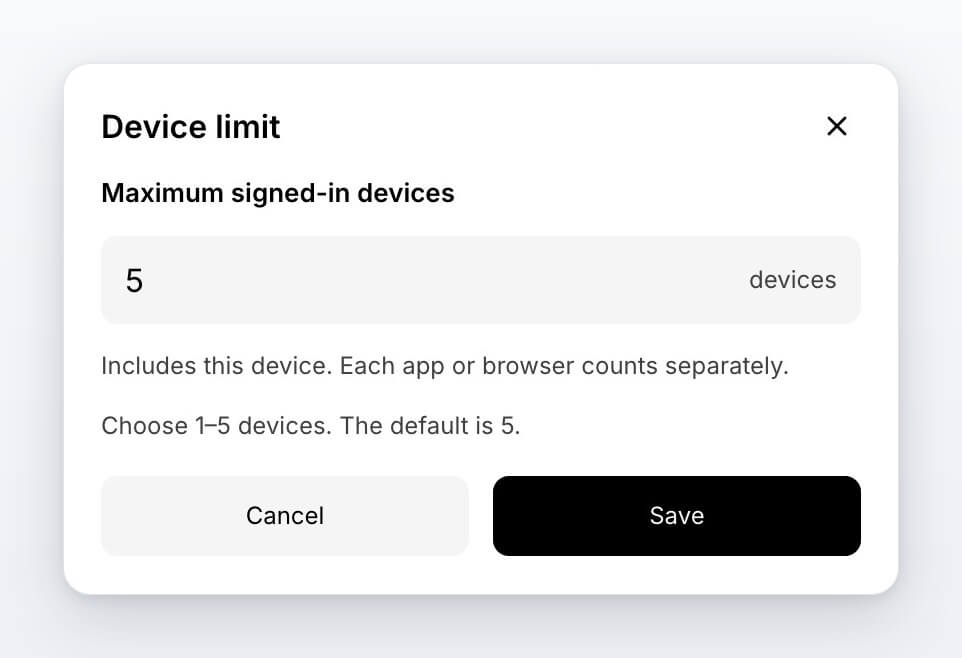
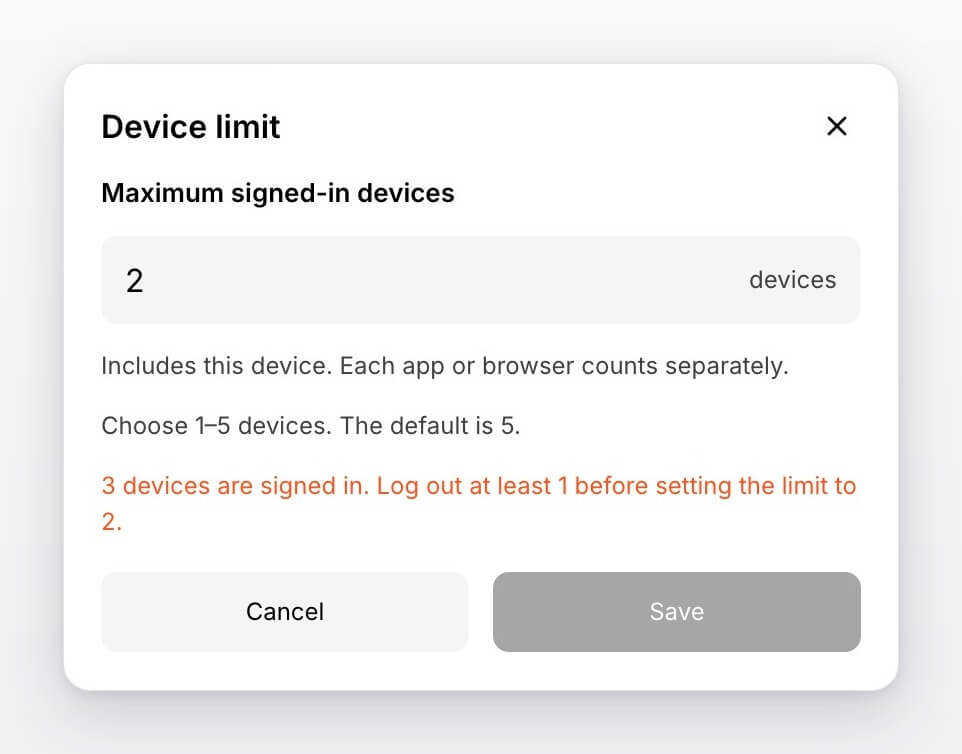
- Рядом с Максимальное количество подключенных устройств, клик Редактировать.
- Введите число из от 1 до 5. По умолчанию установлено значение . 5.
- Щелкните Сохранять.
Ограничение распространяется на используемое вами устройство, при этом каждое приложение или браузер учитываются отдельно. Например, настольное приложение и окно браузера на одном компьютере считаются двумя устройствами, на которые выполнен вход в систему.
Вы не можете установить лимит ниже количества устройств, которые в данный момент подключены. Если вы попытаетесь это сделать, Transync AI подскажет вам, с скольких устройств следует сначала выйти из системы. Выйдите из системы с лишних устройств, а затем сохраните новый лимит.
При достижении лимита необходимо выйти из одной из авторизованных учетных записей на устройстве, прежде чем можно будет войти в систему на новом устройстве.
Часто задаваемые вопросы об устройствах, прошедших авторизацию #
Я вижу устройство, которое мне незнакомо. Что мне делать?
Щелкните Выйти рядом с ним или использовать Выйдите из системы на других устройствах.. Вы также можете уменьшить лимит устройств, чтобы разрешить подключение меньшего количества устройств. Если вы считаете, что кто-то другой имеет доступ к вашей учетной записи, связаться с нами.
Почему я не могу войти в систему на новом устройстве?
Возможно, ваш аккаунт достиг максимального количества подключенных устройств. Войдите в систему на устройстве, которое вы уже используете, откройте... Настройки → Безопасность, и выйдите из системы на устройстве, которое вам больше не нужно.
В списке устройств отображается ошибка или обратный отсчет.
Если список не загружается, нажмите Повторить попытку. Если вы видите сообщение типа “Попробуйте снова через 30 секунд”, дождитесь окончания обратного отсчета и попробуйте еще раз.
Для входа в учетную запись и ее удаления см. Как зарегистрировать Transync AI. Чтобы узнать, как Transync AI защищает ваши данные, посетите сайт. Центр доверия.


