
O Transync AI permite gerenciar registros de tradução com mais facilidade. Você pode criar pastas, renomear arquivos, mover registros importantes para pastas com estrela ou outras pastas e excluir registros que não precisa mais. Se você é novo no produto, talvez queira consultar nosso guia. Início rápido ou aprender Como iniciar a tradução em tempo real primeiro.
Essa funcionalidade é útil quando você deseja:
- Identificar rapidamente diferentes reuniões ou gravações
- Marque registros importantes para revisão posterior.
- Organizar registros por cliente, projeto, idioma ou equipe.
Este guia explica passo a passo como gerenciar registros de tradução no Transync AI e como revisar o uso de tarefas quando você precisar verificar o consumo real.
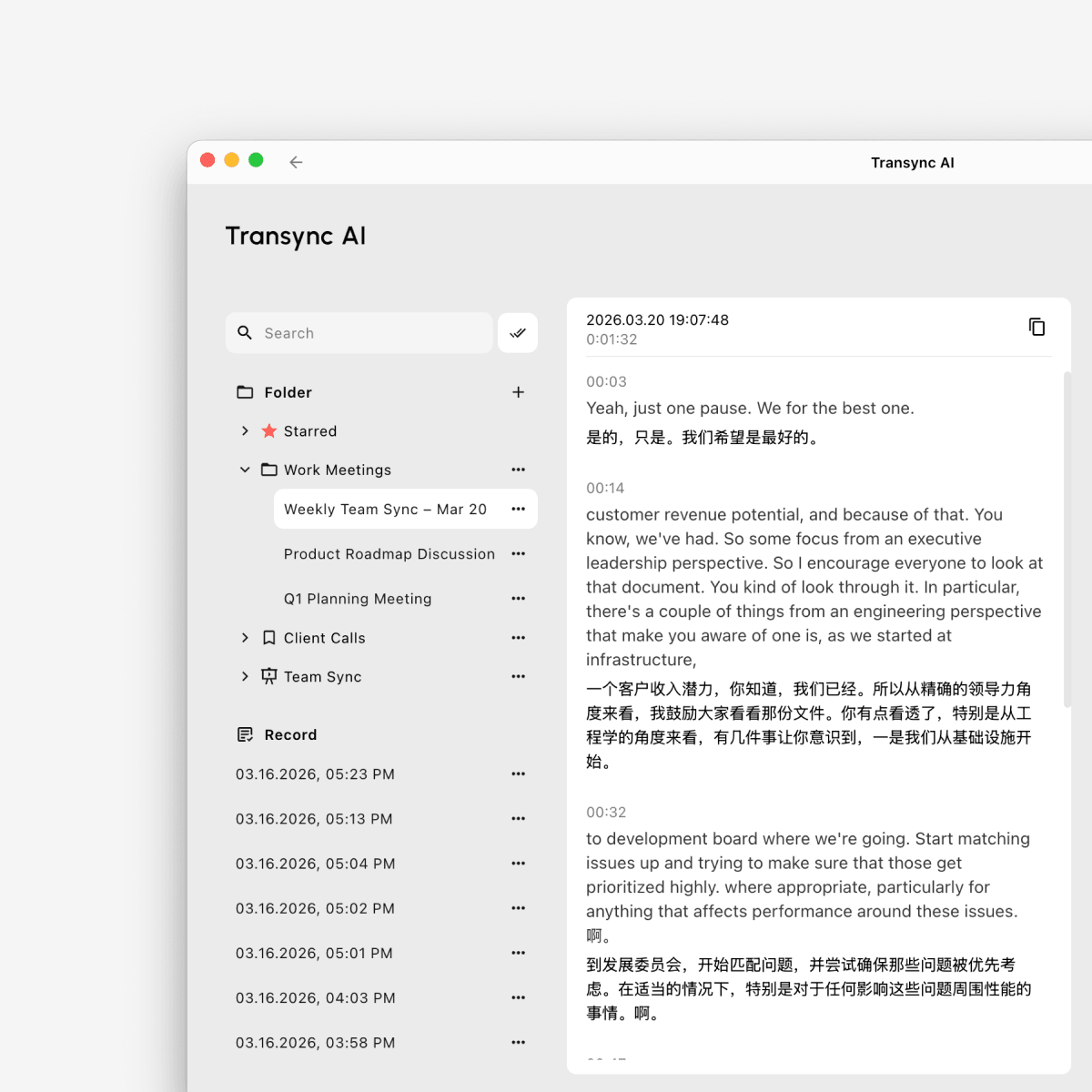
1. Registros de reuniões públicas #
Para gerenciar registros de tradução, comece por Registros de reuniões em Configurações, onde todas as suas sessões de tradução salvas são listadas.
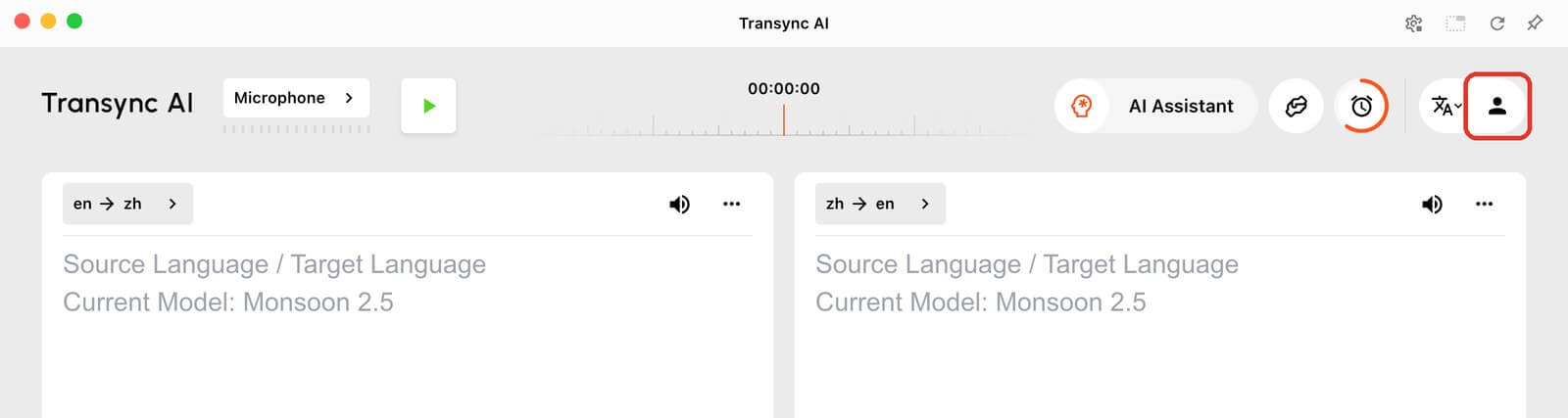
Em computadores e na web:
- Clique no ícone de perfil no canto superior direito da tela principal para abrir Configurações.
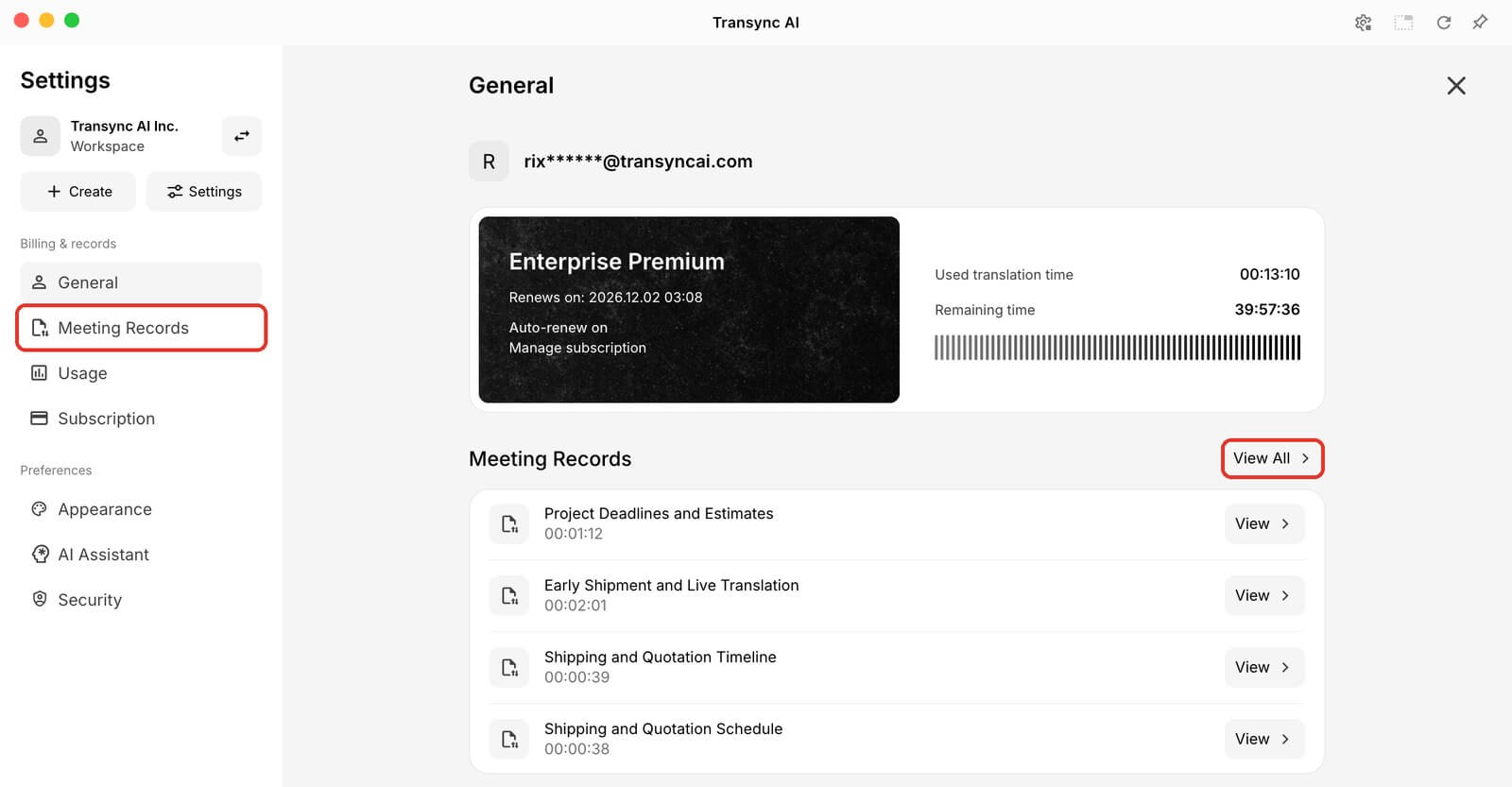
- No Em geral página, encontre o Registros de reuniões seção. Ela mostra suas sessões mais recentes.
- Clique Ver tudo, ou selecione Registros de reuniões na barra lateral esquerda.
Em dispositivos móveis (o aplicativo iOS ou Aplicativo Android):
- Toque no ícone de perfil no canto superior direito da tela principal para abrir Configurações.
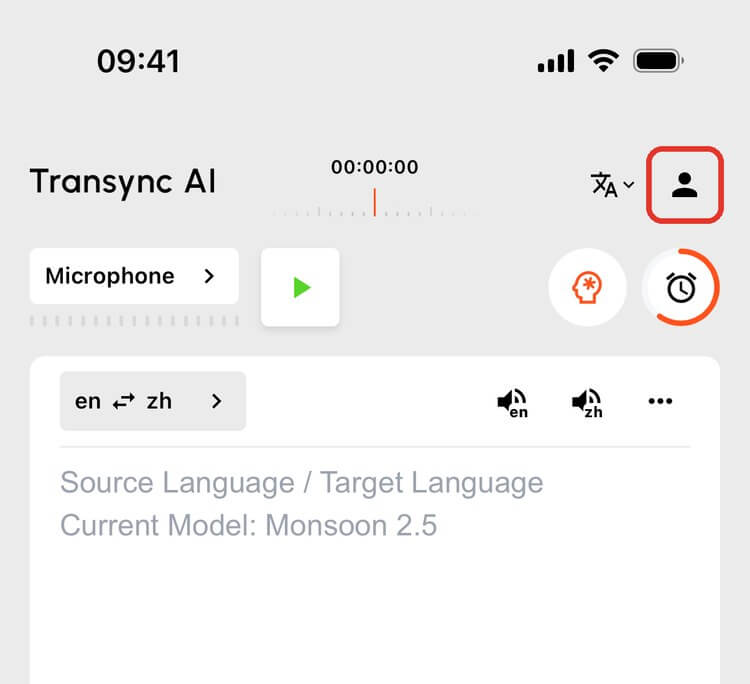
- No Registros de reuniões seção, toque Ver tudo. Você também pode tocar em Registros de reuniões na lista de configurações mais abaixo.
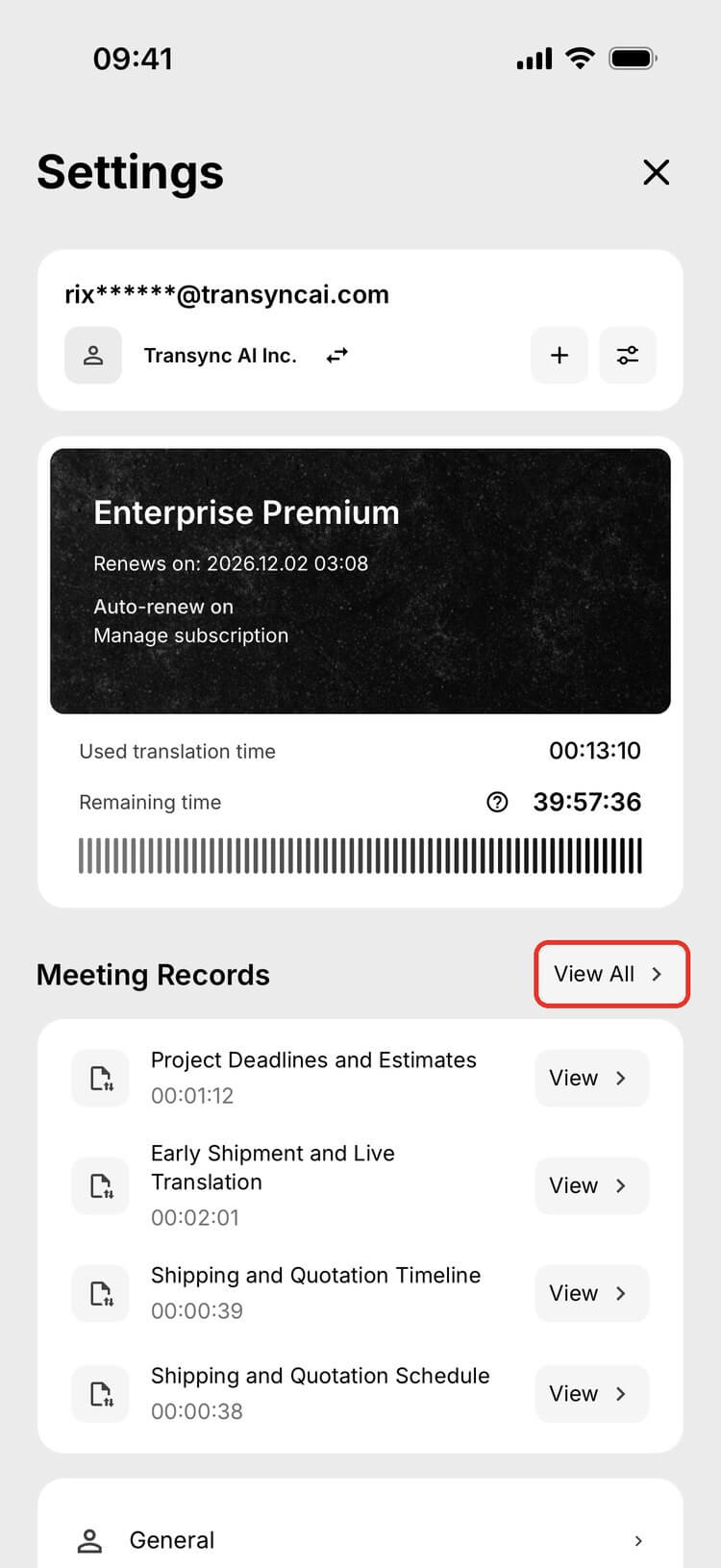
Ambos os caminhos levam você à página completa de Registros de Reunião, onde você pode navegar, organizar e gerenciar seus arquivos salvos. Para abrir uma sessão recente diretamente, clique em Visualizar ao lado.
2. Visualizar o uso e o consumo real #
Para verificar quanto tempo de tradução suas tarefas realmente levaram, abra Configurações e selecione Uso.
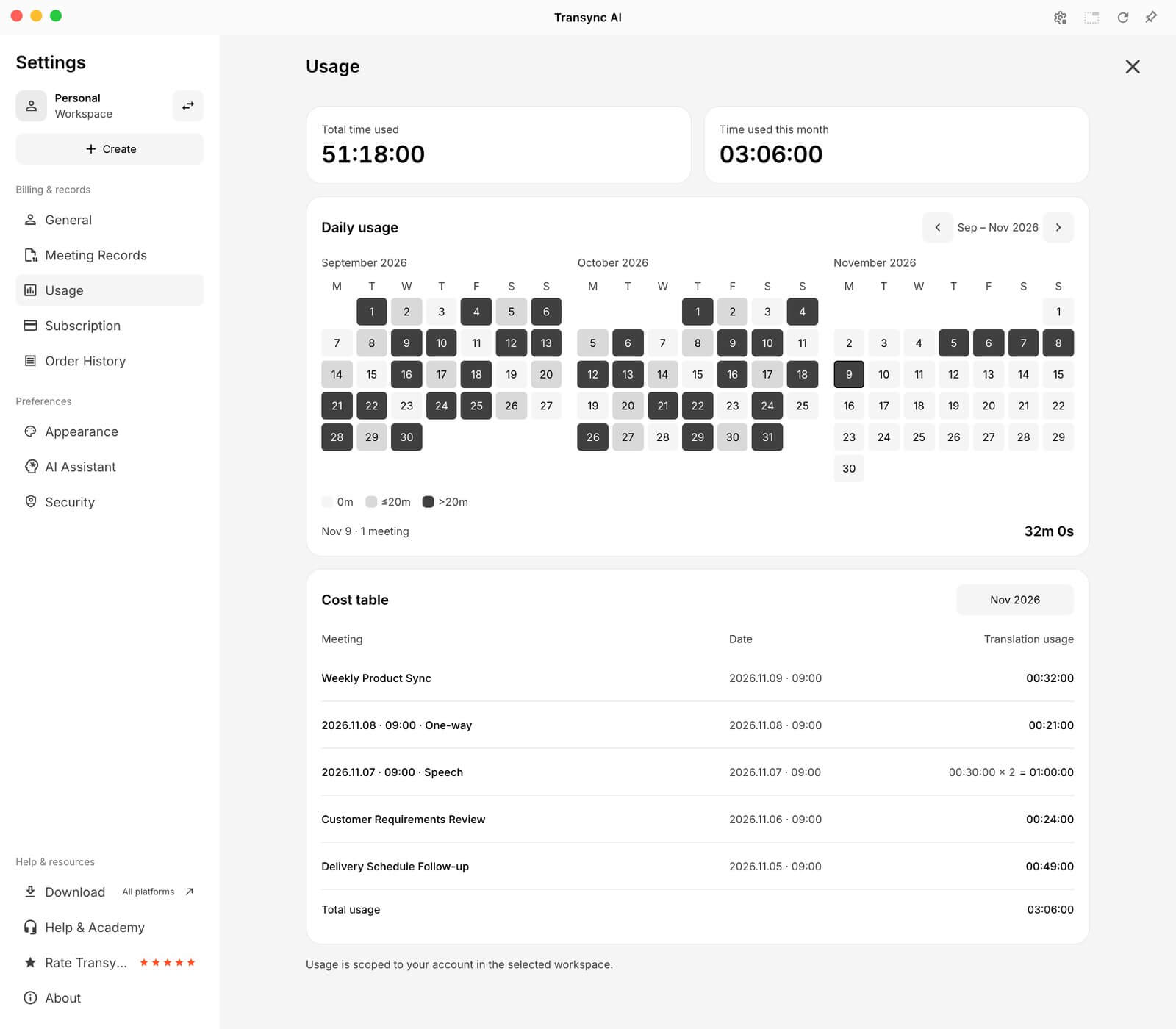
A página de Utilização inclui:
- Tempo total utilizado e Tempo utilizado neste mês: seu total geral e seu total para o mês atual.
- Uso diárioUm calendário que colore cada dia de acordo com o tempo que você utilizou. Selecione um dia para ver quantas reuniões você teve e a duração total de cada uma.
- Tabela de custos: o nome, a data e o horário de cada reunião Uso da tradução para o mês selecionado, seguido por Utilização total.
O uso é contabilizado apenas para sua própria conta no espaço de trabalho que você está usando no momento. Se você pertence a uma organização, alterne para o espaço de trabalho em Configurações para ver seu uso em outro espaço de trabalho.
O tempo de tradução contabilizado para uma tarefa pode diferir da duração real da sessão. Para tarefas normais de escuta unidirecional ou conversação bidirecional, o tempo de tradução geralmente é contabilizado à taxa padrão. Tradução multilíngue, O uso pode aumentar com base no número de idiomas selecionados, pois uma tarefa gera arquivos em vários idiomas de destino simultaneamente. Quando uma tarefa é contabilizada acima da taxa padrão, a tabela de custos mostra o cálculo, por exemplo. 00:30:00 × 2 = 01:00:00.
Para diferenças entre modalidades e regras de faturamento multilíngue, consulte Como escolher um modo de tradução no Transync AI.
3. Crie uma nova pasta #
As pastas são a maneira mais fácil de gerenciar registros de tradução por projeto, tipo de reunião, cliente ou equipe.
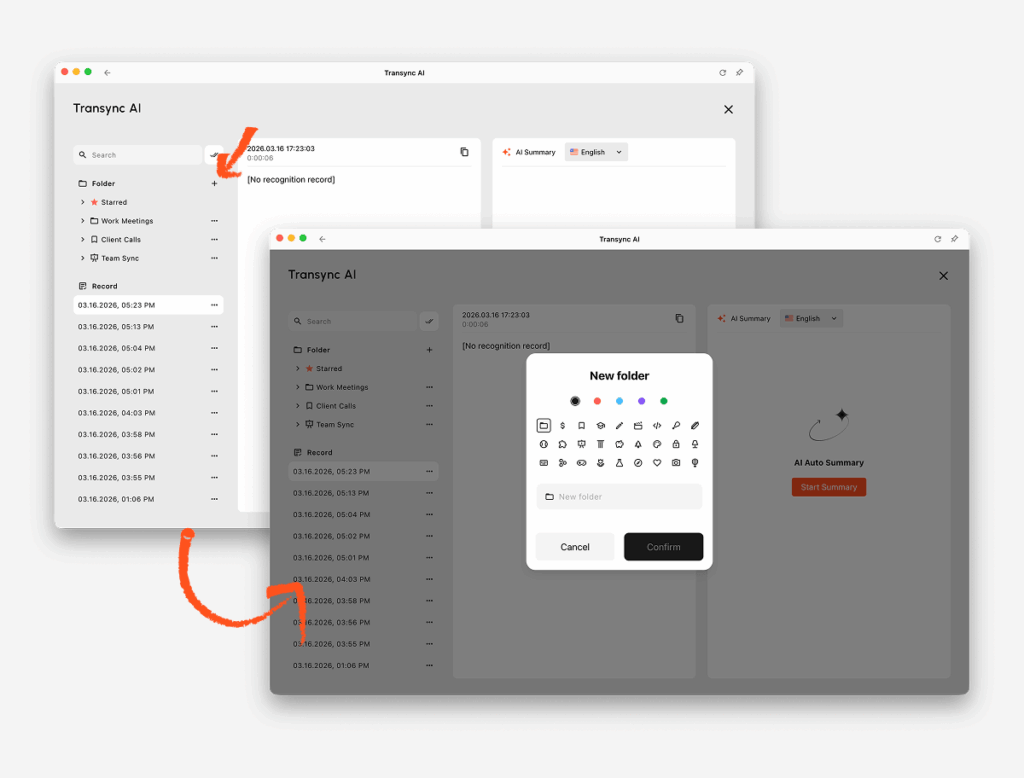
Para criar uma pasta:
- Na barra lateral esquerda, encontre Pasta
- Clique no + botão
- Escolha um ícone de pasta
- Digite o nome da pasta
- Clique Confirmar
Sua nova pasta aparecerá então na lista de pastas à esquerda.
4. Gerenciar um único registro de tradução #
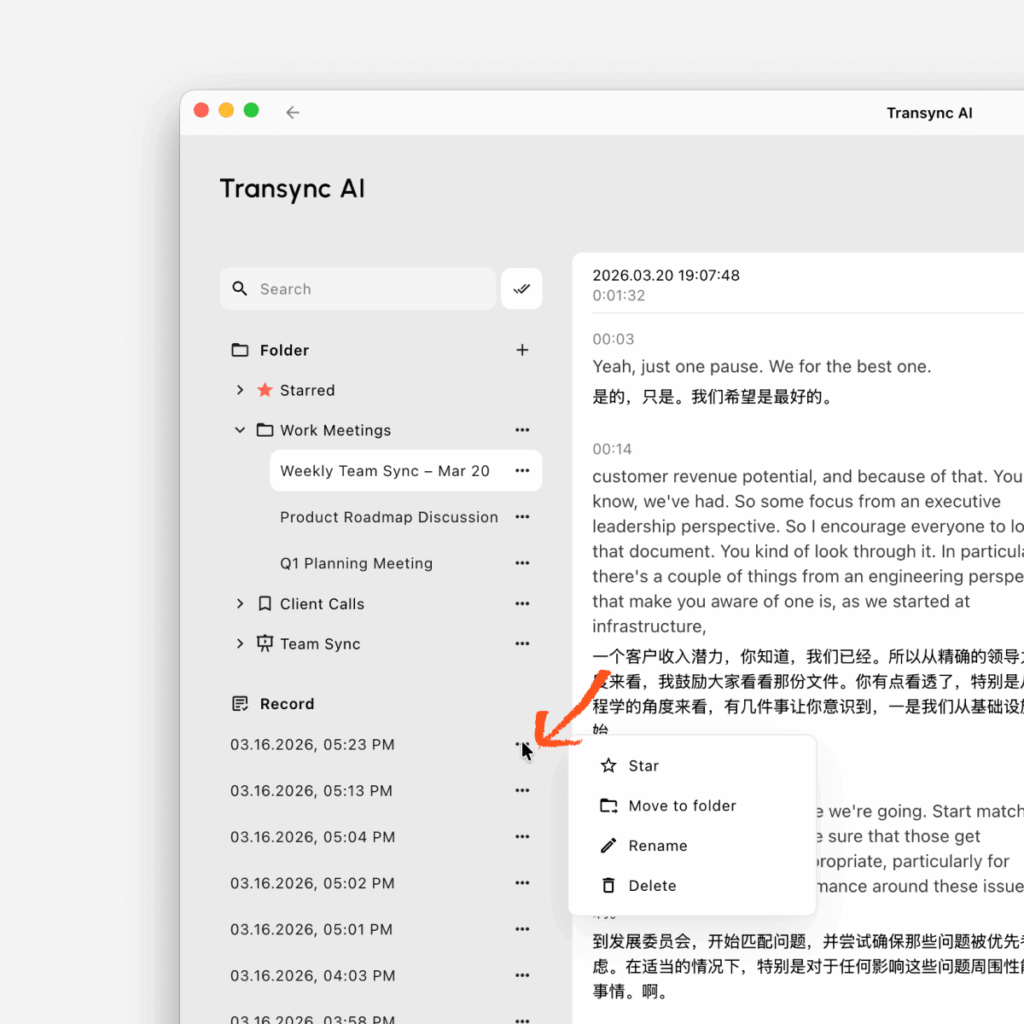
Cada registro de tradução possui um menu de três pontos Para ações rápidas.
Para gerenciar um arquivo:
- Encontre o arquivo em Registro ou dentro de uma pasta
- Clique no menu de três pontos ao lado do arquivo
- Escolha a ação que você precisa.
As ações disponíveis incluem:
ExcluirRemova o arquivo dos seus registros.
Estrela: mover o arquivo para Estrelado para acesso rápido
Mover para a pastaColoque o arquivo em uma de suas pastas.
Renomear: altere o nome do arquivo para facilitar a identificação
5. Renomear um registro de tradução #
Se o nome de arquivo padrão não for suficientemente claro, você pode renomeá-lo.
Para renomear um arquivo:
- Clique no menu de três pontos ao lado do registro
- Selecione Renomear
- Digite o nome do novo arquivo.
- Confirme a alteração.
Um nome claro facilita a localização do registro posteriormente, especialmente quando você tem muitas sessões salvas.
6. Mova um registro para a pasta "Favoritos" ou outra pasta. #
Você pode organizar arquivos importantes de duas maneiras:
Mover para a lista de favoritos #
Usar Estrelado Para arquivos que você deseja acessar rapidamente.
- Clique no menu de três pontos
- Selecione Estrela
O arquivo aparecerá no Estrelado pasta.
Mover para uma pasta selecionada #
Utilize pastas para agrupar arquivos por tópico ou fluxo de trabalho.
- Clique no menu de três pontos
- Selecione Mover para a pasta
- Selecione a pasta de destino
- Confirmar
7. Excluir um registro de tradução #
Se você não precisar mais de um arquivo, poderá excluí-lo.
Para excluir um registro:
- Clique no menu de três pontos
- Selecione Excluir
- Confirme a exclusão.
Certifique-se de que não precisa mais do arquivo antes de excluí-lo.
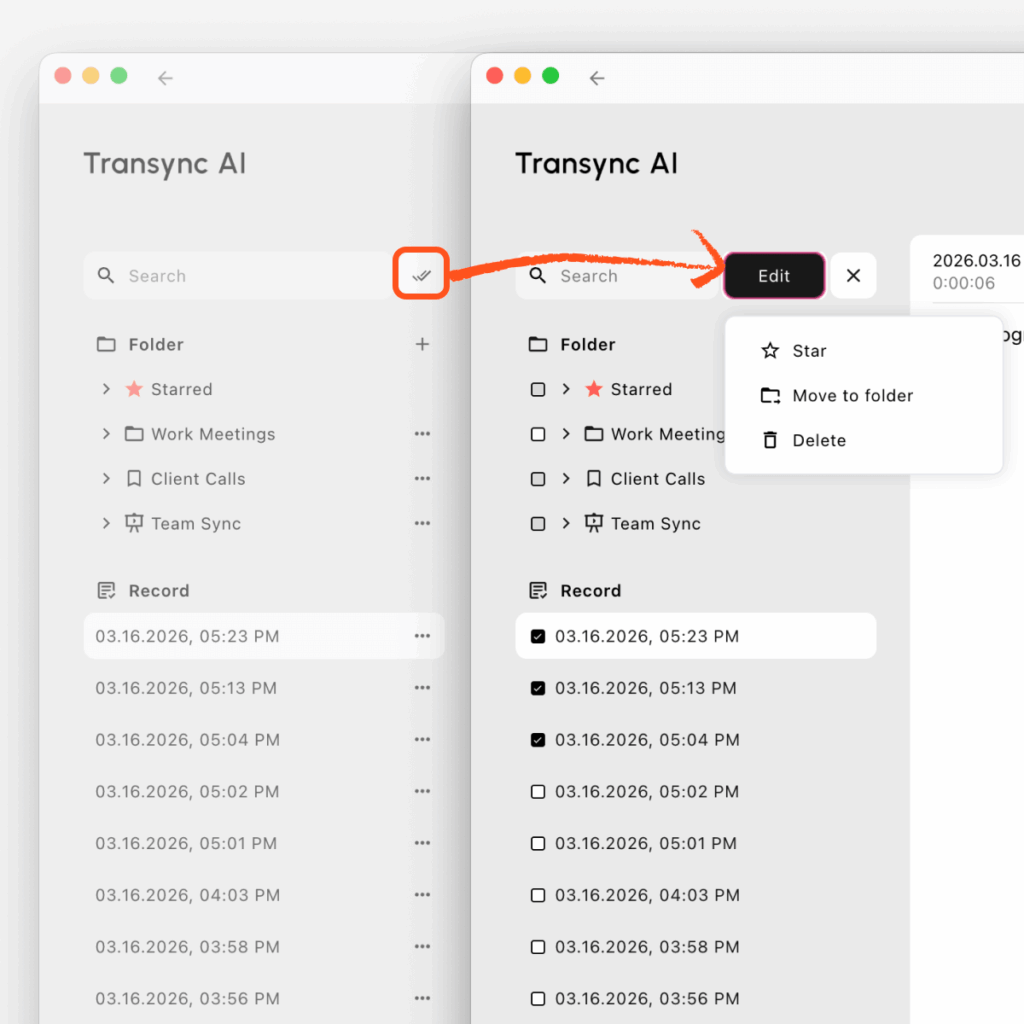
8. Pesquisar e gerenciar vários registros em lote #
Se você deseja gerenciar vários registros ao mesmo tempo, pode usar as ferramentas de pesquisa e edição em lote.
Para gerenciar arquivos em lote:
- Use o Procurar barra para encontrar os registros que você deseja
- Clique no Editar botão ao lado da barra de pesquisa
- Selecione vários registros
- Escolha a ação que você precisa.
Você pode fazer em lote:
- Estrela arquivos selecionados
- Mover para a pasta para arquivos selecionados
- Excluir arquivos selecionados
A edição em lote é a maneira mais rápida de gerenciar registros de tradução em massa, por exemplo, ao limpar registros antigos ou organizar vários arquivos ao mesmo tempo.
9. Dicas para gerenciar registros de tradução com eficiência #
Recomendamos este fluxo de trabalho:
- Criar pastas para diferentes cenários de reunião.
- Renomeie os arquivos importantes após cada sessão.
- Registros estelares que você poderá revisitar em breve
- Use a edição em lote para organizar vários arquivos mais rapidamente.
Isso facilita a revisão, a pesquisa e o gerenciamento dos seus registros de tradução ao longo do tempo.


