Transync AI の登録方法 #
はじめに Transync AI 登録は迅速かつ簡単です。以下の手順に従ってTransync AIに登録し、アカウントを作成して、会議やイベントでリアルタイム翻訳をご利用ください。 公式サイト 詳細については、こちらをご覧ください。
1. Transync AIをダウンロードする #
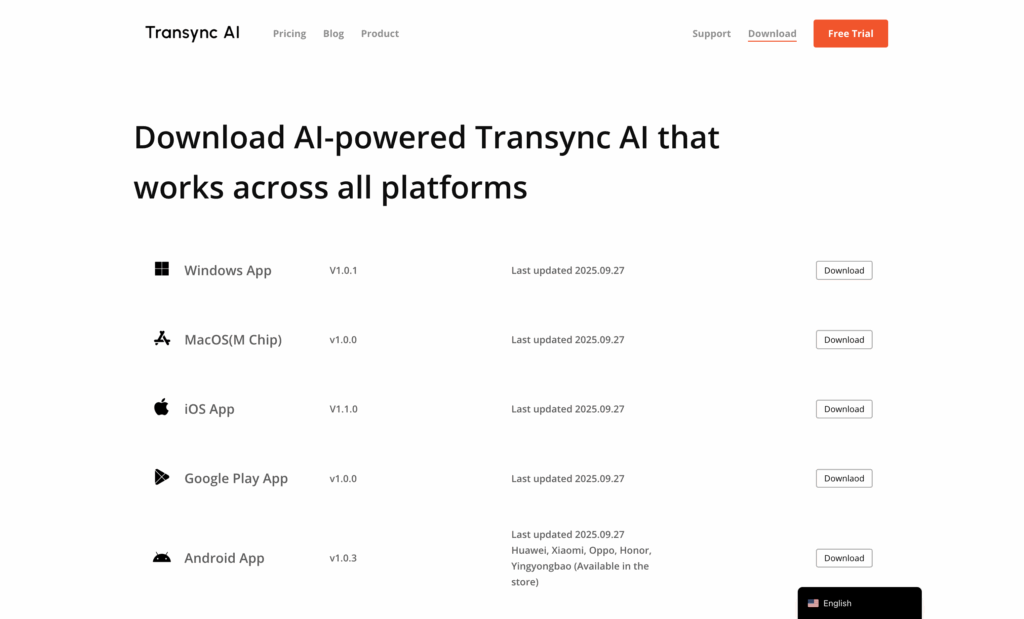
訪問 https://www.transyncai.com/download/ Windows、macOS、iOS、Android 用の Transync AI の最新バージョンをダウンロードするか、Web アプリを起動してください。モバイルでは、アプリを次の場所から入手することもできます。 App Store または Google Play.
2. アプリを開いて「サインアップ/ログイン」を選択します #
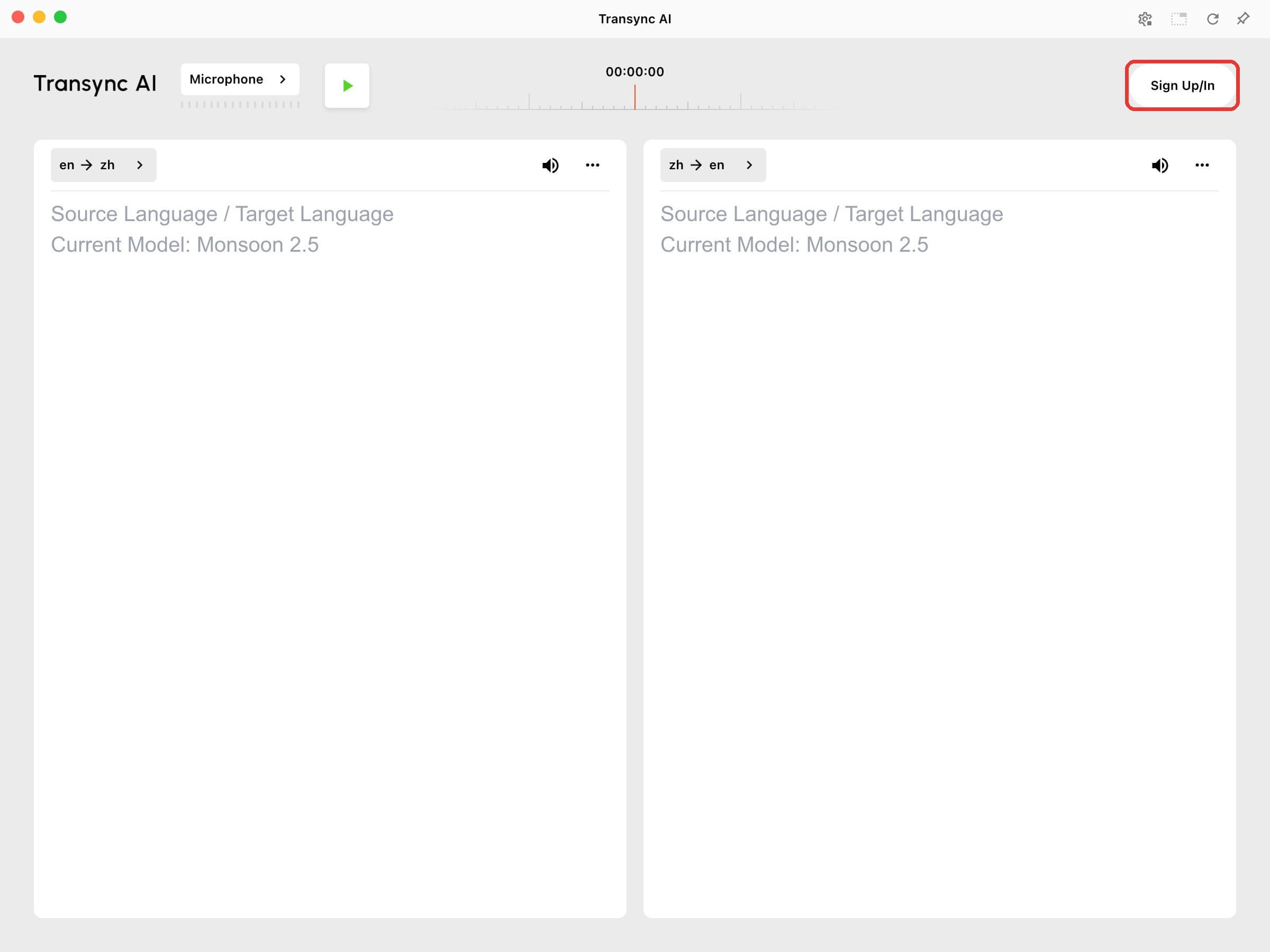
アプリケーションを起動してクリック サインアップ/ログイン メイン画面の右上隅にあります。Transync AIに新規アカウントを登録する場合も、既存のアカウントにサインインする場合も、同じログインウィンドウを使用します。初めてログインする場合は、各アカウントに40分間の試用時間が付与されます。.
3. 情報を入力する #
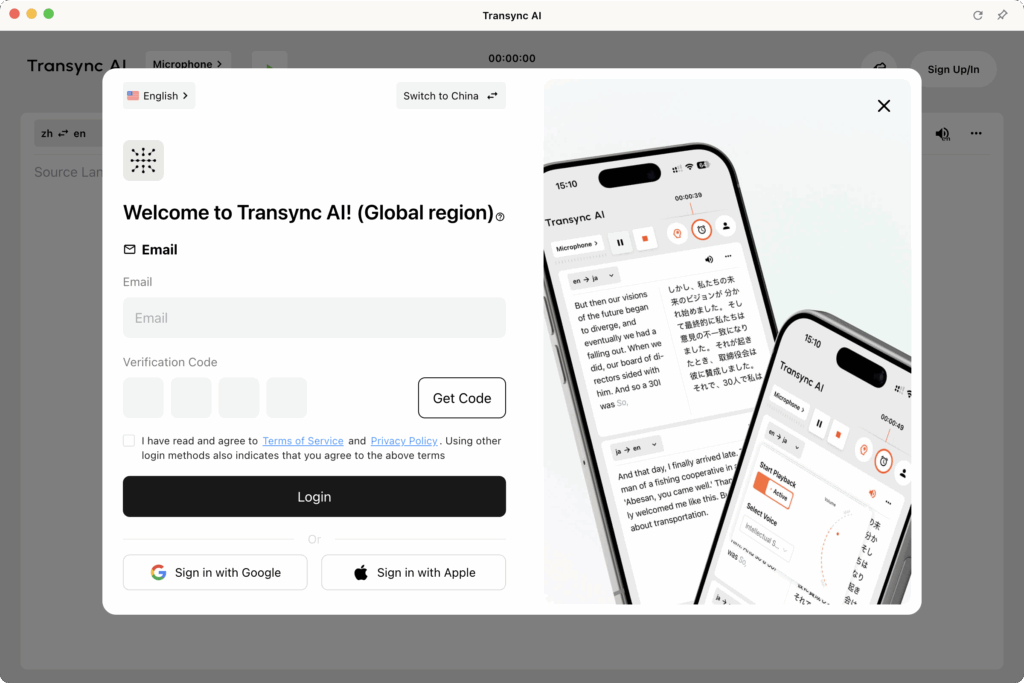
メールアドレスまたは電話番号を入力してクリックしてください コードを取得. メールアドレスが正しいことをご確認ください。確認コードはメールで送信されます。一度ログインすると、ほとんどのデバイスはキャッシュを保持するため、次回以降は再度入力する必要はありません。GoogleやAppleなどのソーシャルメディアアカウントを使用してログインすることもできます。.
4. メールアドレスを確認する/電話 #
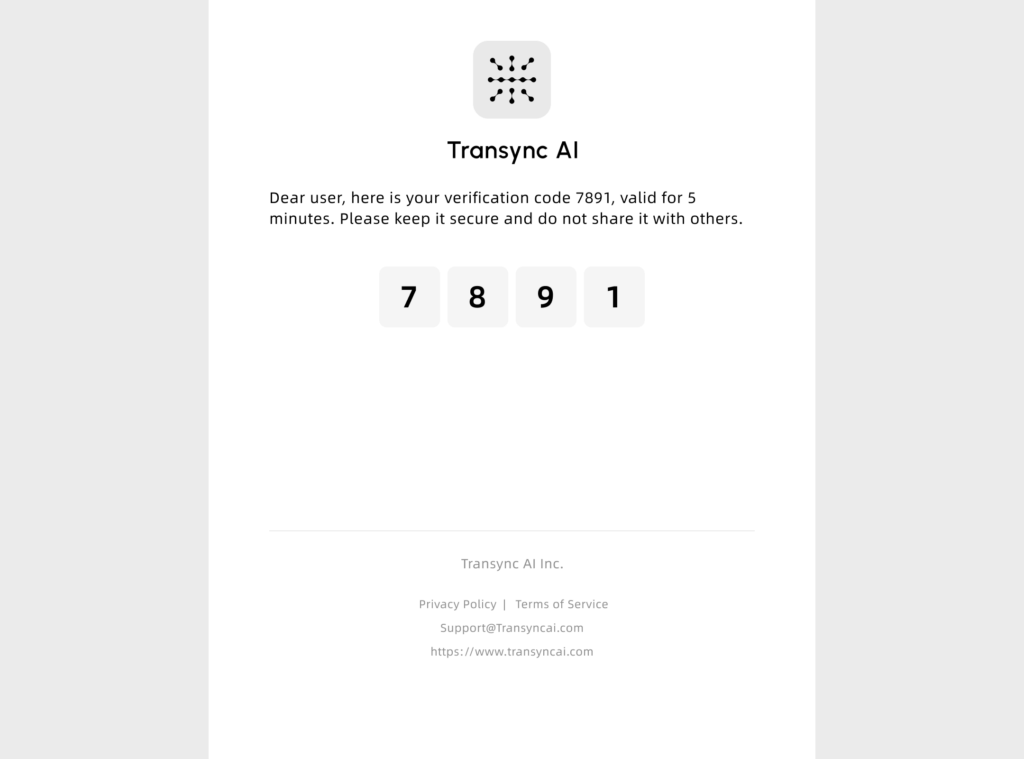
Transync AIはパスワードではなく、ワンタイム認証コードでサインインします。メールまたはテキストメッセージに記載されているコードを入力し、利用規約とプライバシーポリシーに同意してクリックしてください。 ログイン. 初回ログイン時に新しいアカウントが自動的に作成されます。.
コードが届かない場合は、迷惑メールフォルダを確認するか、クリックしてください。 コードを取得 また。.
4.1 サーバー地域を確認する: Transync AI (中国) vs Transync AI (グローバル) #
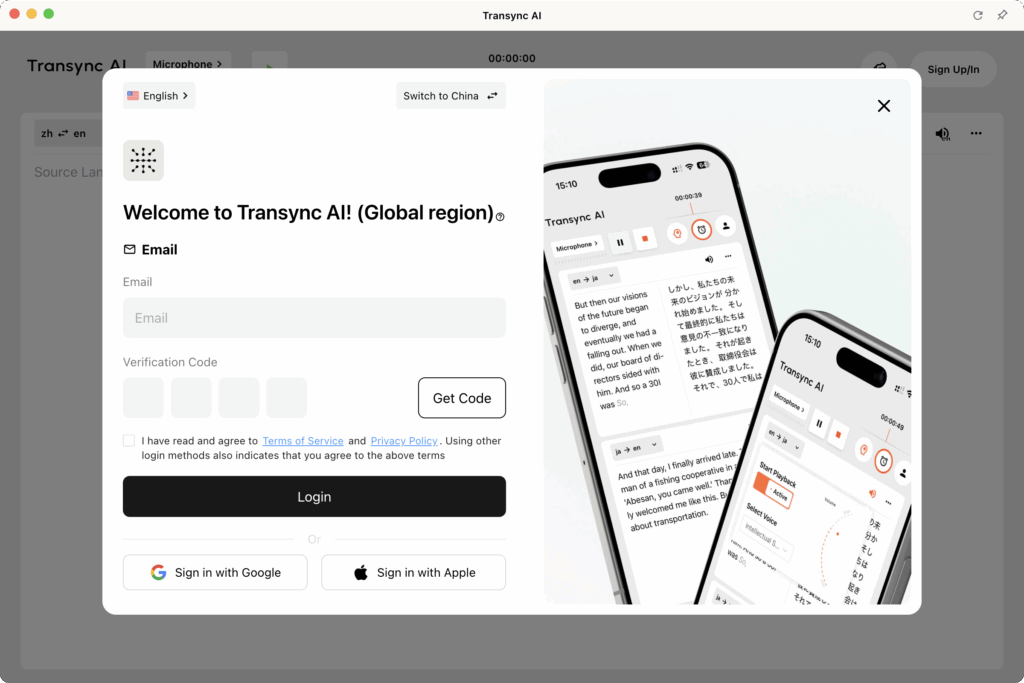
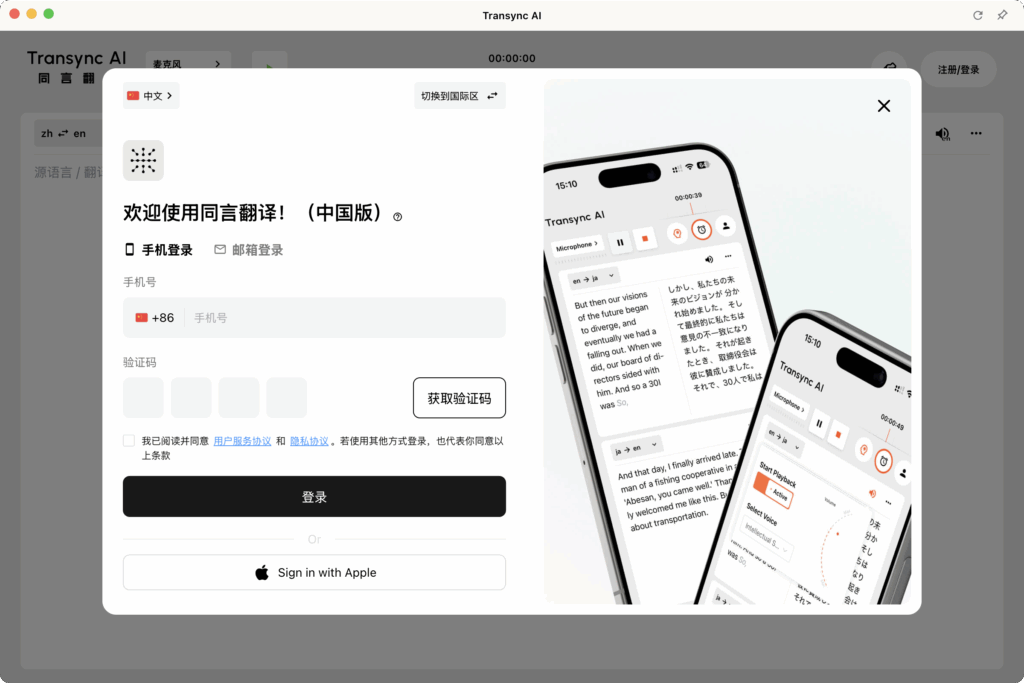
ログインする前に、使用しているTransync AI のバージョンを確認してください。 Transync AI(中国) または Transync AI(グローバル).
Transync AI(中国版)とTransync AI(グローバル版)は、それぞれ異なるサーバーリージョンを使用しています。グローバル版のビジネスデータは米国に、中国版のビジネスデータは中国本土にそれぞれホストされています。.
- アカウント、翻訳履歴、会員情報やチャージデータは 共有されない 2つのバージョン間の違い。
- 会員記録と翻訳履歴は同じアカウント(同じ地域)で同期されます。
- デフォルトでは、最大 5 台のデバイスが同時に 1 つのアカウントにサインインできます。この制限は、 設定 → セキュリティ. 。 見る ログイン済みデバイスの管理方法. アカウントを他のユーザーと共有することはお勧めしません。同じアカウントで作成された翻訳履歴はすべて同期されるためです。.
違い:
- お住まいの地域が 中国本土以外、または頻繁に VPN または主に海外で働く場合は、 グローバル より高速で安定したパフォーマンスを実現します。
- あなたが 中国本土 そして行う VPNを定期的に使用しないにログインして 中国版これにより、中国国内での接続の安定性が向上します。
サーバーの切り替え方法:
中国版とグローバル版を切り替える必要がある場合は、 ログアウト, 次に、ログインウィンドウでクリックします。 中国に切り替える (または グローバルに切り替える)ログインウィンドウの右上隅にあるアイコンをクリックしてから、再度ログインしてください。.
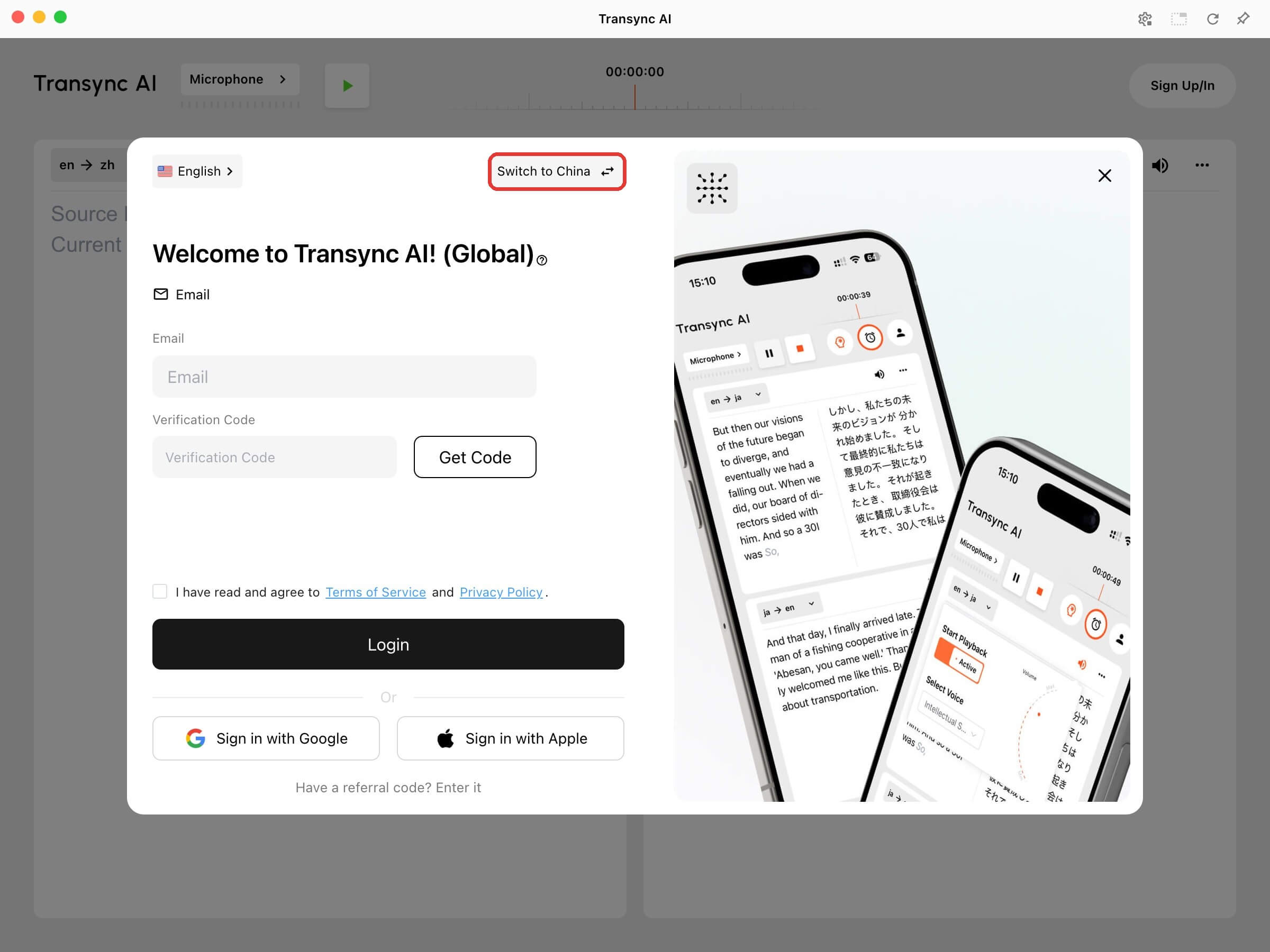
既にログインしている場合は、 設定: クリック プロフィールアイコン 右上隅で開く について, 、そしてクリック サーバ. 切り替えを確定したら、再度ログインしてください。このオプションは、Google Play版アプリではご利用いただけません。.
c=>I(7072,'transync-ai-desktop-settings-about-server.jpg','Transync AI デスクトップ設定の「バージョン情報」ページで、「サーバー」オプションが強調表示され、現在のグローバル地域が表示されています。','デスクトップで、「設定」→「バージョン情報」を開き、「サーバー」をクリックします。')+'\n\n'+I(7071,'transync-ai-desktop-settings-about-server-confirm.jpg','Transync AI で、アカウントとチャージデータは共有されないため、再度ログインする必要があることを説明する「中国地域への切り替えの確認」ダイアログが表示されます。','切り替えを確認します。新しい地域で再度ログインする必要があります。')+'\n\n'+O(c,'transync-ai-mobile-settings-about-server.jpg')5. ログインして始めましょう #
認証コードを入力し、正しい地域を選択したら、クリックしてください。 ログイン. メイン画面が表示され、翻訳を開始する準備が整います。緑色の開始ボタンをクリックして翻訳タスクを開始するか、 プロフィールアイコン 右上隅をクリックして設定を開きます。.
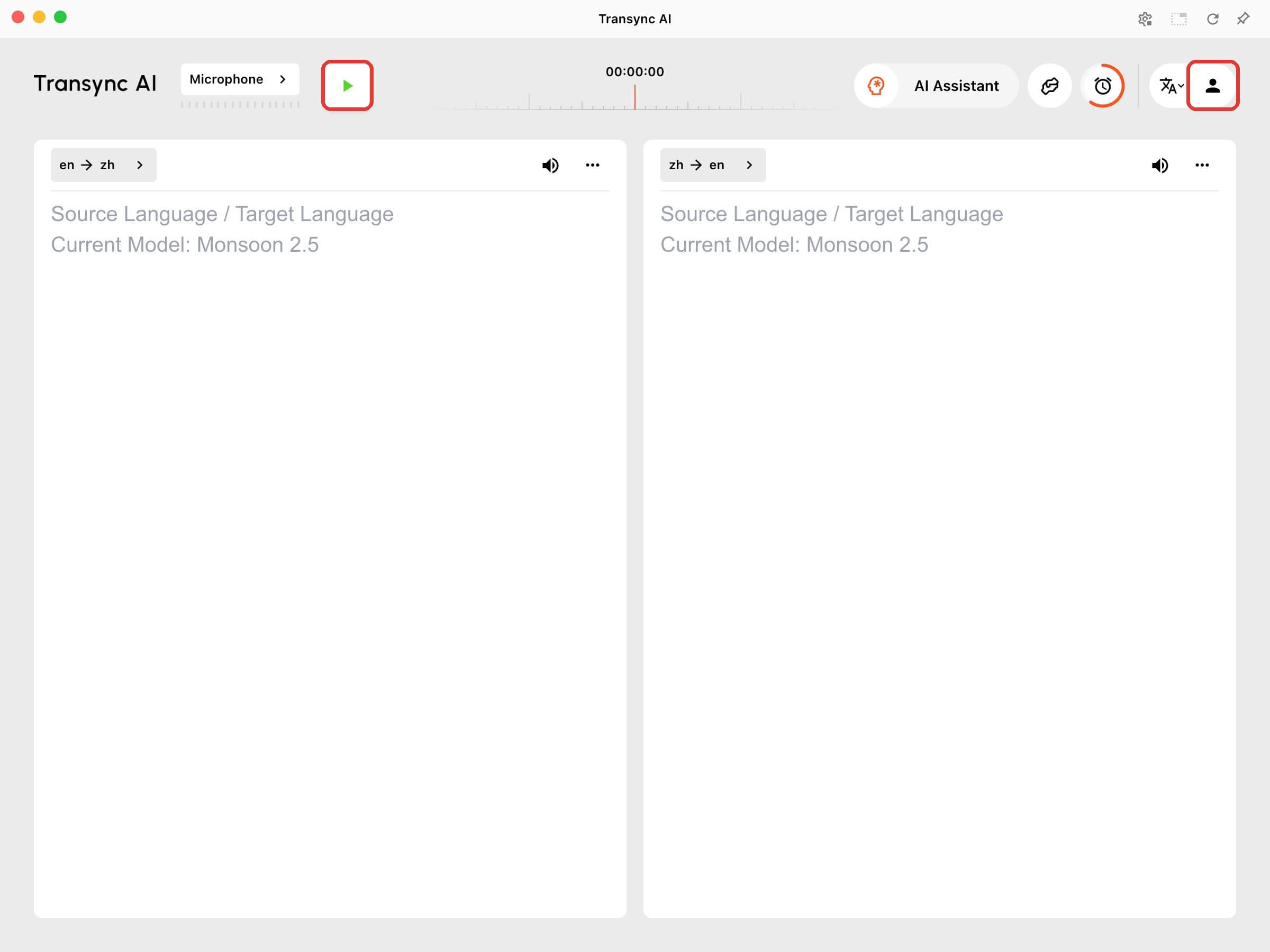
複数のデバイスでログインしていますか? アカウントがどこでサインインしているかを確認したり、他のデバイスからログアウトしたり、デバイスの制限を設定したりできます。 設定 → セキュリティ. 。 見る ログイン済みデバイスの管理方法.
6. アカウントを削除する #
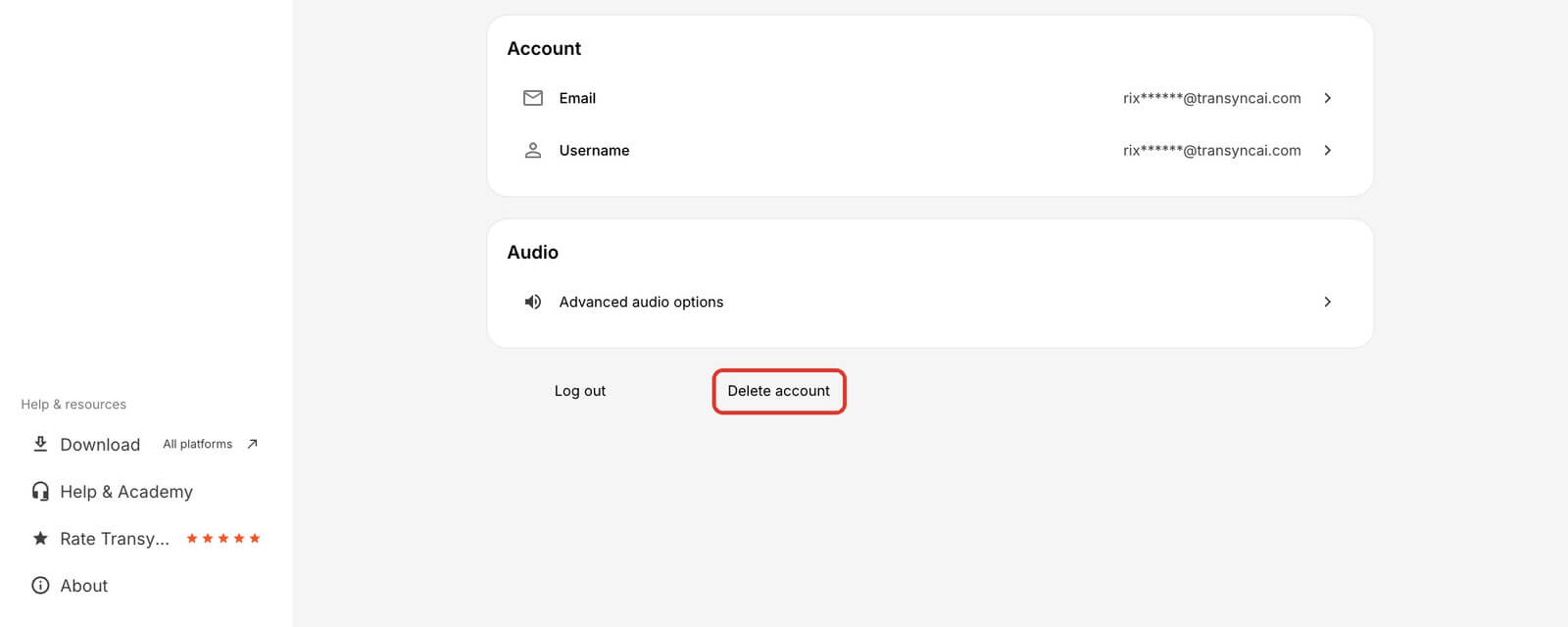
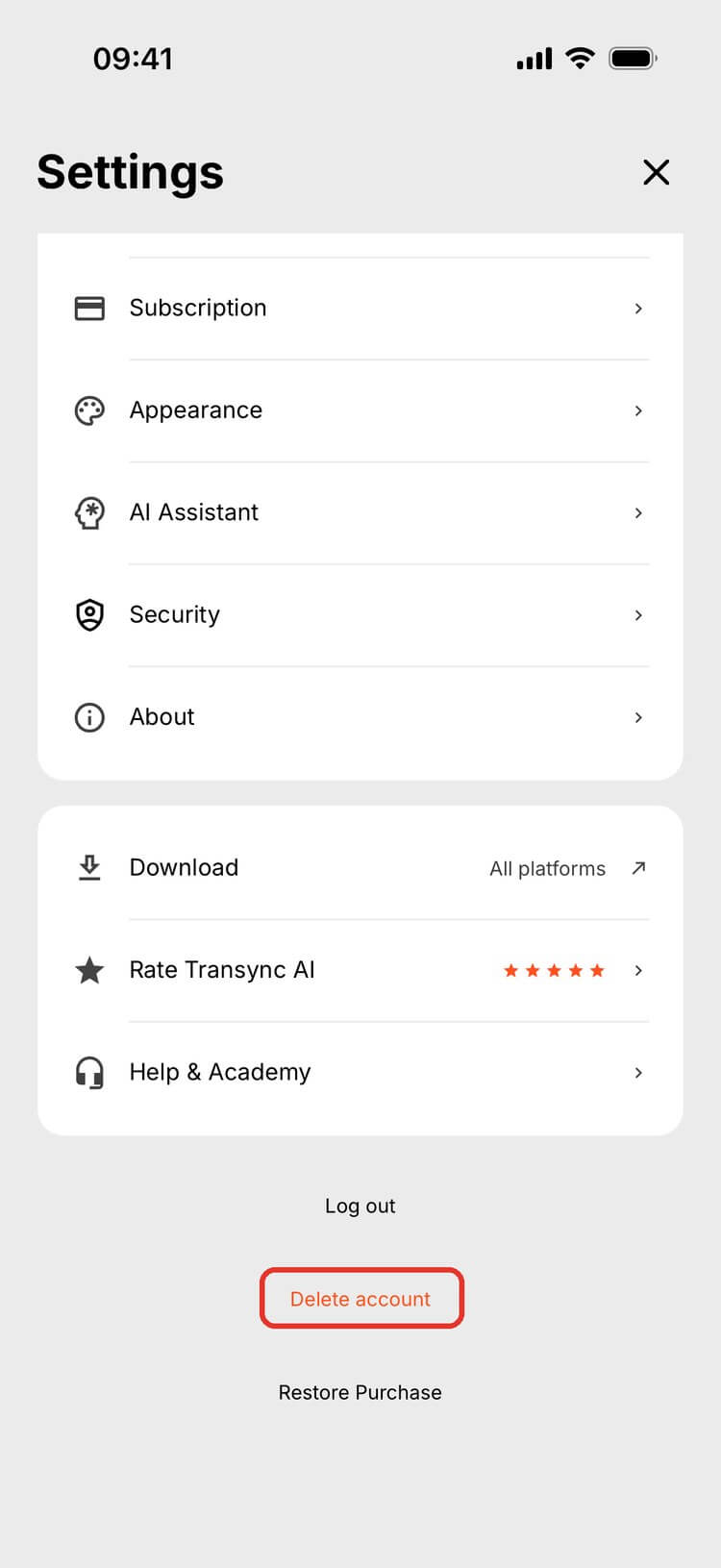
デスクトップでは、 プロフィールアイコン 右上隅をクリックして開く 設定, 、行く 一般的な, 、そしてクリック アカウントを削除 ページの一番下にあります。モバイルの場合は、開いてください。 設定 概要の一番下までスクロールして、 アカウントを削除.
- アカウントを削除する前に、本人確認が必要になる場合があります。
- アカウントが削除されると、すべての翻訳記録とメンバーシップ情報が完全に削除されます。
アカウントに有効なStripeサブスクリプションがある場合、Transync AIはアカウント削除時にそのStripeサブスクリプションを自動的にキャンセルしようとします。
削除後はデータのバックアップは保存されませんので、慎重に行ってください。