
Vai al contenuto principale
Premete Invio per effettuare la ricerca o ESC per chiuderla
Chiudi la ricerca
Logo di Transync AI – logo ufficiale del servizio di traduzione in tempo reale Transync AI.
  • Prova gratuita
Menu
  • Prodotto
    • Traduzione
      • Traduzione in tempo reale tramite intelligenza artificialeTraduci le conversazioni in tempo reale
      • Traduttore vocale AIAscolta le traduzioni lette ad alta voce
      • Modalità di presentazioneCondividi i sottotitoli in tempo reale su uno schermo più grande
    • Riunioni
      • Traduzione di riunioni in tempo reale tramite intelligenza artificialeSegui le riunioni multilingue in tempo reale
      • Appunti della riunione di intelligenza artificialeTrasforma le conversazioni in verbali di riunione chiari
      • Separazione dei parlanti tramite IATieni traccia di chi ha detto cosa
    • Strumenti e copertura
      • Assistente AI: parole chiave e contestoAggiungi parole chiave e contesto per traduzioni migliori
      • Immagine nell'immagine Sottotitoli fluttuantiMantieni i sottotitoli tradotti sopra le altre finestre
      • Lingue supportateScopri le lingue e le combinazioni linguistiche supportate.
  • Casi d'uso
    • Traduzione ZoomTraduci le tue riunioni Zoom in tempo reale
    • Traduzione Microsoft TeamsSegui le conversazioni multilingue in Teams
    • Traduzione di Google MeetComprendi ogni conversazione su Google Meet
    • Chiamata vocale di traduzione WhatsAppTraduci le chiamate vocali di WhatsApp mentre parli
    • Traduzione di riunioni di personaComunicare faccia a faccia attraverso le lingue
    • Traduzione dello streaming live di videogiochiSegui le dirette streaming di videogiochi nella tua lingua.
    • Traduzione della lezioneSegui le lezioni in diverse lingue e ripassa i punti chiave.
    • Traduzione del webinarSegui webinar ed eventi dal vivo in diverse lingue.
    • Traduzione del commento di giocoCommento tradotto e sottotitoli bilingue della trasmissione
    • Traduzione delle riunioni di vendita e dei fornitoriDiscutere i requisiti relativi alle diverse lingue e tenerne traccia in modo chiaro.
  • Blog
  • Prezzi
  • Impresa
  • Contatto
  • Supporto
    • Guida utenteInizia subito con guide chiare e dettagliate.
    • Video tutorialEsplora le funzionalità con video dimostrativi guidati.
  • Scarica
  • Prova gratuita
  • Prodotto
    • Traduzione
      • Traduzione in tempo reale tramite intelligenza artificialeTraduci le conversazioni in tempo reale
      • Traduttore vocale AIAscolta le traduzioni lette ad alta voce
      • Modalità di presentazioneCondividi i sottotitoli in tempo reale su uno schermo più grande
    • Riunioni
      • Traduzione di riunioni in tempo reale tramite intelligenza artificialeSegui le riunioni multilingue in tempo reale
      • Appunti della riunione di intelligenza artificialeTrasforma le conversazioni in verbali di riunione chiari
      • Separazione dei parlanti tramite IATieni traccia di chi ha detto cosa
    • Strumenti e copertura
      • Assistente AI: parole chiave e contestoAggiungi parole chiave e contesto per traduzioni migliori
      • Immagine nell'immagine Sottotitoli fluttuantiMantieni i sottotitoli tradotti sopra le altre finestre
      • Lingue supportateScopri le lingue e le combinazioni linguistiche supportate.
  • Casi d'uso
    • Traduzione ZoomTraduci le tue riunioni Zoom in tempo reale
    • Traduzione Microsoft TeamsSegui le conversazioni multilingue in Teams
    • Traduzione di Google MeetComprendi ogni conversazione su Google Meet
    • Chiamata vocale di traduzione WhatsAppTraduci le chiamate vocali di WhatsApp mentre parli
    • Traduzione di riunioni di personaComunicare faccia a faccia attraverso le lingue
    • Traduzione dello streaming live di videogiochiSegui le dirette streaming di videogiochi nella tua lingua.
    • Traduzione della lezioneSegui le lezioni in diverse lingue e ripassa i punti chiave.
    • Traduzione del webinarSegui webinar ed eventi dal vivo in diverse lingue.
    • Traduzione del commento di giocoCommento tradotto e sottotitoli bilingue della trasmissione
    • Traduzione delle riunioni di vendita e dei fornitoriDiscutere i requisiti relativi alle diverse lingue e tenerne traccia in modo chiaro.
  • Blog
  • Prezzi
  • Impresa
  • Contatto
  • Supporto
    • Guida utenteInizia subito con guide chiare e dettagliate.
    • Video tutorialEsplora le funzionalità con video dimostrativi guidati.
  • Scarica

hello@transyncai.com

Iniziare

5
  • Guida rapida per desktop
  • Guida rapida per dispositivi mobili
  • Come registrare Transync AI
  • Come avviare la traduzione in tempo reale
  • Lista di controllo per la configurazione audio delle riunioni

Traduzione e audio

7
  • Come scegliere una modalità di traduzione in Transync AI
  • Come condividere l'audio del computer
  • Come utilizzare il microfono virtuale su macOS
  • Come configurare un microfono virtuale su Windows
  • Come utilizzare la riproduzione vocale in Transync AI
  • Come utilizzare Voice Clone
  • Come utilizzare la modalità Picture-in-Picture

Assistente AI

3
  • Come utilizzare l'assistente AI
  • Come gestire il vocabolario personale
  • Come gestire la memoria personalizzata

Verbali delle riunioni

2
  • Come gestire i record di traduzione
  • Come accedere alle trascrizioni e ai riepiloghi delle riunioni

Modalità di presentazione

2
  • Come utilizzare la modalità presentazione in Transync AI
  • Come partecipare a una presentazione di Transync AI

Account e fatturazione

2
  • Come ricaricare e richiedere un rimborso
  • Come gestire i dispositivi che hanno effettuato l'accesso

Impresa

1
  • Guida aziendale

Risorse

4
  • Centro di fiducia
  • Termini e condizioni
  • Registro delle modifiche
  • Contattaci
Visualizza categorie
  • Home
  • Documenti
  • Account e fatturazione
  • Come gestire i dispositivi che hanno effettuato l'accesso

Come gestire i dispositivi che hanno effettuato l'accesso

2 minuti di lettura

0:00 / 3:36
  • Visualizza come Markdown Apri questa pagina come Markdown semplice (si apre in una nuova scheda)
  • Apri in ChatGPT Poni domande su questa pagina (si apre in una nuova scheda)
  • Aperto a Claude Poni domande su questa pagina (si apre in una nuova scheda)
  • Apri in Google AI Studio Poni domande su questa pagina (è necessario un account Google) (si apre in una nuova scheda)

Transync AI ti permette di vedere ogni app e browser in cui il tuo account è attualmente connesso. Da Impostazioni → Sicurezza, Puoi visualizzare i dispositivi a cui hai effettuato l'accesso, disconnettere un dispositivo che non utilizzi più, disconnettere tutti gli altri dispositivi contemporaneamente e impostare il numero massimo di dispositivi che possono rimanere connessi contemporaneamente.

Questa funzione è utile quando si passa a un nuovo computer o telefono, si condivide temporaneamente un dispositivo o si desidera assicurarsi che il proprio account sia aperto solo dove previsto.

1. Apri le impostazioni di sicurezza #

  1. Fare clic su icona del profilo nell'angolo in alto a destra della schermata principale per aprire Impostazioni.
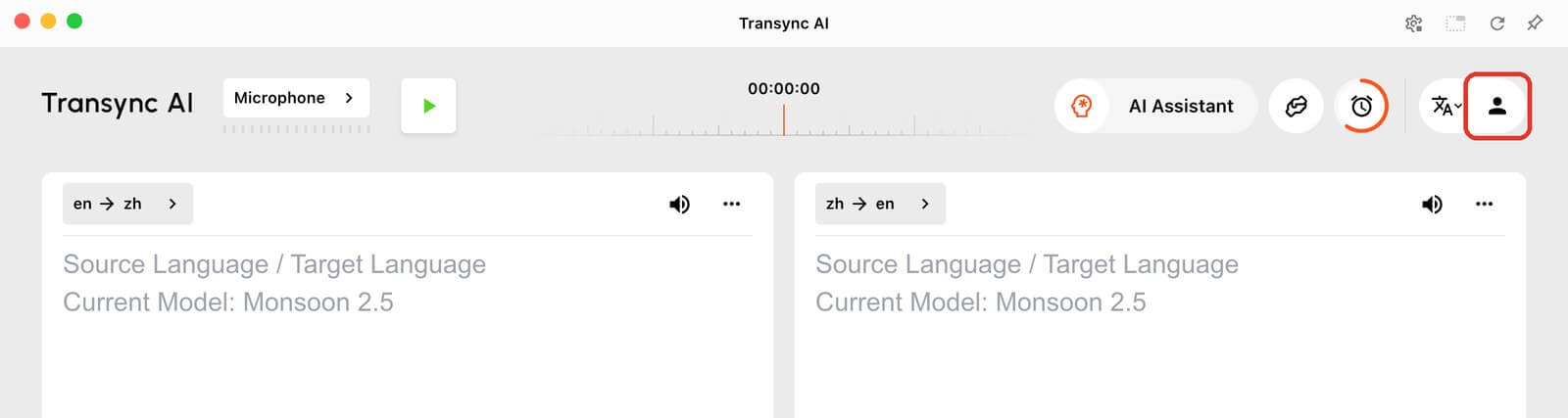
Schermata principale del desktop Transync AI con l'icona del profilo nell'angolo in alto a destra evidenziata.
  1. Nella barra laterale sinistra, sotto Preferenze, selezionare Sicurezza. Su dispositivi mobili, toccare Sicurezza nell'elenco delle impostazioni.

2. Controlla i dispositivi a cui hai effettuato l'accesso. #

IL Dispositivi con accesso effettuato Questa sezione elenca tutte le app e i browser attualmente connessi al tuo account. Per ogni dispositivo, puoi visualizzare il nome, la posizione e l'ultima attività. Il dispositivo che stai utilizzando in questo momento è contrassegnato Questo dispositivo.

Il contatore accanto al titolo, come ad esempio 3 di 5, mostra quanti dispositivi sono connessi rispetto al limite attuale. Fai clic Rinfrescato per aggiornare l'elenco, oppure Carica altro se hai più dispositivi di quelli visualizzati.
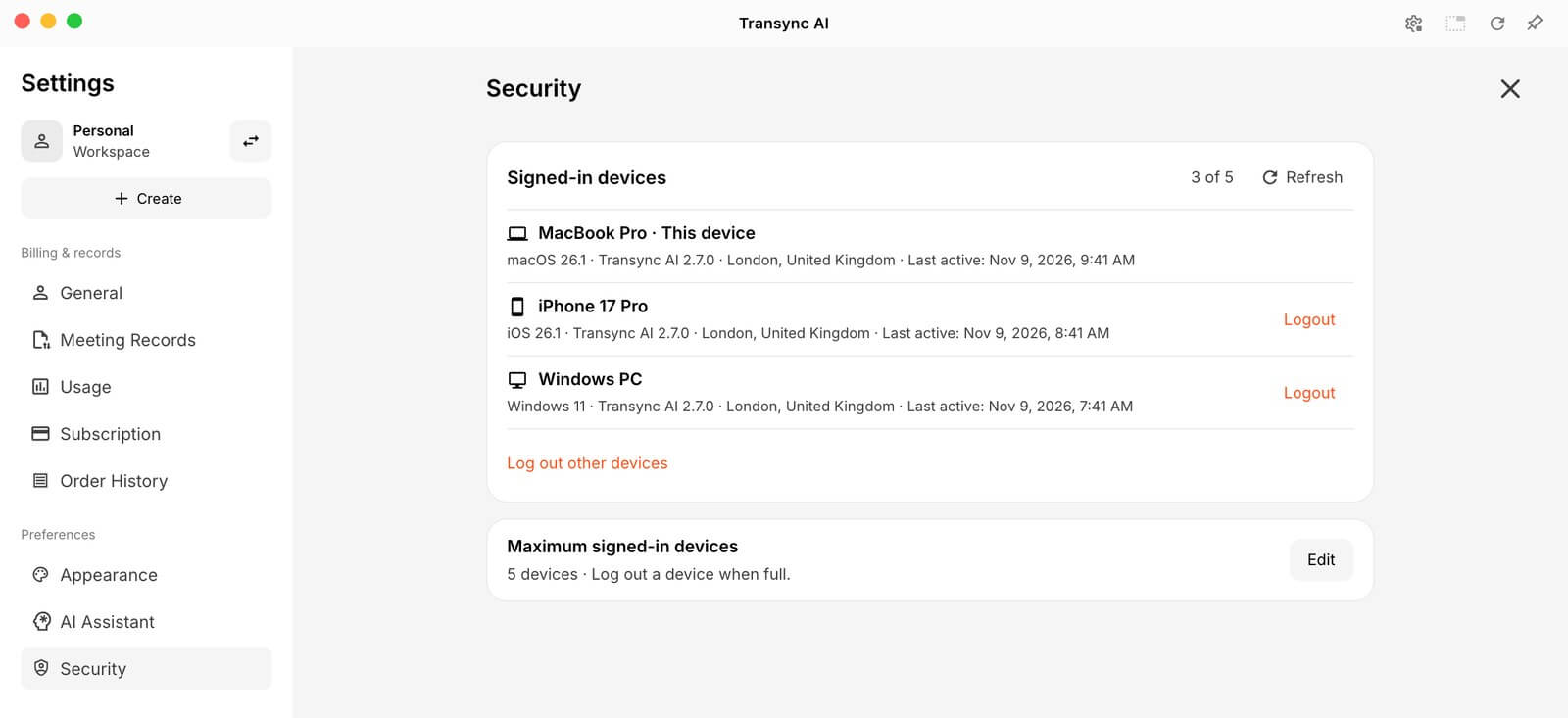
Dispositivi connessi nelle impostazioni di sicurezza di Transync AI, che elencano questo dispositivo, un iPhone e un PC Windows con le azioni Disconnetti e Disconnetti da altri dispositivi.
Controlla i dispositivi a cui hai effettuato l'accesso e disconnetti quelli che non utilizzi più in Impostazioni → Sicurezza.

3. Disconnetti un dispositivo o tutti gli altri dispositivi #

  • Per disconnettere un singolo dispositivo, fare clic su Disconnettiti accanto ad esso.
  • Per disconnetterti da tutti i dispositivi tranne quello che stai utilizzando, fai clic su Disconnetti altri dispositivi, quindi fai clic Disconnettiti nella finestra di conferma.
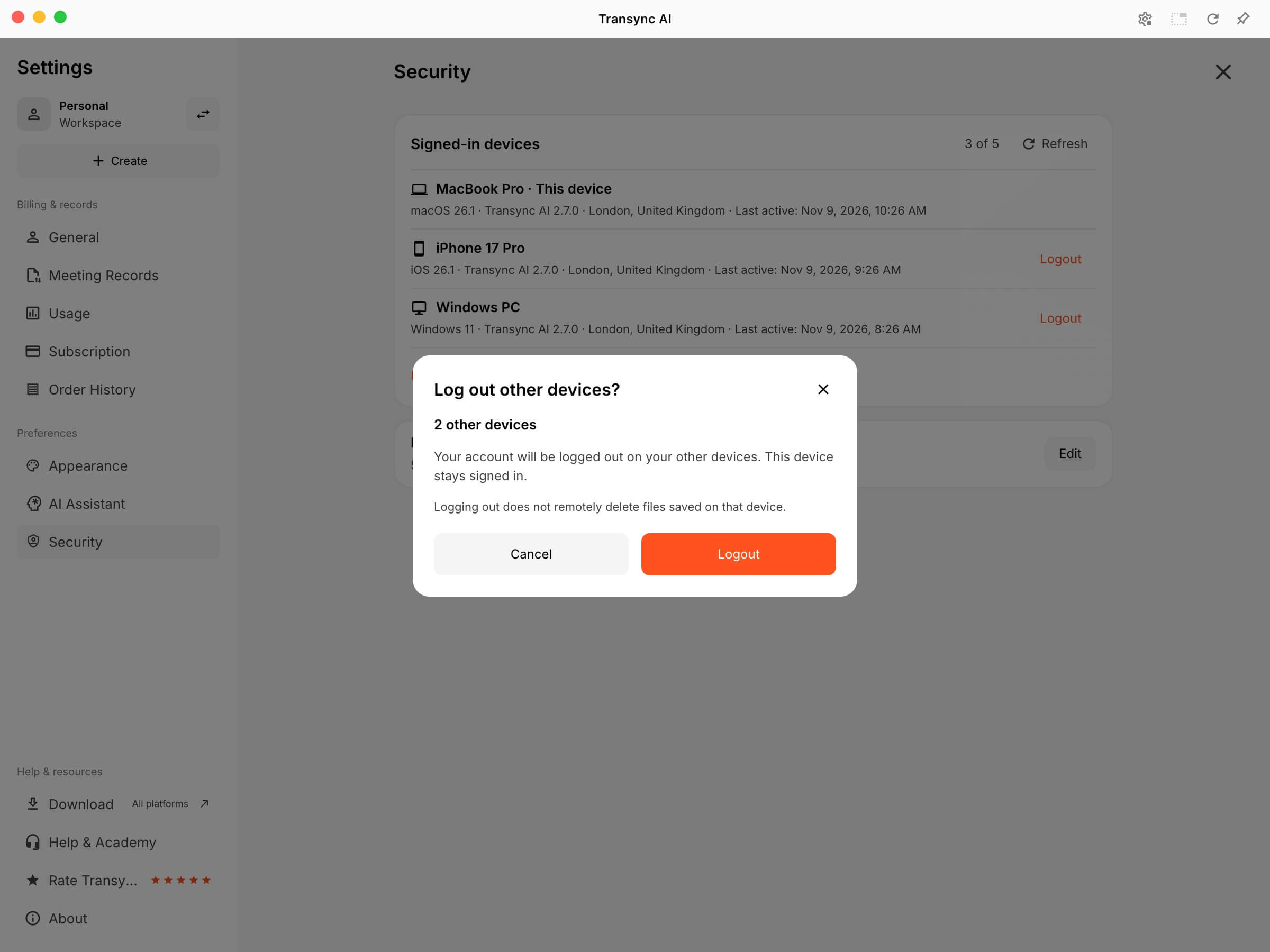
Finestra di dialogo di conferma per la disconnessione da altri dispositivi nelle Impostazioni Transync AI → Sicurezza, che mostra altri 2 dispositivi e il pulsante Disconnetti.
Conferma per disconnettere tutti gli altri dispositivi. Questo dispositivo rimane connesso.

Disconnettersi termina la sessione su quel dispositivo. Questo non elimina da remoto i file salvati su quel dispositivo, come ad esempio le trascrizioni esportate. I verbali delle riunioni rimangono nel tuo account e sono nuovamente disponibili al successivo accesso.

Alcune sessioni più vecchie potrebbero apparire come sessione legacy. I dispositivi che condividono le stesse credenziali di accesso legacy non possono essere disconnessi separatamente; utilizzare Disconnetti altri dispositivi oppure disconnettersi direttamente dal dispositivo.

4. Imposta il numero massimo di dispositivi che hanno effettuato l'accesso #

  1. Accanto a Numero massimo di dispositivi connessi, clicca Modificare.
  2. Inserisci un numero da da 1 a 5. L'impostazione predefinita è 5.
  3. Clic Salva.

Il limite include il dispositivo che stai utilizzando e ogni app o browser viene conteggiato separatamente. Ad esempio, l'app desktop e una finestra del browser sullo stesso computer vengono conteggiate come due dispositivi con accesso effettuato.
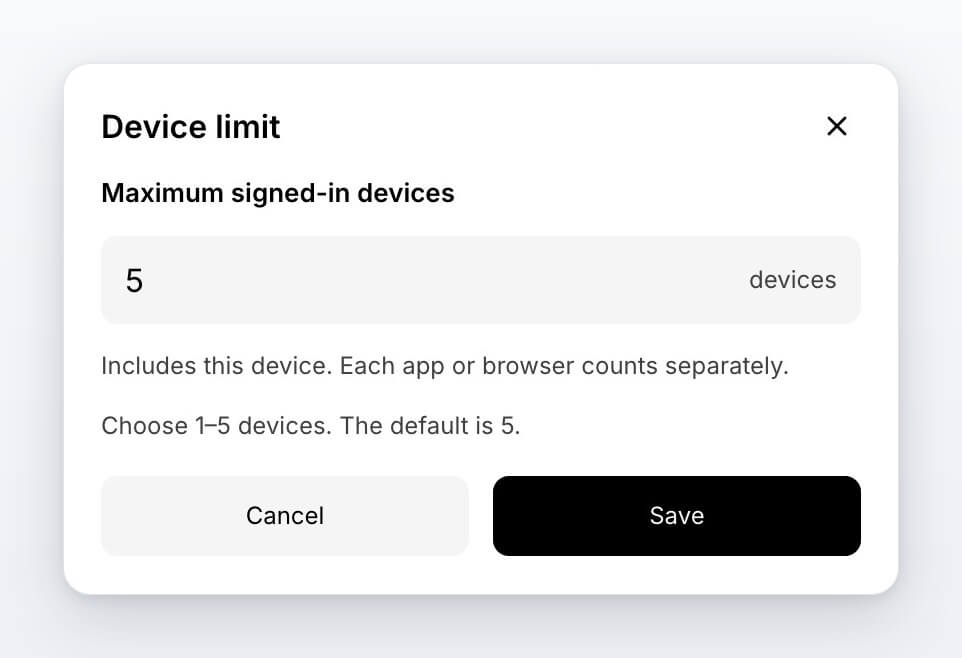
Finestra di dialogo per il limite dei dispositivi in Transync AI per impostare il numero massimo di dispositivi connessi da 1 a 5.
Scegli un limite di dispositivi da 1 a 5 dispositivi connessi.

Non è possibile impostare un limite inferiore al numero di dispositivi attualmente connessi. Se si tenta di farlo, Transync AI indicherà quanti dispositivi disconnettere prima. Disconnettere i dispositivi in eccesso, quindi salvare il nuovo limite.
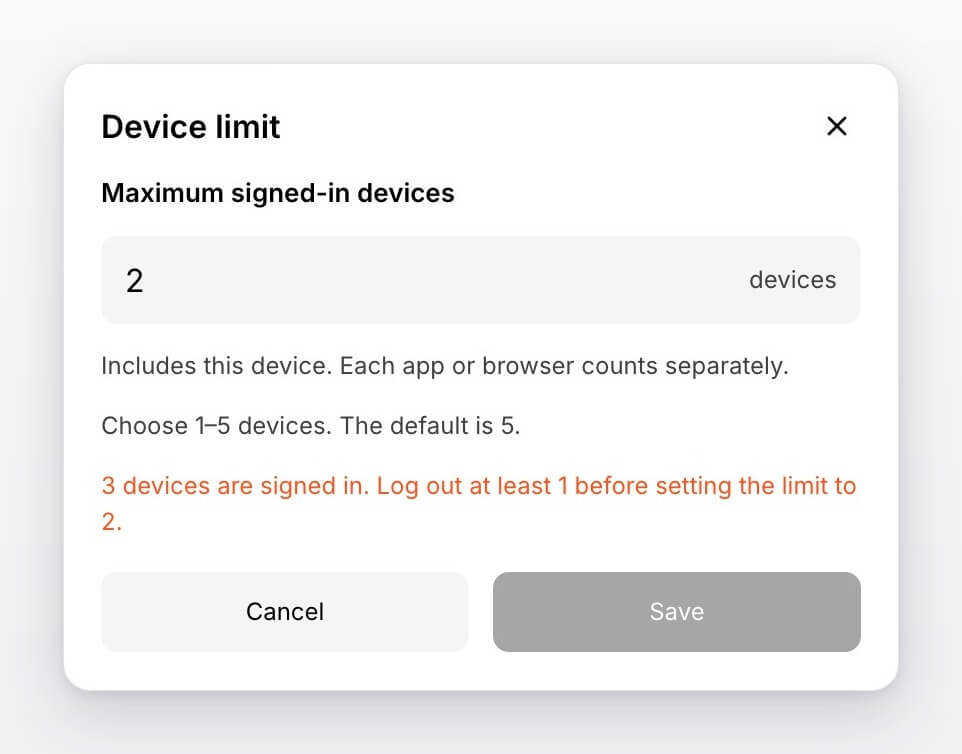
Errore nel limite dei dispositivi in Transync AI che spiega che i dispositivi che hanno effettuato l'accesso devono essere disconnessi prima di poter ridurre il limite.
Disconnetti gli altri dispositivi che hanno effettuato l'accesso prima di ridurre il limite.

Quando raggiungi il limite, devi disconnetterti da uno dei dispositivi su cui hai effettuato l'accesso prima di poter accedere da un nuovo dispositivo.

Domande frequenti sui dispositivi con accesso effettuato #

Vedo un dispositivo che non riconosco. Cosa devo fare?
Clic Disconnettiti accanto ad esso, oppure utilizzare Disconnetti altri dispositivi. È anche possibile ridurre il limite dei dispositivi in modo che siano consentiti meno dispositivi connessi. Se pensi che qualcun altro abbia accesso al tuo account, contattaci.

Perché non riesco ad accedere da un nuovo dispositivo?
Il tuo account potrebbe aver raggiunto il numero massimo di dispositivi connessi. Accedi da un dispositivo che già utilizzi, apri Impostazioni → Sicurezza, e disconnettiti da un dispositivo che non ti serve più.

L'elenco dei dispositivi mostra un errore o un conto alla rovescia.
Se l'elenco non si carica, fai clic Riprova. Se visualizzi un messaggio come "Riprova tra 30 secondi", attendi il conto alla rovescia e riprova.

Per informazioni su come accedere e cancellare l'account, consultare Come registrare Transync AI. Per scoprire come Transync AI protegge i tuoi dati, visita il sito Centro di fiducia.

Aggiornato il 10 novembre 2026

Questo documento è utile?

  • Utile
  • Non utile

Condividi questo articolo:

  • Facebook
  • X
  • LinkedIn
  • Pinterest
Come ricaricare e richiedere un rimborsoCome ricaricare e richiedere un rimborso
Sommario
  • 1. Apri le impostazioni di sicurezza
  • 2. Controlla i dispositivi a cui hai effettuato l'accesso.
  • 3. Disconnetti un dispositivo o tutti gli altri dispositivi
  • 4. Imposta il numero massimo di dispositivi che hanno effettuato l'accesso
  • Domande frequenti sui dispositivi con accesso effettuato

RedNote Douyin Bilibili ok YouTube TikTok LinkedIn

沪ICP备2025119728号

Contatto:support@transyncai.com

Prodotto

  • Utensili
  • Traduzione in tempo reale tramite intelligenza artificiale
  • Traduzione di riunioni in diretta tramite IA
  • Modalità di presentazione
  • Appunti della riunione di intelligenza artificiale
  • Separazione dei parlanti tramite IA
  • Traduttore vocale AI
  • Assistente AI
  • Immagine nell'immagine Sottotitoli fluttuanti
  • Lingue supportate
  • Calcolatore delle ore di traduzione
  • Calcolatore di risparmio
  • 翻译小时计算器
  • 节省费用计算器
  • Casi d'uso
  • Traduzione Zoom
  • Traduzione Microsoft Teams
  • Traduzione di Google Meet
  • Traduzione WhatsApp
  • Traduzione di riunioni di persona

Pagine

  • Prezzi
  • Blog
  • Supporto
  • Video tutorial
  • Scarica
  • Impresa
  • Registro delle modifiche
  • Prova gratuita

Risorse

  • Informazioni su Transync AI
  • Confronta Transync AI
  • Alternative a Transync AI

Termini

  • Privacy
  • Termini di servizio
  • Centro di fiducia

© 2026 Transync AI – Traduzione in tempo reale.

Italiano
English 简体中文 日本語 한국어 Русский Français Español Deutsch Čeština ไทย 繁體中文繁體中文 Português do Brasil العربية हिन्दी Bahasa Indonesia Tiếng Việt Türkçe Nederlands Polski Українська