
Met Transync AI kunt u vertaalrecords eenvoudiger beheren. U kunt mappen aanmaken, bestanden hernoemen, belangrijke records naar de map 'Gemarkeerd' of andere mappen verplaatsen en records verwijderen die u niet meer nodig hebt. Als u nieuw bent met het product, kunt u onze handleiding raadplegen. Snelstart of leren Hoe start ik realtime vertaling? Eerst.
Deze functie is handig wanneer u het volgende wilt doen:
- Snel verschillende vergaderingen of opnames identificeren
- Markeer belangrijke documenten voor latere beoordeling.
- Organiseer gegevens op klant, project, taal of team.
Deze handleiding legt stap voor stap uit hoe u vertaalrecords in Transync AI beheert en hoe u het taakgebruik kunt controleren om het werkelijke verbruik te verifiëren.
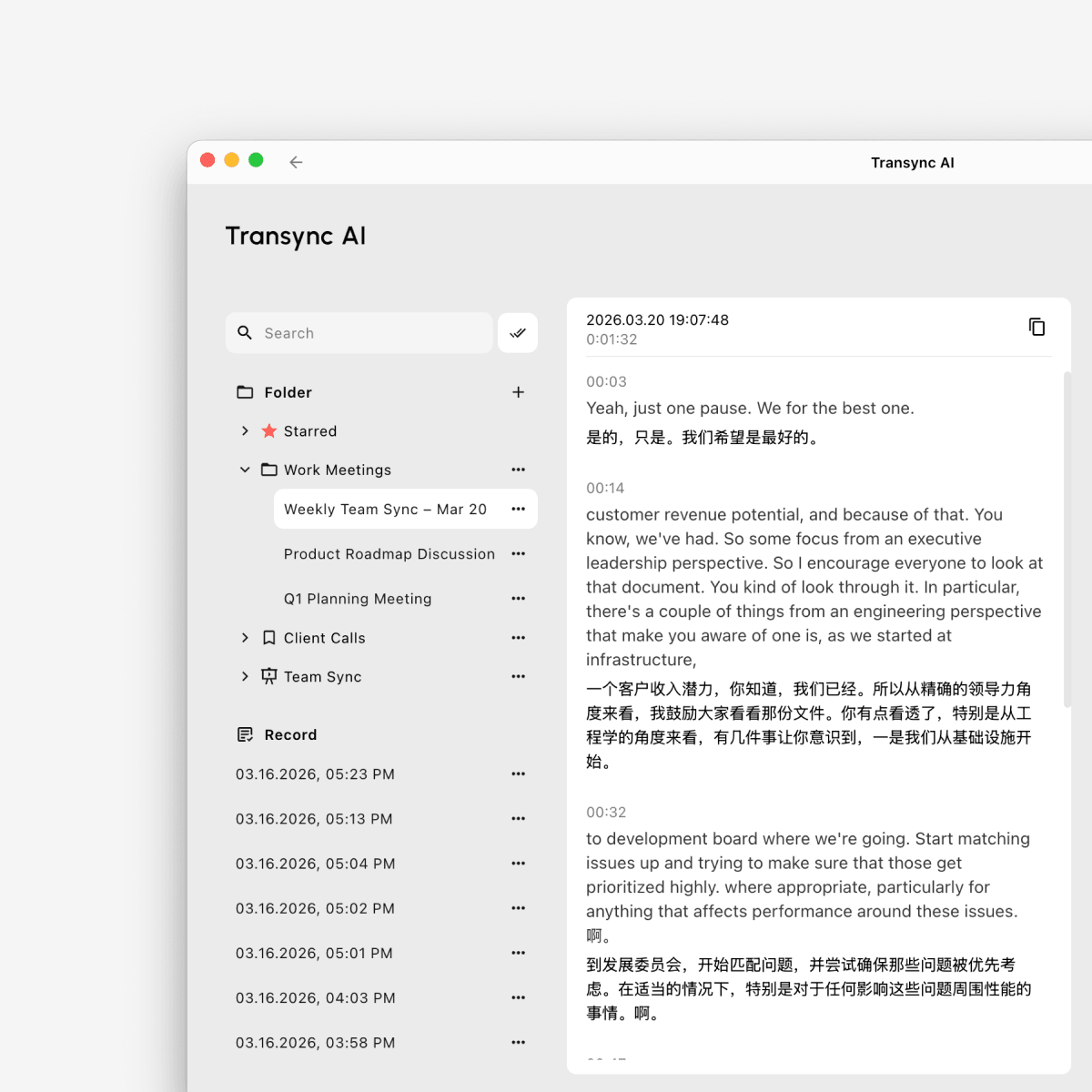
1. Openbare vergaderverslagen #
Om vertaalgegevens te beheren, begin je bij Verslagen van vergaderingen in Instellingen, waar al uw opgeslagen vertaalsessies worden weergegeven.
Op desktop en web:
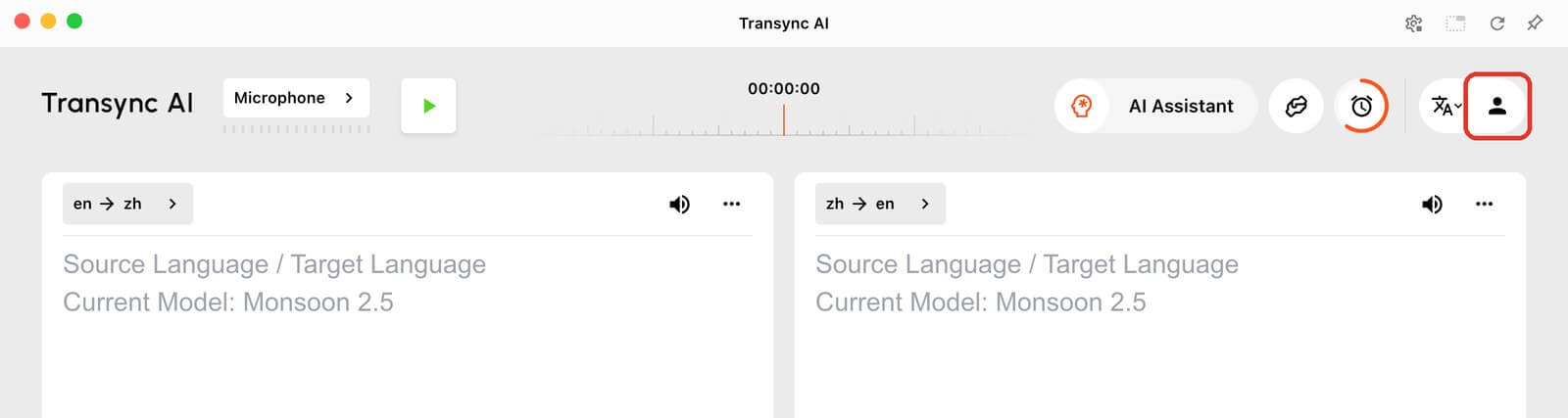
- Klik op de profielpictogram in de rechterbovenhoek van het hoofdscherm om te openen Instellingen.
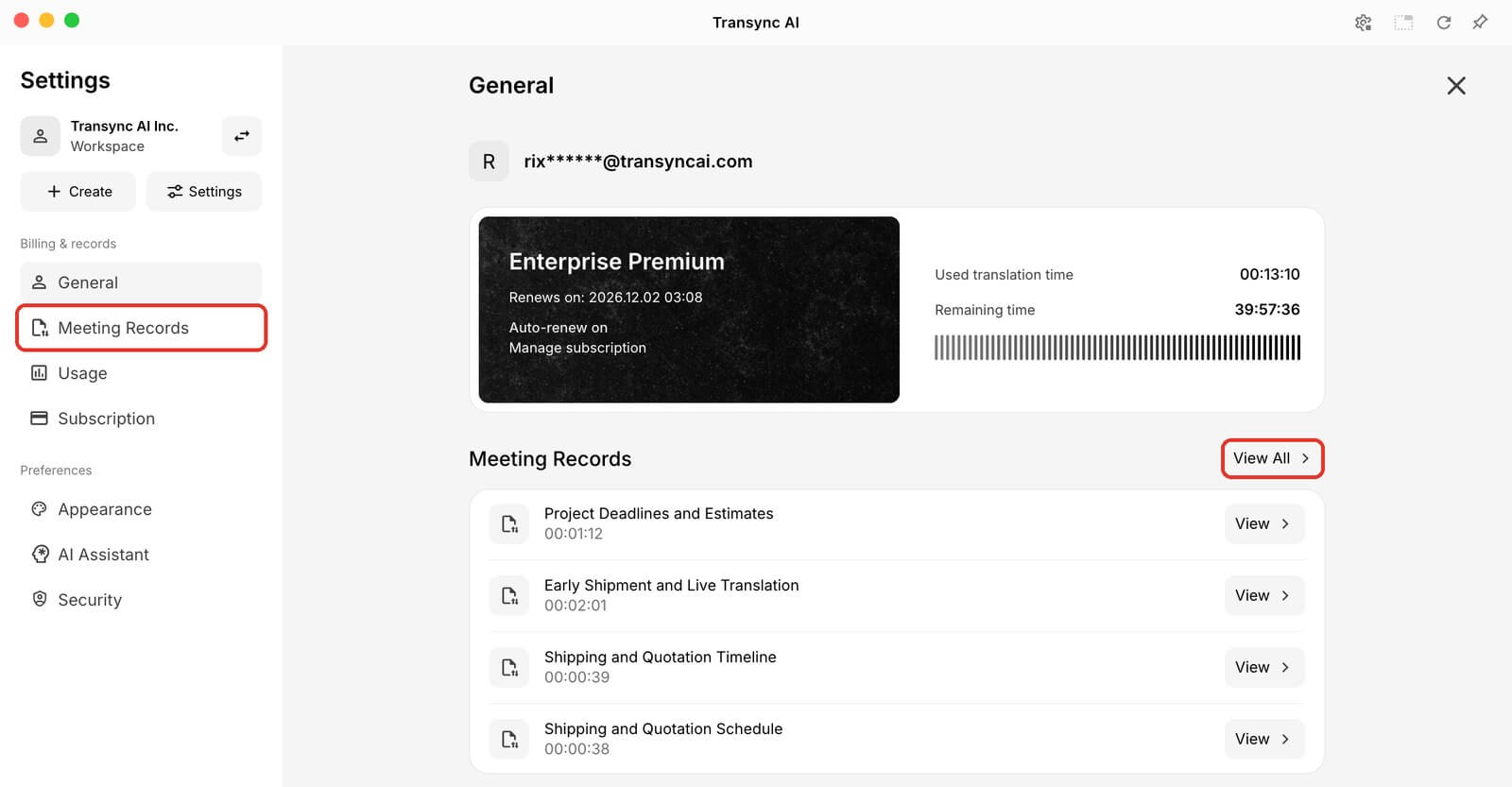
- Op de Algemeen pagina, zoek de Verslagen van vergaderingen sectie. Hierin worden je meest recente sessies weergegeven.
- Klik Alles bekijken, of selecteer Verslagen van vergaderingen in de linker zijbalk.
Op mobiel (de iOS-app of Android-app):
- Tik op de profielpictogram in de rechterbovenhoek van het hoofdscherm om te openen Instellingen.
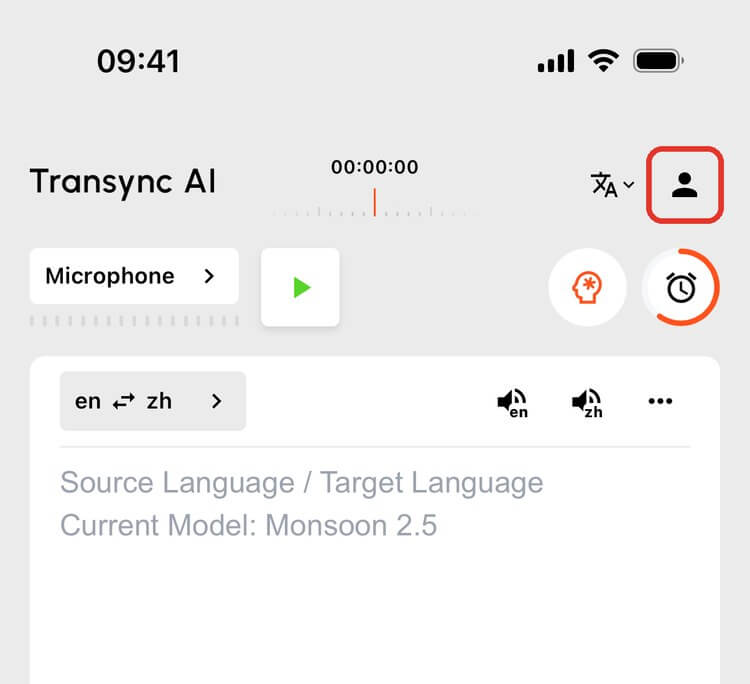
- In de Verslagen van vergaderingen sectie, tik Alles bekijken. Je kunt ook tikken Verslagen van vergaderingen in de lijst met instellingen verderop.
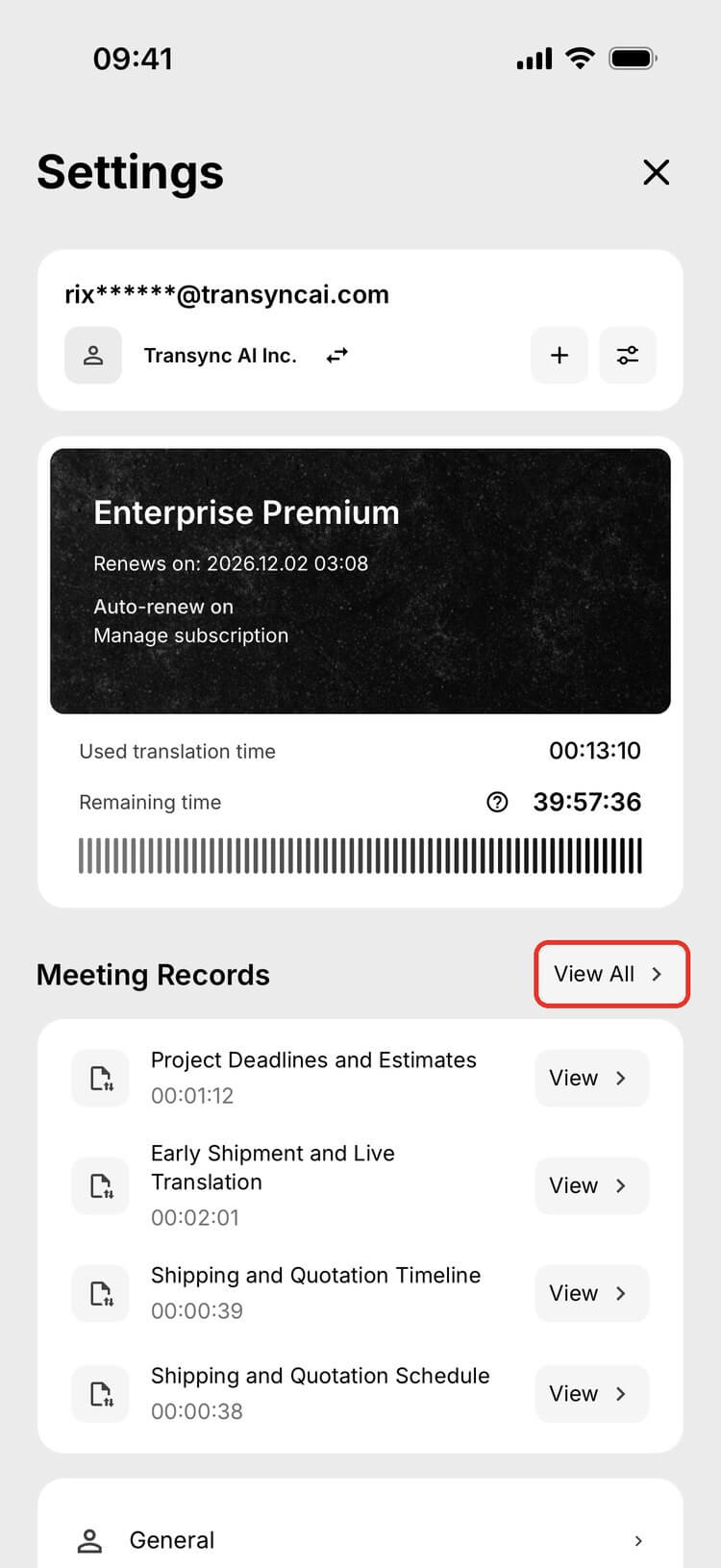
Beide paden leiden u naar de volledige pagina met vergaderingsverslagen, waar u uw opgeslagen bestanden kunt bekijken, ordenen en beheren. Om een recente sessie direct te openen, klikt u op [link]. Weergave ernaast.
2. Bekijk het gebruik en het werkelijke verbruik. #
Om te controleren hoeveel vertaaltijd uw taken daadwerkelijk hebben gekost, opent u... Instellingen en selecteer Gebruik.
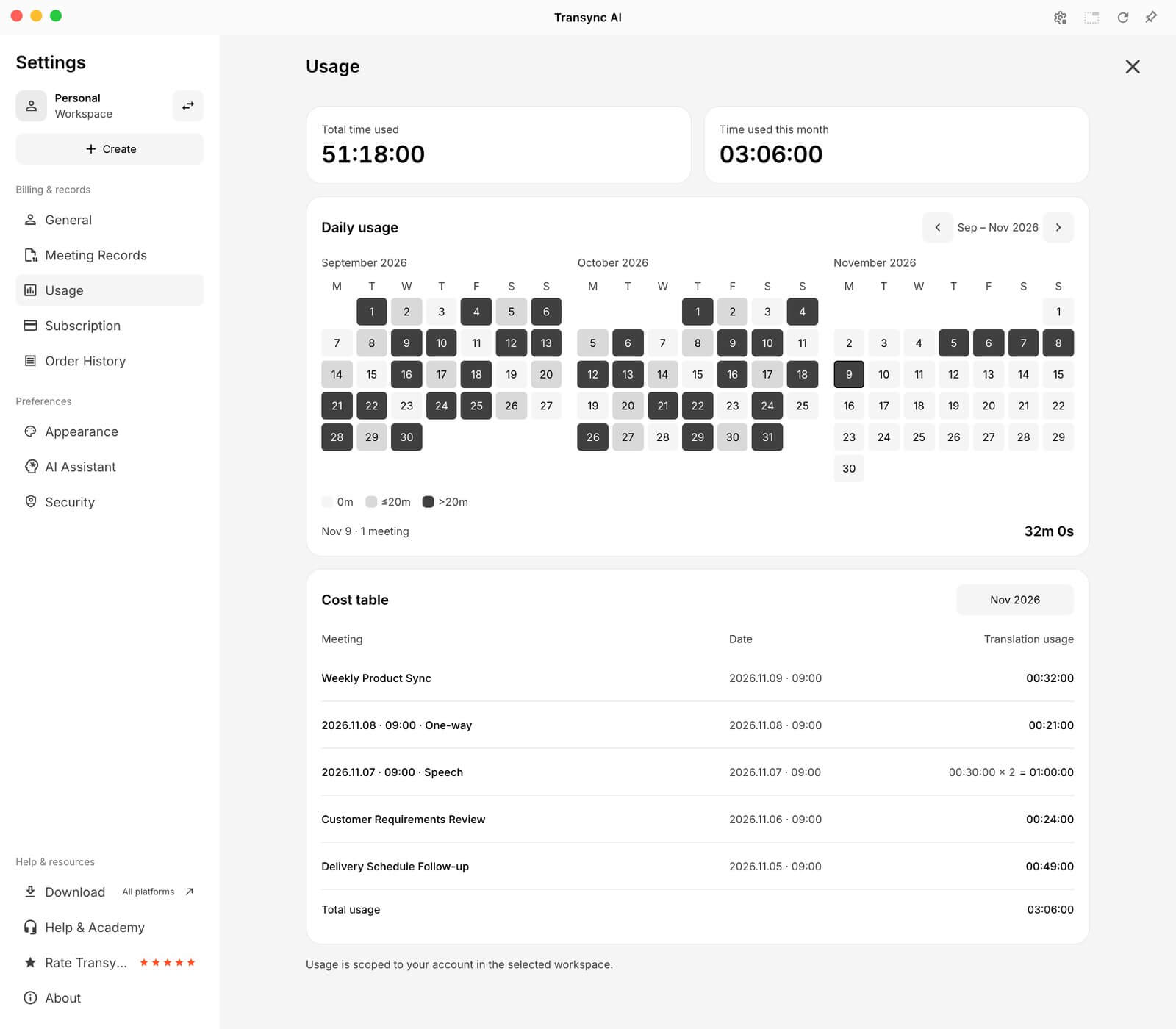
De pagina 'Gebruik' bevat het volgende:
- Totale gebruikte tijd En Tijd besteed deze maand: uw totale totaalbedrag en uw totaalbedrag voor de huidige maand.
- Dagelijks gebruikEen kalender die elke dag inkleurt op basis van de bestede tijd. Selecteer een dag om te zien hoeveel vergaderingen je hebt gehad en hoe lang die in totaal hebben geduurd.
- Kostentabel: de naam, datum en van elke vergadering Gebruik van vertalingen voor de geselecteerde maand, gevolgd door de Totaal gebruik.
Het gebruik wordt alleen geregistreerd voor uw eigen account in de werkruimte die u momenteel gebruikt. Als u deel uitmaakt van een organisatie, kunt u in de instellingen van werkruimte wisselen om uw gebruik in een andere werkruimte te bekijken.
Het vertaalgebruik is de hoeveelheid vertaaltijd die voor een taak is geteld, wat kan afwijken van de werkelijke sessieduur. Voor normale eenrichtingsluistertaken of tweeweggesprekken wordt het gebruik meestal tegen het standaardtarief geteld. Meertalige vertaling, Het gebruik kan toenemen op basis van het aantal geselecteerde talen, omdat één taak meerdere doeltalen tegelijk uitvoert. Wanneer een taak boven het standaardtarief wordt geteld, toont de kostentabel de berekening, bijvoorbeeld. 00:30:00 × 2 = 01:00:00.
Voor informatie over verschillen in betaalmethoden en meertalige factureringsregels, zie Hoe kies je een vertaalmodus in Transync AI?.
3. Maak een nieuwe map aan #
Mappen zijn de eenvoudigste manier om vertaalgegevens te beheren per project, vergadertype, klant of team.
Om een map te maken:
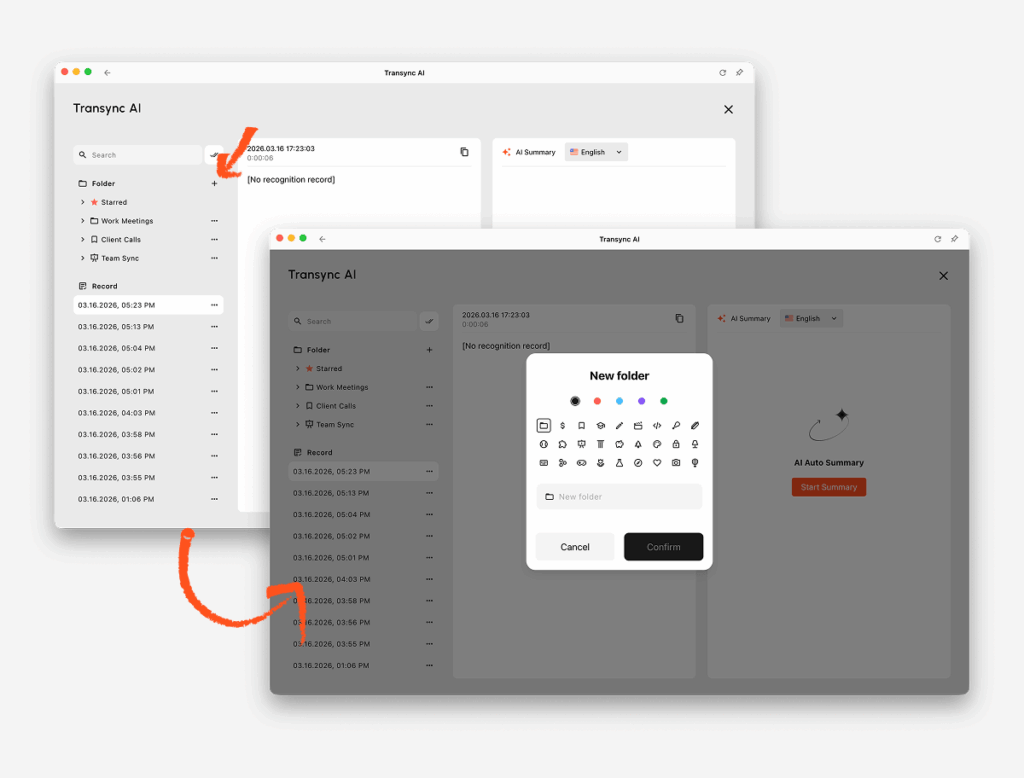
- In de linkerzijbalk vindt u Map
- Klik op de + knop
- Kies een mapicoon
- Voer een mapnaam in
- Klik Bevestigen
Je nieuwe map verschijnt dan in de mappenlijst aan de linkerkant.
4. Beheer één vertaalrecord #
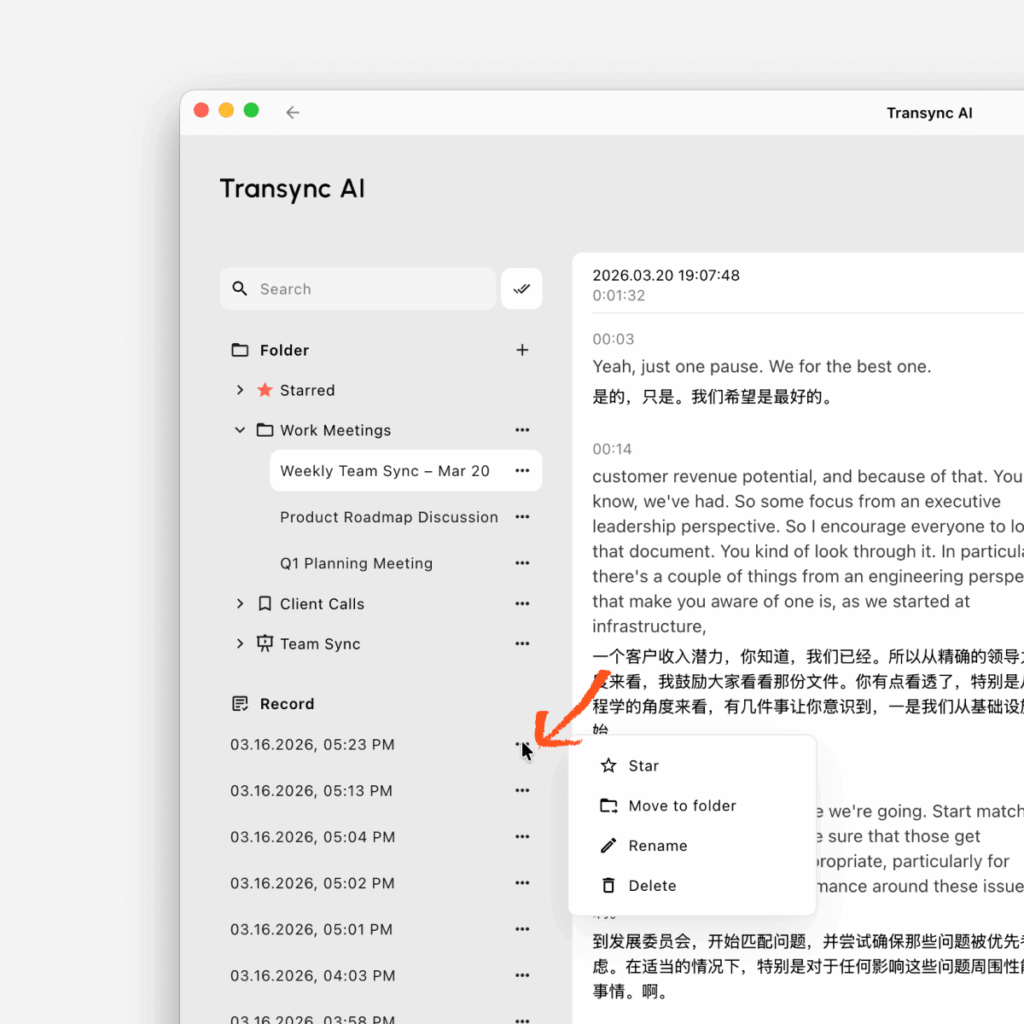
Elk vertaalrecord heeft een menu met drie puntjes voor snelle acties.
Om een bestand te beheren:
- Zoek het bestand onder Dossier of in een map
- Klik op de menu met drie puntjes naast het bestand
- Kies de actie die u nodig hebt.
De beschikbare acties omvatten:
VerwijderenVerwijder het bestand uit uw archief.
Ster: verplaats het bestand naar Met ster voor snelle toegang
Verplaatsen naar mapPlaats het bestand in een van uw mappen.
Naam wijzigen: wijzig de bestandsnaam om het gemakkelijker te identificeren
5. Een vertaalrecord hernoemen #
Als de standaard bestandsnaam niet duidelijk genoeg is, kunt u deze wijzigen.
Om een bestand te hernoemen:
- Klik op de menu met drie puntjes naast de plaat
- Selecteer Naam wijzigen
- Voer de nieuwe bestandsnaam in
- Bevestig de wijziging
Een duidelijke naam maakt het later makkelijker om de opname terug te vinden, vooral als je veel sessies hebt opgeslagen.
6. Verplaats een record naar de map 'Sterren' of een andere map. #
Je kunt belangrijke bestanden op twee manieren ordenen:
Verplaatsen naar Favoriet #
Gebruik Met ster voor bestanden die je snel wilt openen.
- Klik op de menu met drie puntjes
- Selecteer Ster
Het bestand verschijnt in de Met ster map.
Ga naar een geselecteerde map #
Gebruik mappen om bestanden te groeperen op onderwerp of workflow.
- Klik op de menu met drie puntjes
- Selecteer Verplaatsen naar map
- Kies de doelmap
- Bevestigen
7. Een vertaalrecord verwijderen #
Als je een bestand niet meer nodig hebt, kun je het verwijderen.
Een record verwijderen:
- Klik op de menu met drie puntjes
- Selecteer Verwijderen
- Bevestig de verwijdering
Zorg ervoor dat u het bestand niet meer nodig hebt voordat u het verwijdert.
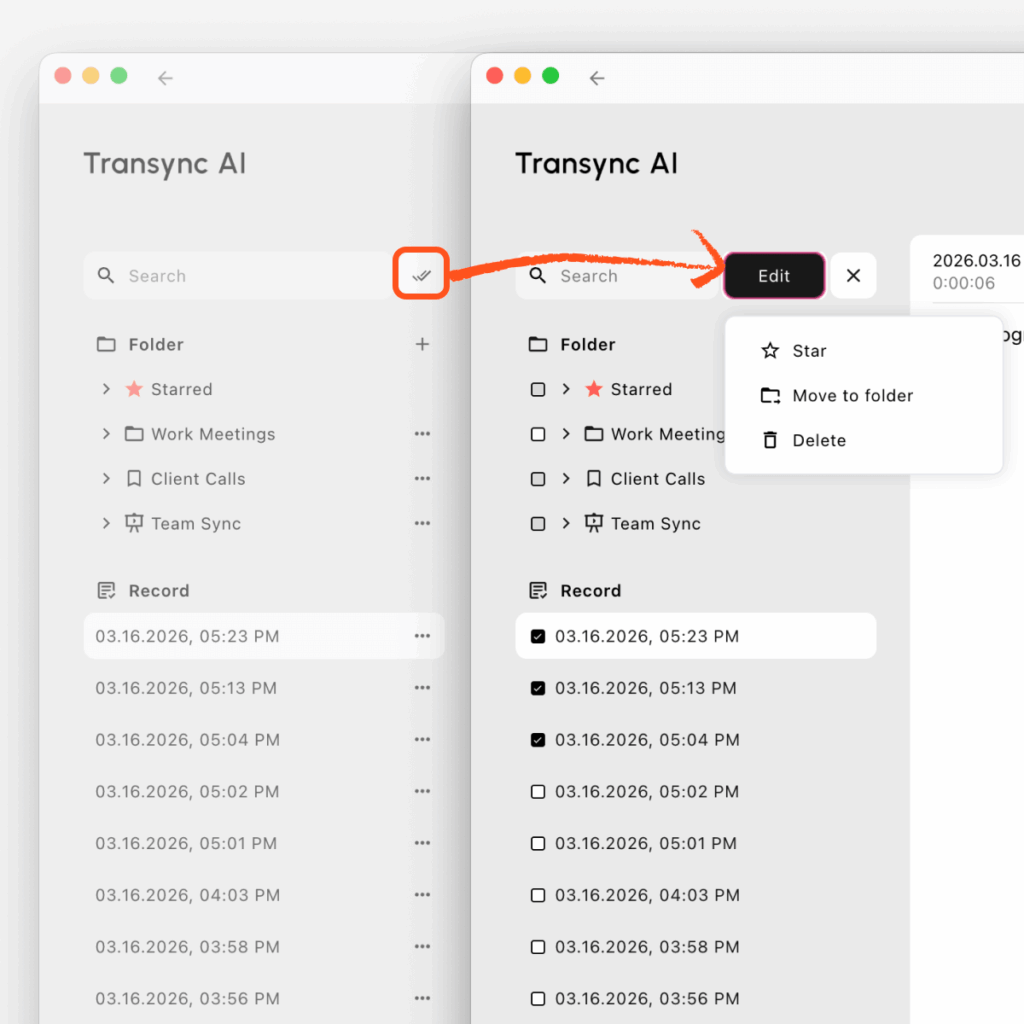
8. Zoek en beheer meerdere records tegelijk #
Als u meerdere records tegelijk wilt beheren, kunt u de zoek- en batchbewerkingsfuncties gebruiken.
Om bestanden in batches te beheren:
- Gebruik de Zoekopdracht zoekbalk om de platen te vinden die je zoekt
- Klik op de Bewerking knop naast de zoekbalk
- Selecteer meerdere records
- Kies de actie die u nodig hebt.
U kunt batchgewijs verwerken:
- Ster geselecteerde bestanden
- Verplaatsen naar map voor geselecteerde bestanden
- Verwijderen geselecteerde bestanden
Batchbewerking is de snelste manier om vertaalrecords in bulk te beheren, bijvoorbeeld wanneer u oude records opschoont of meerdere bestanden tegelijk organiseert.
9. Tips voor efficiënt beheer van vertaaldocumenten #
Wij raden de volgende werkwijze aan:
- Maak mappen aan voor verschillende vergaderscenario's.
- Hernoem belangrijke bestanden na elke sessie.
- Sterrenplaten die je binnenkort wellicht nog eens wilt beluisteren.
- Gebruik batchbewerking om meerdere bestanden sneller te ordenen.
Hierdoor zijn uw vertaalgegevens gemakkelijker te controleren, doorzoeken en beheren.


