
Transync AI を使用すると、アカウントが現在サインインしているすべてのアプリとブラウザを確認できます。 設定 → セキュリティ, サインインしているデバイスを確認したり、使用しなくなったデバイスをログアウトしたり、他のすべてのデバイスを一度にログアウトしたり、同時にサインインできるデバイスの最大数を設定したりできます。.
これは、新しいコンピューターやスマートフォンに切り替えた場合、一時的にデバイスを共有した場合、またはアカウントが意図した場所でのみ開いていることを確認したい場合に便利です。.
1. セキュリティ設定を開く #
- クリック プロフィールアイコン メイン画面の右上隅で開く 設定.
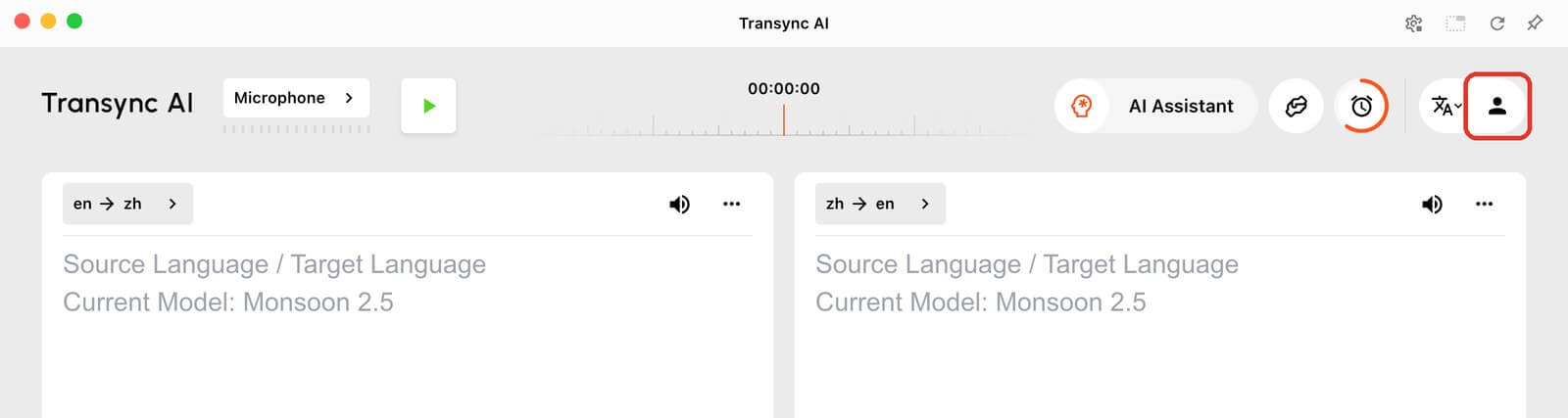
- 左側のサイドバーで、 設定, 選択 安全. モバイルでは、タップします。 安全 設定リスト内。.
2. サインインしているデバイスを確認する #
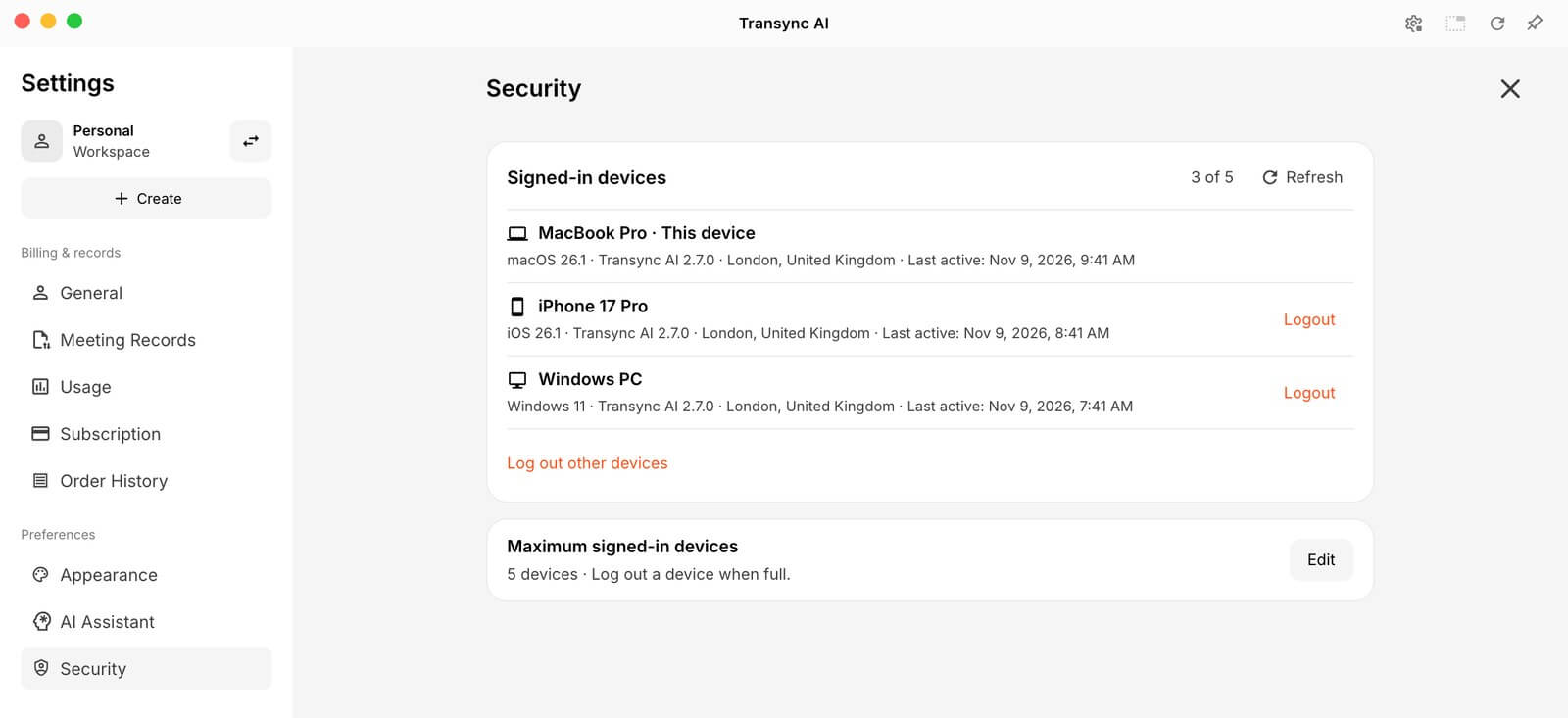
その サインイン済みのデバイス このセクションには、現在アカウントにサインインしているすべてのアプリとブラウザが表示されます。各デバイスについて、名前、場所、および最終アクティビティを確認できます。現在使用しているデバイスには、 このデバイス.
タイトルの横にあるカウンター、例えば 5件中3件目, 現在の制限と比較して、サインインしているデバイスの数が表示されます。クリック リフレッシュ リストを更新するには、または もっと読み込む 表示されているよりも多くのデバイスをお持ちの場合。.
3. デバイスまたは他のすべてのデバイスからログアウトする #
- 1台のデバイスからサインアウトするには、クリックします。 ログアウト その隣。.
- 使用しているデバイス以外からサインアウトするには、ここをクリックしてください。 他のデバイスからログアウトする, 次にクリックします ログアウト 確認ウィンドウに表示されます。.
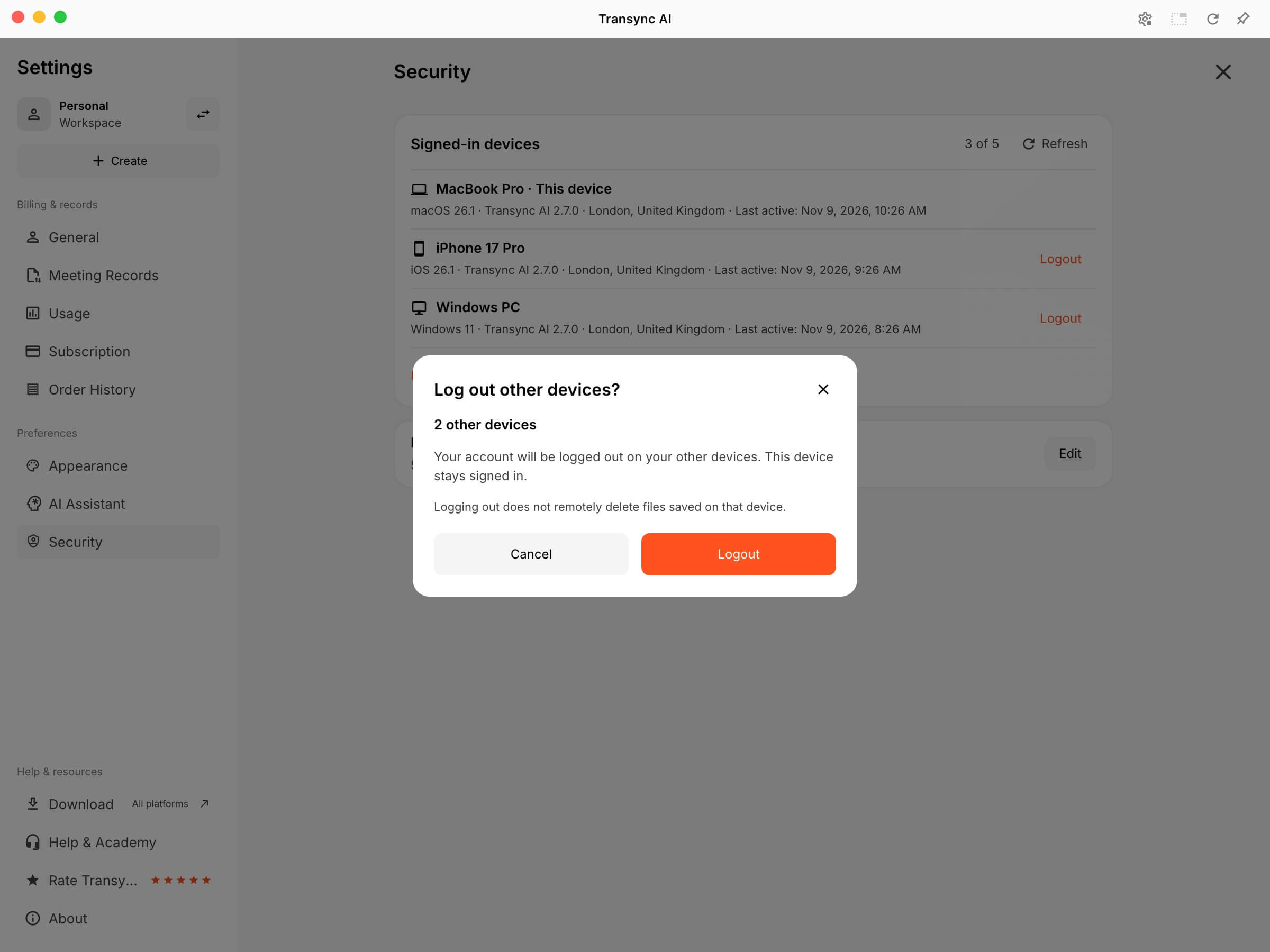
ログアウトすると、そのデバイスでのセッションは終了しますが、そのデバイスに保存されたファイル(例:エクスポートした文字起こし)がリモートで削除されることは ない ので安心です。会議の記録はアカウントに保存され、サインインすると再び利用できるようになります。.
古いセッションは次のように表示される場合があります レガシーセッション. 同じレガシーサインイン認証情報を共有するデバイスは個別にログアウトできません。 他のデバイスからログアウトする または、デバイス自体からログアウトしてください。.
4. サインインできるデバイスの最大数を設定する #
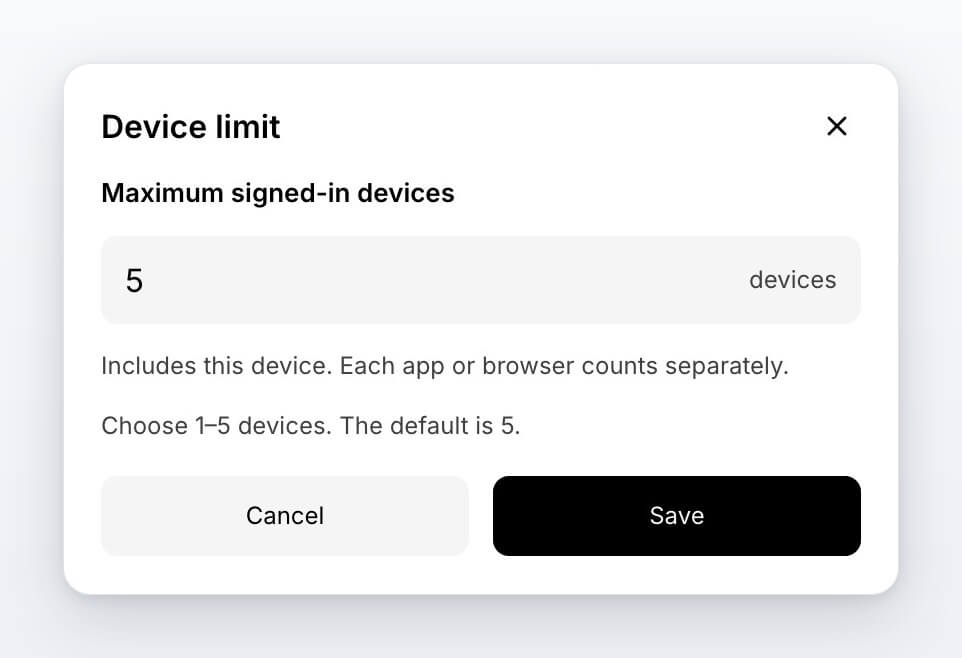
- の隣に サインイン可能なデバイスの最大数, 、 クリック 編集.
- 数字を入力してください 1~5. デフォルトは 5.
- クリック 保存.
この制限には、使用しているデバイスが含まれ、各アプリやブラウザは個別にカウントされます。たとえば、同じコンピュータ上のデスクトップアプリとブラウザウィンドウは、2台のログイン済みデバイスとしてカウントされます。.
現在サインインしているデバイス数よりも少ない数に制限を設定することはできません。設定しようとすると、Transync AI が最初にログアウトさせるべきデバイス数を通知します。不要なデバイスをログアウトさせてから、新しい制限を保存してください。.
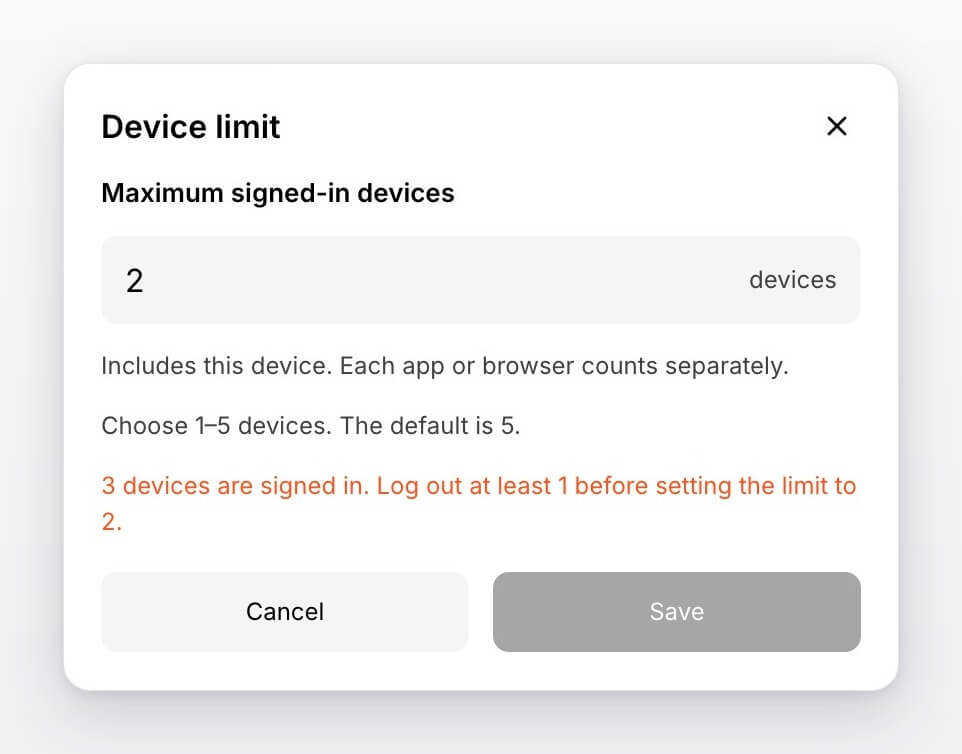
利用制限に達した場合は、新しいデバイスでサインインする前に、サインインしているデバイスのいずれかからログアウトする必要があります。.
サインイン済みデバイスに関するよくある質問 #
見慣れないデバイスが表示されました。どうすればいいですか?
クリック ログアウト その隣、または 他のデバイスからログアウトする. また、デバイスの制限を下げて、サインインできるデバイスの数を減らすこともできます。他の人があなたのアカウントにアクセスしていると思われる場合は、, お問い合わせ.
新しいデバイスでサインインできないのはなぜですか?
アカウントのサインイン可能なデバイス数の上限に達した可能性があります。既に使用しているデバイスでサインインし、 設定 → セキュリティ, そして、不要になったデバイスからはログアウトしてください。.
デバイス一覧にエラーまたはカウントダウンが表示されます。.
リストが読み込めない場合は、クリックしてください。 リトライ. 「30秒後にもう一度お試しください」などのメッセージが表示された場合は、カウントダウンが終わるまで待ってからもう一度お試しください。.
アカウントのサインインと削除については、以下を参照してください。 Transync AI の登録方法. Transync AI がどのようにデータを保護するかを知るには、 トラストセンター.


