
Transync AI を使用すると、翻訳レコードをより簡単に管理できます。フォルダの作成、ファイル名の変更、重要なレコードをスター付きフォルダや他のフォルダに移動、不要になったレコードの削除が可能です。この製品を初めて使用する場合は、当社の クイックスタート または学ぶ リアルタイム翻訳を開始する方法 初め。
この機能は、次のような場合に便利です。
- 異なる会議や録音を素早く識別する
- 後で確認するために重要な記録をマークする
- クライアント、プロジェクト、言語、またはチーム別にレコードを整理する
このガイドでは、Transync AIで翻訳レコードを管理する方法をステップバイステップで説明し、実際の使用状況を確認する必要がある場合にタスクの使用状況を確認する方法も解説します。.
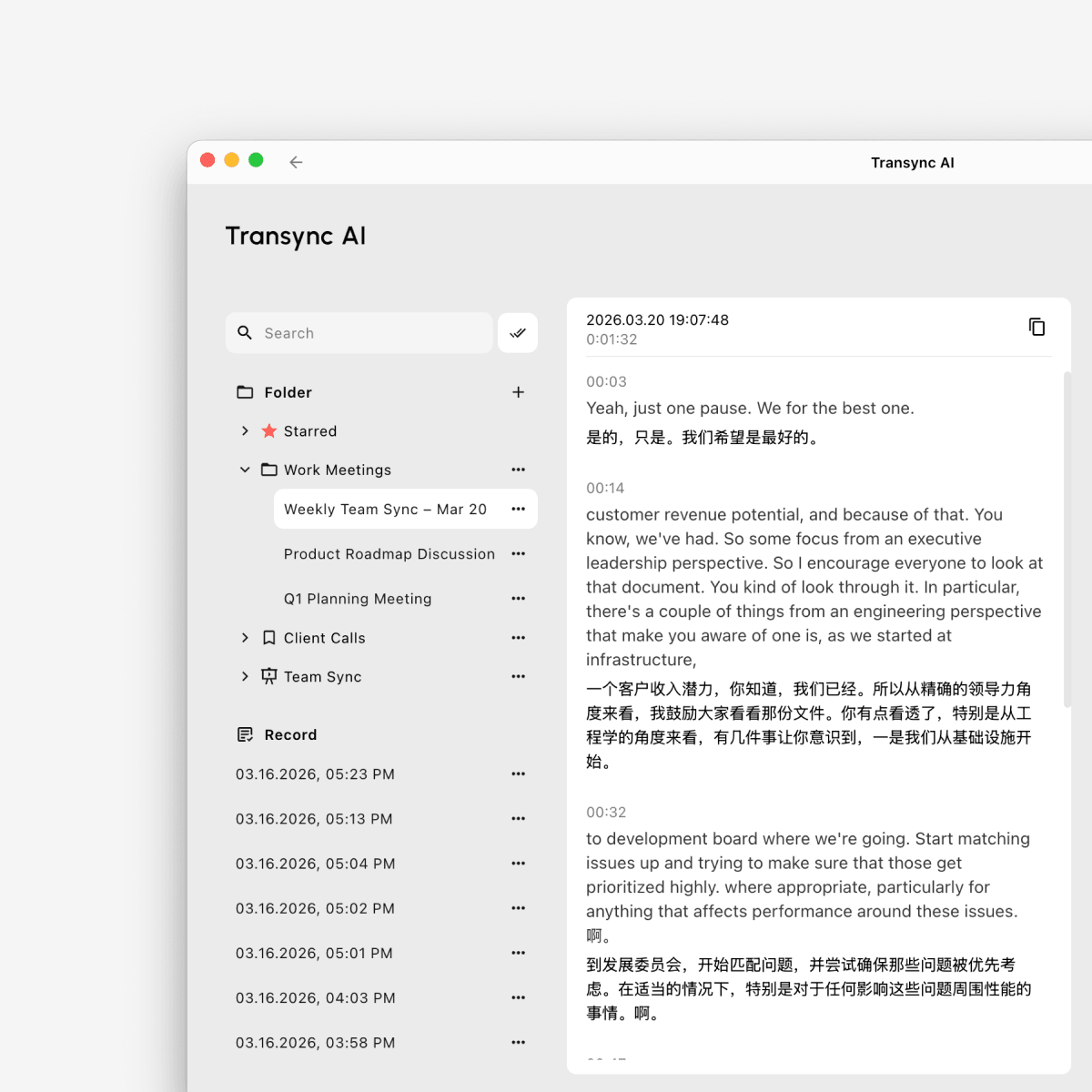
1. 会議記録の公開 #
翻訳レコードを管理するには、まず 会議記録 で 設定, そこには、保存したすべての翻訳セッションが一覧表示されます。.
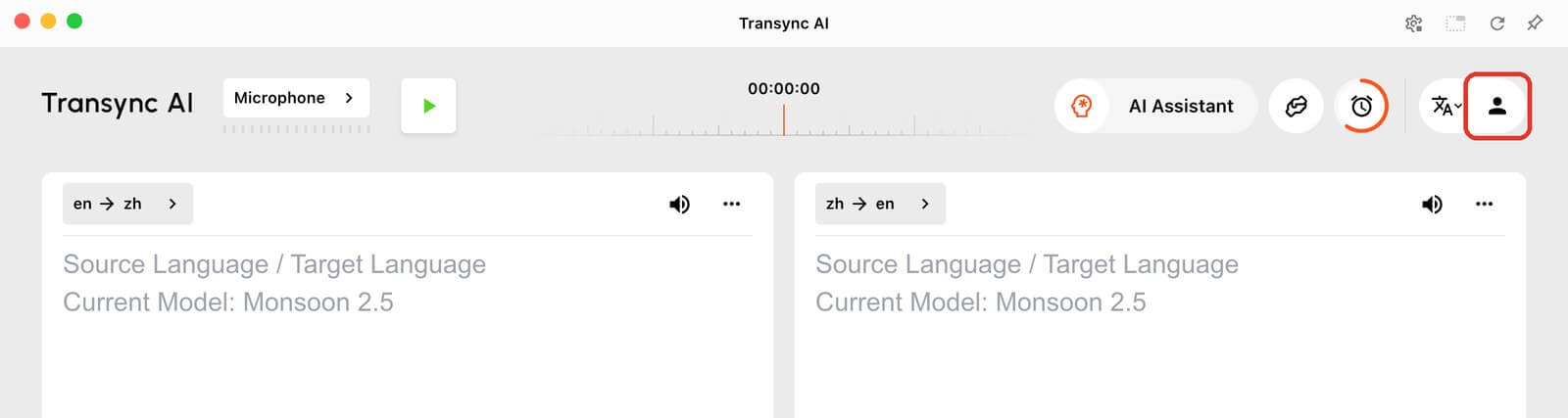
デスクトップ版およびウェブ版:
- クリック プロフィールアイコン メイン画面の右上隅で開く 設定.
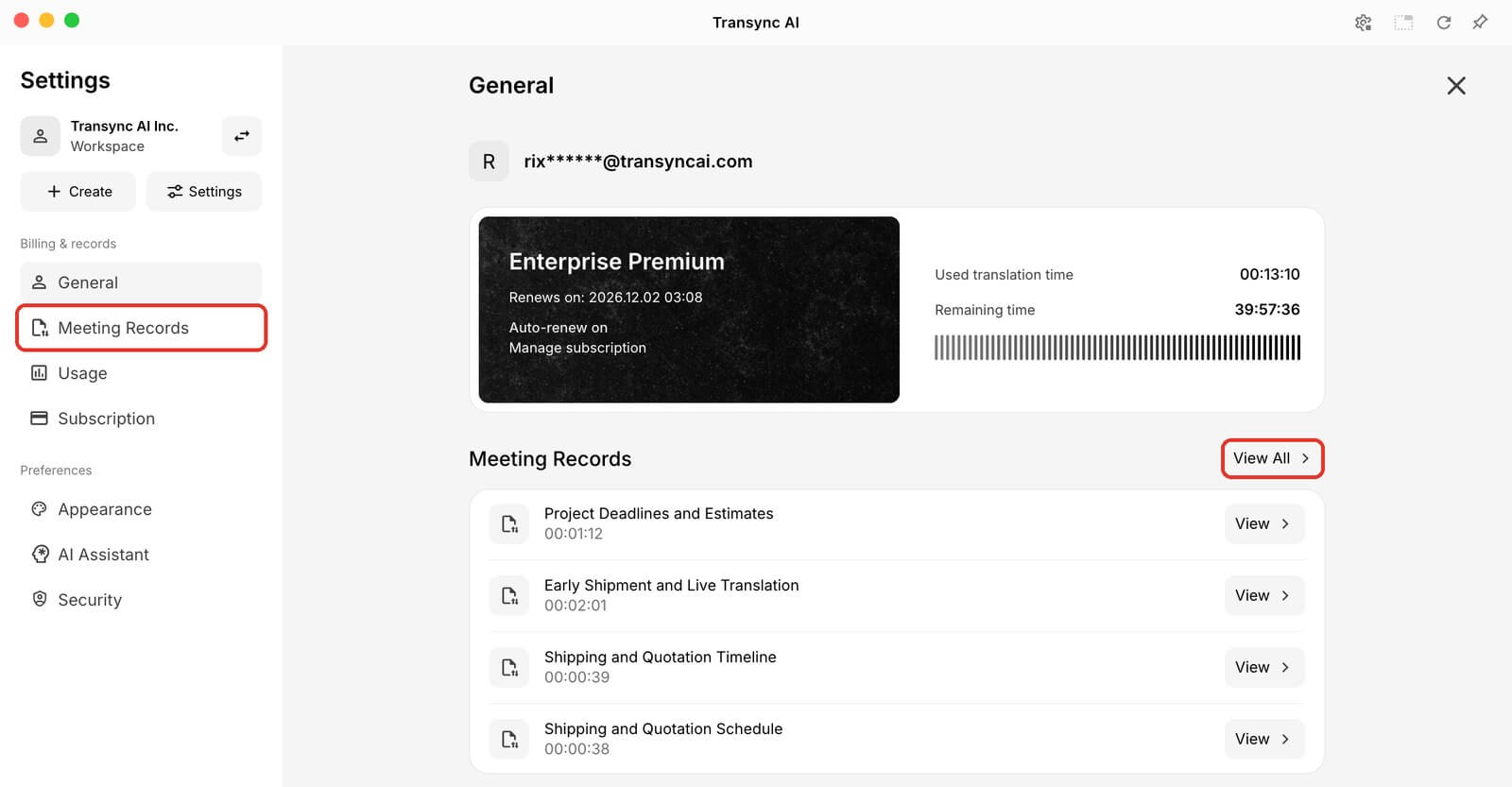
- オン 一般的な ページ、 会議記録 このセクションには、あなたの最新のセッションが表示されます。.
- クリック すべて表示, または選択 会議記録 左側のサイドバーにあります。.
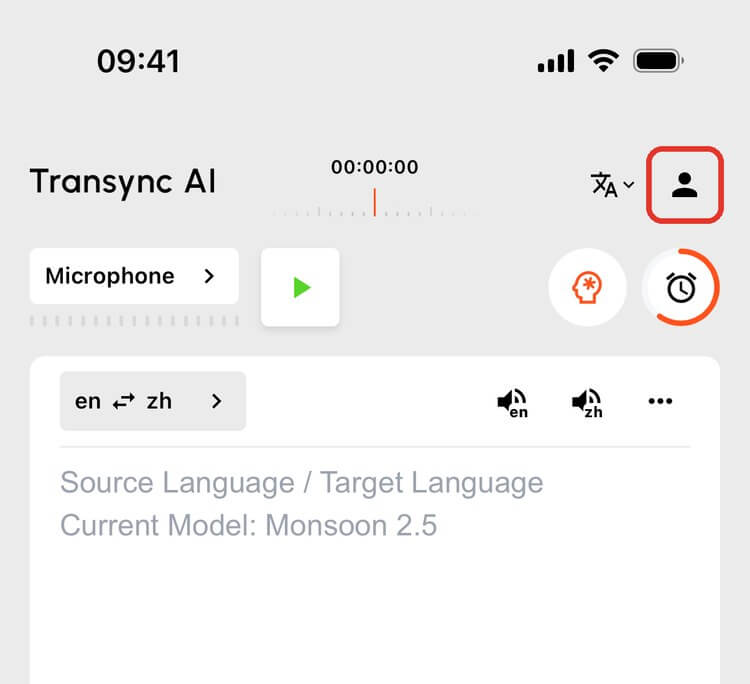
モバイル端末で ( iOSアプリ または Androidアプリ):
- タップする プロフィールアイコン メイン画面の右上隅で開く 設定.
- の中で 会議記録 セクション、タップ すべて表示. タップすることもできます 会議記録 設定リストのさらに下の方にあります。.
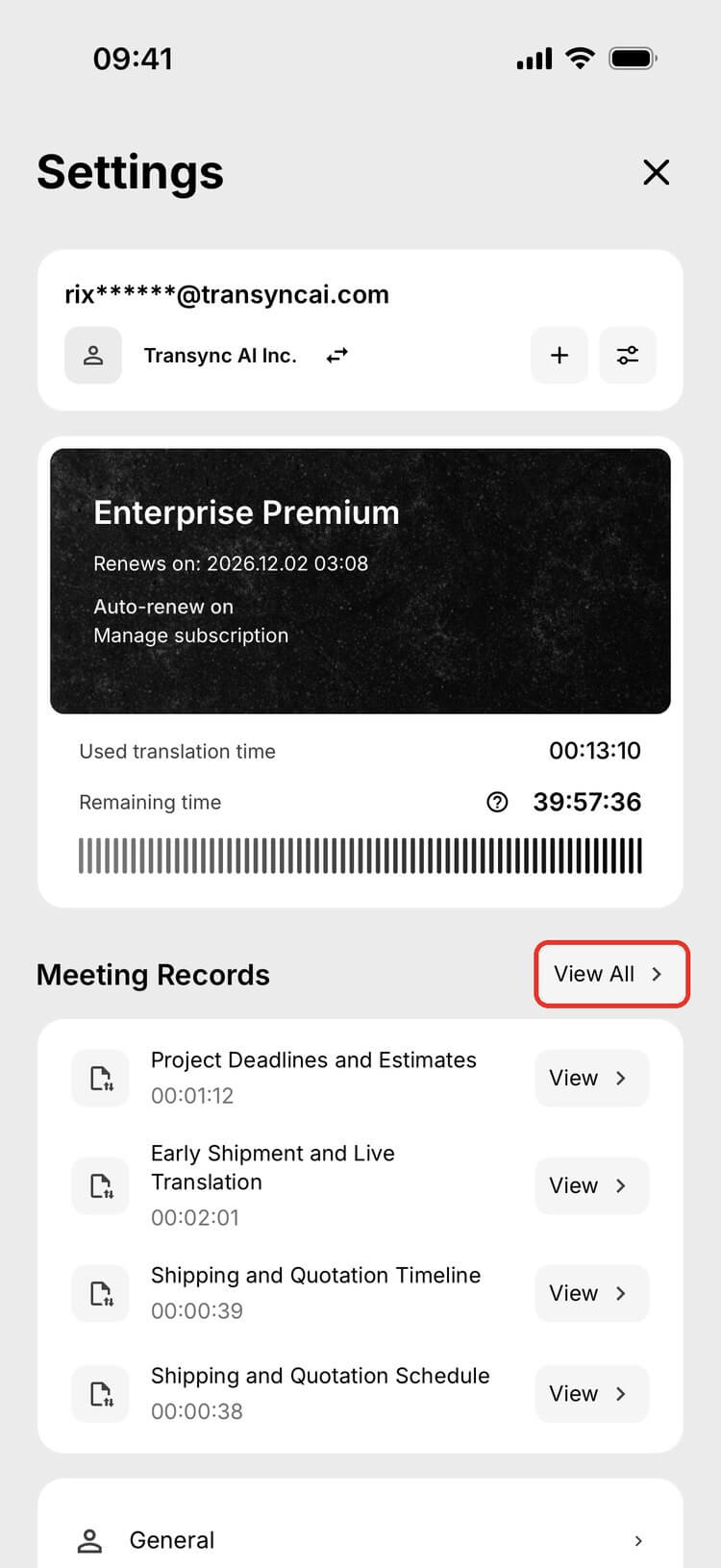
どちらの経路を選択しても、保存したファイルを閲覧、整理、管理できる会議記録ページ全体が表示されます。最近のセッションを直接開くには、クリックしてください。 表示 その隣。.
2. 使用状況と実際の消費量を確認する #
タスクに実際にかかった翻訳時間を確認するには、 設定 そして選択する 使用法.
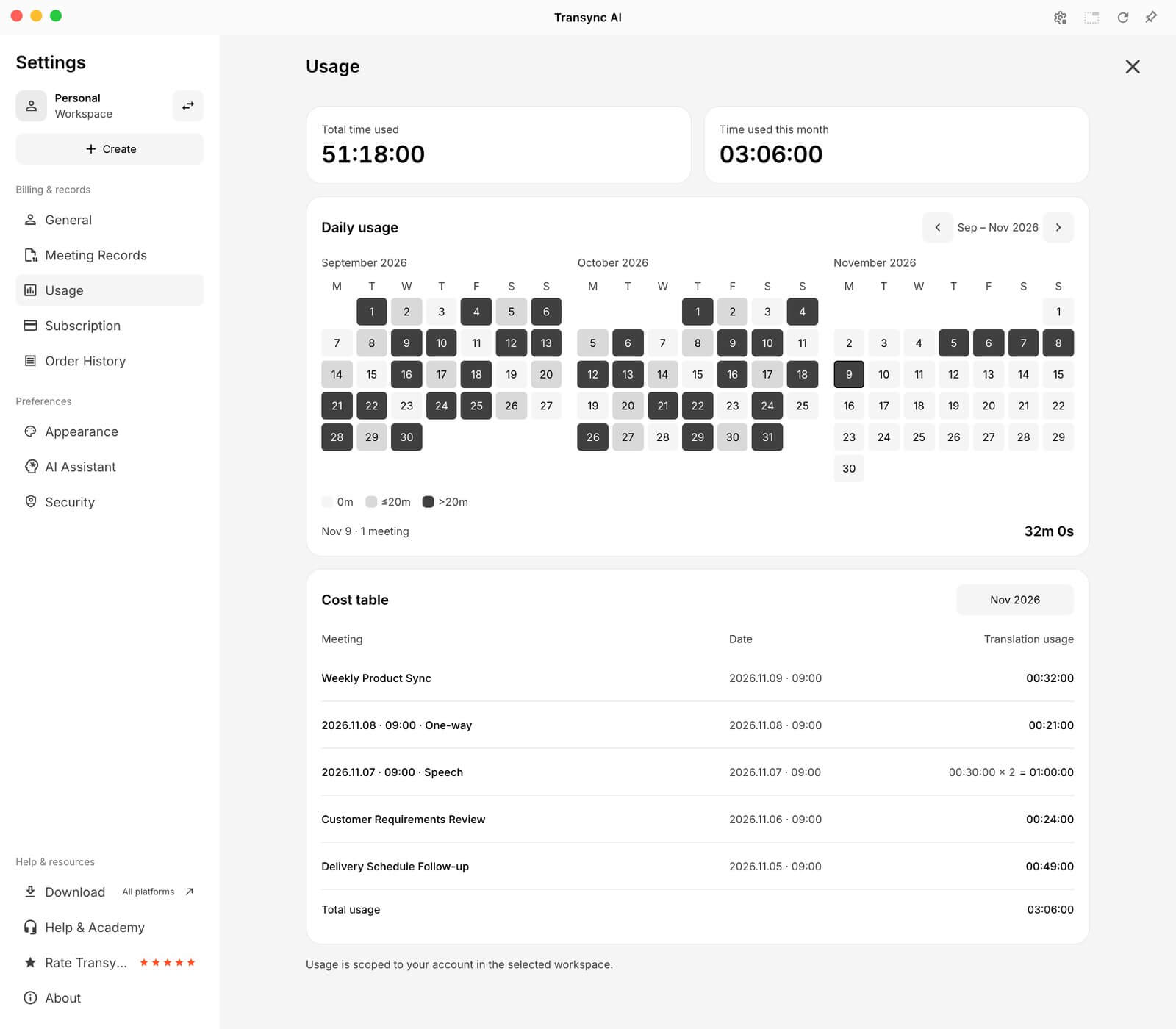
使用方法ページには以下が含まれます。
- 合計使用時間 そして 今月使用した時間:あなたの合計金額と、当月の合計金額。.
- 日常使用:使用時間に応じて各日を色分け表示するカレンダーです。日付を選択すると、会議の回数と合計時間を確認できます。.
- コスト表各会議の名前、日付、 翻訳の使用法 選択した月については、 総使用量.
使用状況は、現在使用しているワークスペースにおけるご自身のアカウントのみでカウントされます。組織に所属している場合は、設定でワークスペースを切り替えることで、別のワークスペースでの使用状況を確認できます。.
翻訳使用量とは、タスクに対してカウントされる翻訳時間の量であり、実際のセッションの長さとは異なる場合があります。通常の一方向リスニングまたは双方向会話タスクの場合、使用量は通常、標準レートでカウントされます。 多言語翻訳, 選択された言語の数に応じて使用量が増加する可能性があります。これは、1 つのタスクが同時に複数のターゲット言語を出力するためです。タスクが標準レートを超えてカウントされた場合、コスト表に計算結果が表示されます。例: 00:30:00 × 2 = 01:00:00.
モードの違いや多言語課金ルールについては、以下を参照してください。 Transync AIで翻訳モードを選択する方法.
3. 新しいフォルダーを作成する #
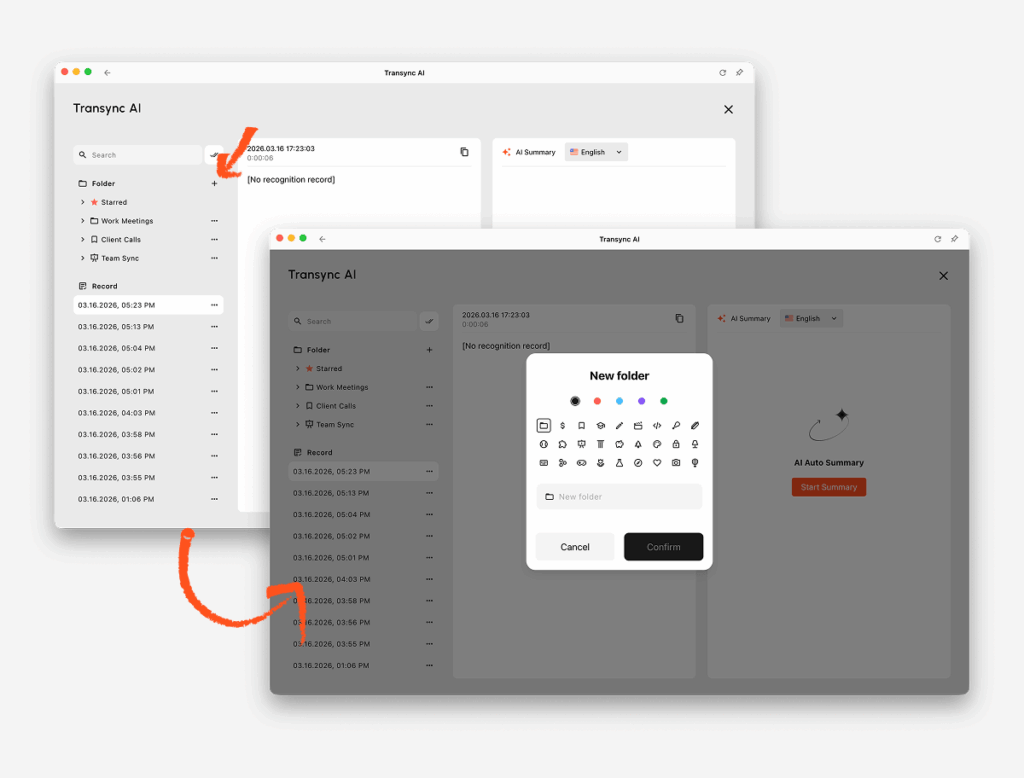
フォルダを使用すると、プロジェクト、会議の種類、顧客、またはチームごとに翻訳記録を簡単に管理できます。.
フォルダを作成するには:
- 左側のサイドバーで、 フォルダ
- クリック + ボタン
- フォルダーアイコンを選択してください
- フォルダ名を入力してください
- クリック 確認する
新しく作成したフォルダは、左側のフォルダ一覧に表示されます。
4. 単一の翻訳レコードを管理する #
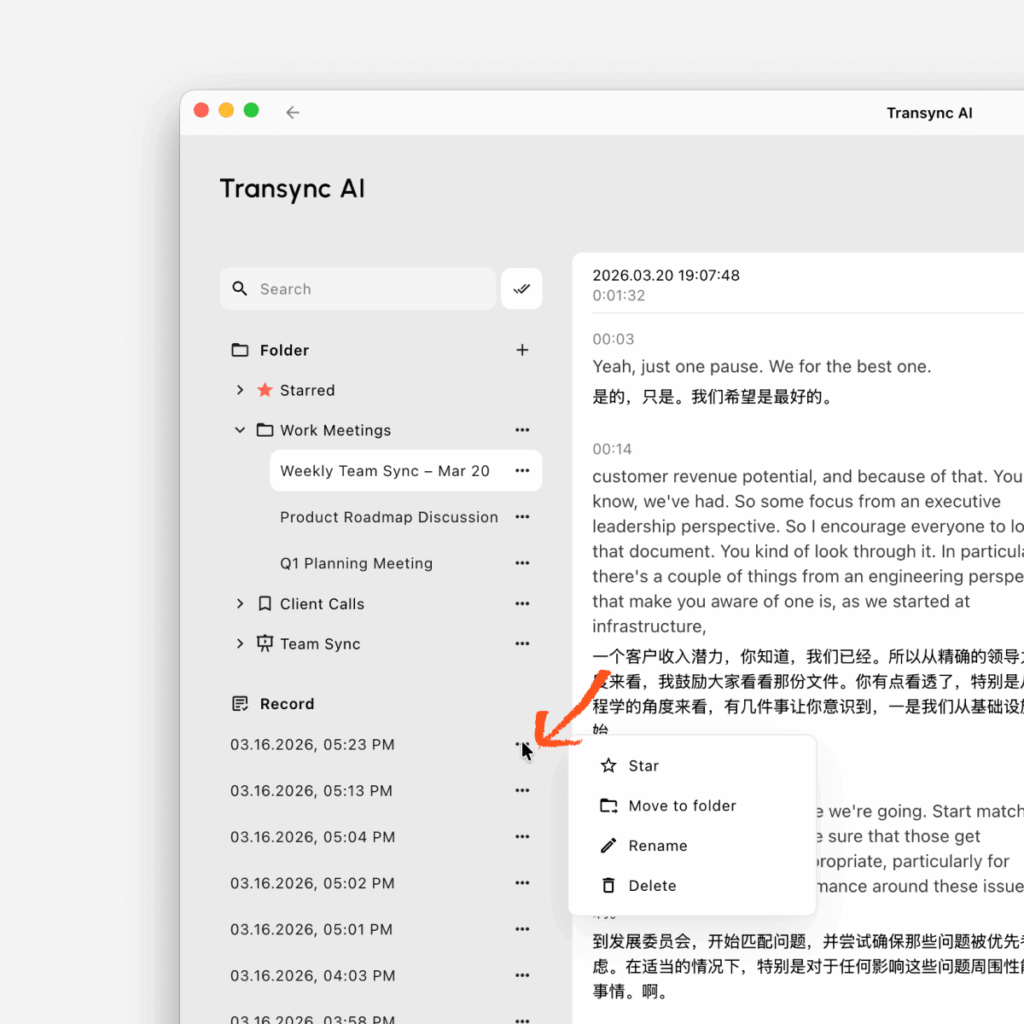
各翻訳レコードには 3点メニュー 迅速な行動のために。
ファイルを管理するには:
- ファイルは以下から見つけてください 記録 またはフォルダの中
- クリック 3点メニュー ファイルの隣に
- 必要なアクションを選択してください
利用可能な操作は以下のとおりです。
消去: 記録からファイルを削除します
星: ファイルを移動します 星付き すぐにアクセス可能
フォルダに移動ファイルをいずれかのフォルダに配置してください。
名前を変更するファイル名を変更して識別しやすくする
5. 翻訳レコードの名前を変更する #
デフォルトのファイル名が分かりにくい場合は、名前を変更できます。
ファイルの名前を変更するには:
- クリック 3点メニュー レコードの隣
- 選択 名前を変更する
- 新しいファイル名を入力してください
- 変更内容を確認してください
分かりやすい名前を付けておくと、特に保存したセッションがたくさんある場合、後でレコードを見つけやすくなります。
6. レコードを「お気に入り」または別のフォルダーに移動する #
重要なファイルを整理する方法は2つあります。
お気に入りに追加 #
使用 星付き すぐにアクセスしたいファイル用。
- クリック 3点メニュー
- 選択 星
ファイルは 星付き フォルダ。
選択したフォルダーに移動します #
フォルダを使用して、ファイルをトピック別またはワークフロー別にグループ化します。
- クリック 3点メニュー
- 選択 フォルダに移動
- 対象フォルダを選択してください
- 確認する
7. 翻訳レコードを削除する #
不要になったファイルは削除できます。
レコードを削除するには:
- クリック 3点メニュー
- 選択 消去
- 削除を確認する
ファイルを削除する前に、そのファイルが不要になったことを確認してください。
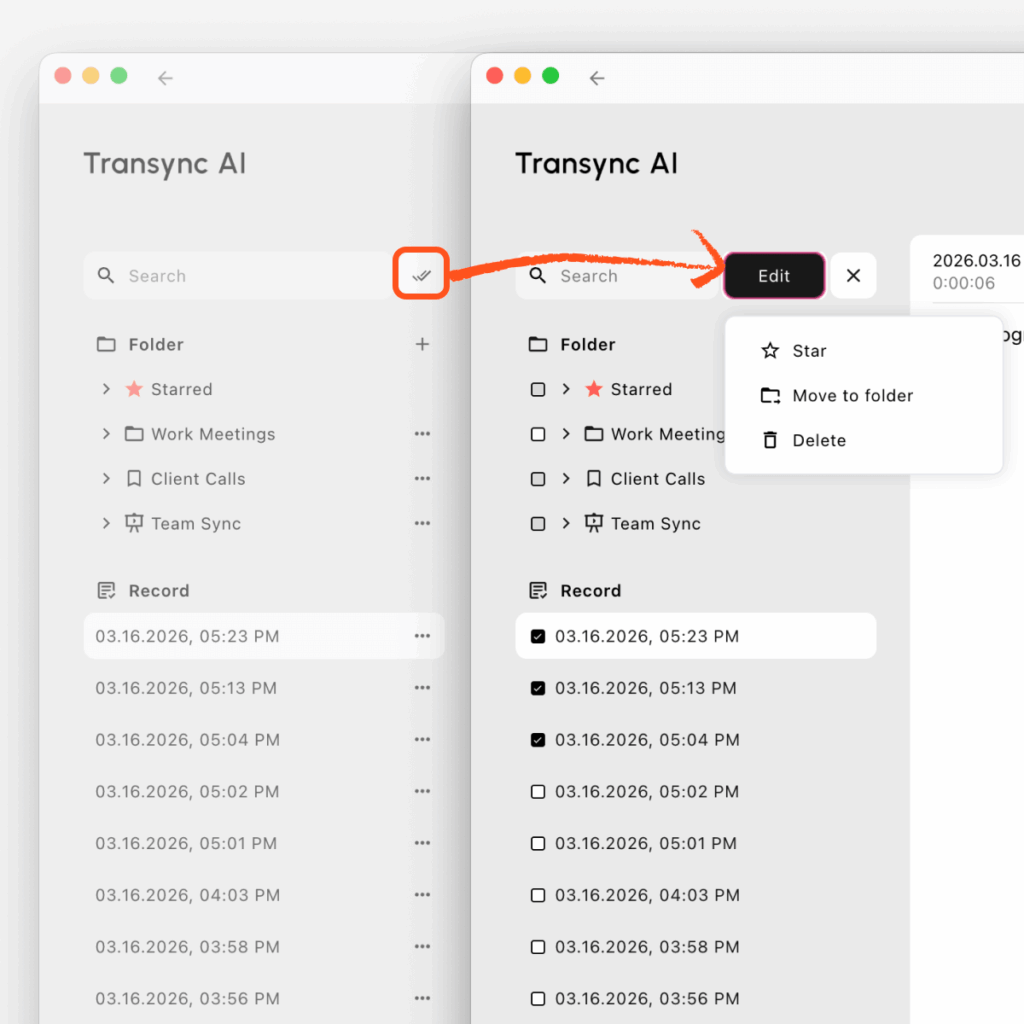
8. 複数のレコードを一括検索および管理する #
複数のレコードを一度に管理したい場合は、検索ツールと一括編集ツールを使用できます。
ファイルを一括管理するには:
- 使用 検索 探しているレコードを見つけるためのバー
- クリック 編集 検索バーの横にあるボタン
- 複数のレコードを選択してください
- 必要なアクションを選択してください
バッチ処理が可能です。
- 星 選択されたファイル
- フォルダに移動 選択したファイルについて
- 消去 選択されたファイル
一括編集は、翻訳レコードをまとめて管理する最も速い方法です。たとえば、古いレコードを整理したり、複数のファイルを同時に整理したりする場合などに便利です。.
9. 翻訳記録を効率的に管理するためのヒント #
推奨ワークフローは以下のとおりです。
- さまざまな会議シナリオに合わせてフォルダを作成する
- 各セッション後に重要なファイルの名前を変更する
- 近いうちにまた聴きたくなるようなスターレコード
- バッチ編集を使用して複数のファイルをより迅速に整理する
これにより、翻訳記録の確認、検索、および管理が長期的に容易になります。


