Cách đăng ký Transync AI #
Bắt đầu với Transync AI Nhanh chóng và đơn giản. Hãy làm theo các bước sau để đăng ký Transync AI, tạo tài khoản và bắt đầu sử dụng dịch thuật thời gian thực trong các cuộc họp và sự kiện. Bạn có thể truy cập trang web của chúng tôi. trang web chính thức để tìm hiểu thêm.
1. Tải xuống Transync AI #
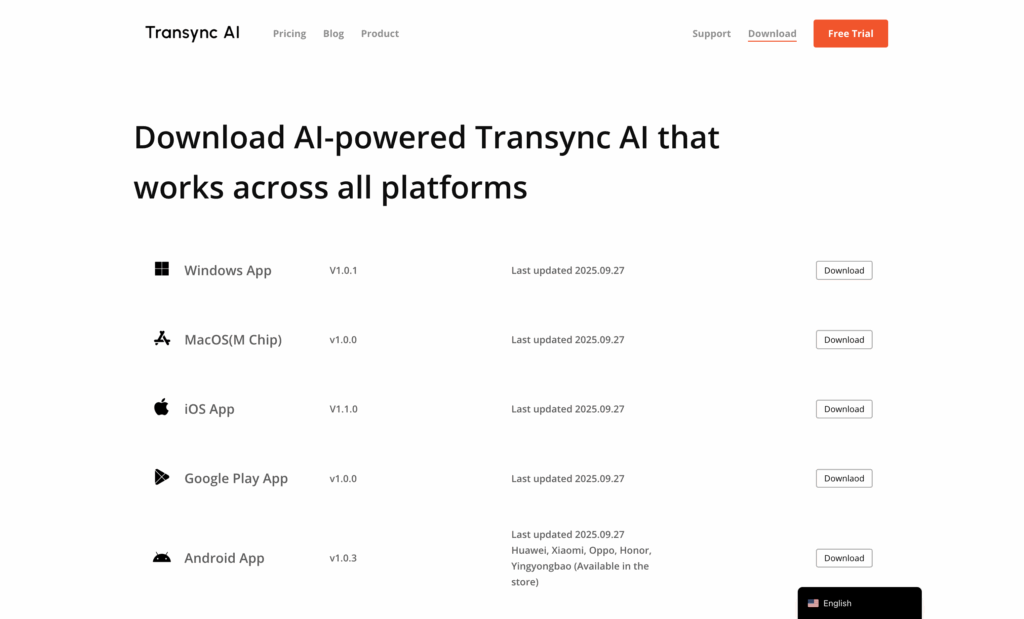
Thăm nom https://www.transyncai.com/download/ Để tải xuống phiên bản mới nhất của Transync AI cho Windows, macOS, iOS, Android, hoặc chỉ cần khởi chạy ứng dụng web. Trên thiết bị di động, bạn cũng có thể tải ứng dụng từ [liên kết]. Cửa hàng ứng dụng hoặc Google Play.
2. Mở ứng dụng và chọn “Đăng ký/Đăng nhập” #
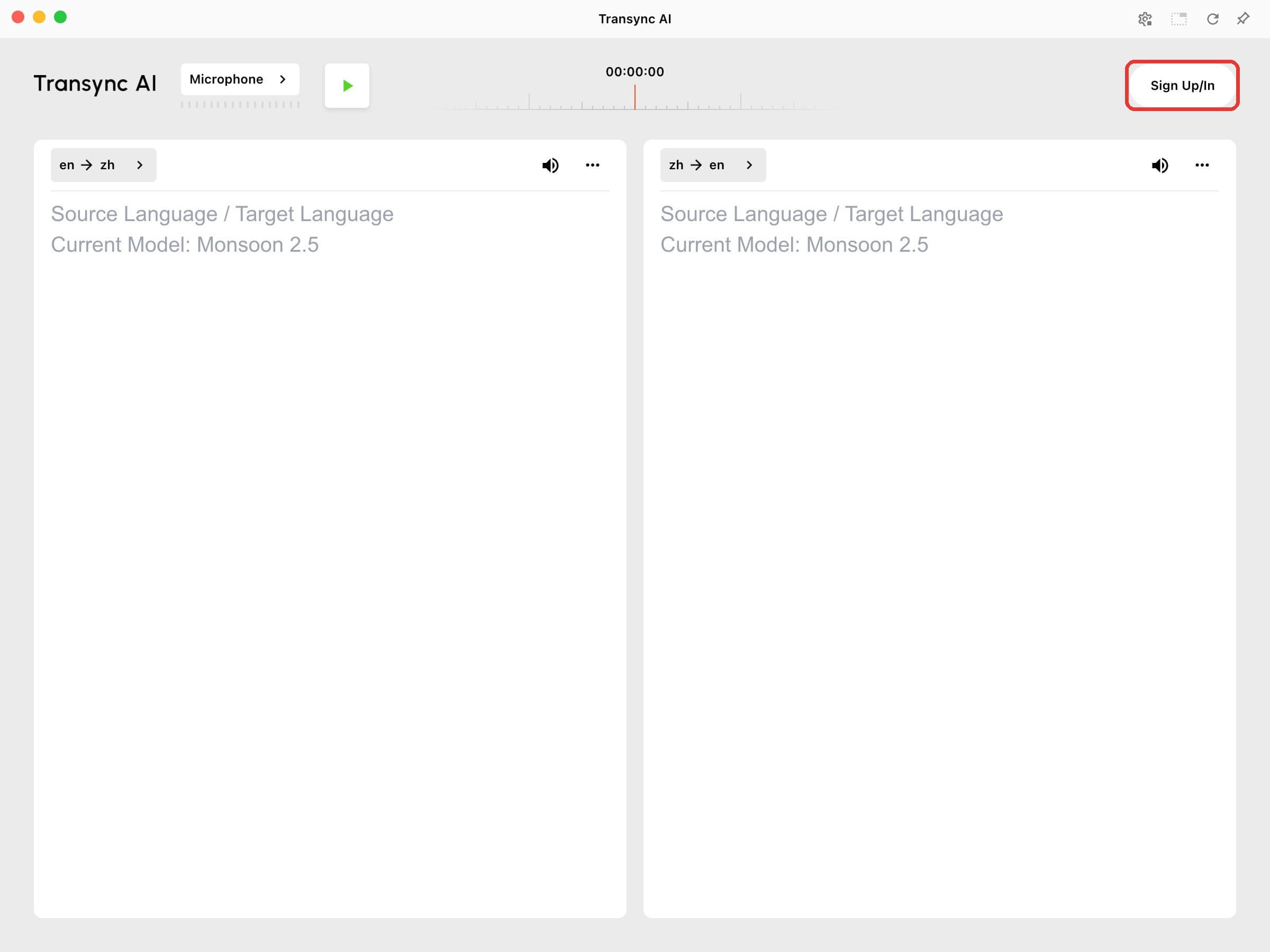
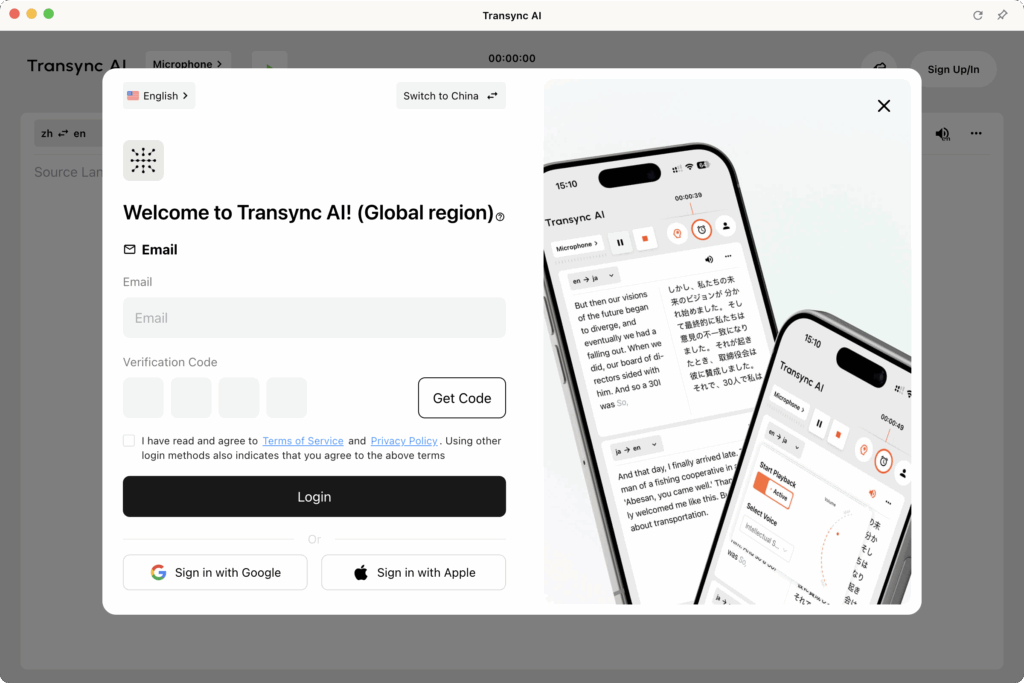
Khởi chạy ứng dụng và nhấp vào Đăng ký/Đăng nhập Ở góc trên bên phải màn hình chính. Cửa sổ đăng nhập này được sử dụng để đăng ký tài khoản mới và đăng nhập vào tài khoản hiện có trên Transync AI. Nếu đây là lần đầu tiên bạn đăng nhập, mỗi tài khoản sẽ nhận được 40 phút dùng thử.
3. Nhập thông tin của bạn #
Nhập địa chỉ email hoặc số điện thoại của bạn và nhấp chuột. Lấy mã. Vui lòng đảm bảo địa chỉ email của bạn chính xác. Kiểm tra email để nhận mã xác minh. Sau khi đăng nhập một lần, hầu hết các thiết bị sẽ lưu trữ thông tin đăng nhập, vì vậy bạn sẽ không cần nhập lại sau này. Bạn cũng có thể chọn đăng nhập bằng tài khoản mạng xã hội như Google hoặc Apple.
4. Xác minh email của bạn/Điện thoại #
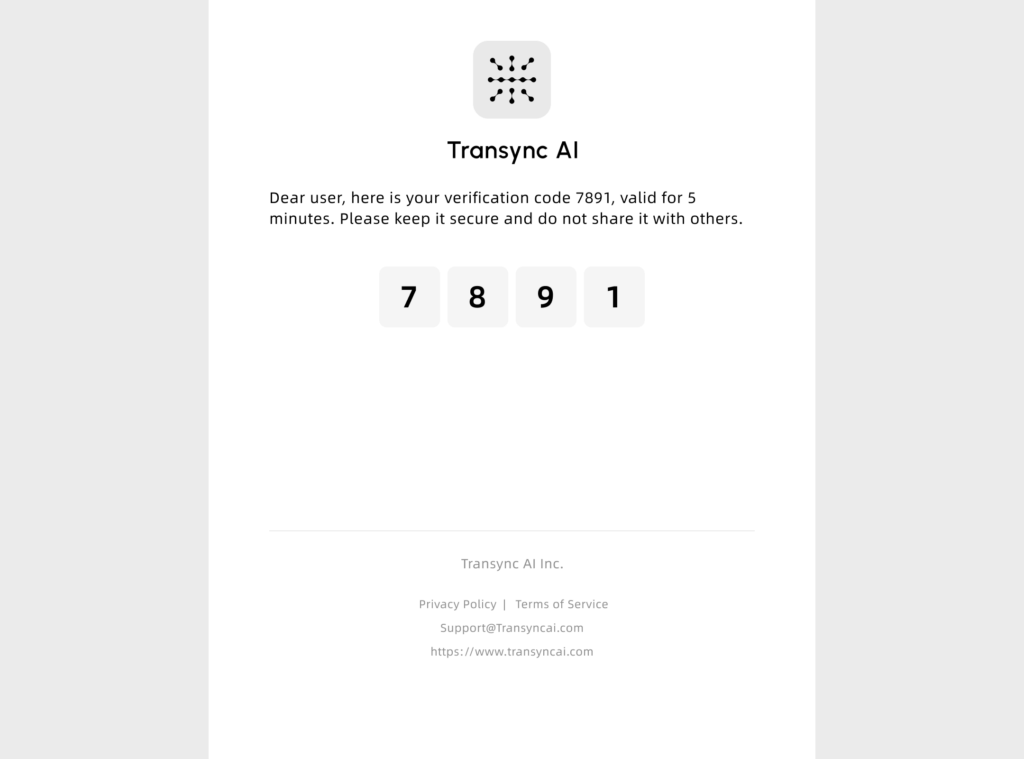
Transync AI sẽ đăng nhập cho bạn bằng mã xác minh một lần thay vì mật khẩu. Nhập mã từ email hoặc tin nhắn, đồng ý với Điều khoản dịch vụ và Chính sách bảo mật, rồi nhấp vào nút đăng nhập. Đăng nhập. Tài khoản mới sẽ được tạo tự động khi bạn đăng nhập lần đầu tiên.
Nếu không nhận được mã, hãy kiểm tra thư mục thư rác hoặc nhấp vào đây. Lấy mã lại.
4.1 Kiểm tra khu vực máy chủ của bạn: Transync AI (Trung Quốc) so với Transync AI (Toàn cầu) #
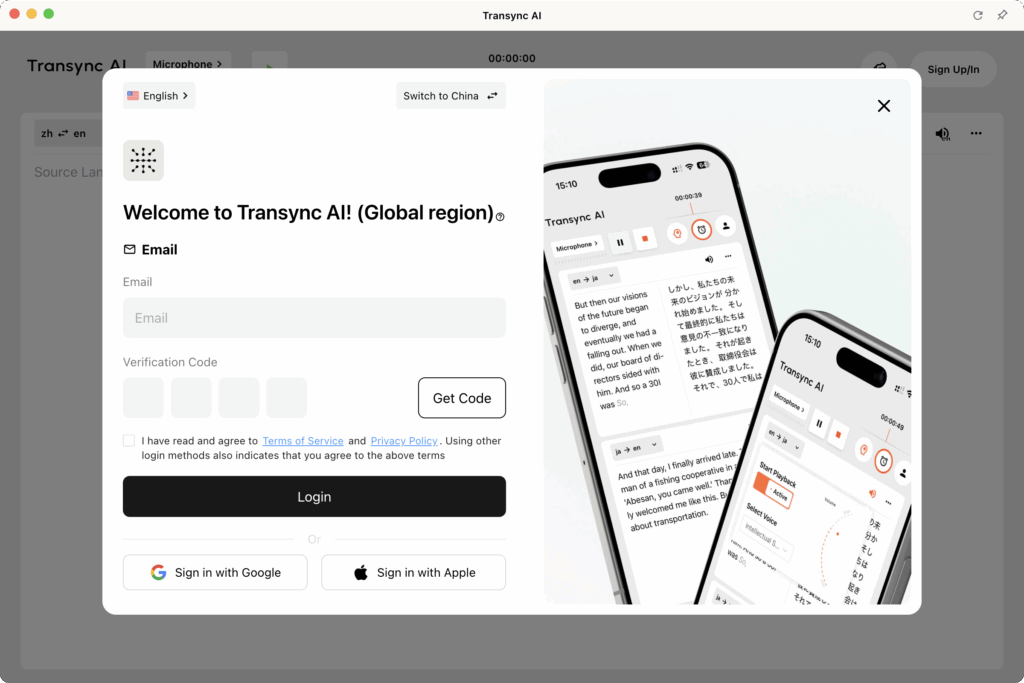
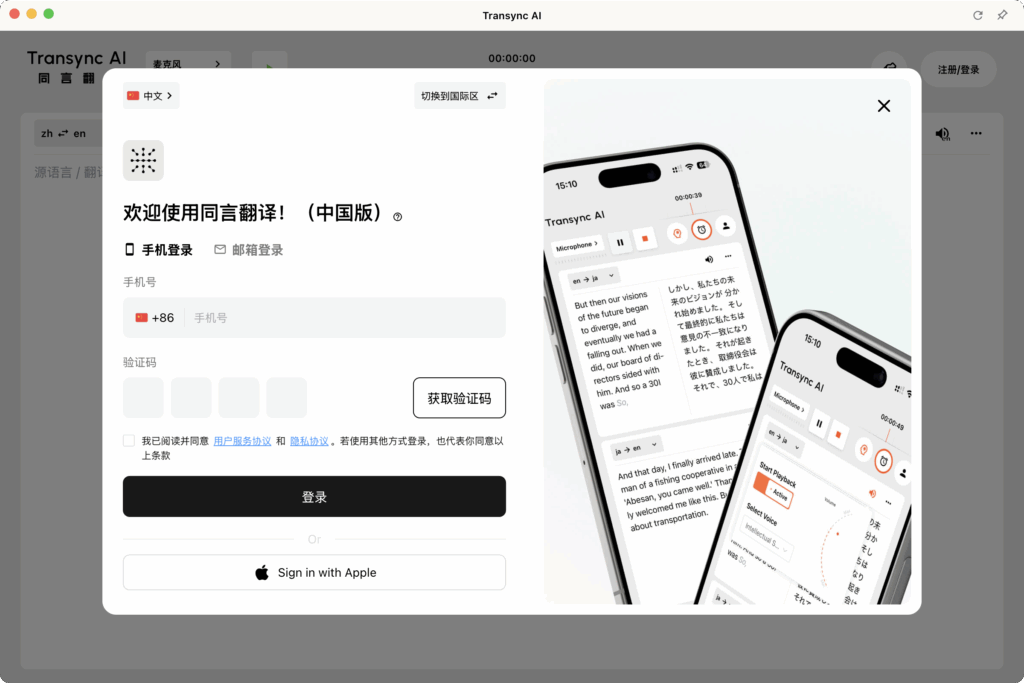
Trước khi đăng nhập, vui lòng xác nhận phiên bản Transync AI bạn đang sử dụng — Transync AI (Trung Quốc) hoặc Transync AI (Toàn cầu).
Transync AI (Trung Quốc) và Transync AI (Toàn cầu) sử dụng các khu vực máy chủ riêng biệt. Dữ liệu kinh doanh của phiên bản toàn cầu được lưu trữ tại Hoa Kỳ, trong khi dữ liệu kinh doanh của phiên bản Trung Quốc được lưu trữ tại Trung Quốc đại lục.
- Tài khoản, lịch sử dịch thuật và dữ liệu thành viên hoặc nạp tiền là không được chia sẻ giữa hai phiên bản.
- Hồ sơ thành viên và lịch sử dịch thuật được đồng bộ hóa trong cùng một tài khoản (cùng khu vực).
- Theo mặc định, tối đa 5 thiết bị có thể đăng nhập vào một tài khoản cùng lúc, và bạn có thể thay đổi giới hạn này trong phần cài đặt. Cài đặt → Bảo mật. Nhìn thấy Cách quản lý các thiết bị đã đăng nhập. Chúng tôi không khuyến khích bạn chia sẻ tài khoản của mình với người khác, vì toàn bộ lịch sử dịch thuật trên cùng một tài khoản sẽ được đồng bộ hóa.
Sự khác biệt:
- Nếu khu vực của bạn là bên ngoài Trung Quốc đại lục, hoặc nếu bạn thường xuyên sử dụng Mạng riêng ảo (VPN) hoặc làm việc chủ yếu ở nước ngoài, hãy chọn Toàn cầu để có hiệu suất nhanh hơn và ổn định hơn.
- Nếu bạn đang ở ở Trung Quốc đại lục và làm không thường xuyên sử dụng VPN, đăng nhập vào Phiên bản Trung Quốc, mang lại sự ổn định kết nối tốt hơn trong Trung Quốc.
Cách chuyển đổi máy chủ:
Nếu bạn cần thay đổi giữa phiên bản Trung Quốc và Toàn cầu, chỉ cần đăng xuất, Sau đó, trên cửa sổ đăng nhập, hãy nhấp vào Chuyển sang Trung Quốc (hoặc Chuyển sang Toàn cầuNhấp vào biểu tượng đó ở góc trên bên phải cửa sổ đăng nhập trước khi đăng nhập lại.
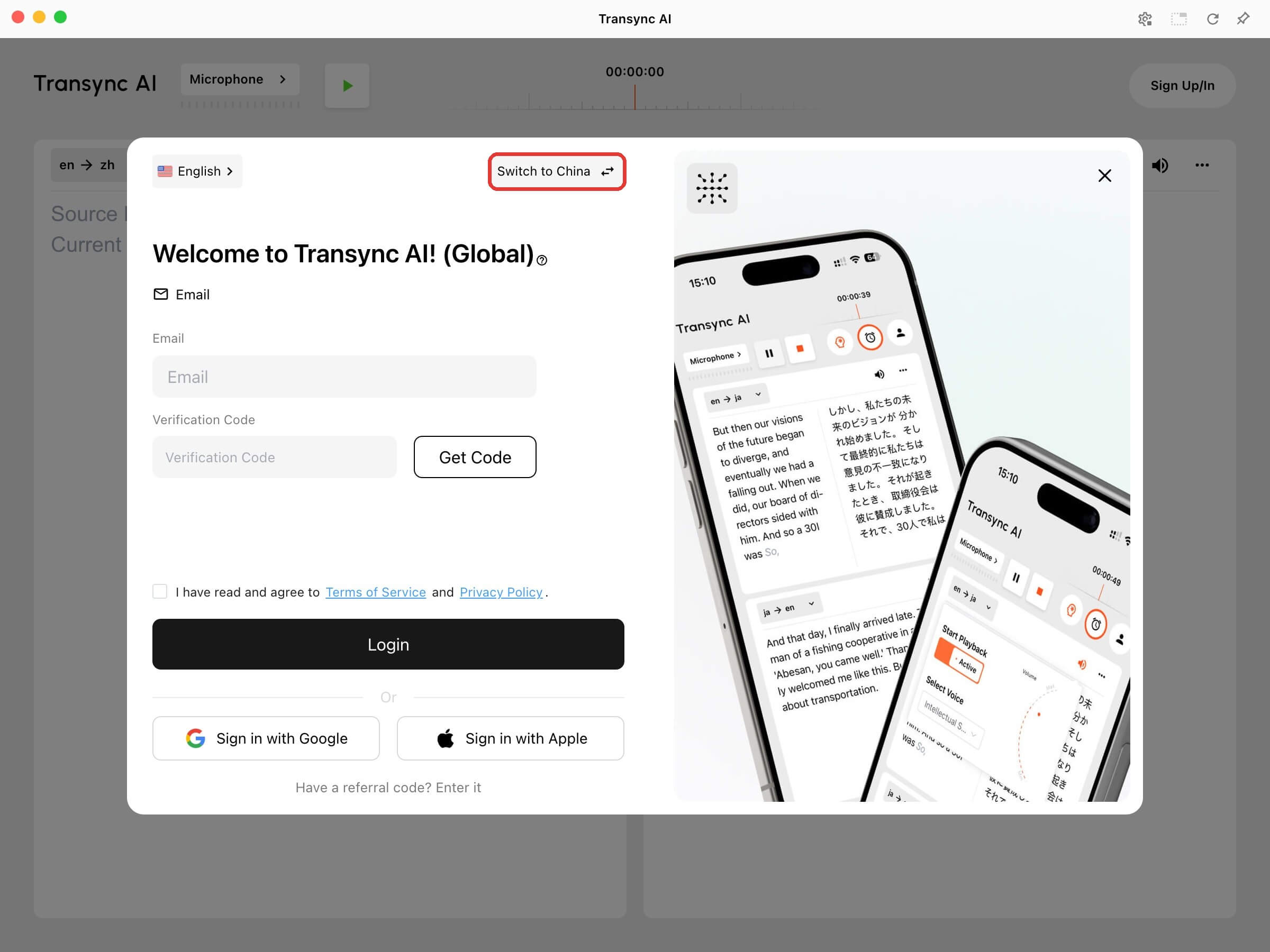
Nếu bạn đã đăng nhập, bạn cũng có thể chuyển đổi từ Cài đặt: nhấp chuột vào biểu tượng hồ sơ ở góc trên bên phải, mở ra Về, và nhấp chuột Máy chủ. Xác nhận việc chuyển đổi, sau đó đăng nhập lại. Tùy chọn này không có sẵn trong phiên bản ứng dụng trên Google Play.
c=>I(7072,'transync-ai-desktop-settings-about-server.jpg','Trang Cài đặt Giới thiệu của Transync AI dành cho máy tính để bàn với tùy chọn Máy chủ được tô sáng, hiển thị khu vực toàn cầu hiện tại.','Trên máy tính để bàn, mở Cài đặt → Giới thiệu và nhấp vào Máy chủ.')+'\n\n'+I(7071,'transync-ai-desktop-settings-about-server-confirm.jpg','Xác nhận chuyển sang hộp thoại khu vực Trung Quốc trong Transync AI giải thích rằng tài khoản và dữ liệu nạp tiền không được chia sẻ và bạn cần đăng nhập lại.','Xác nhận việc chuyển đổi. Bạn sẽ cần đăng nhập lại ở khu vực mới.')+'\n\n'+O(c,'transync-ai-mobile-settings-about-server.jpg')5. Đăng nhập và bắt đầu #
Sau khi bạn đã nhập mã xác minh và chọn đúng khu vực, hãy nhấp vào Đăng nhập. Bạn sẽ được chuyển đến màn hình chính, sẵn sàng bắt đầu dịch. Nhấp vào nút bắt đầu màu xanh lá cây để bắt đầu một tác vụ dịch, hoặc nhấp vào biểu tượng biểu tượng hồ sơ Nhấn vào góc trên bên phải để mở Cài đặt.
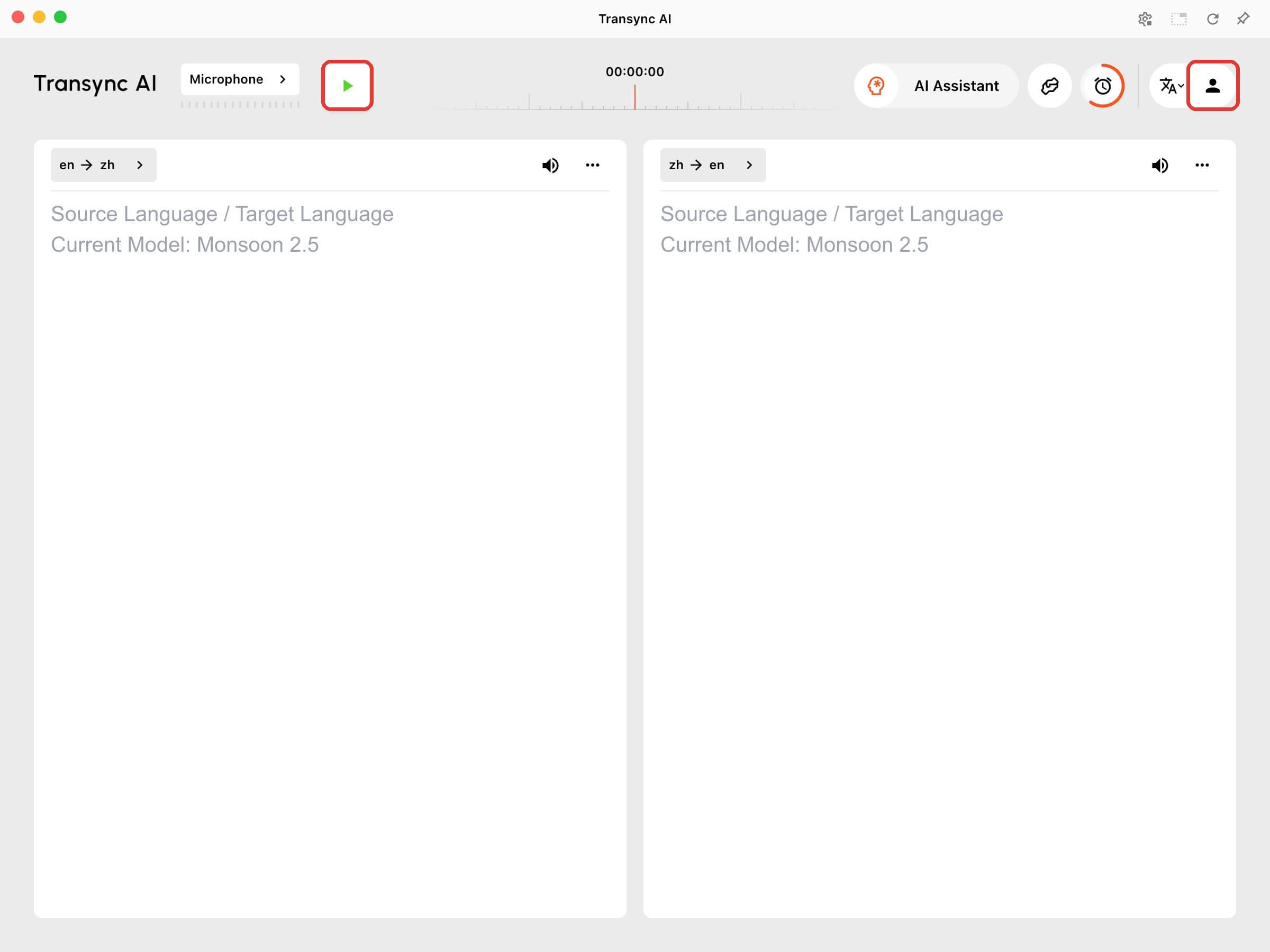
Đã đăng nhập trên nhiều thiết bị? Bạn có thể xem lại các thiết bị mà bạn đã đăng nhập, đăng xuất khỏi các thiết bị khác và đặt giới hạn số thiết bị. Cài đặt → Bảo mật. Nhìn thấy Cách quản lý các thiết bị đã đăng nhập.
6. Xóa tài khoản #
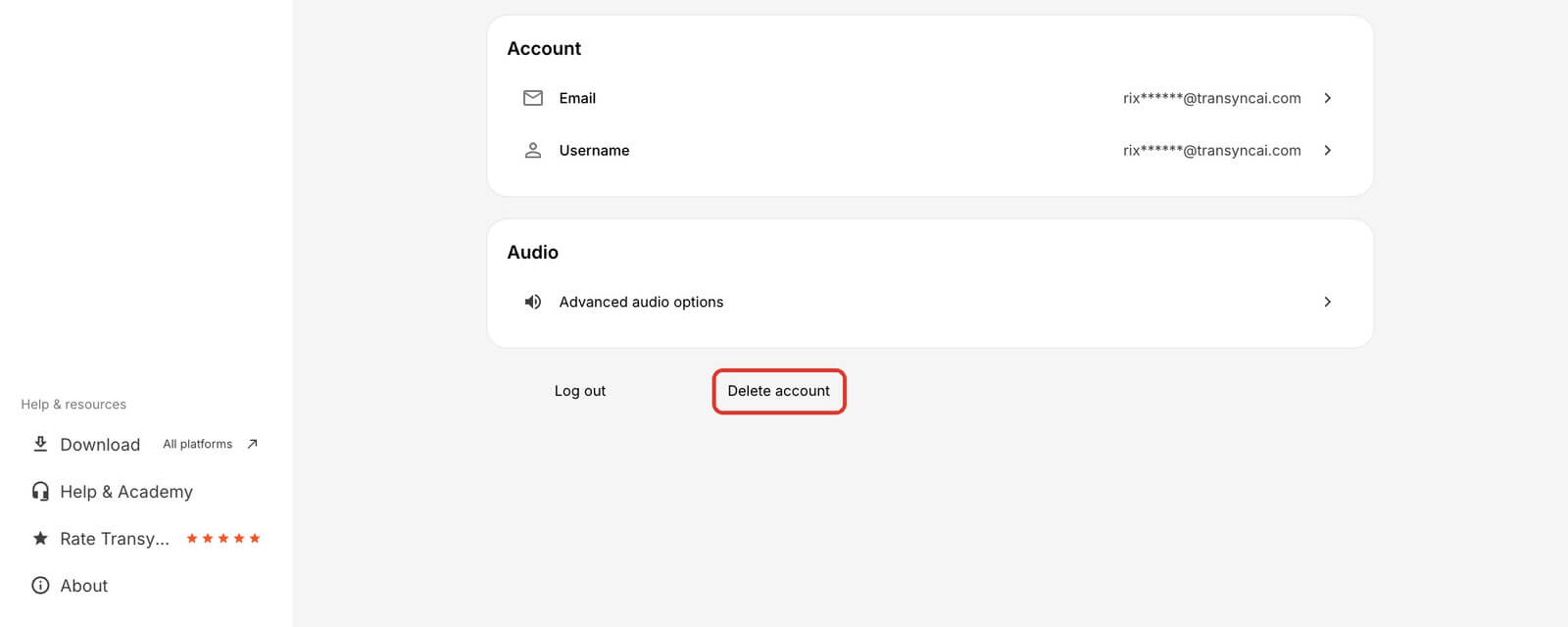
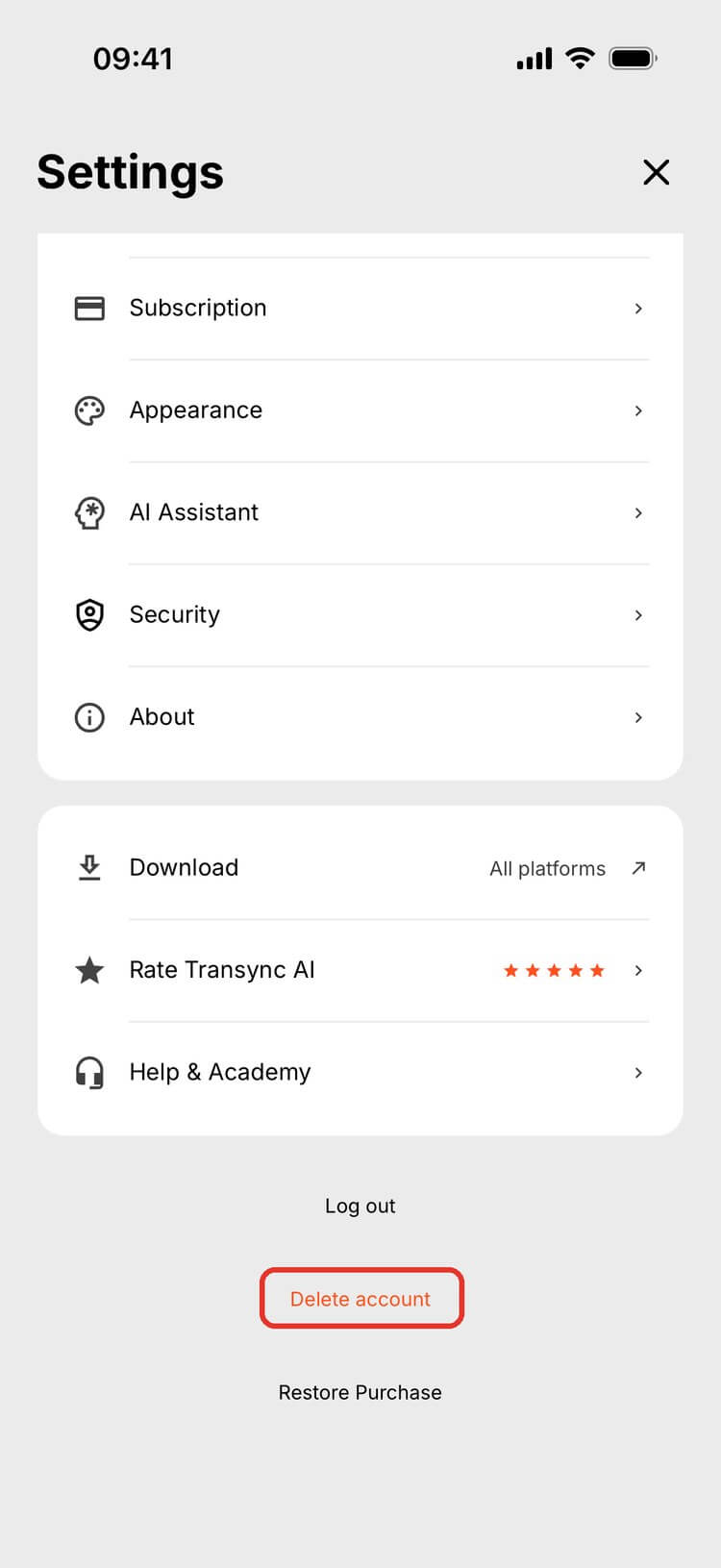
Trên máy tính để bàn, hãy nhấp vào biểu tượng hồ sơ ở góc trên bên phải để mở Cài đặt, hãy truy cập Tổng quan, và nhấp chuột Xóa tài khoản ở cuối trang. Trên thiết bị di động, hãy mở Cài đặt và cuộn xuống cuối trang tổng quan để tìm Xóa tài khoản.
- Trước khi xóa tài khoản, bạn có thể cần xác minh danh tính của mình.
- Sau khi tài khoản bị xóa, mọi hồ sơ dịch thuật và thông tin thành viên sẽ bị xóa vĩnh viễn.
Nếu tài khoản của bạn có đăng ký Stripe đang hoạt động, Transync AI sẽ tự động cố gắng hủy đăng ký Stripe đó trong quá trình xóa tài khoản.
Chúng tôi cam kết sẽ không có bản sao lưu dữ liệu nào của bạn sau khi xóa, vì vậy hãy cẩn thận.