
Transync AI ułatwia zarządzanie rekordami tłumaczeń. Możesz tworzyć foldery, zmieniać nazwy plików, przenosić ważne rekordy do folderów oznaczonych gwiazdką lub innych, a także usuwać rekordy, których już nie potrzebujesz. Jeśli dopiero zaczynasz korzystać z produktu, zapoznaj się z naszą Szybki start lub uczyć się jak rozpocząć tłumaczenie w czasie rzeczywistym Pierwszy.
Funkcja ta jest przydatna, gdy chcesz:
- szybko identyfikuj różne spotkania lub nagrania
- oznacz ważne rekordy do późniejszego przejrzenia
- organizuj rekordy według klienta, projektu, języka lub zespołu
W tym przewodniku wyjaśniono krok po kroku, jak zarządzać rekordami tłumaczeń w Transync AI i jak przeglądać wykorzystanie zadań, gdy trzeba sprawdzić rzeczywiste zużycie.
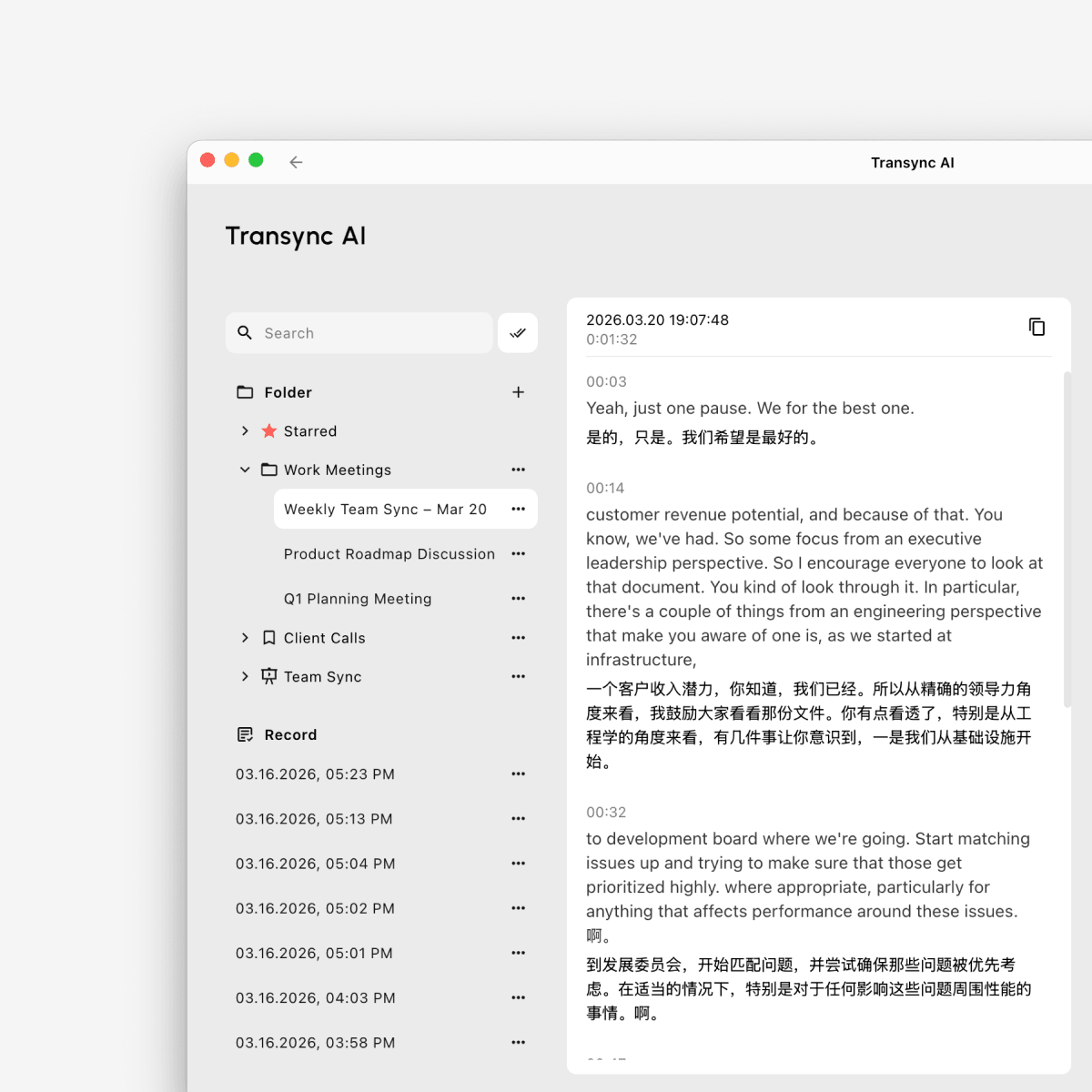
1. Otwórz zapisy ze spotkań #
Aby zarządzać rekordami tłumaczeń, zacznij od Zapisy ze spotkań W Ustawienia, gdzie znajdują się wszystkie zapisane sesje tłumaczeń.
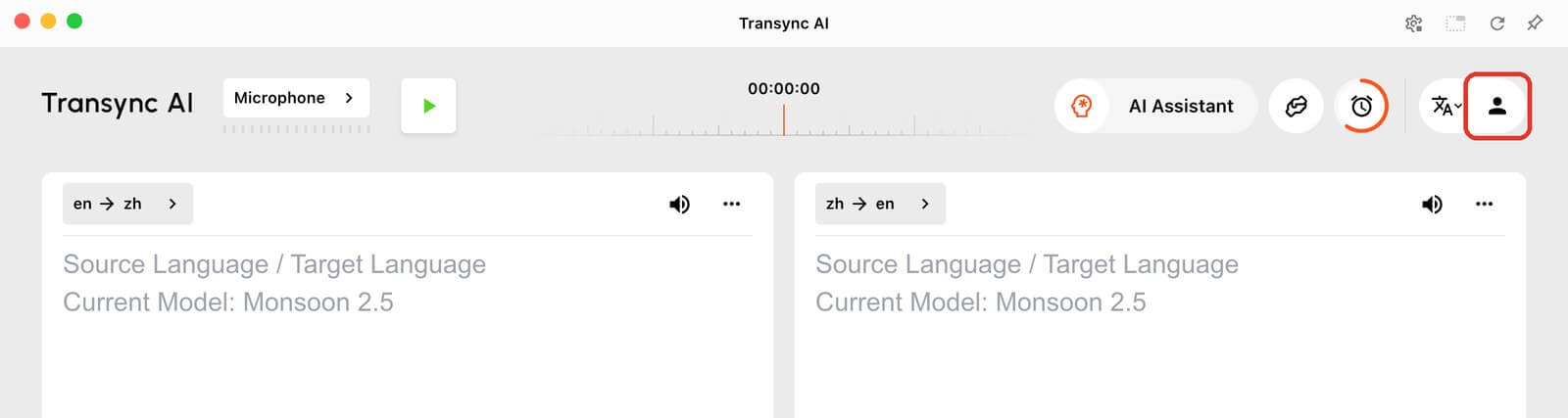
Na komputerze i w sieci:
- Kliknij ikona profilu w prawym górnym rogu ekranu głównego, aby otworzyć Ustawienia.
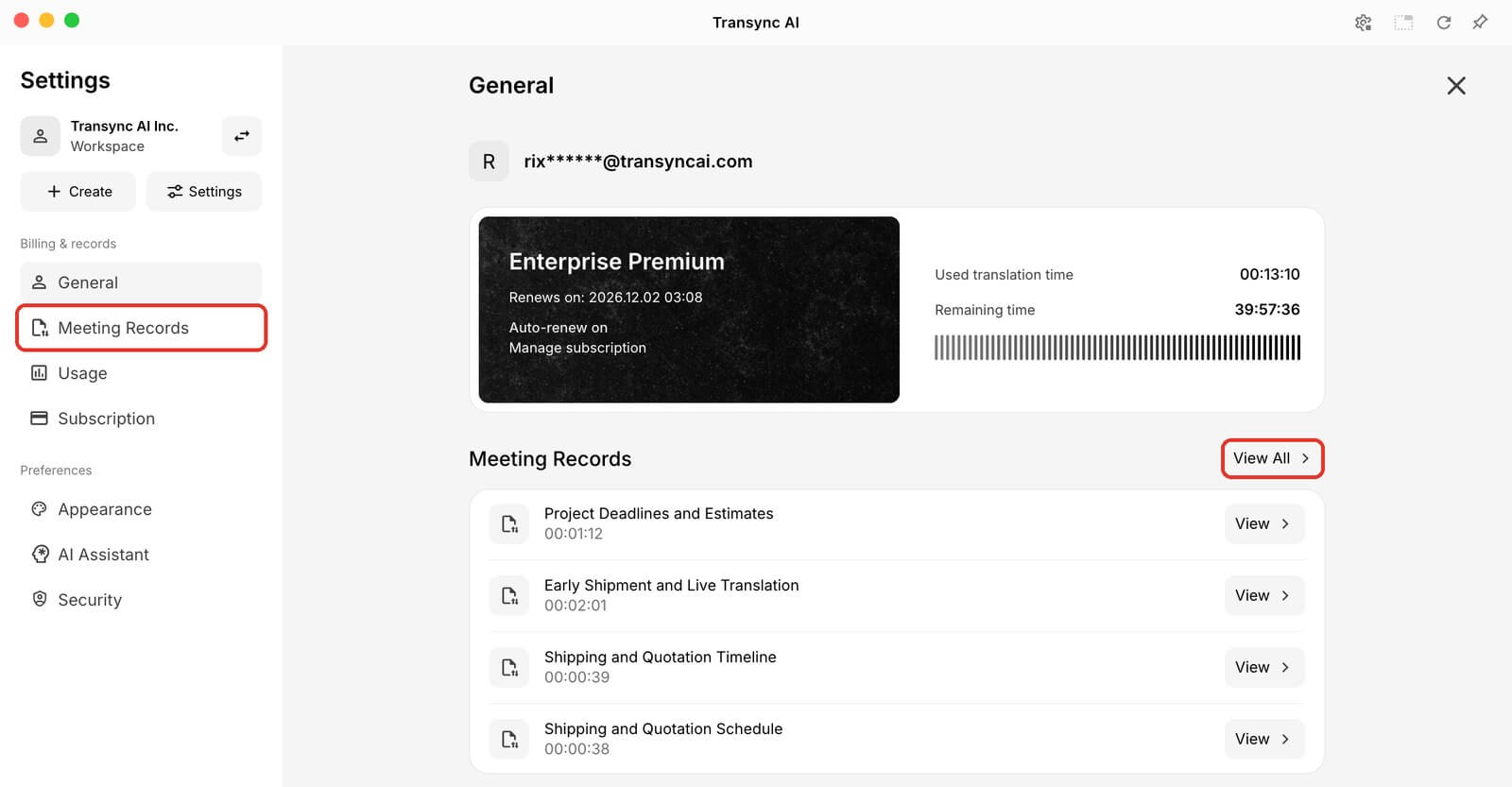
- Na Ogólny strona, znajdź Zapisy ze spotkań Sekcja. Pokazuje Twoje ostatnie sesje.
- Trzask Zobacz wszystko, lub wybierz Zapisy ze spotkań na pasku bocznym po lewej stronie.
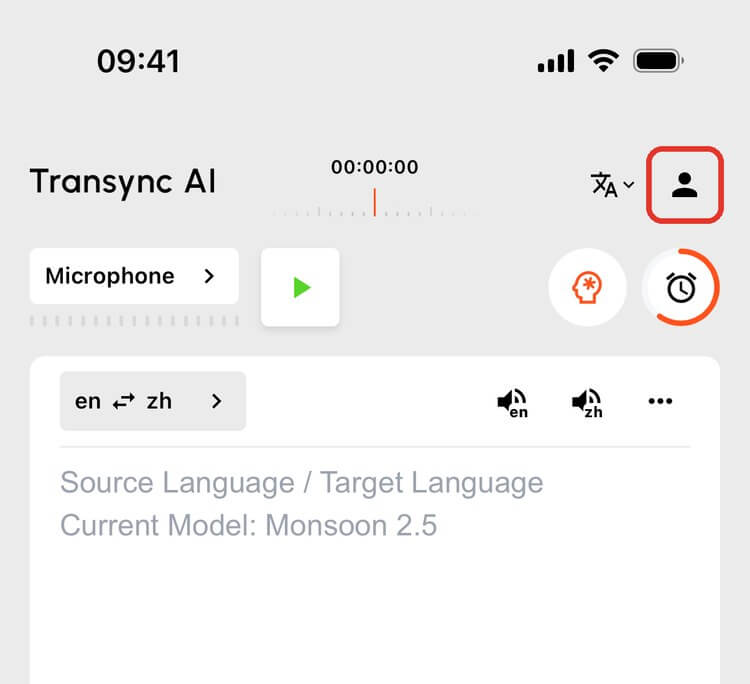
Na telefonie komórkowym (ten Aplikacja na iOS Lub Aplikacja na Androida):
- Kliknij ikona profilu w prawym górnym rogu ekranu głównego, aby otworzyć Ustawienia.
- W Zapisy ze spotkań sekcja, dotknij Zobacz wszystko. Możesz również dotknąć Zapisy ze spotkań na liście ustawień poniżej.
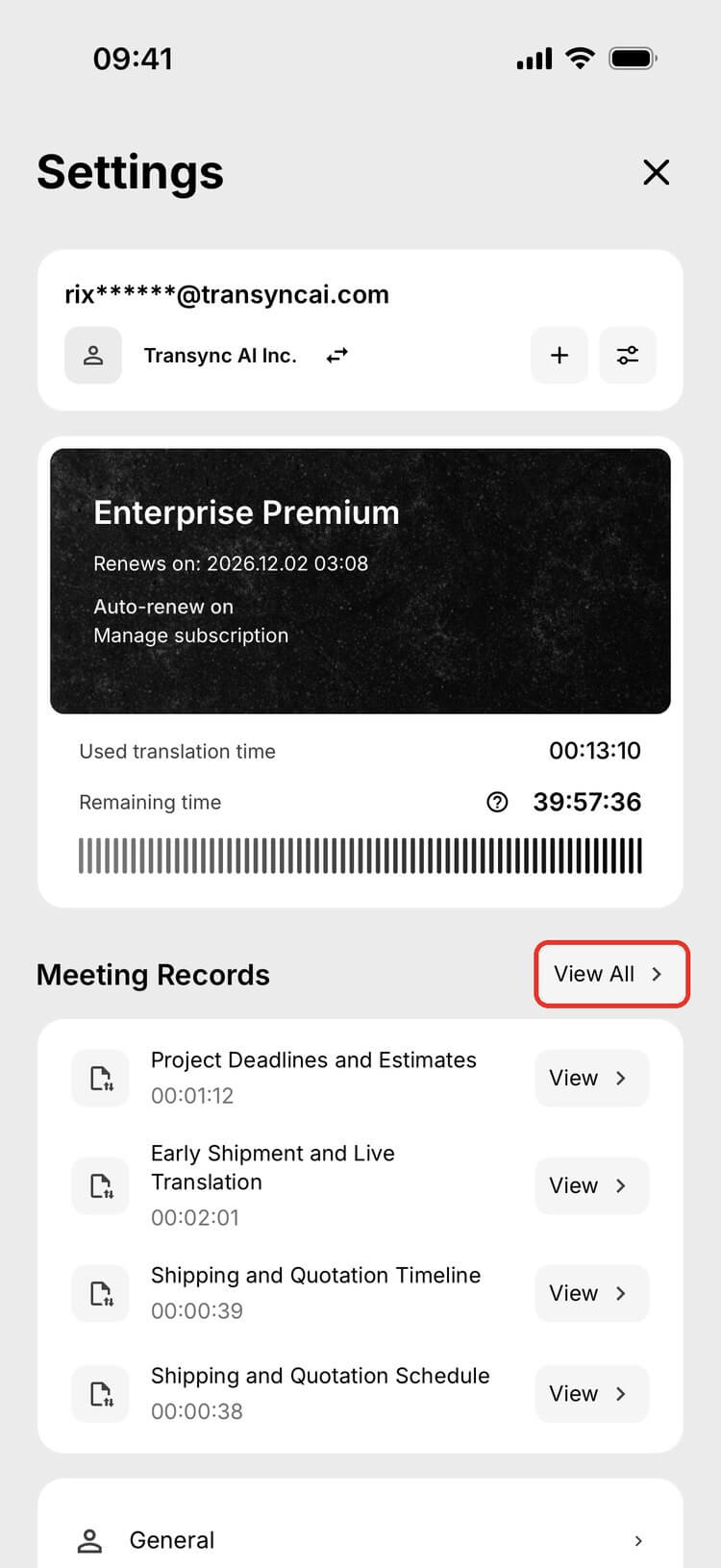
Obie ścieżki prowadzą do pełnej strony Zapisy spotkań, gdzie możesz przeglądać, organizować i zarządzać zapisanymi plikami. Aby bezpośrednio otworzyć jedną z ostatnich sesji, kliknij Pogląd obok.
2. Wyświetl zużycie i rzeczywiste zużycie #
Aby sprawdzić, ile czasu faktycznie wykorzystały Twoje zadania na tłumaczenie, otwórz Ustawienia i wybierz Stosowanie.
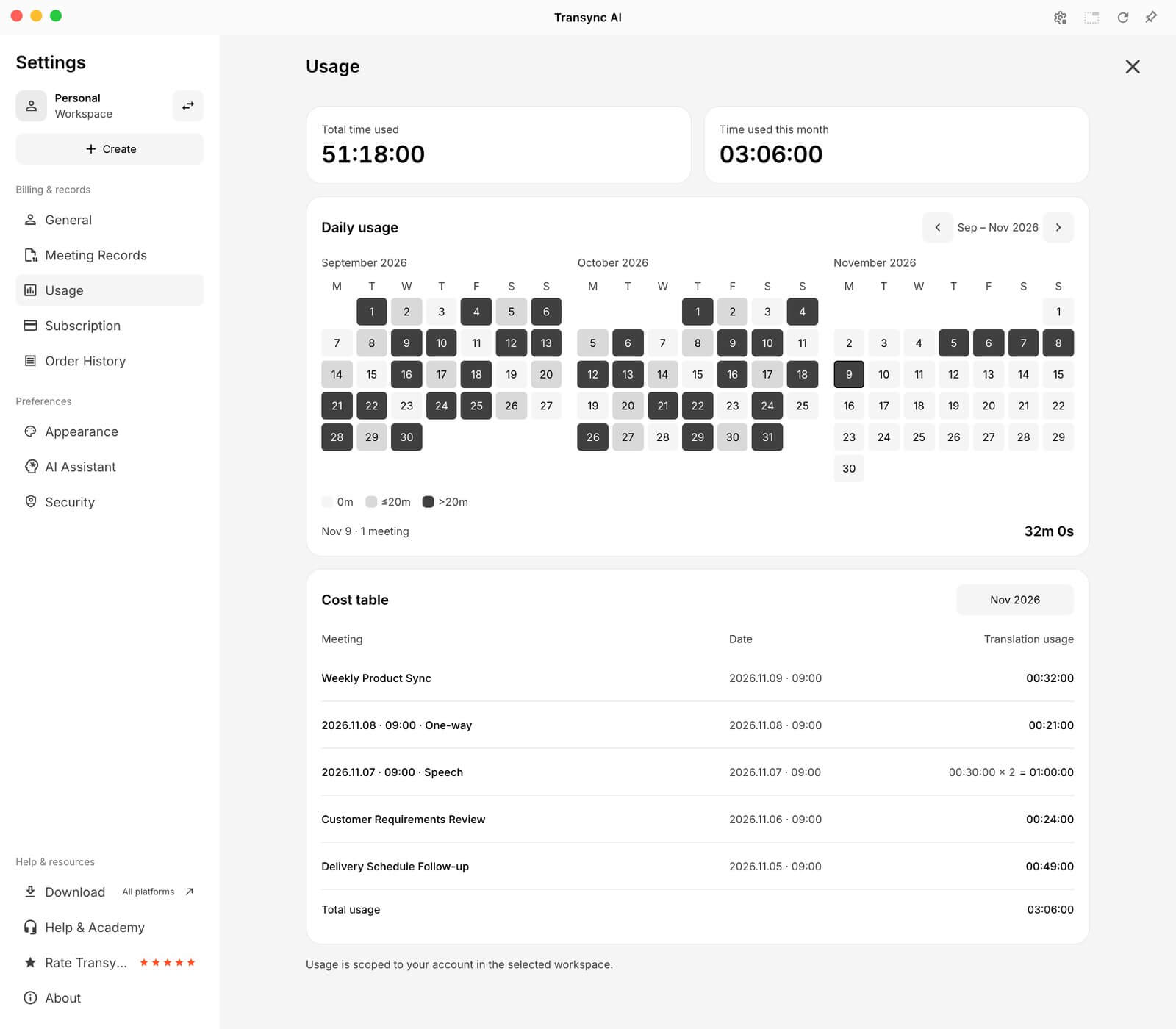
Strona Użytkowanie zawiera:
- Całkowity czas wykorzystania I Czas wykorzystany w tym miesiącu: Twoja ogólna suma i suma za bieżący miesiąc.
- Codzienne użycie: kalendarz, który wyświetla każdy dzień według wykorzystanego czasu. Wybierz dzień, aby zobaczyć liczbę odbytych spotkań i ich łączny czas.
- Tabela kosztów:nazwa, data i miejsce każdego spotkania Wykorzystanie tłumaczenia dla wybranego miesiąca, a następnie Całkowite wykorzystanie.
Użycie jest liczone tylko dla Twojego konta w aktualnie używanej przestrzeni roboczej. Jeśli należysz do organizacji, zmień przestrzeń roboczą w Ustawieniach, aby zobaczyć swoje użycie w innej przestrzeni roboczej.
Wykorzystanie tłumaczenia to czas tłumaczenia liczony dla danego zadania, który może różnić się od rzeczywistej długości sesji. W przypadku standardowych zadań związanych ze słuchaniem jednostronnym lub konwersacją dwustronną, wykorzystanie jest zazwyczaj liczone według stawki standardowej. Tłumaczenie wielojęzyczne, użycie może wzrosnąć w zależności od liczby wybranych języków, ponieważ jedno zadanie generuje dane w kilku językach docelowych jednocześnie. Gdy zadanie jest liczone powyżej stawki standardowej, tabela kosztów pokazuje kalkulację, na przykład 00:30:00 × 2 = 01:00:00.
Aby poznać różnice w trybach i zasady rozliczeń wielojęzycznych, zobacz Jak wybrać tryb tłumaczenia w Transync AI.
3. Utwórz nowy folder #
Foldery to najłatwiejszy sposób zarządzania dokumentacją tłumaczeń według projektu, typu spotkania, klienta lub zespołu.
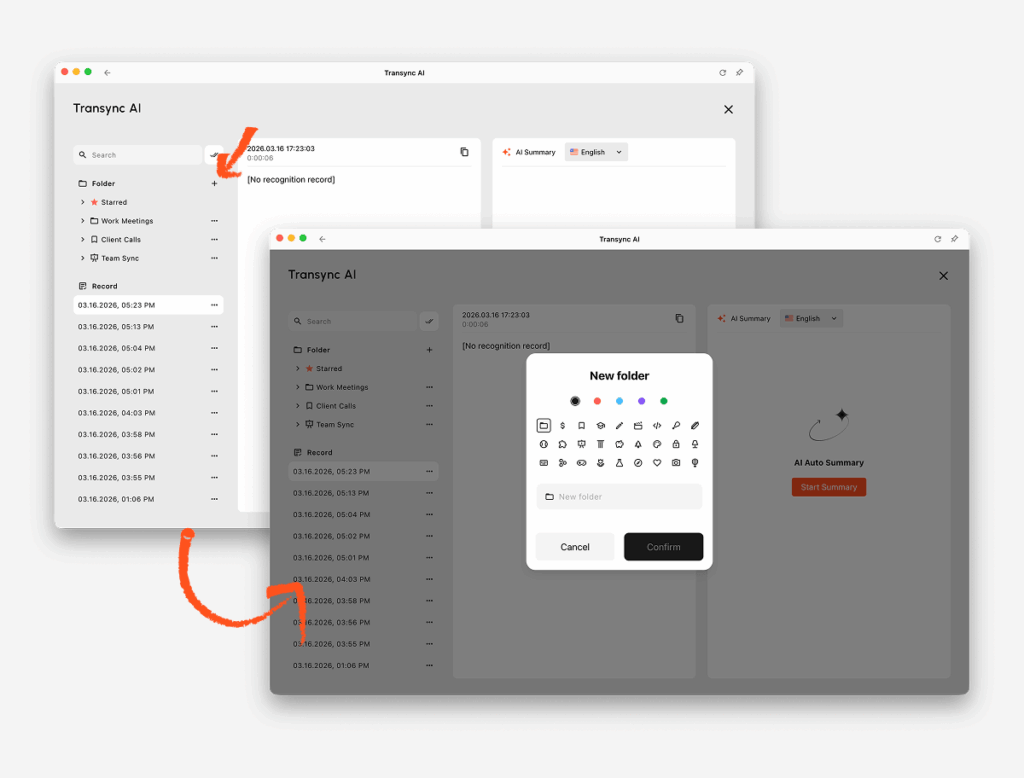
Aby utworzyć folder:
- Na pasku bocznym po lewej stronie znajdź Falcówka
- Kliknij + przycisk
- Wybierz ikonę folderu
- Wprowadź nazwę folderu
- Trzask Potwierdzać
Twój nowy folder pojawi się na liście folderów po lewej stronie.
4. Zarządzaj pojedynczym rekordem tłumaczenia #
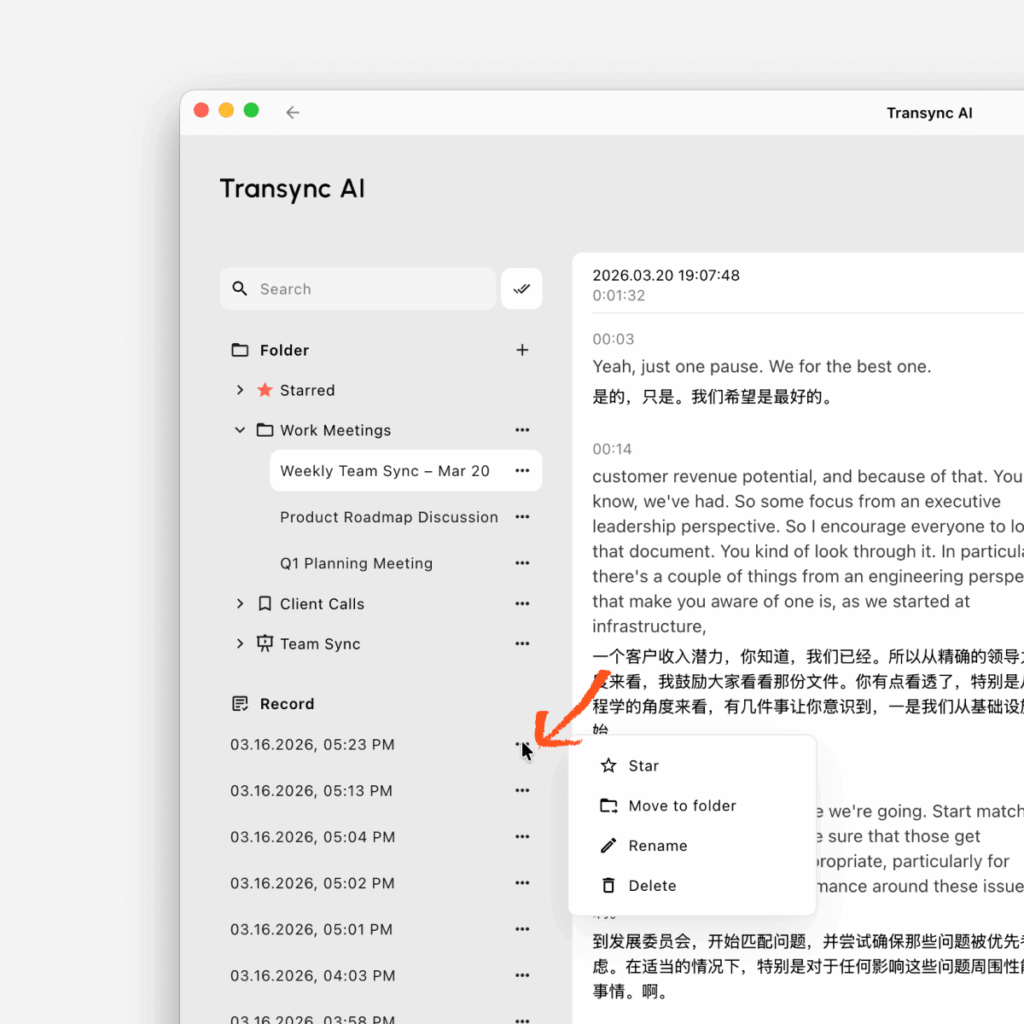
Każdy rekord tłumaczenia ma menu z trzema kropkami do szybkich działań.
Aby zarządzać plikiem:
- Znajdź plik pod Nagrywać lub w folderze
- Kliknij menu z trzema kropkami obok pliku
- Wybierz potrzebną Ci akcję
Dostępne akcje obejmują:
Usuwać:usuń plik ze swoich rejestrów
Gwiazda:przenieś plik do Oznaczone gwiazdką dla szybkiego dostępu
Przenieś do folderu:umieść plik w jednym ze swoich folderów
Przemianować:zmień nazwę pliku, aby łatwiej było go zidentyfikować
5. Zmień nazwę rekordu tłumaczenia #
Jeśli domyślna nazwa pliku nie jest wystarczająco jasna, możesz ją zmienić.
Aby zmienić nazwę pliku:
- Kliknij menu z trzema kropkami obok rekordu
- Wybierać Przemianować
- Wprowadź nową nazwę pliku
- Potwierdź zmianę
Dzięki czytelnej nazwie łatwiej będzie Ci później odnaleźć rekord, zwłaszcza jeśli masz zapisanych wiele sesji.
6. Przenieś rekord do folderu oznaczonego gwiazdką lub innego folderu #
Ważne pliki można organizować na dwa sposoby:
Przenieś do oznaczonych gwiazdką #
Używać Oznaczone gwiazdką dla plików, do których chcesz uzyskać szybki dostęp.
- Kliknij menu z trzema kropkami
- Wybierać Gwiazda
Plik pojawi się w Oznaczone gwiazdką falcówka.
Przenieś do wybranego folderu #
Użyj folderów, aby grupować pliki według tematu lub przepływu pracy.
- Kliknij menu z trzema kropkami
- Wybierać Przenieś do folderu
- Wybierz folder docelowy
- Potwierdzać
7. Usuń rekord tłumaczenia #
Jeśli plik nie jest Ci już potrzebny, możesz go usunąć.
Aby usunąć rekord:
- Kliknij menu z trzema kropkami
- Wybierać Usuwać
- Potwierdź usunięcie
Przed usunięciem pliku upewnij się, że już go nie potrzebujesz.
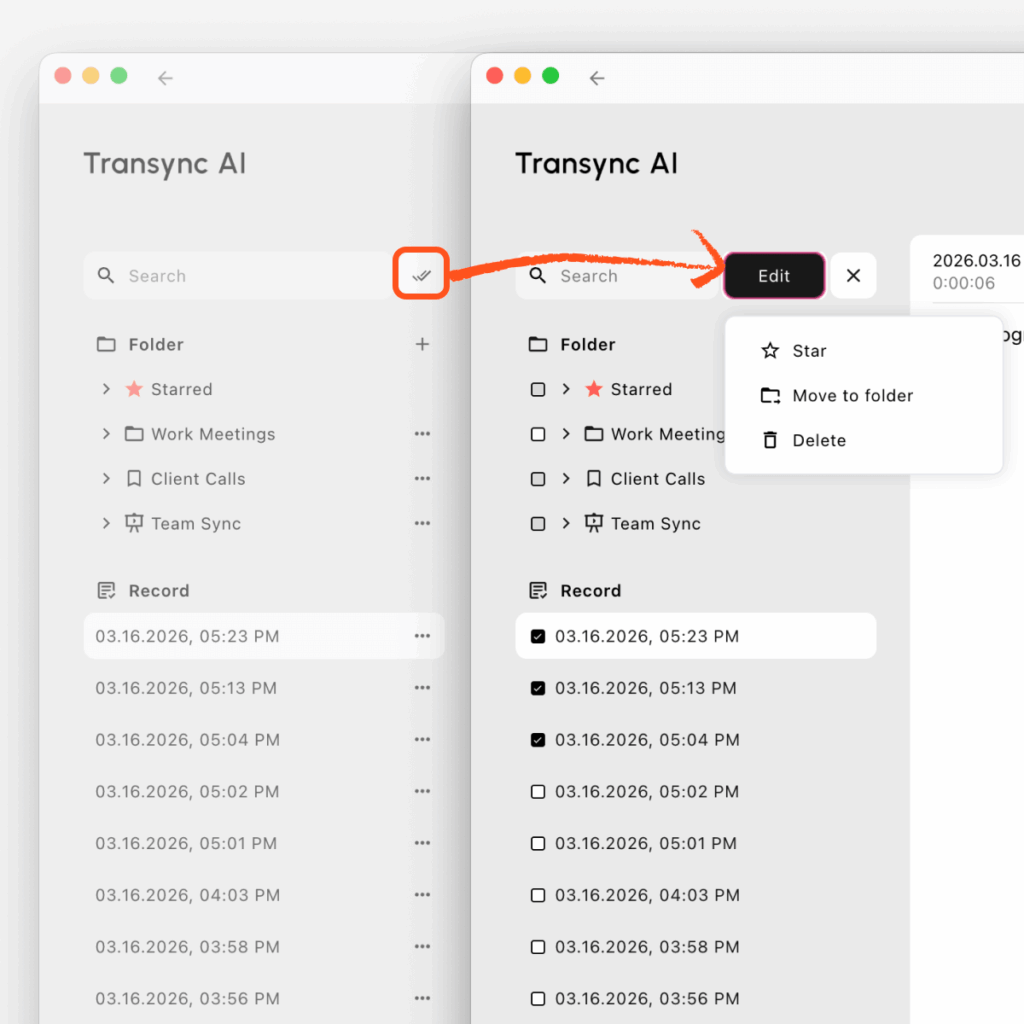
8. Przeszukaj i zarządzaj wieloma rekordami w partiach #
Jeśli chcesz zarządzać wieloma rekordami jednocześnie, możesz skorzystać z narzędzi wyszukiwania i edycji wsadowej.
Aby zarządzać plikami wsadowo:
- Użyj Szukaj pasek, aby znaleźć interesujące Cię rekordy
- Kliknij Redagować przycisk obok paska wyszukiwania
- Wybierz wiele rekordów
- Wybierz potrzebną Ci akcję
Można grupować:
- Gwiazda wybrane pliki
- Przenieś do folderu dla wybranych plików
- Usuwać wybrane pliki
Edycja wsadowa to najszybszy sposób zarządzania rekordami tłumaczeń na dużą skalę, na przykład gdy usuwasz stare rekordy lub porządkujesz wiele plików jednocześnie.
9. Wskazówki dotyczące efektywnego zarządzania rekordami tłumaczeń #
Zalecamy następujący przepływ pracy:
- tworzenie folderów dla różnych scenariuszy spotkań
- zmień nazwy ważnych plików po każdej sesji
- rekordy gwiazd, do których wkrótce możesz wrócić
- użyj edycji wsadowej, aby szybciej organizować wiele plików
Dzięki temu Twoje zapisy tłumaczeń będą łatwiejsze do przeglądania, wyszukiwania i zarządzania w dłuższej perspektywie.


