
Transync AI cho phép bạn xem mọi ứng dụng và trình duyệt mà tài khoản của bạn hiện đang đăng nhập. Từ Cài đặt → Bảo mật, Bạn có thể xem lại các thiết bị đã đăng nhập, đăng xuất thiết bị không còn sử dụng, đăng xuất tất cả các thiết bị khác cùng một lúc và thiết lập số lượng tối đa các thiết bị có thể đăng nhập đồng thời.
Tính năng này rất hữu ích khi bạn chuyển sang máy tính hoặc điện thoại mới, tạm thời dùng chung thiết bị hoặc muốn đảm bảo tài khoản của mình chỉ được mở ở những nơi bạn mong muốn.
1. Mở cài đặt bảo mật #
- Nhấp vào biểu tượng hồ sơ ở góc trên bên phải màn hình chính để mở Cài đặt.
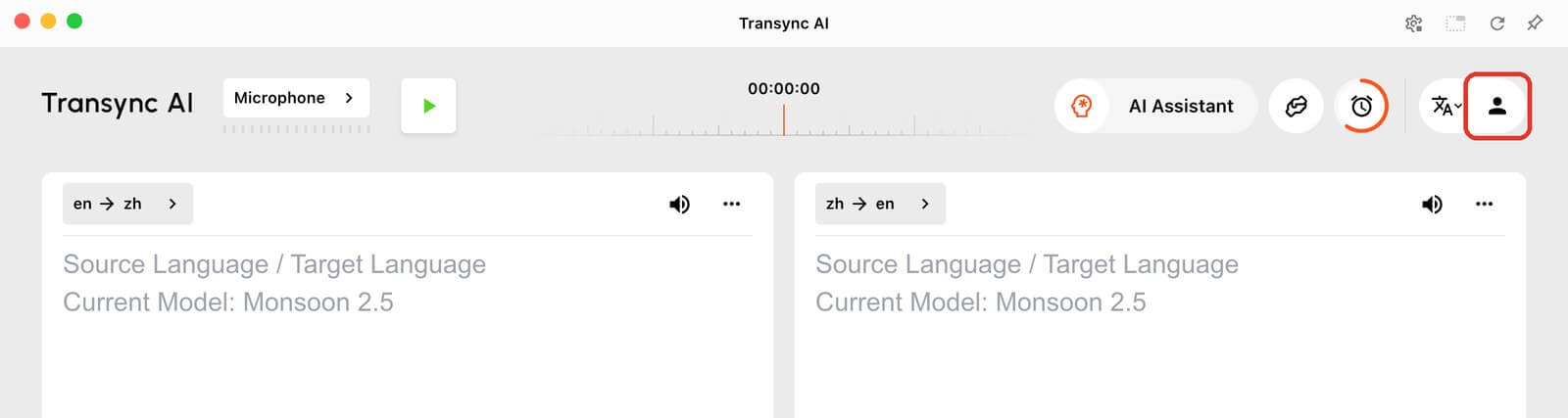
- Ở thanh bên trái, bên dưới Tùy chọn, lựa chọn Bảo vệ. Trên thiết bị di động, chạm vào Bảo vệ trong danh sách Cài đặt.
2. Kiểm tra lại các thiết bị bạn đã đăng nhập #
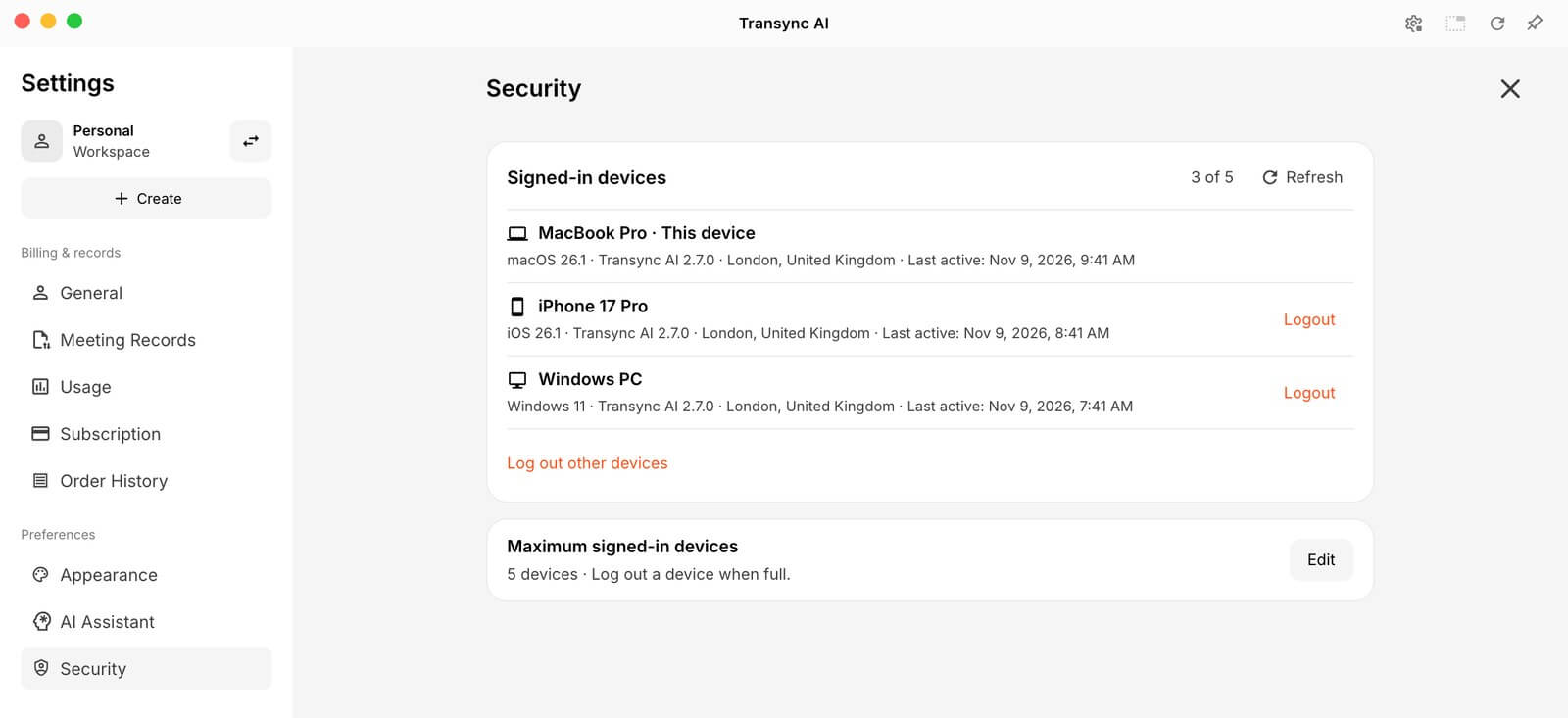
Các Các thiết bị đã đăng nhập Phần này liệt kê tất cả các ứng dụng và trình duyệt hiện đang đăng nhập vào tài khoản của bạn. Đối với mỗi thiết bị, bạn có thể thấy tên, vị trí và hoạt động gần đây nhất của thiết bị đó. Thiết bị bạn đang sử dụng ngay bây giờ được đánh dấu Thiết bị này.
Bộ đếm bên cạnh tiêu đề, chẳng hạn như 3 trên 5, Hiển thị số lượng thiết bị đang đăng nhập so với giới hạn hiện tại của bạn. Nhấp vào Làm cho khỏe lại để cập nhật danh sách, hoặc Tải thêm Nếu bạn có nhiều thiết bị hơn số lượng hiển thị.
3. Đăng xuất khỏi thiết bị hoặc tất cả các thiết bị khác. #
- Để đăng xuất khỏi một thiết bị duy nhất, hãy nhấp vào đây. Đăng xuất bên cạnh nó.
- Để đăng xuất khỏi tất cả các thiết bị ngoại trừ thiết bị bạn đang sử dụng, hãy nhấp vào đây. Đăng xuất khỏi các thiết bị khác, sau đó nhấp chuột Đăng xuất trong cửa sổ xác nhận.
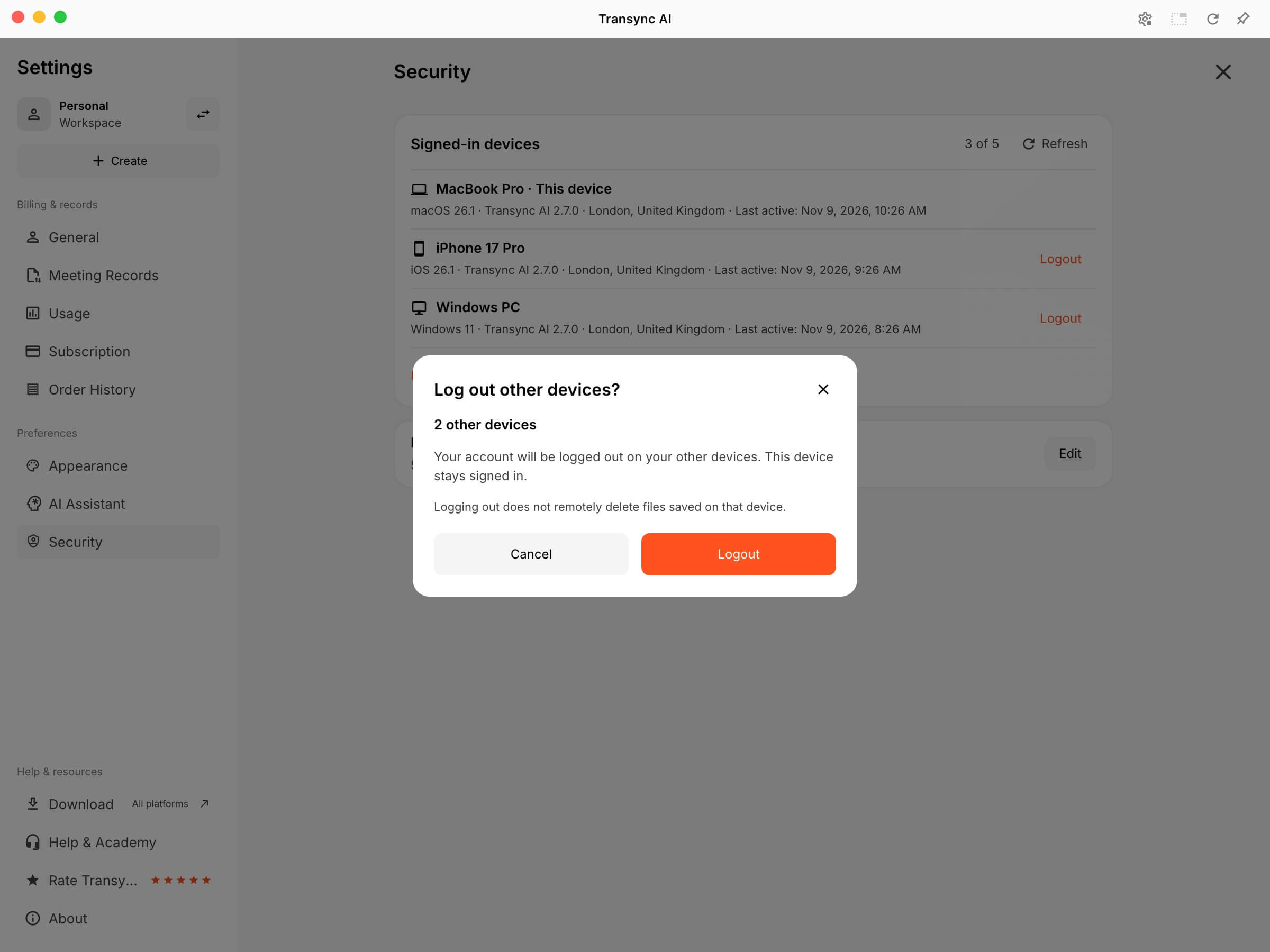
Đăng xuất sẽ kết thúc phiên làm việc trên thiết bị đó, nhưng sẽ không xóa từ xa các tệp đã lưu trên thiết bị, chẳng hạn như bản ghi đã xuất. Hồ sơ cuộc họp của bạn vẫn nằm trong tài khoản và sẽ có sẵn lại khi bạn đăng nhập.
Một số phiên cũ hơn có thể hiển thị dưới dạng phiên bản cũ. Các thiết bị sử dụng cùng một thông tin đăng nhập cũ không thể đăng xuất riêng lẻ; hãy sử dụng... Đăng xuất khỏi các thiết bị khác hoặc đăng xuất trên chính thiết bị đó.
4. Thiết lập số lượng thiết bị đăng nhập tối đa #
- Ở cạnh Số thiết bị đăng nhập tối đa, nhấp chuột Biên tập.
- Nhập một số từ 1 đến 5. Mặc định là 5.
- Nhấp chuột Cứu.
Giới hạn này bao gồm thiết bị bạn đang sử dụng và mỗi ứng dụng hoặc trình duyệt được tính riêng biệt. Ví dụ, ứng dụng trên máy tính để bàn và cửa sổ trình duyệt trên cùng một máy tính được tính là hai thiết bị đã đăng nhập.
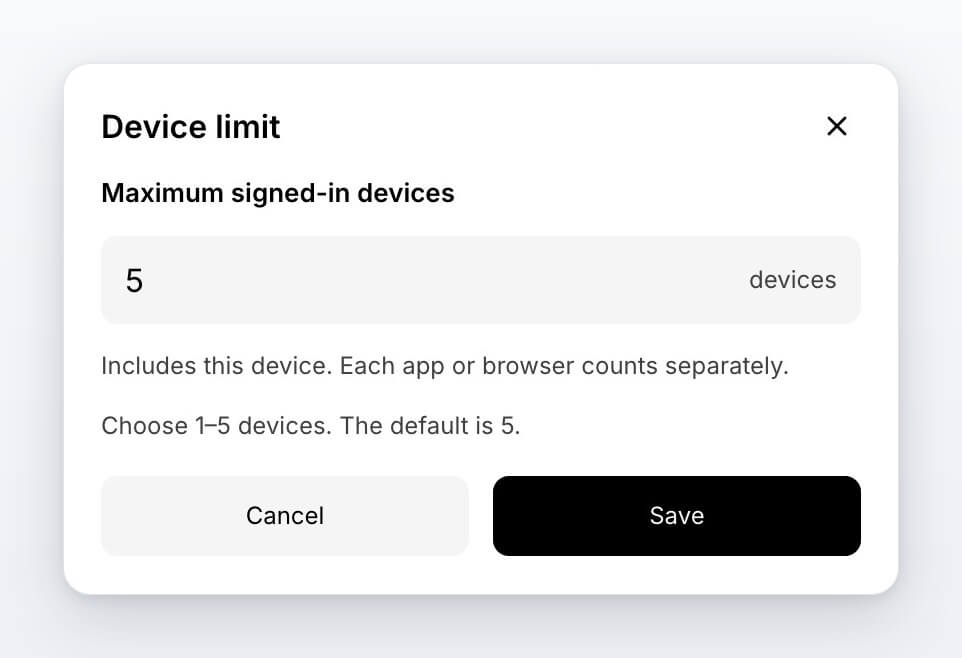
Bạn không thể đặt giới hạn thấp hơn số lượng thiết bị hiện đang đăng nhập. Nếu bạn thử, Transync AI sẽ cho bạn biết cần đăng xuất bao nhiêu thiết bị trước. Hãy đăng xuất các thiết bị thừa, sau đó lưu giới hạn mới.
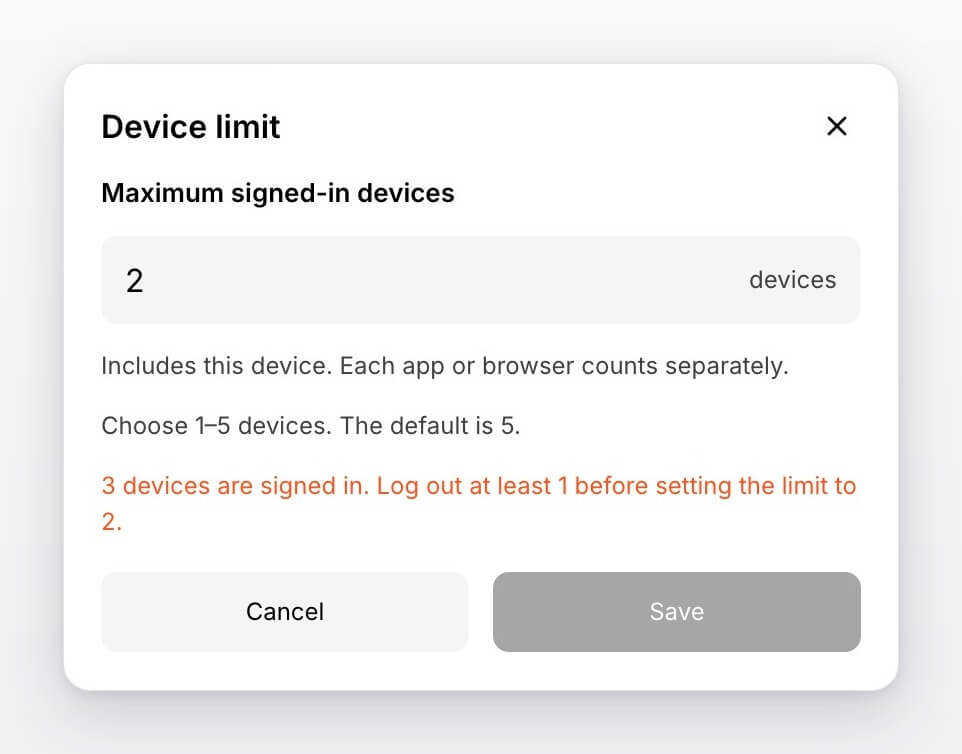
Khi đạt đến giới hạn, bạn phải đăng xuất khỏi một trong những thiết bị đã đăng nhập trước khi có thể đăng nhập vào thiết bị mới.
Câu hỏi thường gặp về thiết bị đã đăng nhập #
Tôi thấy một thiết bị lạ. Tôi nên làm gì?
Nhấp chuột Đăng xuất bên cạnh nó, hoặc sử dụng Đăng xuất khỏi các thiết bị khác. Bạn cũng có thể giảm giới hạn thiết bị để cho phép ít thiết bị đăng nhập hơn. Nếu bạn nghi ngờ người khác có quyền truy cập vào tài khoản của mình, liên hệ với chúng tôi.
Tại sao tôi không thể đăng nhập trên thiết bị mới?
Tài khoản của bạn có thể đã đạt đến số lượng thiết bị đăng nhập tối đa. Hãy đăng nhập trên thiết bị bạn thường sử dụng, mở ứng dụng. Cài đặt → Bảo mật, và đăng xuất khỏi thiết bị mà bạn không còn cần nữa.
Danh sách thiết bị hiển thị lỗi hoặc đếm ngược.
Nếu danh sách không tải được, hãy nhấp vào Thử lại. Nếu bạn thấy thông báo như “Thử lại sau 30 giây”, hãy đợi hết thời gian đếm ngược và thử lại.
Để đăng nhập và xóa tài khoản, vui lòng xem Cách đăng ký Transync AI. Để tìm hiểu cách Transync AI bảo vệ dữ liệu của bạn, hãy truy cập trang web. Trung tâm tin cậy.


