Transync AI Nasıl Kaydedilir? #
Başlarken Transync AI Hızlı ve basittir. Transync AI'ye kaydolmak, hesabınızı oluşturmak ve toplantı ve etkinliklerde gerçek zamanlı çeviriyi kullanmaya başlamak için şu adımları izleyin. Web sitemizi ziyaret edebilirsiniz. resmi web sitesi Daha fazlasını öğrenmek için.
1. Transync AI'yı indirin #
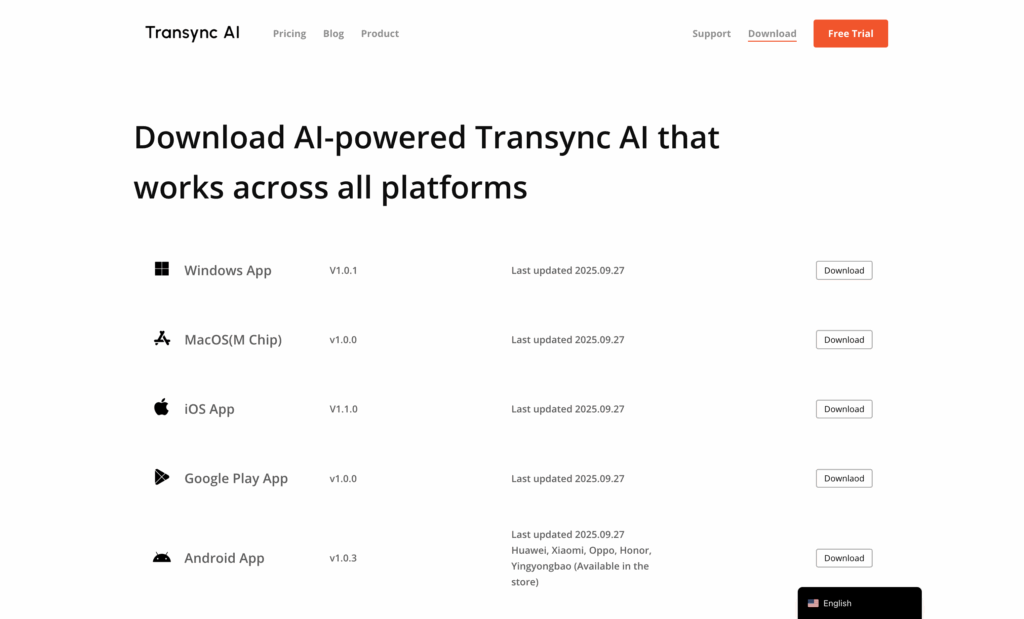
Ziyaret etmek https://www.transyncai.com/download/ Windows, macOS, iOS, Android için Transync AI'nin en son sürümünü indirmek veya web uygulamasını başlatmak için. Mobil cihazlarda uygulamayı ayrıca şu adresten de edinebilirsiniz: Uygulama Mağazası veya Google Play.
2. Uygulamayı açın ve “Kaydol/Katıl”ı seçin #
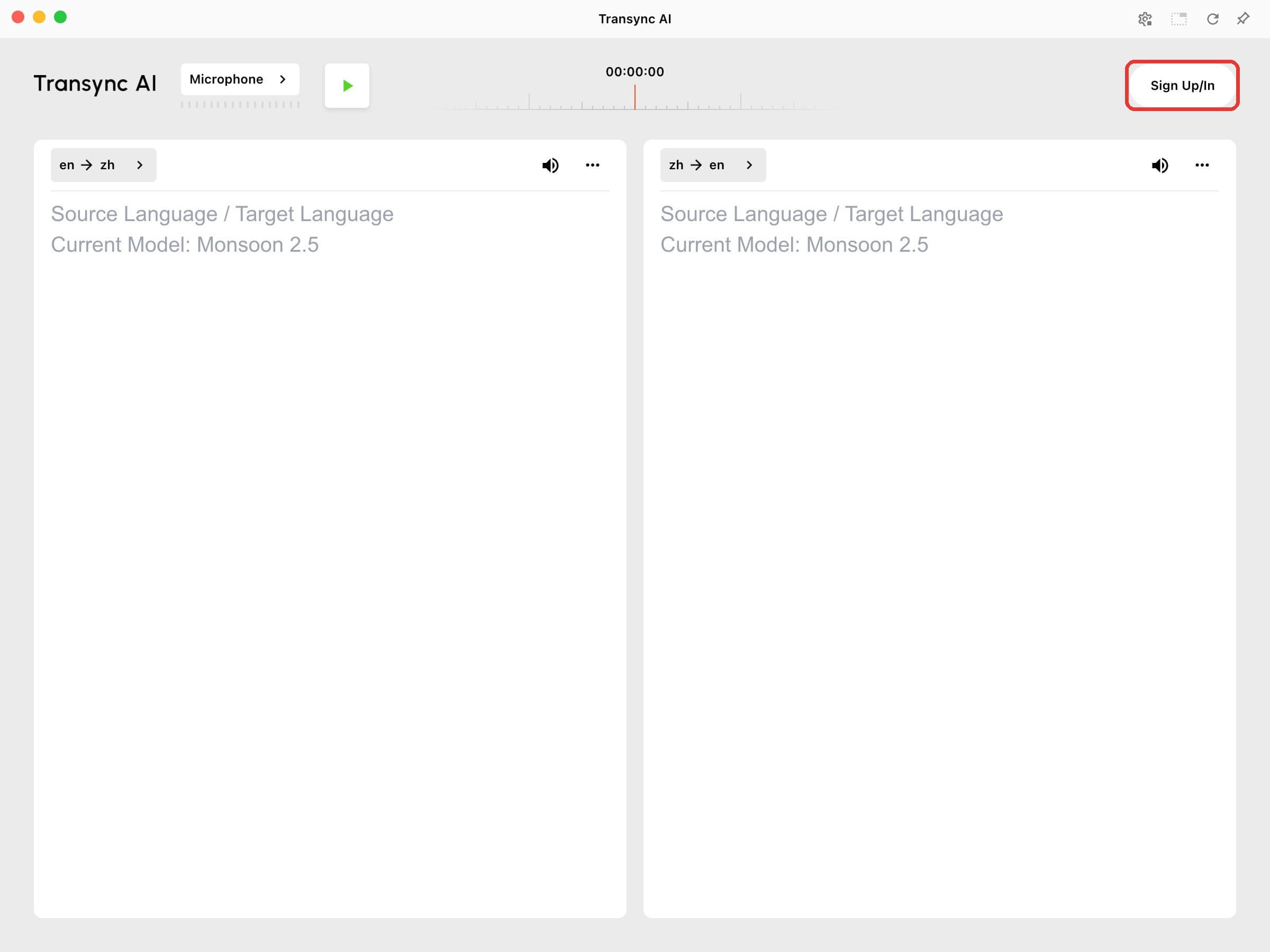
Uygulamayı başlatın ve tıklayın Kayıt Ol/Giriş Yap Ana ekranın sağ üst köşesinde yer almaktadır. Transync AI'ye yeni bir hesapla kaydolmak ve mevcut bir hesaba giriş yapmak için aynı giriş penceresi kullanılır. İlk kez giriş yapıyorsanız, her hesap 40 dakikalık deneme süresi alacaktır.
3. Bilgilerinizi Girin #
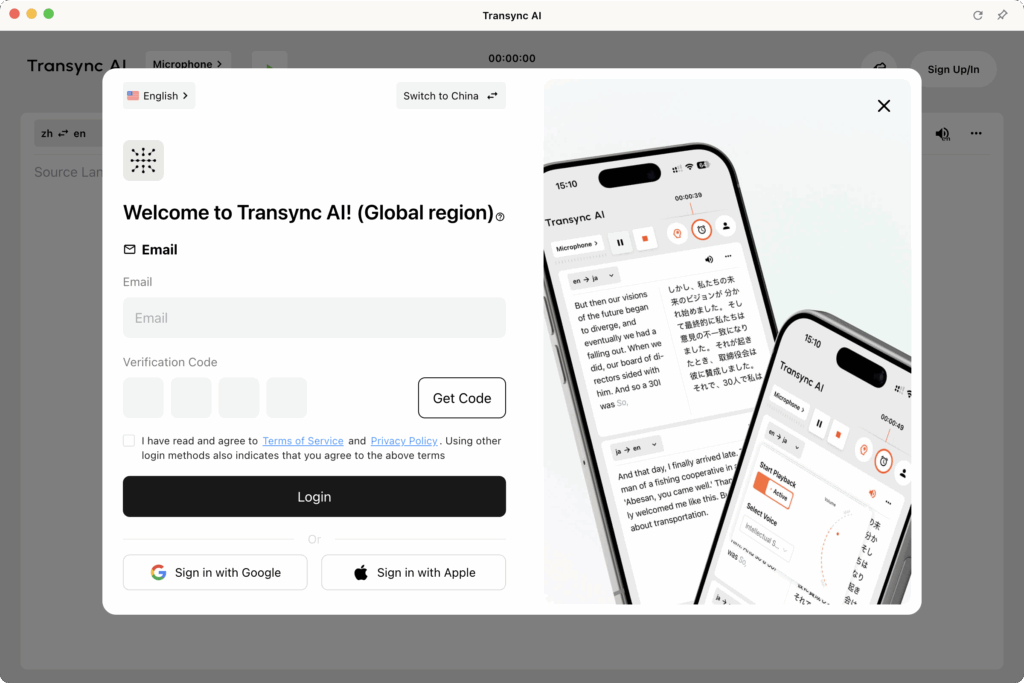
E-posta adresinizi veya telefon numaranızı girin ve tıklayın. Kodu Al. Lütfen e-posta adresinizin doğru olduğundan emin olun. Doğrulama kodu için e-postanızı kontrol edin. Bir kez giriş yaptıktan sonra, çoğu cihaz önbelleği saklar, bu nedenle daha sonra tekrar girmenize gerek kalmaz. Ayrıca Google veya Apple gibi sosyal medya hesaplarını kullanarak da giriş yapmayı seçebilirsiniz.
4. E-postanızı Doğrulayın/Telefon #
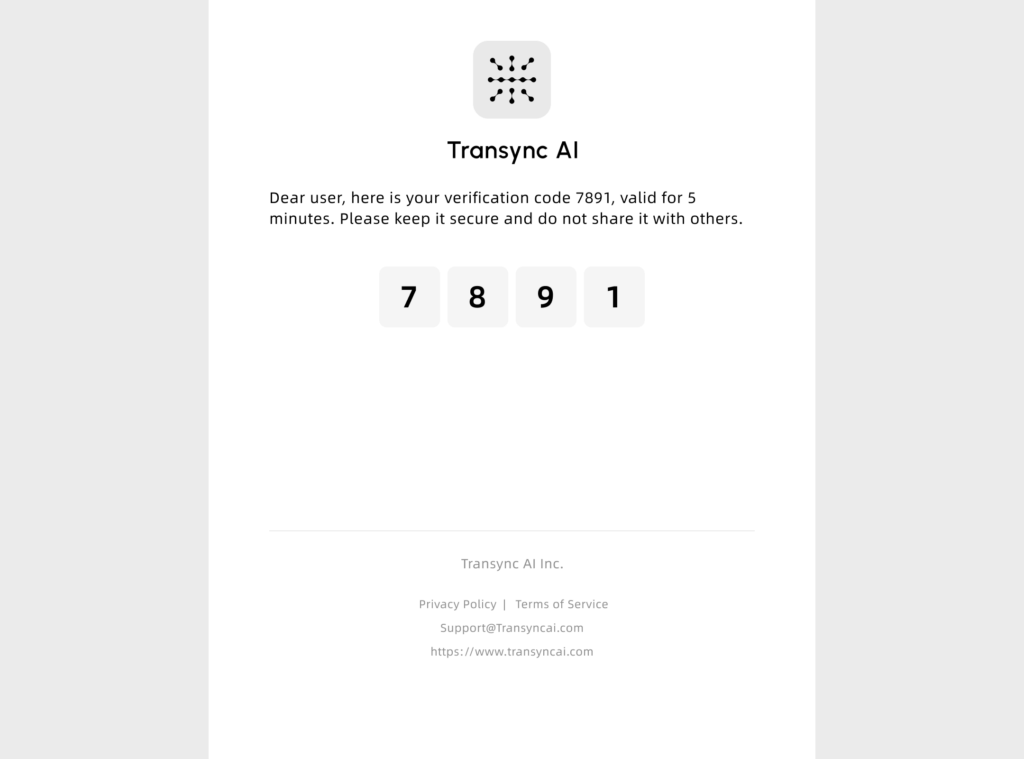
Transync AI, parola yerine tek kullanımlık bir doğrulama koduyla oturum açmanızı sağlar. E-posta veya kısa mesajdan gelen kodu girin, Hizmet Şartları ve Gizlilik Politikası'nı kabul edin ve tıklayın. Giriş yapmak. İlk girişinizde otomatik olarak yeni bir hesap oluşturulur.
Kod gelmezse, spam klasörünüzü kontrol edin veya tıklayın. Kodu Al Tekrar.
4.1 Sunucu Bölgenizi Kontrol Edin: Transync AI (Çin) ve Transync AI (Küresel) #
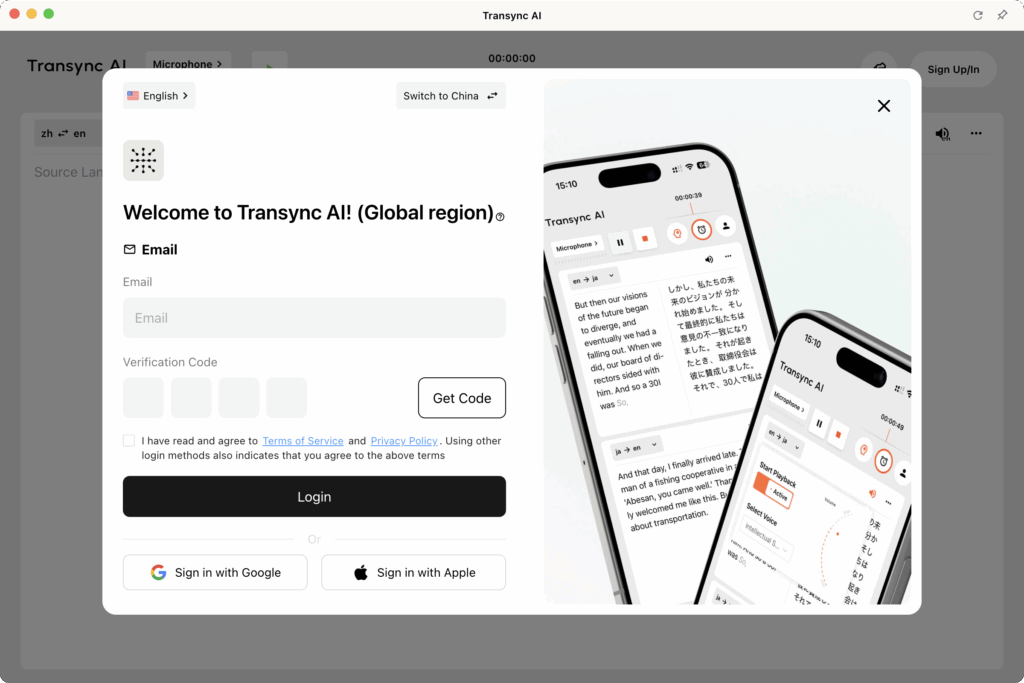
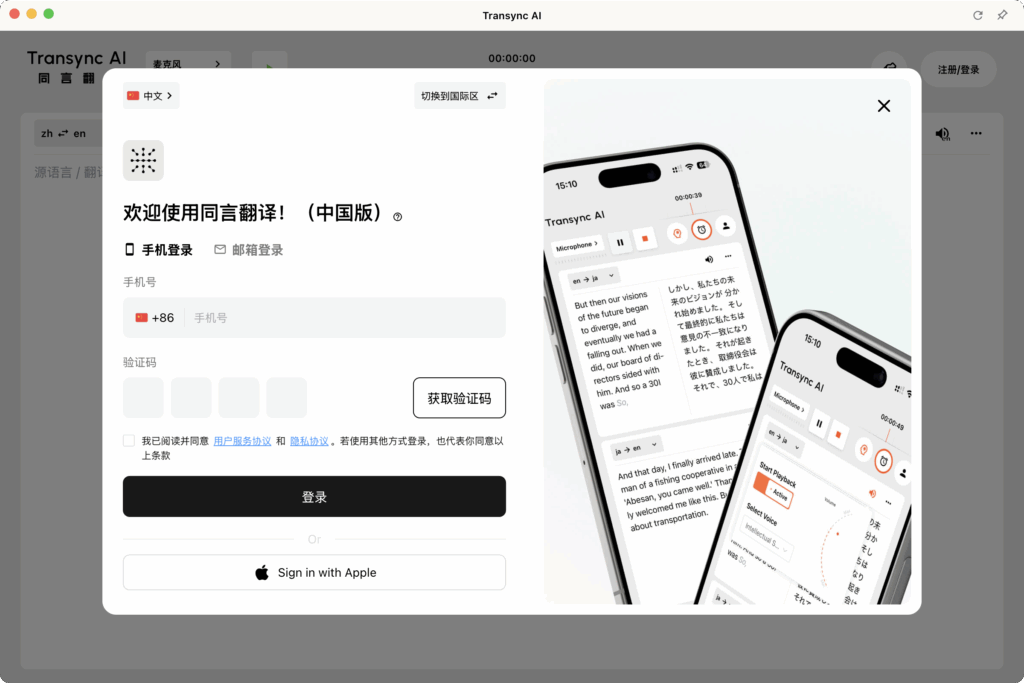
Giriş yapmadan önce lütfen Transync AI'nın hangi sürümünü kullandığınızı onaylayın — Transync AI (Çin) veya Transync AI (Küresel).
Transync AI (Çin) ve Transync AI (Küresel) ayrı sunucu bölgeleri kullanmaktadır. Küresel sürümün iş verileri Amerika Birleşik Devletleri'nde, Çin sürümünün iş verileri ise Çin anakarasında barındırılmaktadır.
- Hesaplar, çeviri geçmişi ve üyelik veya şarj verileri paylaşılmadı iki versiyon arasında.
- Üyelik kayıtları ve çeviri geçmişi aynı hesap (aynı bölge) altında senkronize edilir.
- Varsayılan olarak, aynı anda en fazla 5 cihaz bir hesaba giriş yapabilir ve bu sınırı değiştirebilirsiniz. Ayarlar → Güvenlik. Görmek Oturum Açılmış Cihazlar Nasıl Yönetilir?. Hesabınızı başkalarıyla paylaşmanızı önermiyoruz, çünkü aynı hesap altındaki tüm çeviri geçmişi senkronize kalır.
Farklar:
- Eğer bölgeniz Çin Anakarası dışındaveya sık sık kullanıyorsanız VPN veya öncelikle yurtdışında çalışmak, seçin Küresel Daha hızlı ve daha istikrarlı performans için.
- Eğer siz bulunuyorsanız Çin Anakarasında ve yap düzenli olarak VPN kullanmıyorum, giriş yapın Çin versiyonuÇin içinde daha fazla bağlantı istikrarı sağlayan.
Sunucular nasıl değiştirilir:
Çin ve Global versiyonlar arasında geçiş yapmanız gerekiyorsa, basitçe çıkış yap, Ardından giriş penceresinde tıklayın. Çin'e geçin (veya Küresel'e geçinGiriş penceresinin sağ üst köşesindeki simgeye tıklayarak tekrar giriş yapmadan önce onayınızı alın.
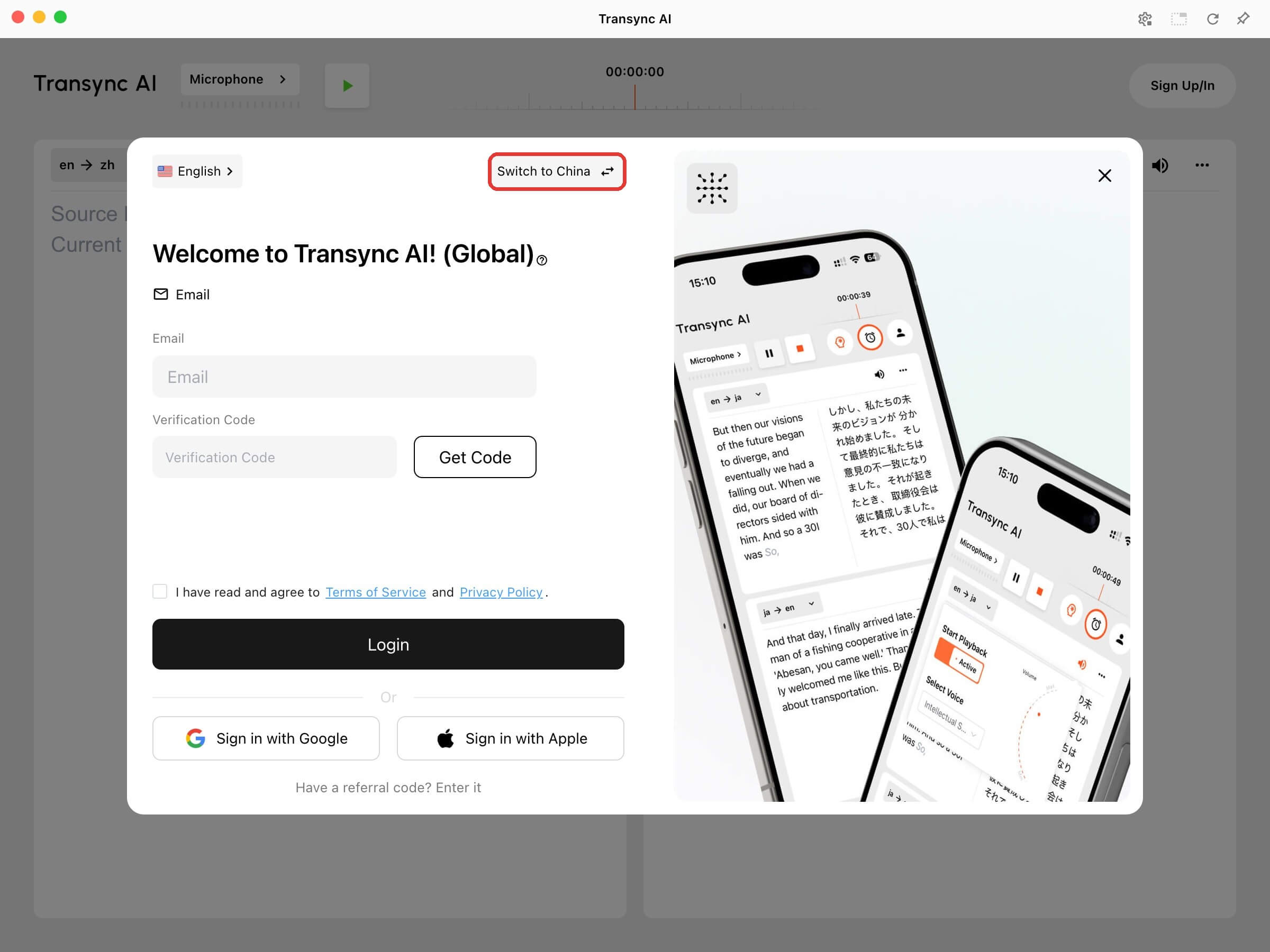
Zaten giriş yaptıysanız, şunlar arasında geçiş yapabilirsiniz: Ayarlar: tıklayın profil simgesi sağ üst köşede, açık Hakkında, ve tıklayın Sunucu. Değişikliği onaylayın, ardından tekrar giriş yapın. Bu seçenek uygulamanın Google Play sürümünde mevcut değildir.
c=>I(7072,'transync-ai-desktop-settings-about-server.jpg','Transync AI masaüstü Ayarları Hakkında sayfası, Sunucu seçeneği vurgulanmış ve mevcut küresel bölgeyi gösteriyor.','Masaüstünde Ayarlar → Hakkında'yı açın ve Sunucu'ya tıklayın.')+'\n\n'+I(7071,'transync-ai-desktop-settings-about-server-confirm.jpg','Transync AI'da Çin bölgesine geçişi onaylayın iletişim kutusu, hesapların ve kontör yükleme verilerinin paylaşılmadığını ve tekrar giriş yapmanız gerektiğini açıklıyor.','Geçişi onaylayın. Yeni bölgede tekrar giriş yapmanız gerekecek.')+'\n\n'+O(c,'transync-ai-mobile-settings-about-server.jpg')5. Giriş Yapın ve Başlayın #
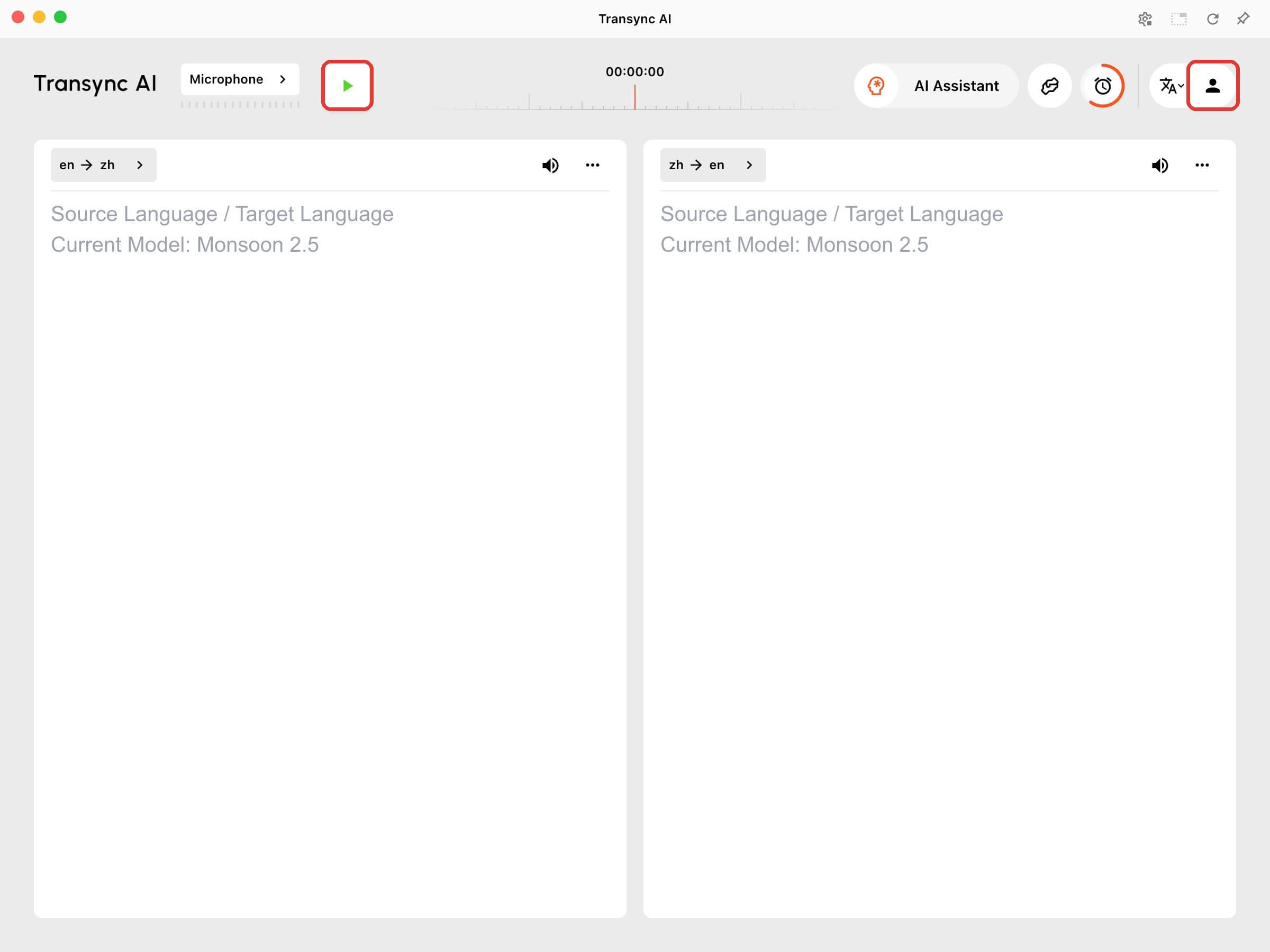
Doğrulama kodunu girdikten ve doğru bölgeyi seçtikten sonra tıklayın. Giriş yapmak. Ana ekrana yönlendirileceksiniz ve çeviriye başlamaya hazır olacaksınız. Çeviri görevine başlamak için yeşil başlat düğmesine tıklayın veya tıklayın. profil simgesi Ayarlar'ı açmak için sağ üst köşeye tıklayın.
Birden fazla cihazda oturum açtınız mı? Hesabınızın hangi cihazlarda oturum açtığını inceleyebilir, diğer cihazlardan çıkış yapabilir ve cihaz sınırlaması belirleyebilirsiniz. Ayarlar → Güvenlik. Görmek Oturum Açılmış Cihazlar Nasıl Yönetilir?.
6. Hesabı Sil #
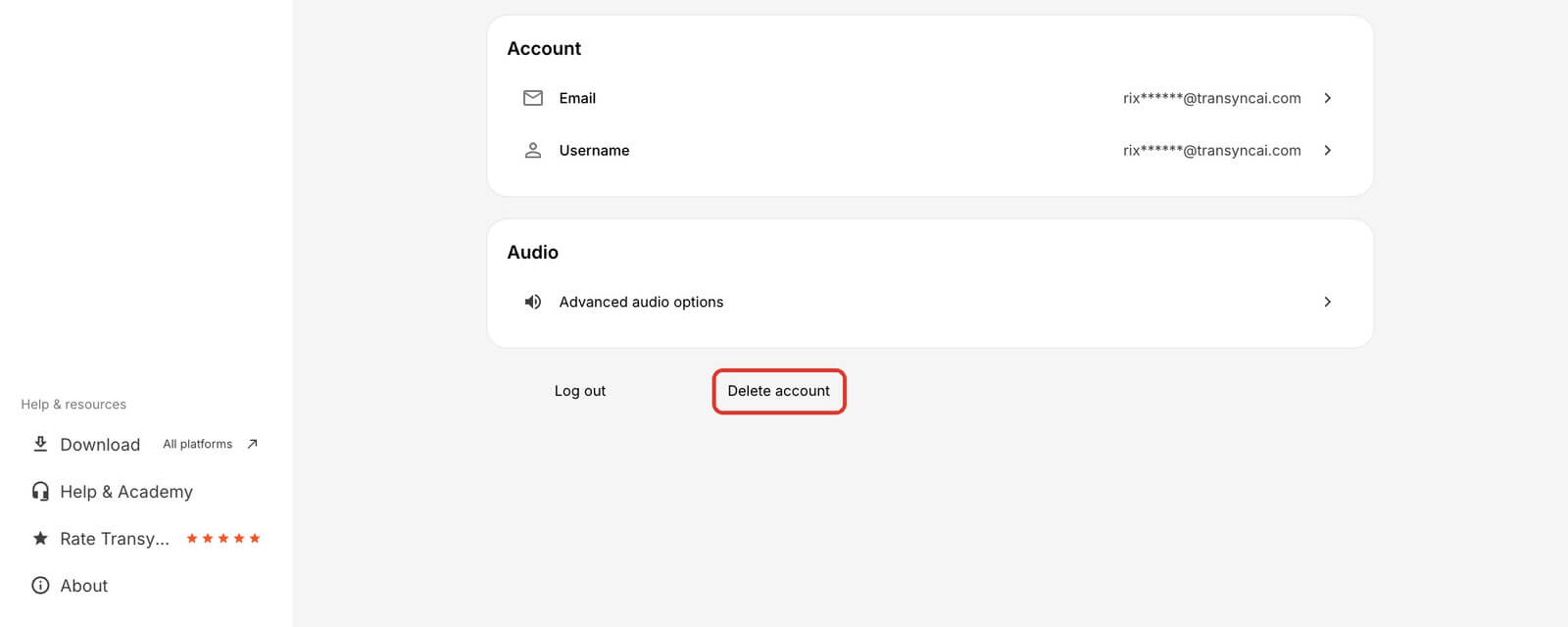
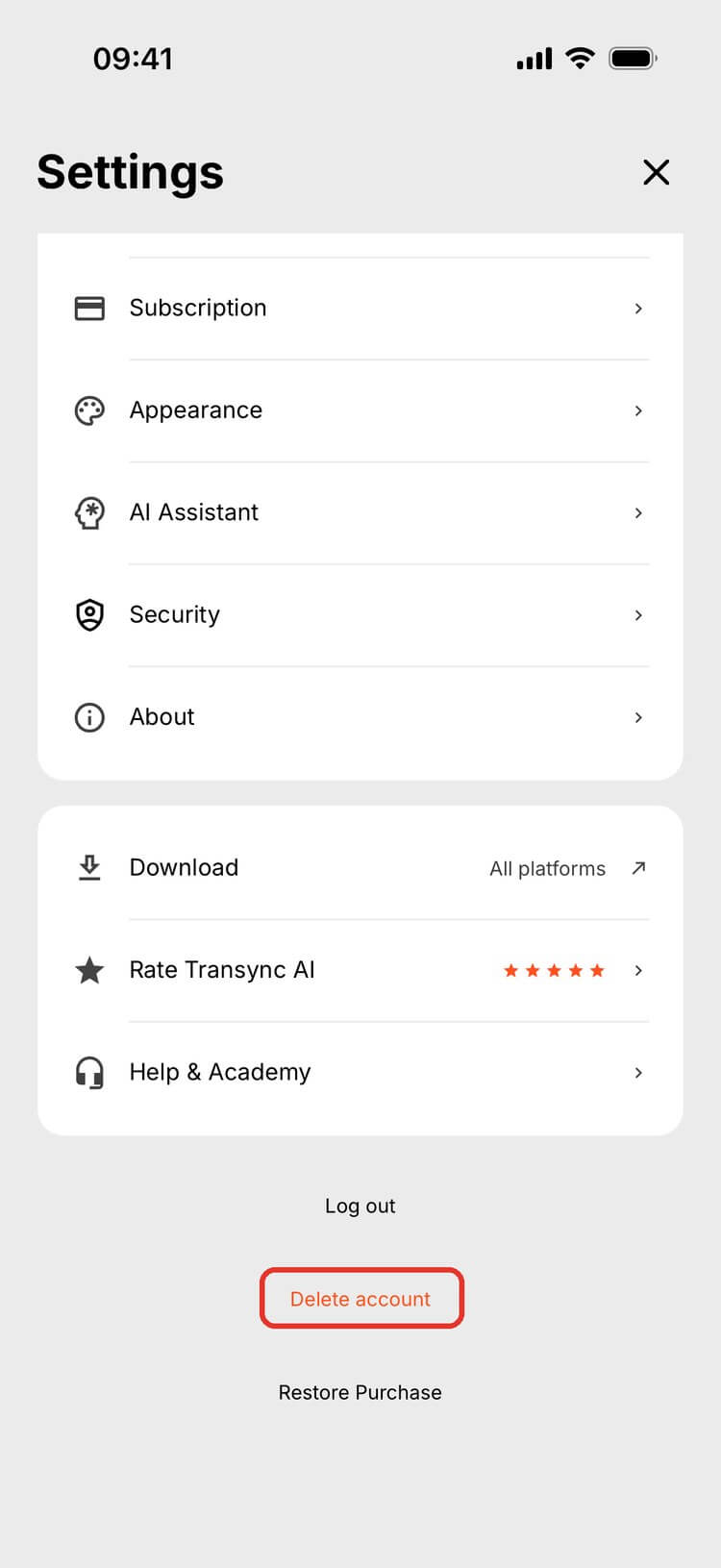
Masaüstünde, tıklayın profil simgesi açmak için sağ üst köşeye tıklayın. Ayarlar, git Genel, ve tıklayın Hesabı sil Sayfanın en altında. Mobil cihazlarda açın. Ayarlar ve genel bakışın en altına kaydırarak bulabilirsiniz. Hesabı sil.
- Hesabınızı silmeden önce kimliğinizi doğrulamanız gerekebilir.
- Hesap silindiğinde tüm çeviri kayıtları ve üyelik bilgileri kalıcı olarak silinecektir.
Hesabınızda aktif bir Stripe aboneliği varsa, Transync AI hesap silme işlemi sırasında bu Stripe aboneliğini otomatik olarak iptal etmeye çalışacaktır.
Silindikten sonra verilerinizin yedeğinin alınmayacağını taahhüt ediyoruz, bu nedenle lütfen dikkatli ilerleyin.