
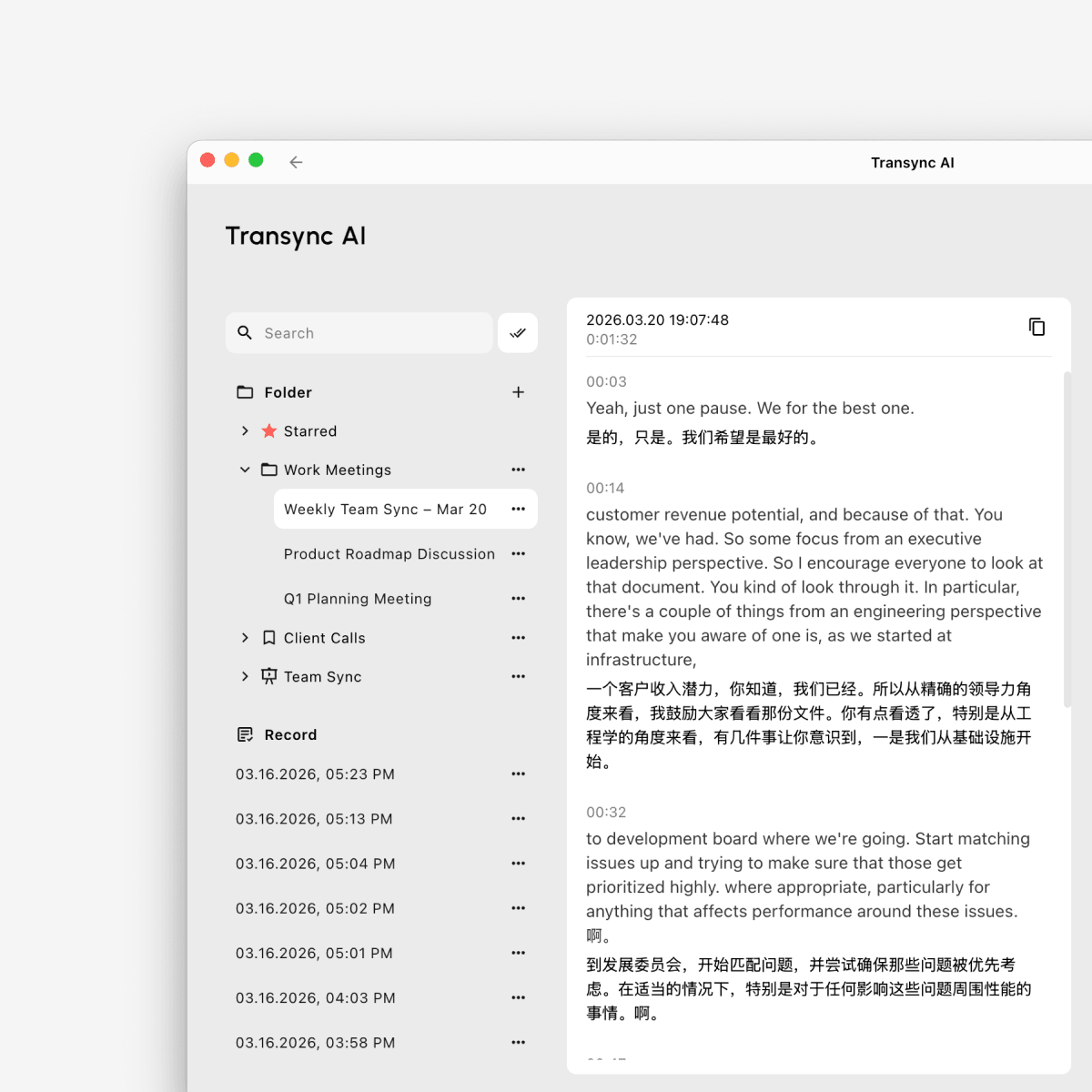
Transync AI ช่วยให้คุณจัดการบันทึกการแปลได้ง่ายขึ้น คุณสามารถสร้างโฟลเดอร์ เปลี่ยนชื่อไฟล์ ย้ายบันทึกสำคัญไปยังโฟลเดอร์ที่ติดดาวหรือโฟลเดอร์อื่นๆ และลบบันทึกที่คุณไม่ต้องการอีกต่อไป หากคุณเป็นผู้ใช้ใหม่ คุณอาจต้องการตรวจสอบคำแนะนำของเรา การเริ่มต้นอย่างรวดเร็ว หรือเรียนรู้ วิธีเริ่มต้นการแปลแบบเรียลไทม์ อันดับแรก.
คุณสมบัตินี้มีประโยชน์เมื่อคุณต้องการ:
- ระบุการประชุมหรือบันทึกต่างๆ ได้อย่างรวดเร็ว
- ทำเครื่องหมายบันทึกสำคัญเพื่อตรวจสอบในภายหลัง
- จัดเรียงเอกสารตามลูกค้า โครงการ ภาษา หรือทีม
คู่มือนี้อธิบายวิธีการจัดการบันทึกการแปลใน Transync AI ทีละขั้นตอน และวิธีการตรวจสอบการใช้งานงานเมื่อคุณต้องการตรวจสอบการใช้งานจริง.
1. การเปิดเผยบันทึกการประชุม #
ในการจัดการบันทึกการแปล ให้เริ่มต้นจาก บันทึกการประชุม ใน การตั้งค่า, ซึ่งจะแสดงรายการเซสชันการแปลที่บันทึกไว้ทั้งหมดของคุณ.
บนเดสก์ท็อปและเว็บเบราว์เซอร์:
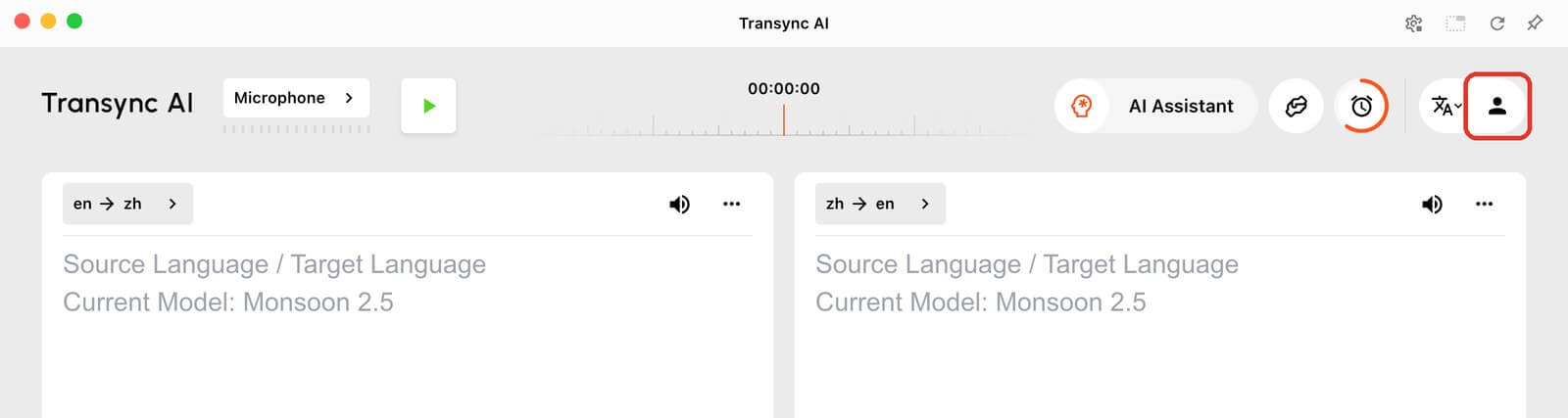
- คลิกที่ ไอคอนโปรไฟล์ แตะเพื่อเปิดที่มุมบนขวาของหน้าจอหลัก การตั้งค่า.
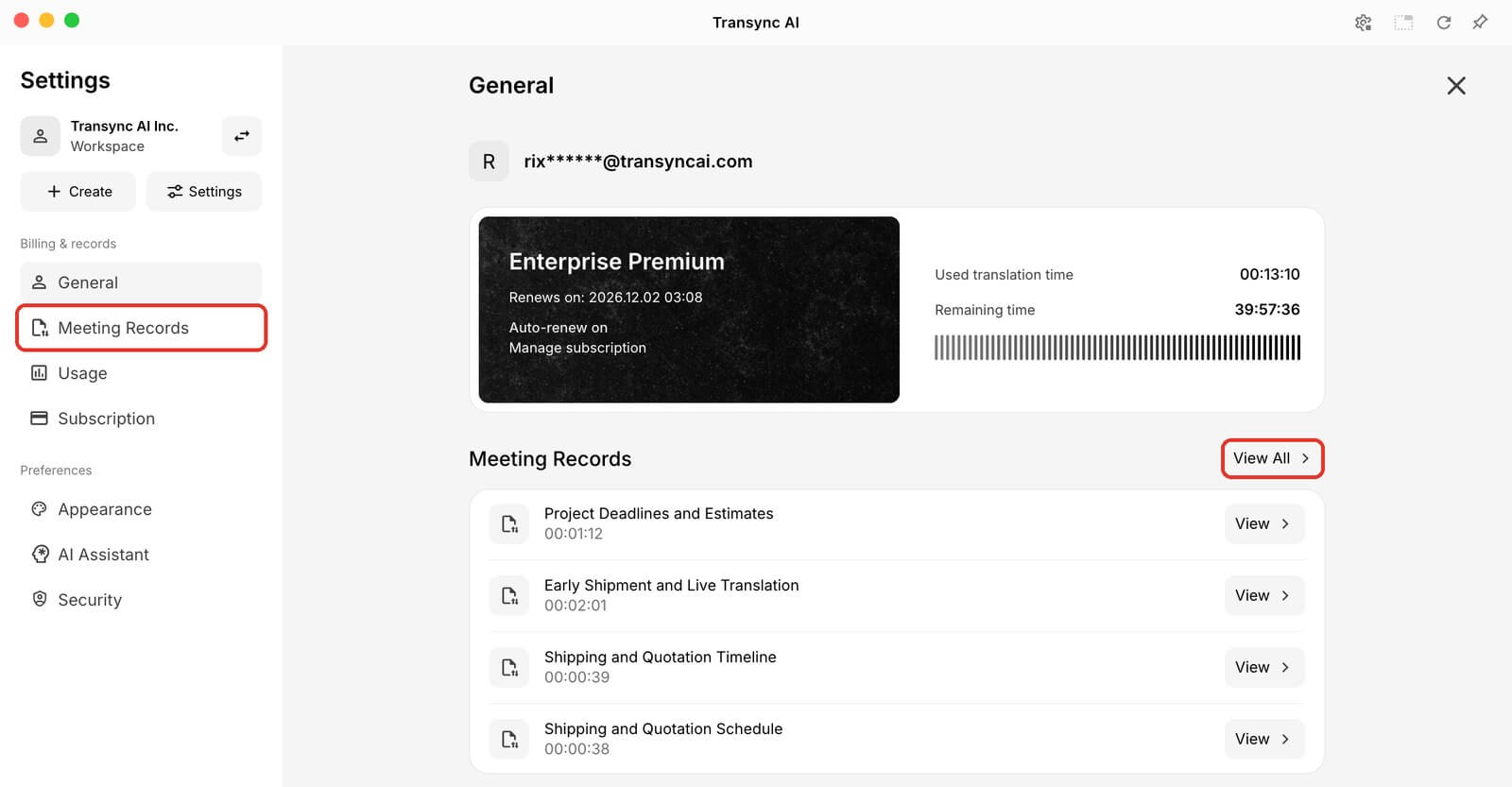
- บน ทั่วไป หน้าเว็บ ค้นหา บันทึกการประชุม ส่วนนี้จะแสดงเซสชันล่าสุดของคุณ.
- คลิก ดูทั้งหมด, หรือเลือก บันทึกการประชุม ในแถบด้านข้างซ้าย.
บนมือถือ (เดอะ แอป iOS หรือ แอป Android):
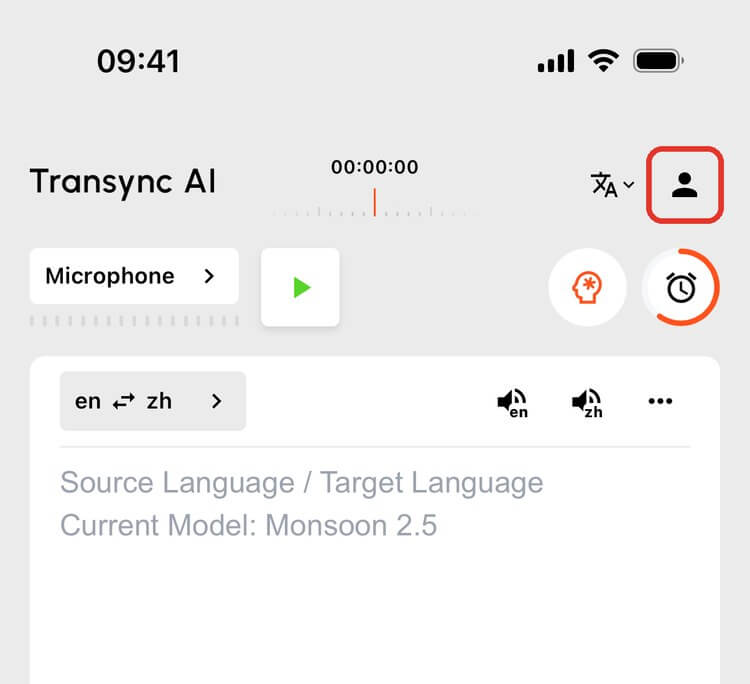
- แตะที่ ไอคอนโปรไฟล์ แตะเพื่อเปิดที่มุมบนขวาของหน้าจอหลัก การตั้งค่า.
- ใน บันทึกการประชุม ส่วน แตะ ดูทั้งหมด. คุณสามารถแตะได้เช่นกัน บันทึกการประชุม ในรายการการตั้งค่าด้านล่าง.
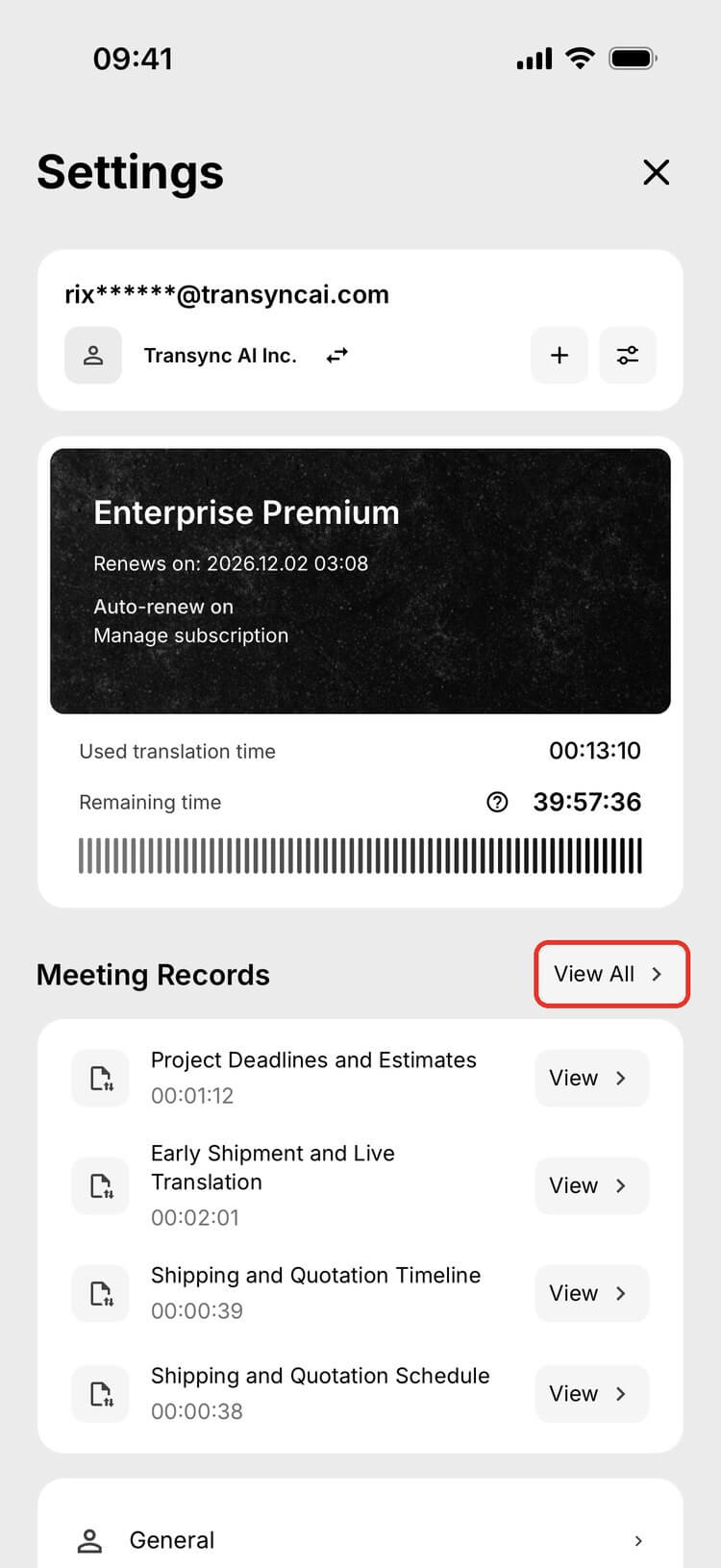
ทั้งสองเส้นทางจะนำคุณไปยังหน้าบันทึกการประชุมแบบเต็มรูปแบบ ซึ่งคุณสามารถเรียกดู จัดระเบียบ และจัดการไฟล์ที่บันทึกไว้ได้ หากต้องการเปิดเซสชันล่าสุดโดยตรง ให้คลิก ดู อยู่ข้างๆ กัน.
2. ดูการใช้งานและการบริโภคจริง #
หากต้องการตรวจสอบว่างานแปลของคุณใช้เวลาในการแปลจริงนานเท่าใด ให้เปิด การตั้งค่า และเลือก การใช้งาน.
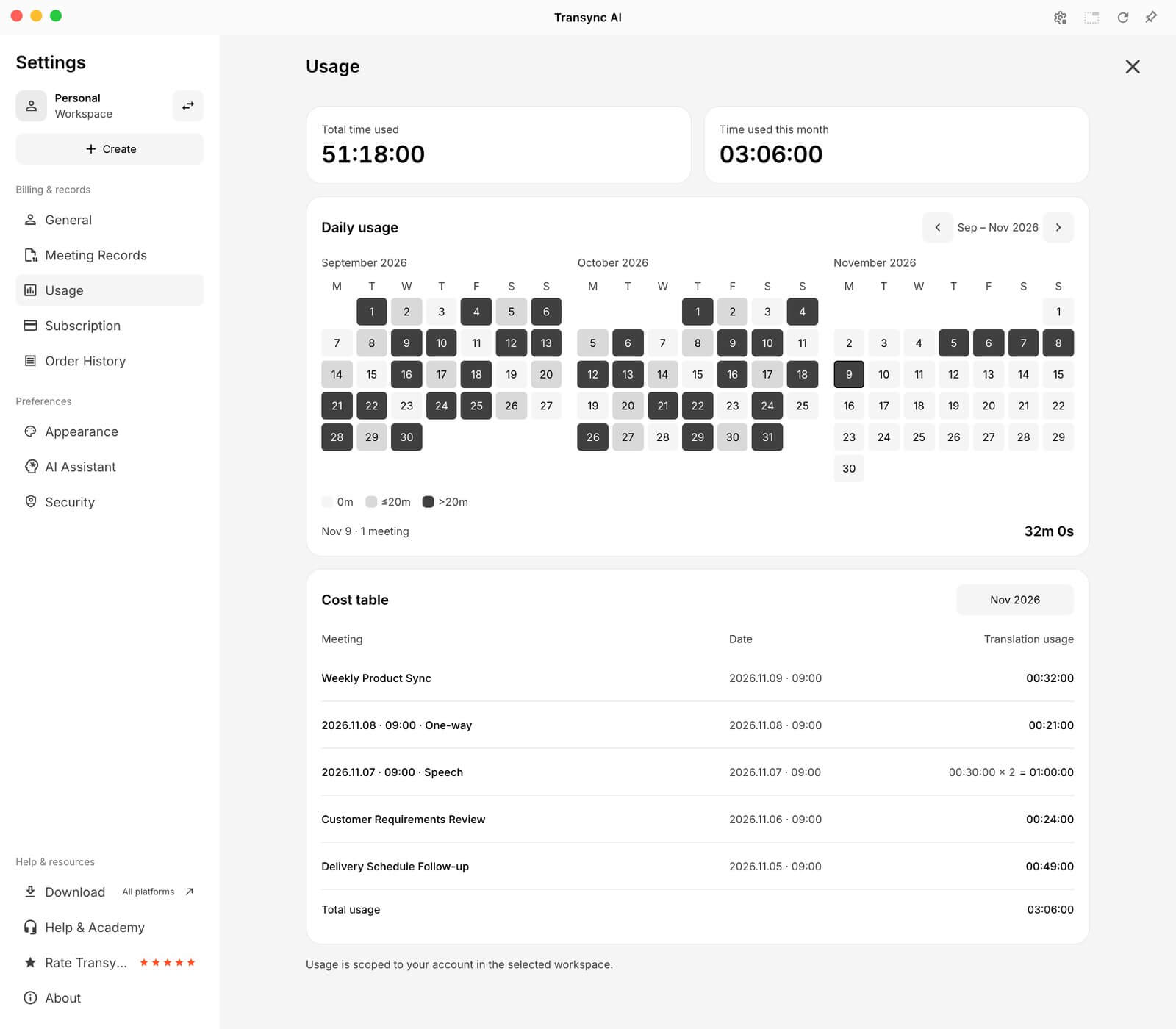
หน้าวิธีใช้งานประกอบด้วย:
- เวลาที่ใช้ทั้งหมด และ เวลาที่ใช้ไปในเดือนนี้ยอดรวมทั้งหมดของคุณและยอดรวมสำหรับเดือนปัจจุบัน.
- การใช้งานประจำวัน: ปฏิทินที่แสดงสีของแต่ละวันตามจำนวนเวลาที่คุณใช้ไป เลือกวันใดวันหนึ่งเพื่อดูจำนวนการประชุมและระยะเวลารวมของการประชุมแต่ละครั้ง.
- ตารางต้นทุนชื่อ วันที่ และของแต่ละการประชุม การใช้งานการแปล สำหรับเดือนที่เลือก ตามด้วย การใช้งานทั้งหมด.
การใช้งานจะนับเฉพาะในบัญชีของคุณเองในพื้นที่ทำงานที่คุณกำลังใช้งานอยู่เท่านั้น หากคุณเป็นสมาชิกขององค์กร ให้เปลี่ยนพื้นที่ทำงานในเมนูการตั้งค่าเพื่อดูการใช้งานของคุณในพื้นที่ทำงานอื่น.
การใช้เวลาในการแปล คือปริมาณเวลาในการแปลที่นับได้สำหรับงานหนึ่งๆ ซึ่งอาจแตกต่างจากระยะเวลาจริงของงาน สำหรับงานฟังแบบทางเดียวหรือการสนทนาแบบสองทางทั่วไป การใช้เวลาในการแปลมักจะนับตามอัตรามาตรฐาน สำหรับ การแปลหลายภาษา, การใช้งานอาจเพิ่มขึ้นตามจำนวนภาษาที่เลือก เนื่องจากงานหนึ่งงานส่งออกหลายภาษาเป้าหมายพร้อมกัน เมื่อคำนวณงานเกินอัตรามาตรฐาน ตารางต้นทุนจะแสดงการคำนวณ ตัวอย่างเช่น 00:30:00 × 2 = 01:00:00.
สำหรับความแตกต่างของโหมดและการเรียกเก็บเงินหลายภาษา โปรดดูที่... วิธีเลือกโหมดการแปลใน Transync AI.
3. สร้างโฟลเดอร์ใหม่ #
การใช้โฟลเดอร์เป็นวิธีที่ง่ายที่สุดในการจัดการบันทึกการแปลโดยแบ่งตามโครงการ ประเภทการประชุม ลูกค้า หรือทีมงาน.
วิธีการสร้างโฟลเดอร์:
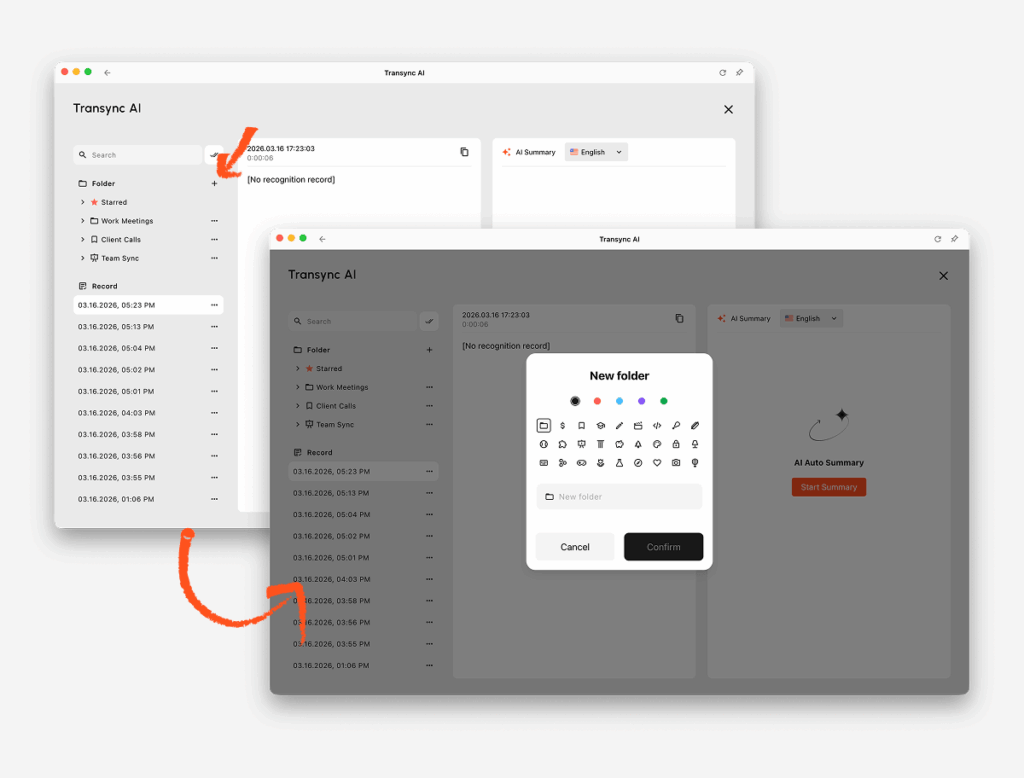
- ในแถบด้านข้างซ้าย ให้ค้นหา โฟลเดอร์
- คลิกที่ + ปุ่ม
- เลือกไอคอนโฟลเดอร์
- ป้อนชื่อโฟลเดอร์
- คลิก ยืนยัน
จากนั้นโฟลเดอร์ใหม่ของคุณจะปรากฏในรายการโฟลเดอร์ทางด้านซ้าย.
4. จัดการบันทึกการแปลเพียงรายการเดียว #
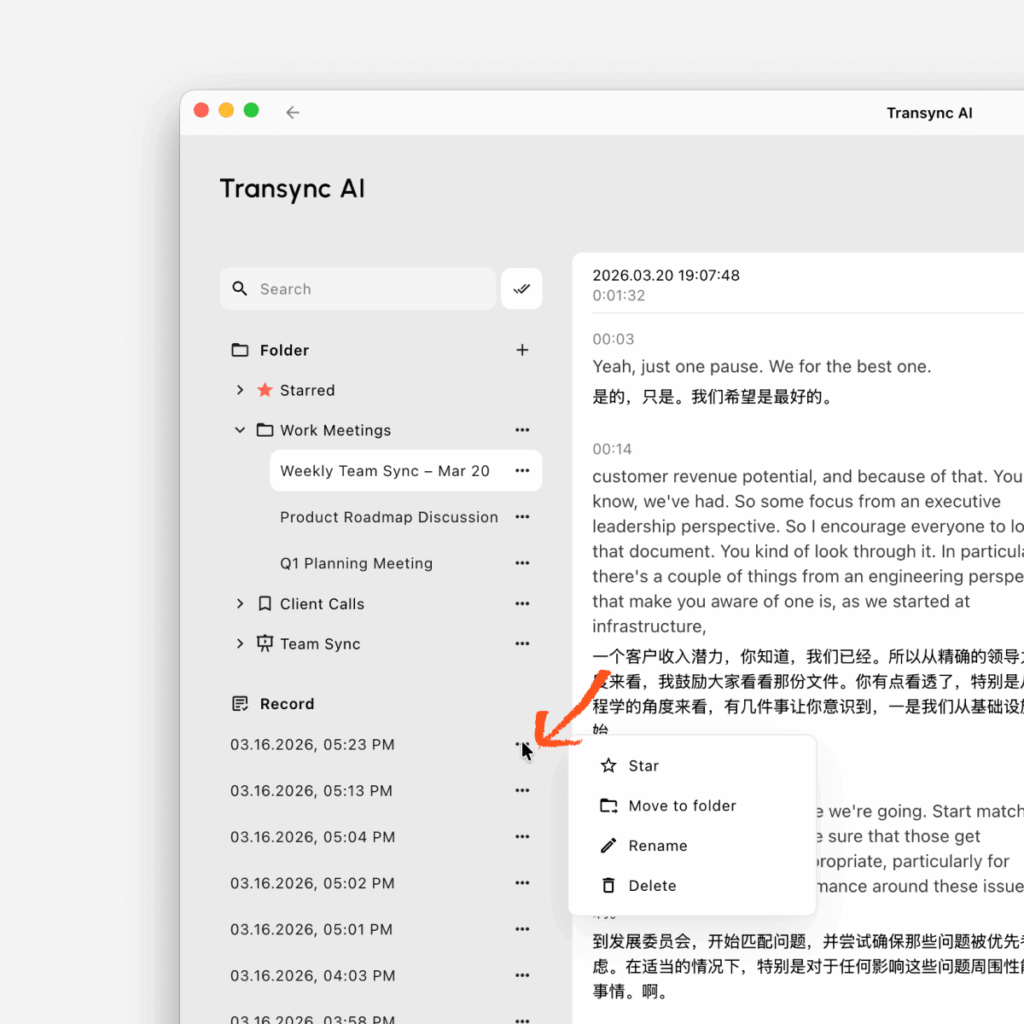
บันทึกการแปลแต่ละรายการมี เมนูสามจุด เพื่อการดำเนินการที่รวดเร็ว.
วิธีจัดการไฟล์:
- ค้นหาไฟล์ได้ที่... บันทึก หรือภายในโฟลเดอร์
- คลิกที่ เมนูสามจุด ถัดจากไฟล์
- เลือกการกระทำที่คุณต้องการ
การดำเนินการที่สามารถทำได้ ได้แก่:
ลบลบไฟล์ออกจากบันทึกของคุณ
ดาว: ย้ายไฟล์ไปที่ ดาว เพื่อการเข้าถึงที่รวดเร็ว
ย้ายไปยังโฟลเดอร์: นำไฟล์ไปไว้ในโฟลเดอร์ใดโฟลเดอร์หนึ่งของคุณ
เปลี่ยนชื่อ: เปลี่ยนชื่อไฟล์เพื่อให้ระบุได้ง่ายขึ้น
5. เปลี่ยนชื่อระเบียนการแปล #
หากชื่อไฟล์เริ่มต้นไม่ชัดเจน คุณสามารถเปลี่ยนชื่อไฟล์ได้.
วิธีการเปลี่ยนชื่อไฟล์:
- คลิกที่ เมนูสามจุด ถัดจากบันทึก
- เลือก เปลี่ยนชื่อ
- ป้อนชื่อไฟล์ใหม่
- ยืนยันการเปลี่ยนแปลง
การตั้งชื่อที่ชัดเจนจะช่วยให้ค้นหาบันทึกได้ง่ายขึ้นในภายหลัง โดยเฉพาะอย่างยิ่งเมื่อคุณมีเซสชันที่บันทึกไว้จำนวนมาก.
6. ย้ายรายการไปยังโฟลเดอร์ที่ติดดาวหรือโฟลเดอร์อื่น #
คุณสามารถจัดระเบียบไฟล์สำคัญได้สองวิธี:
ย้ายไปที่รายการที่ติดดาว #
ใช้ ดาว สำหรับไฟล์ที่คุณต้องการเข้าถึงอย่างรวดเร็ว.
- คลิกที่ เมนูสามจุด
- เลือก ดาว
ไฟล์จะปรากฏใน ดาว โฟลเดอร์.
ย้ายไปยังโฟลเดอร์ที่เลือก #
ใช้โฟลเดอร์เพื่อจัดกลุ่มไฟล์ตามหัวข้อหรือขั้นตอนการทำงาน.
- คลิกที่ เมนูสามจุด
- เลือก ย้ายไปยังโฟลเดอร์
- เลือกโฟลเดอร์เป้าหมาย
- ยืนยัน
7. ลบรายการแปล #
หากคุณไม่ต้องการไฟล์นั้นอีกต่อไป คุณสามารถลบไฟล์นั้นได้.
วิธีการลบข้อมูล:
- คลิกที่ เมนูสามจุด
- เลือก ลบ
- ยืนยันการลบ
โปรดตรวจสอบให้แน่ใจว่าคุณไม่ต้องการใช้งานไฟล์นั้นอีกต่อไปก่อนที่จะลบไฟล์.
8. ค้นหาและจัดการข้อมูลหลายรายการพร้อมกันในคราวเดียว #
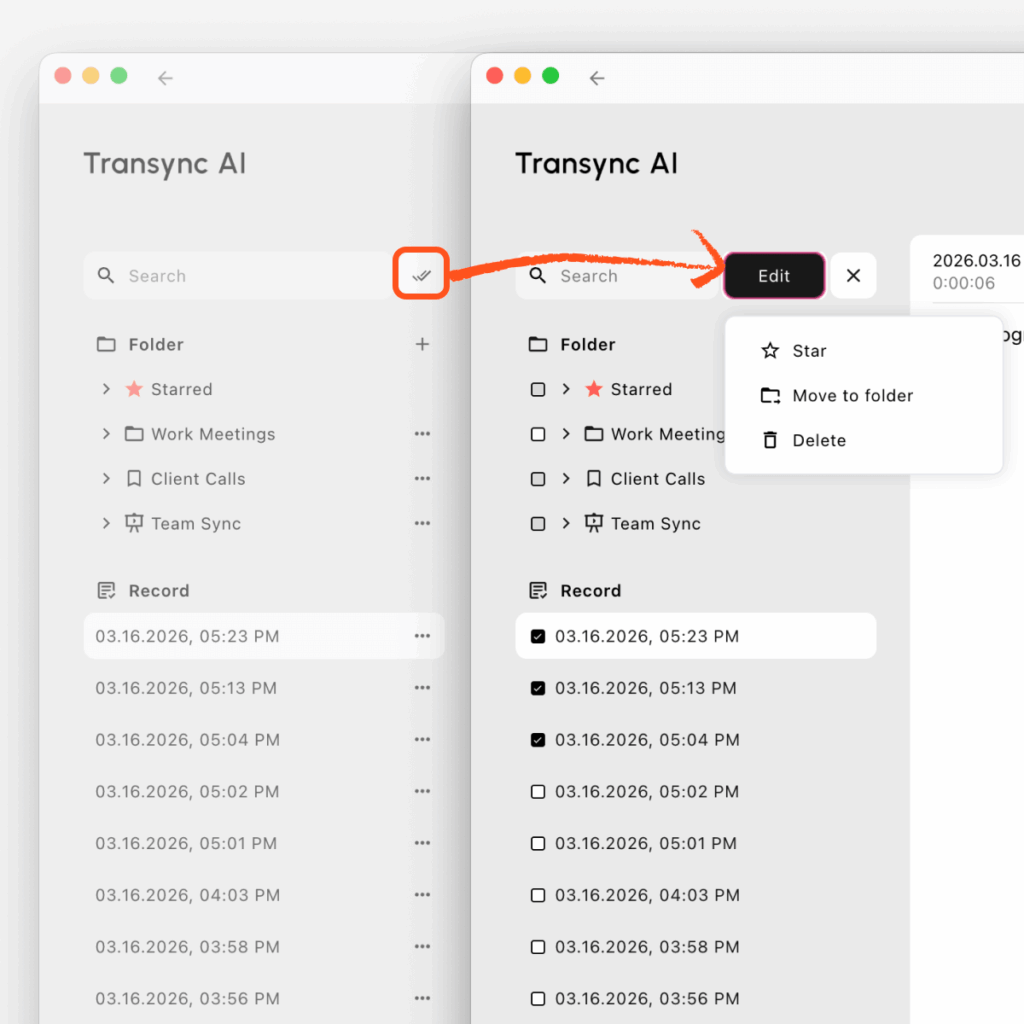
หากคุณต้องการจัดการข้อมูลหลายรายการพร้อมกัน คุณสามารถใช้เครื่องมือค้นหาและแก้ไขแบบกลุ่มได้.
วิธีจัดการไฟล์จำนวนมากพร้อมกัน:
- ใช้ ค้นหา แถบค้นหาเพื่อค้นหาบันทึกที่คุณต้องการ
- คลิกที่ แก้ไข ปุ่มที่อยู่ถัดจากแถบการค้นหา
- เลือกหลายรายการ
- เลือกการกระทำที่คุณต้องการ
คุณสามารถประมวลผลแบบกลุ่มได้:
- ดาว ไฟล์ที่เลือก
- ย้ายไปยังโฟลเดอร์ สำหรับไฟล์ที่เลือก
- ลบ ไฟล์ที่เลือก
การแก้ไขแบบกลุ่มเป็นวิธีที่เร็วที่สุดในการจัดการบันทึกการแปลจำนวนมาก เช่น เมื่อคุณต้องการล้างบันทึกเก่าหรือจัดระเบียบไฟล์หลายไฟล์พร้อมกัน.
9. เคล็ดลับในการจัดการเอกสารงานแปลอย่างมีประสิทธิภาพ #
เราขอแนะนำขั้นตอนการทำงานดังนี้:
- สร้างโฟลเดอร์สำหรับสถานการณ์การประชุมที่แตกต่างกัน
- เปลี่ยนชื่อไฟล์สำคัญหลังจากใช้งานแต่ละครั้ง
- บันทึกของดาราที่คุณอาจกลับมาดูอีกครั้งในเร็วๆ นี้
- ใช้ฟังก์ชันแก้ไขแบบกลุ่มเพื่อจัดระเบียบไฟล์หลายไฟล์ได้เร็วขึ้น
วิธีนี้จะช่วยให้การตรวจสอบ ค้นหา และจัดการบันทึกการแปลของคุณง่ายขึ้นในระยะยาว.


