跳至主要內容
按 Enter 鍵搜尋或按 ESC 鍵關閉
關閉搜尋
Transync AI 標誌 – Transync AI 即時翻譯服務的官方品牌標誌
  • 免費試用
選單
  • 產品
    • 翻譯
      • AI 即時翻譯即時翻譯對話
      • AI 語音翻譯聆聽朗讀的翻譯
      • 演講模式在大螢幕上分享即時字幕
    • 會議
      • AI即時會議翻譯即時觀看多語種會議
      • AI 會議記錄將對話轉化為清晰的會議記錄
      • AI說話者分離記錄誰說了什麼
    • 工具與覆蓋範圍
      • AI 助手:關鍵字和語境添加關鍵字和上下文資訊以獲得更好的翻譯。
      • 畫中畫浮動字幕將翻譯後的字幕置於其他視窗之上
      • 支援的語言探索支援的語言和語言對
  • 用例
    • Zoom 翻譯即時翻譯您的 Zoom 會議
    • Microsoft Teams 翻譯在 Teams 中跟進多語言對話
    • Google Meet 翻譯了解 Google Meet 上的每一場對話
    • WhatsApp 翻譯語音通話通話過程中翻譯 WhatsApp 語音通話
    • 現場會議翻譯面對面跨語言交流
    • 遊戲直播翻譯用你的語言觀看遊戲直播
    • 講座翻譯專注於不同語言的課程並回顧要點
    • 網路研討會翻譯關注各種語言的網路研討會和直播活動
    • 遊戲解說翻譯廣播翻譯解說與雙語字幕
    • 銷售及供應商會議翻譯討論不同語言的需求並做好清晰的記錄
  • 部落格
  • 定價
  • 企業版
  • 聯絡
  • 支援
    • 使用者指南透過清晰的逐步指南開始學習
    • 影片教學透過影片導覽了解各項功能
  • 下載
  • 免費試用
  • 產品
    • 翻譯
      • AI 即時翻譯即時翻譯對話
      • AI 語音翻譯聆聽朗讀的翻譯
      • 演講模式在大螢幕上分享即時字幕
    • 會議
      • AI即時會議翻譯即時觀看多語種會議
      • AI 會議記錄將對話轉化為清晰的會議記錄
      • AI說話者分離記錄誰說了什麼
    • 工具與覆蓋範圍
      • AI 助手:關鍵字和語境添加關鍵字和上下文資訊以獲得更好的翻譯。
      • 畫中畫浮動字幕將翻譯後的字幕置於其他視窗之上
      • 支援的語言探索支援的語言和語言對
  • 用例
    • Zoom 翻譯即時翻譯您的 Zoom 會議
    • Microsoft Teams 翻譯在 Teams 中跟進多語言對話
    • Google Meet 翻譯了解 Google Meet 上的每一場對話
    • WhatsApp 翻譯語音通話通話過程中翻譯 WhatsApp 語音通話
    • 現場會議翻譯面對面跨語言交流
    • 遊戲直播翻譯用你的語言觀看遊戲直播
    • 講座翻譯專注於不同語言的課程並回顧要點
    • 網路研討會翻譯關注各種語言的網路研討會和直播活動
    • 遊戲解說翻譯廣播翻譯解說與雙語字幕
    • 銷售及供應商會議翻譯討論不同語言的需求並做好清晰的記錄
  • 部落格
  • 定價
  • 企業版
  • 聯絡
  • 支援
    • 使用者指南透過清晰的逐步指南開始學習
    • 影片教學透過影片導覽了解各項功能
  • 下載

hello@transyncai.com

入門

5
  • 桌面快速入門指南
  • 行動裝置快速入門指南
  • 如何註冊Transync AI
  • 如何開始即時翻譯
  • 會議音訊設定檢查清單

翻譯及音訊

7
  • 如何在Transync AI中選擇翻譯模式
  • 如何共享電腦音訊
  • 如何在 macOS 上使用Virtual Microphone
  • 如何在 Windows 上設定Virtual Microphone
  • 如何在 Transync AI 中使用語音播放功能
  • 如何使用語音克隆
  • 如何使用畫中畫模式

AI 助手

3
  • 如何使用AI助手
  • 如何管理個人詞彙量
  • 如何管理個人化記憶

會議記錄

2
  • 如何管理翻譯記錄
  • 如何存取會議記錄和摘要

演講模式

2
  • 如何在 Transync AI 中使用演講模式
  • 如何參加 Transync AI 演示

帳戶與帳單

2
  • 如何預付和申請退款
  • 如何管理已登入設備

企業版

1
  • 企業指南

資源

4
  • 信任中心
  • 條款與政策
  • 變更日誌
  • 聯絡我們
查看類別
  • 首頁
  • 文件
  • 帳戶與帳單
  • 如何管理已登入設備

如何管理已登入設備

2分鐘閱讀

0:00 / 3:36
  • 以 Markdown 格式檢視 以純 Markdown 格式開啟此頁面 (在新分頁中開啟)
  • 在 ChatGPT 中打開 關於此頁面的問題,請提問 (在新分頁中開啟)
  • 在克勞德打開 關於此頁面的問題,請提問 (在新分頁中開啟)
  • 在 Google AI Studio 中開啟 詢問有關此頁面的問題(需要 Google 帳戶) (在新分頁中開啟)

Transync AI 讓您可以看到您的帳戶目前登入的所有應用程式和瀏覽器。 設定 → 安全, 您可以查看已登入的設備,登出不再使用的設備,一次登出所有其他設備,並設定可同時保持登入狀態的最大設備數量。.

當您更換電腦或手機、臨時共享設備,或想要確保您的帳戶僅在您預期的地方打開時,此功能非常有用。.

1. 開啟安全性設定 #

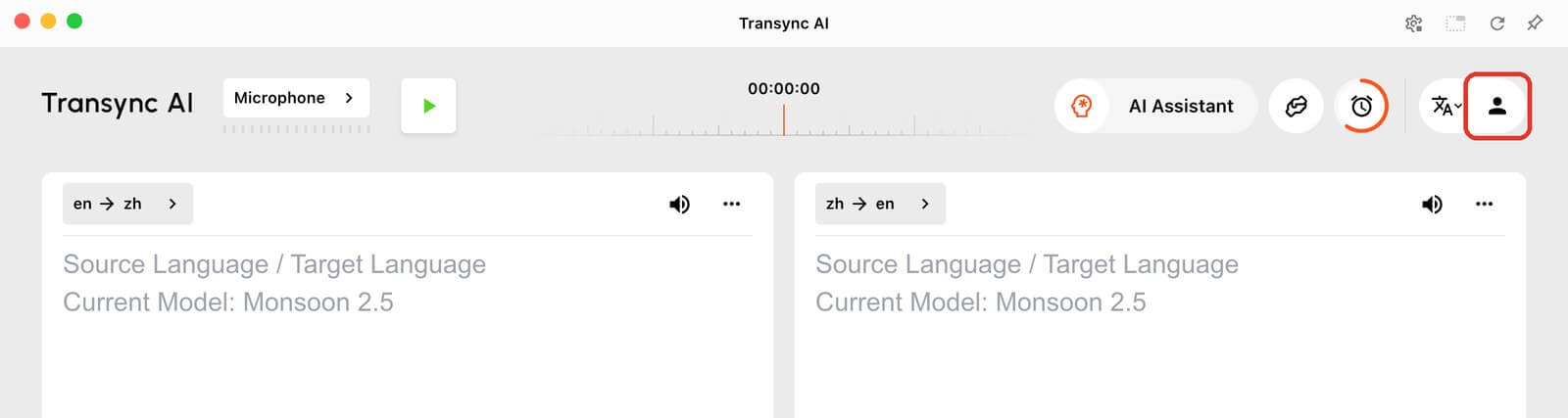
  1. 點選 個人資料圖標 在主畫面右上角打開 設定.
Transync AI 桌面主畫面,右上角的個人資料圖示高亮顯示。.
  1. 在左側邊欄中,位於…下方 偏好, , 選擇 安全. 在行動裝置上,點選 安全 在設定清單中。.

2. 查看您已登入的設備 #

這 已登入裝置 此部分列出了目前已登入您帳戶的所有應用程式和瀏覽器。對於每台設備,您可以查看其名稱、位置和上次活動。您目前使用的設備會以標記顯示。 這個設備.

標題旁邊的計數器,例如 3/5, 顯示已登入設備數量與目前限額的比較情況。點選 重新整理 更新列表,或 加載更多 如果您擁有的設備數量超過顯示的數量。.
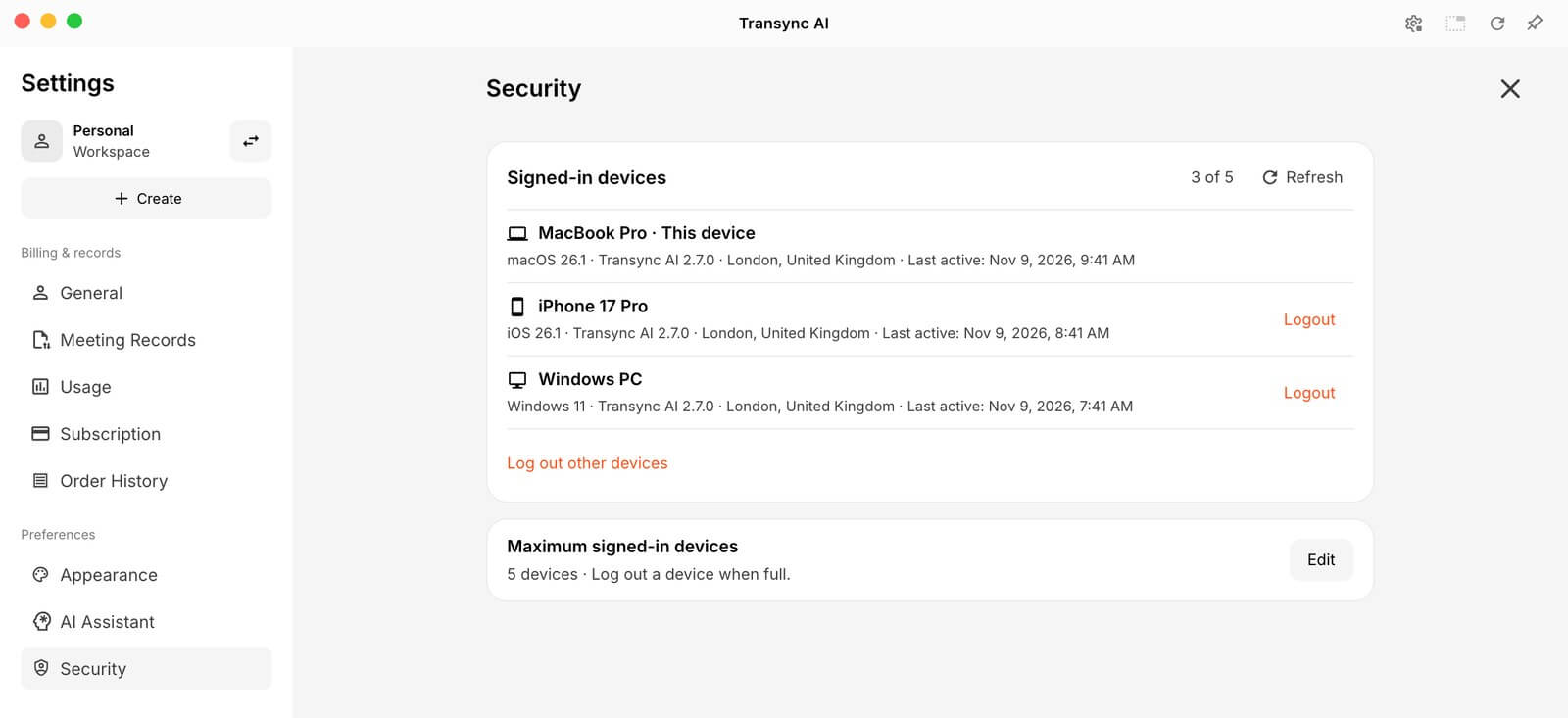
Transync AI 設定安全性中已登入的設備,列出了此設備、iPhone 和 Windows PC,並執行登出和登出其他設備操作。.
查看已登入設備,並在「設定」→「安全性」中登出不再使用的設備。.

3. 註銷一台設備或所有其他設備 #

  • 若要登出單一設備,請點選 註銷 旁邊。.
  • 若要退出除目前設備以外的所有設備,請點選 註銷其他設備, 然後點擊 註銷 在確認視窗中。.
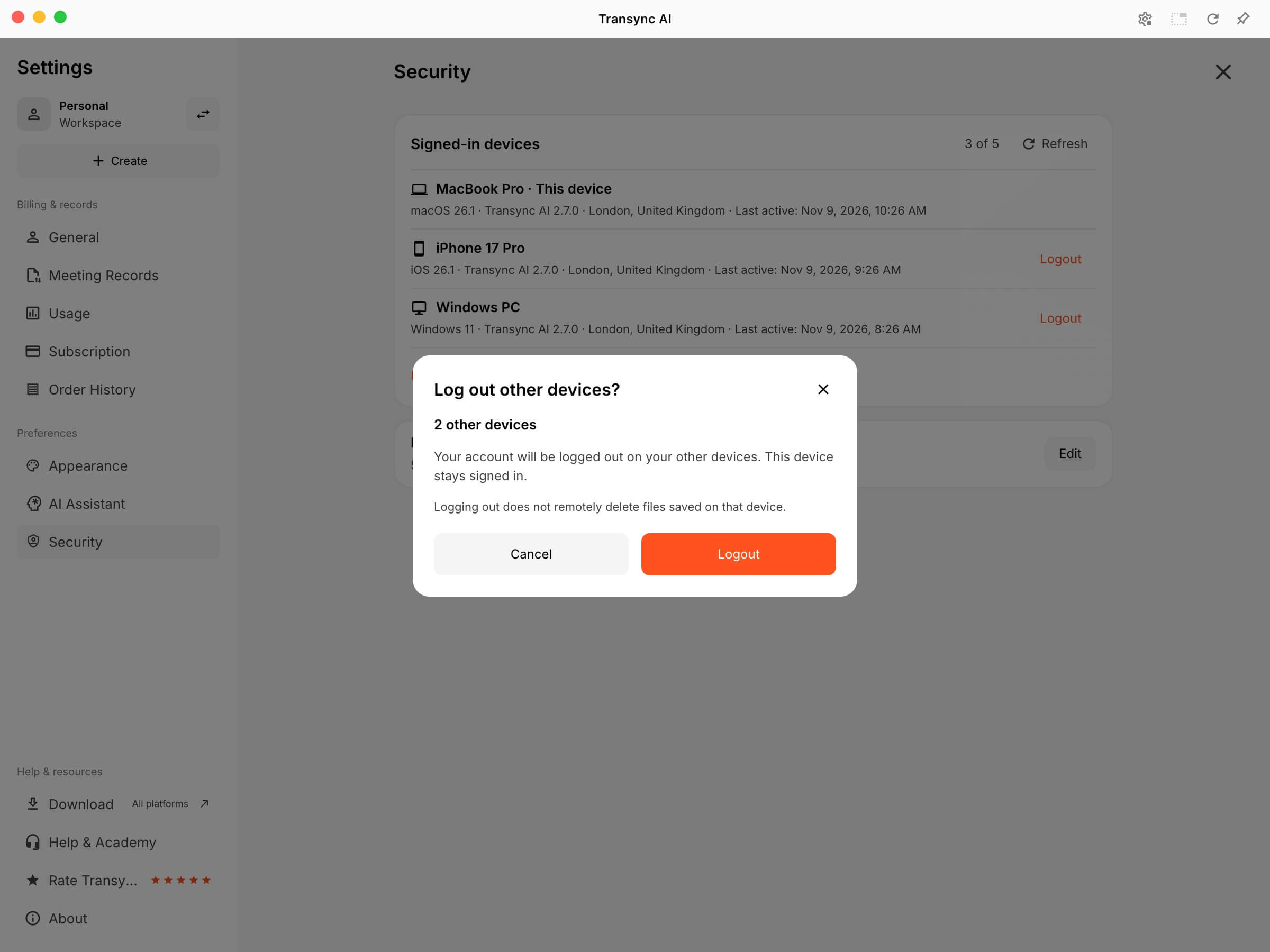
在 Transync AI 設定 → 安全性 中,出現「登出其他裝置」確認對話框,顯示 2 個其他裝置和「登出」按鈕。.
確認註銷所有其他設備。此裝置將保持登入狀態。.

登出會結束該裝置上的工作階段,但遠端刪除該裝置上儲存的檔案(例如已匯出的逐字稿)並 不是 登出的功能。您的會議記錄將保留在您的帳戶中,登入後即可再次存取。.

一些較早的會話可能顯示為 傳承會話. 使用相同舊版登入憑證的裝置無法單獨登出;請使用 註銷其他設備 或在設備上註銷。.

4. 設定已登入設備的最大數量 #

  1. 旁邊 已登入設備數量上限, , 點選 編輯.
  2. 請輸入一個數字 1至5. 預設值為 5.
  3. 點選 節省.

此限制包括您正在使用的設備,每個應用程式或瀏覽器都單獨計算。例如,同一台電腦上的桌面應用程式和瀏覽器視窗會被計算為兩個已登入裝置。.
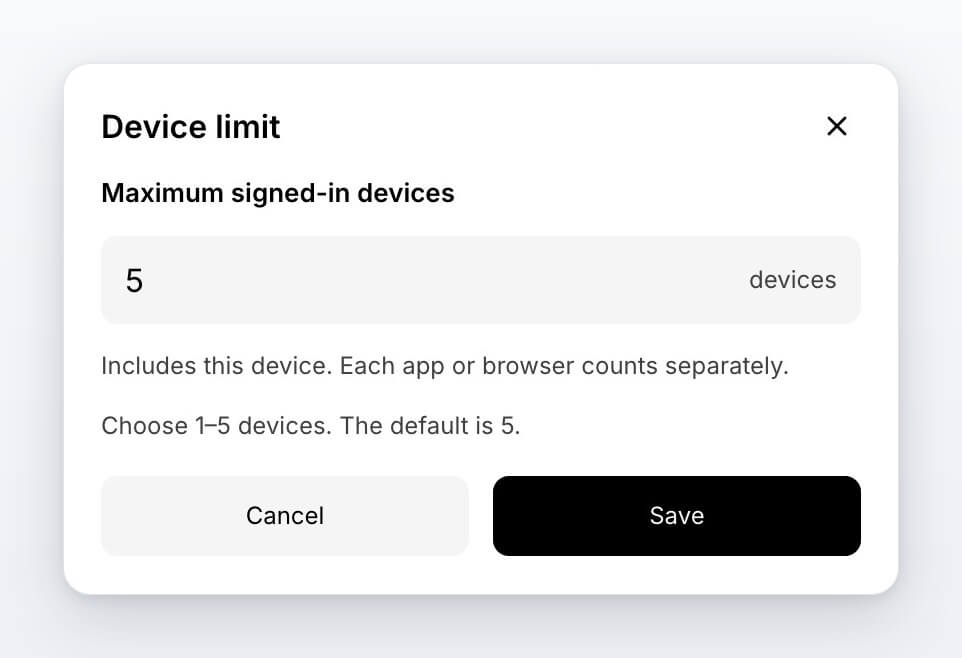
Transync AI 中的裝置限制對話框,用於設定最多可登入裝置的數量,範圍為 1 至 5。.
選擇最多可登入的裝置數量限制,範圍為 1 到 5 台。.

您無法將限制值設定得低於目前已登入裝置的數量。如果您嘗試這樣做,Transync AI 會告訴您需要先登出多少台裝置。註銷多餘的設備後,再儲存新的限制值。.
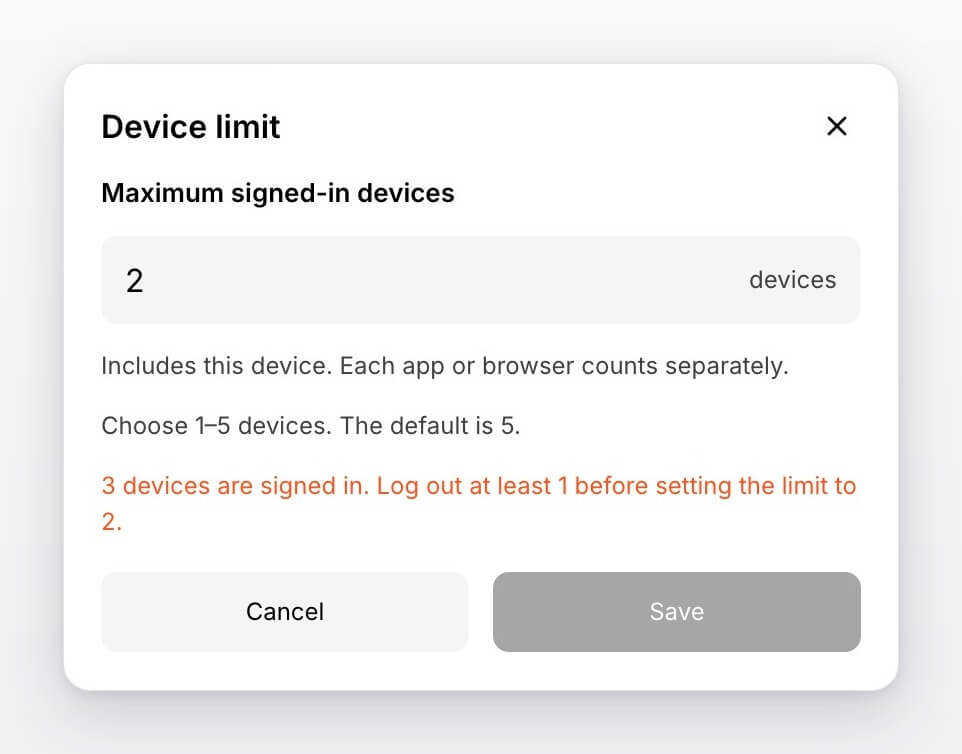
Transync AI 中的設備限制錯誤,說明必須先登出已登入的設備才能降低限制。.
降低限制前,請先登出其他已登入的裝置。.

當達到登入次數上限時,您必須先登出一台已登入的設備,才能在新設備上登入。.

已登入裝置常見問題解答 #

我看到一個我不認識的設備。我該怎麼辦?
點選 註銷 在其旁邊,或使用 註銷其他設備. 您還可以降低設備數量限制,減少允許登入的設備數量。如果您認為其他人可以存取您的帳戶,, 聯絡我們.

為什麼我無法在新裝置上登入?
您的帳戶可能已達到登入設備數量上限。請在您已使用的裝置上登錄,然後開啟 設定 → 安全, 並註銷您不再需要的設備。.

設備清單顯示錯誤訊息或倒數計時。.
如果清單無法加載,請點擊 重試. 如果看到「30 秒後再試」之類的訊息,請等待倒數結束再試一次。.

有關帳戶登入和刪除,請參閱 如何註冊Transync AI. 要了解 Transync AI 如何保護您的數據,請訪問 信任中心.

更新日期 2026 年 11 月 10 日

這篇文件有幫助嗎?

  • 有幫助
  • 沒有幫助

分享這篇文章 。

  • Facebook
  • 十
  • LinkedIn
  • Pinterest
如何預付和申請退款如何預付和申請退款
目錄
  • 1. 開啟安全性設定
  • 2. 查看您已登入的設備
  • 3. 註銷一台設備或所有其他設備
  • 4. 設定已登入設備的最大數量
  • 已登入裝置常見問題解答

RedNote 抖音 嗶哩嗶哩 知乎 YouTube TikTok LinkedIn

滬ICP備2025119728號

聯絡:support@transyncai.com

產品

  • 工具
  • AI 即時翻譯
  • AI 即時會議翻譯
  • 演講模式
  • AI 會議記錄
  • AI說話者分離
  • AI 語音翻譯
  • AI 助手
  • 畫中畫浮動字幕
  • 支援的語言
  • 翻譯工時計算器
  • 儲蓄計算器
  • 翻譯小時助手
  • 節省費用計算器
  • 用例
  • Zoom 翻譯
  • Microsoft Teams 翻譯
  • Google Meet 翻譯
  • WhatsApp翻譯
  • 現場會議翻譯

頁面

  • 定價
  • 部落格
  • 支援
  • 影片教學
  • 下載
  • 企業版
  • 變更日誌
  • 免費試用

資源

  • Transync AI 事實
  • 比較 Transync AI
  • Transync AI替代方案

條款

  • 隱私
  • 服務條款
  • 信任中心

© 2026 Transync AI – 即時翻譯。

繁體中文繁體中文
English 简体中文 日本語 한국어 Русский Français Español Deutsch Italiano Čeština ไทย Português do Brasil العربية हिन्दी Bahasa Indonesia Tiếng Việt Türkçe Nederlands Polski Українська