
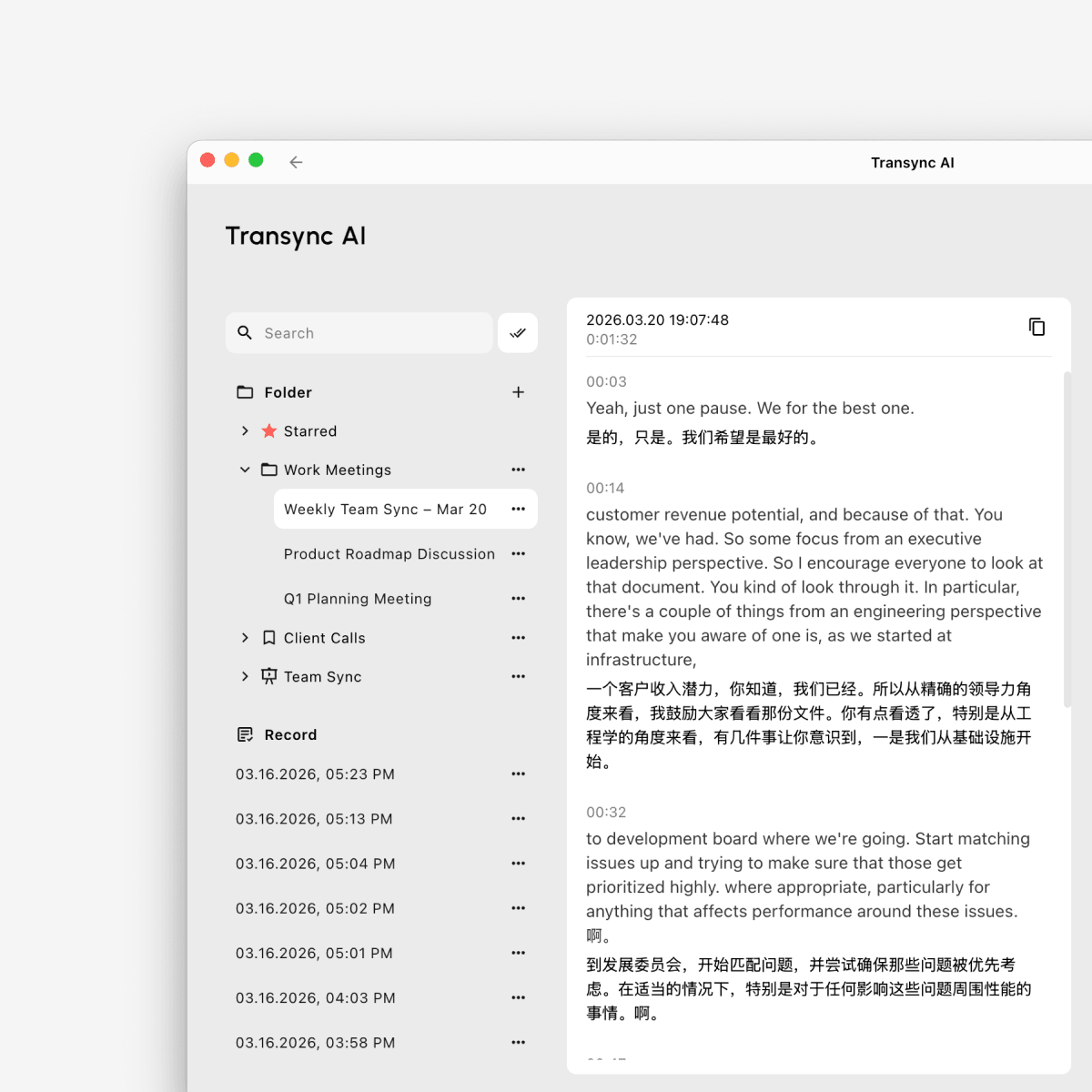
Transync AI 讓您更輕鬆地管理翻譯記錄。您可以建立資料夾、重新命名檔案、將重要記錄移至「已加星標」或其他資料夾,以及刪除不再需要的記錄。如果您是該產品的新用戶,建議您查看我們的 快速入門 或學習 如何開始即時翻譯 第一的。
當您想要:
- 快速辨識不同的會議或錄音
- 標記重要記錄以便日後查閱
- 依客戶、專案、語言或團隊整理記錄
本指南逐步說明如何在 Transync AI 中管理翻譯記錄,以及如何在需要檢查實際消耗量時查看任務使用情況。.
1. 公開會議記錄 #
若要管理翻譯記錄,請從以下開始 會議記錄 在 設定, 其中列出了您所有已儲存的翻譯會話。.
在桌面端和網頁端:
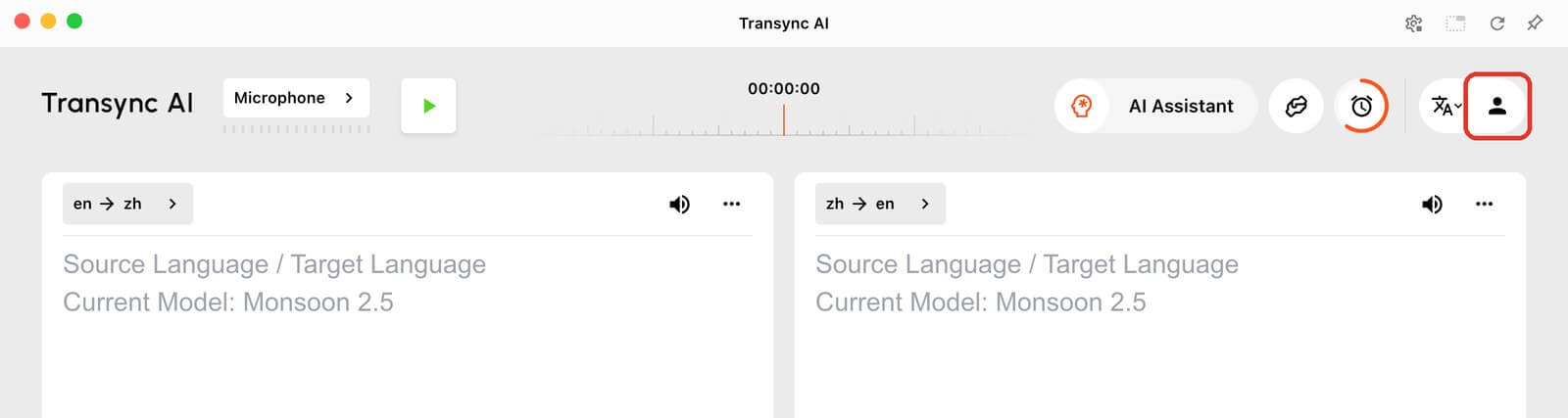
- 點選 個人資料圖標 在主畫面右上角打開 設定.
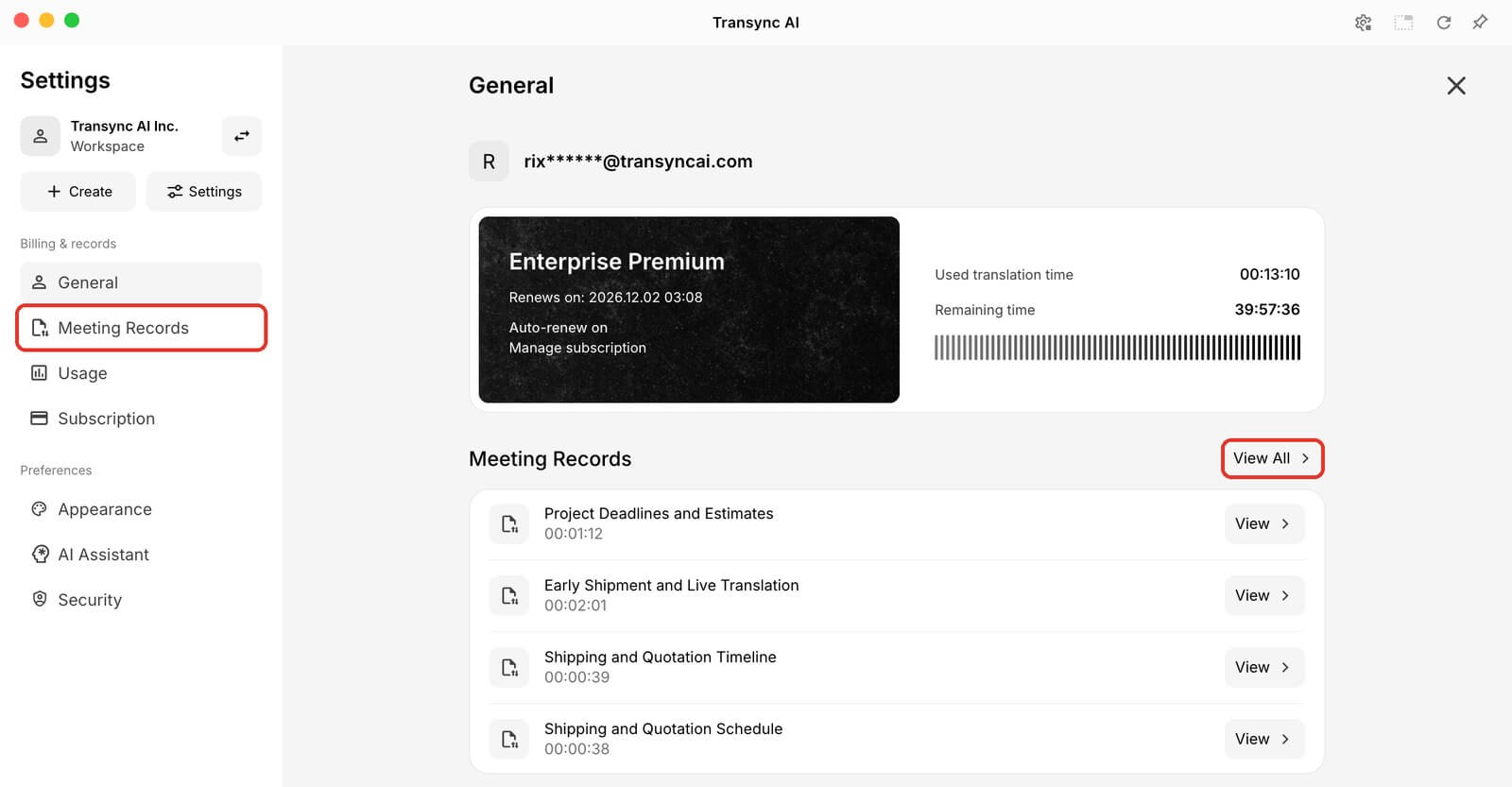
- 在 一般的 頁面,找到 會議記錄 此部分顯示您最近的會話。.
- 點選 看全部, 或選擇 會議記錄 在左側邊欄中。.
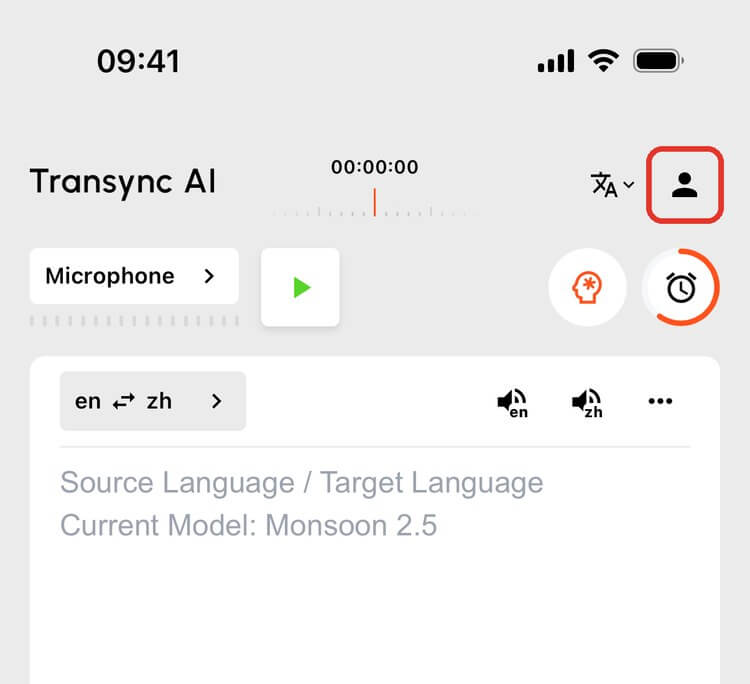
- 點選 個人資料圖標 在主畫面右上角打開 設定.
- 在 會議記錄 部分,點擊 看全部. 你也可以點擊 會議記錄 在下方的設定清單中。.
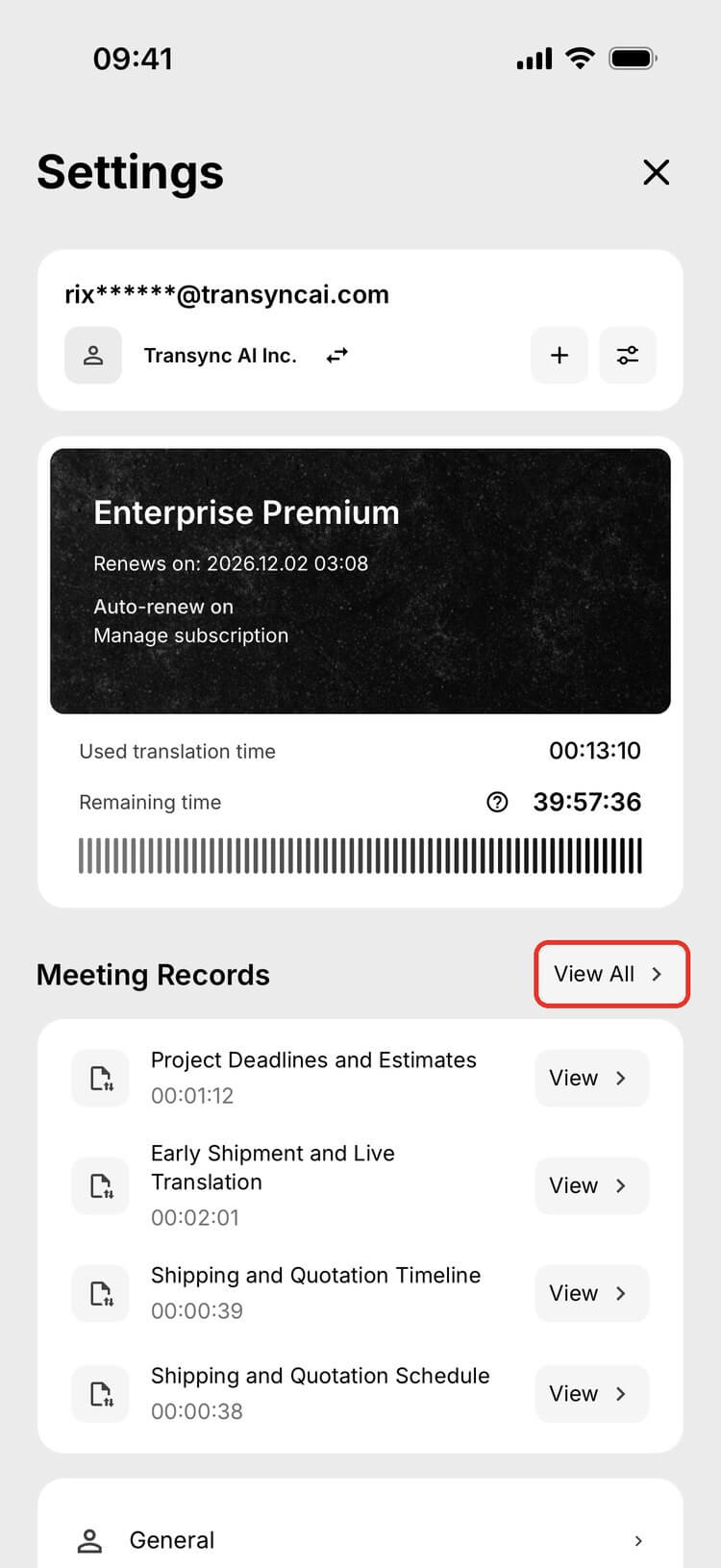
兩條路徑都會帶您進入完整的會議記錄頁面,您可以在此瀏覽、整理和管理已儲存的文件。若要直接開啟最近的一次會議,請點選 查看 旁邊。.
2. 查看使用情況和實際消耗量 #
若要查看您的任務實際使用了多少翻譯時間,請打開 設定 並選擇 用法.
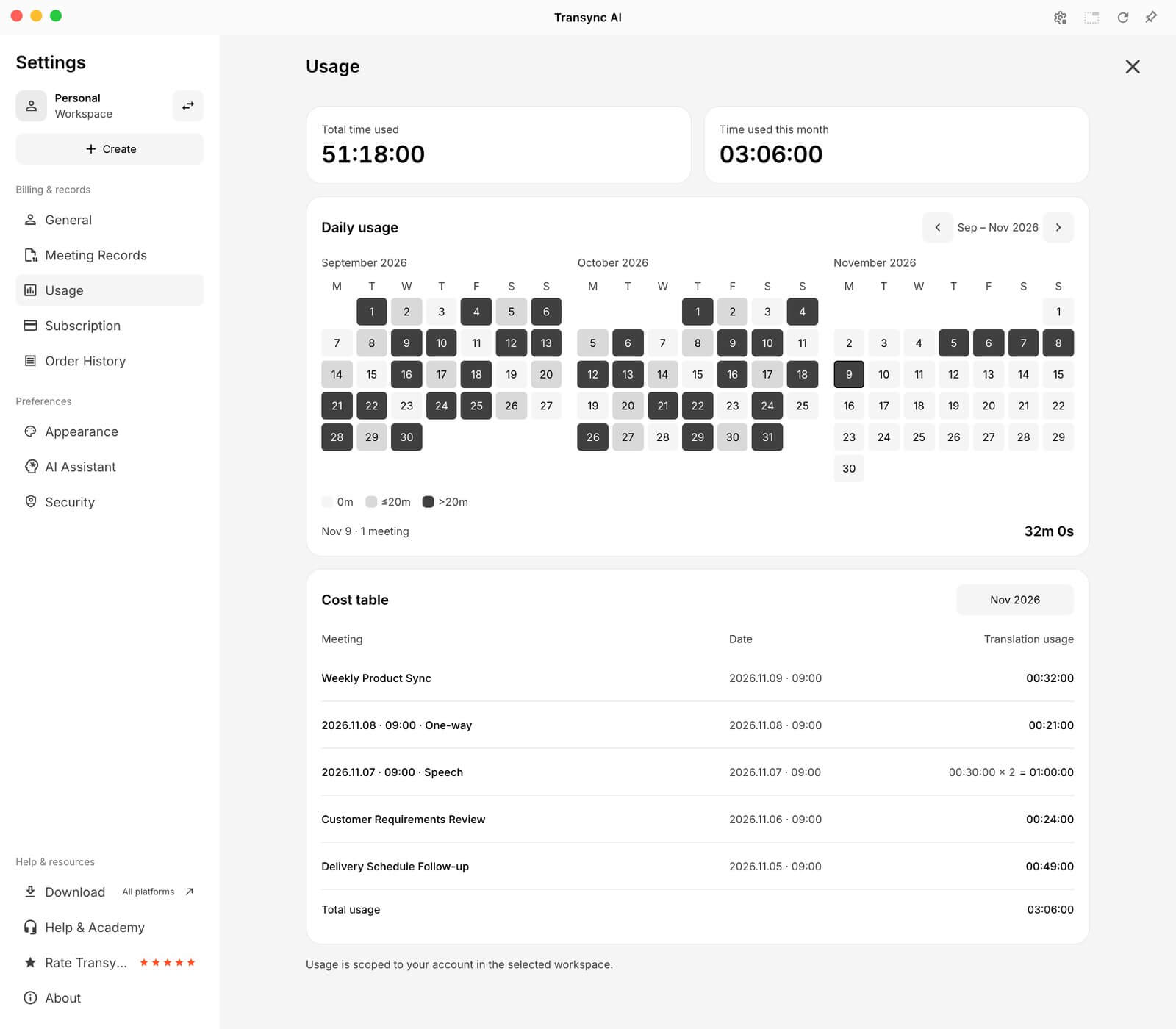
使用方法頁麵包含:
- 總使用時間 和 本月使用時間:您的總和以及您本月的總和。.
- 日常使用:一個日曆,根據你使用的時間長短,每天的顏色深淺區分。選擇一天,即可查看你參加了多少次會議以及它們的總時長。.
- 成本表每次會議的名稱、日期和 翻譯用法 在選定的月份,然後是 總使用量.
使用量僅計入您目前使用的工作區中您自己的帳戶。如果您屬於某個組織,請在「設定」中切換工作區,以查看您在其他工作區中的使用量。.
翻譯使用時長是指任務中計算出的翻譯時間,可能與實際會話時長不同。對於正常的單向聽力或雙向對話任務,使用時長通常會以標準費率計算。 多語言翻譯, 使用量可能會根據所選語言的數量而增加,因為一項任務可以同時輸出多種目標語言。當任務費用超過標準費率時,「費用」表會顯示計算結果,例如 00:30:00 × 2 = 01:00:00.
有關模式差異和多語言計費規則,請參閱 如何在Transync AI中選擇翻譯模式.
3. 建立一個新資料夾 #
按專案、會議類型、客戶或團隊劃分資料夾是管理翻譯記錄最簡單的方法。.
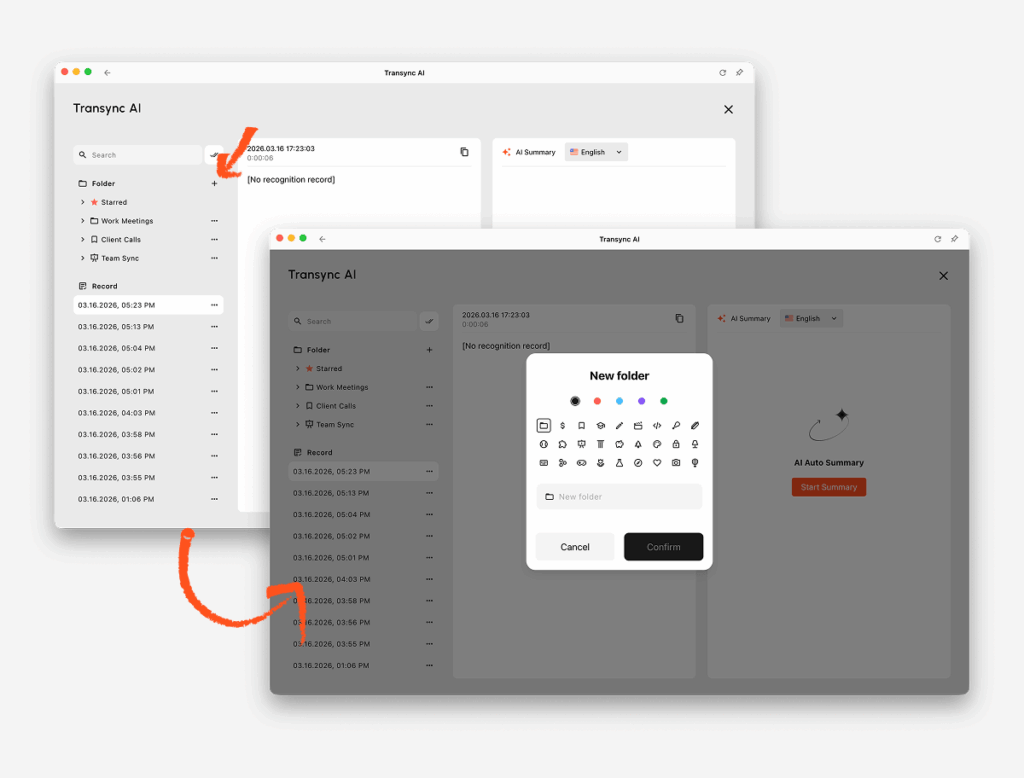
建立資料夾:
- 在左側邊欄中查找 資料夾
- 點選 + 按鈕
- 選擇資料夾圖標
- 請輸入資料夾名稱
- 點選 確認
您的新資料夾隨後將出現在左側的資料夾清單中。
4. 管理單一翻譯記錄 #
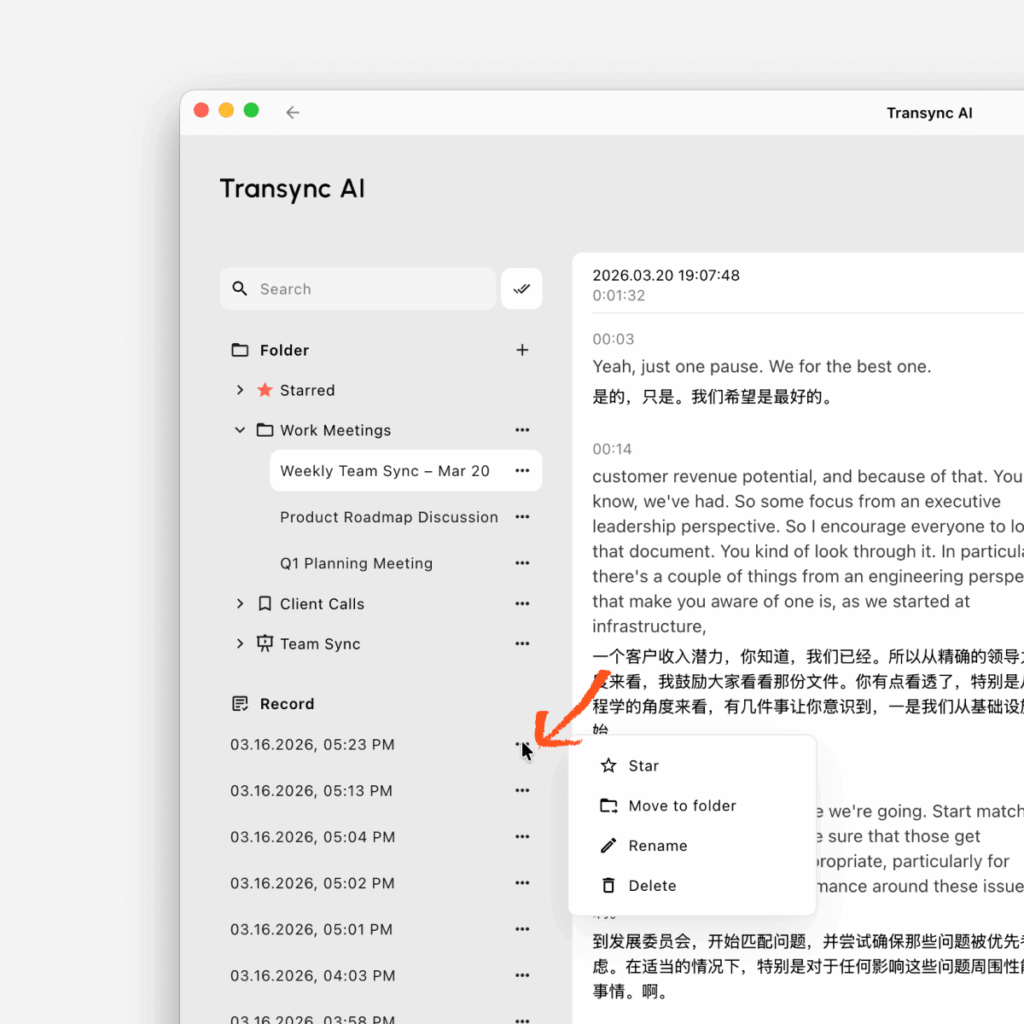
每個翻譯記錄都有一個 三點菜單 用於快速行動。
管理文件:
- 找到以下文件 記錄 或位於資料夾內
- 點選 三點菜單 文件旁邊
- 選擇您需要的操作
可採取的行動包括:
刪除從您的記錄中刪除該文件
星星將文件移動到 星標 方便快速訪問
移至資料夾將文件放入你的某個資料夾中
重新命名更改檔案名,使其更容易識別
5. 重新命名翻譯記錄 #
如果預設檔名不夠清晰,您可以將其重命名。
重新命名檔案:
- 點選 三點菜單 唱片旁邊
- 選擇 重新命名
- 輸入新檔名
- 確認更改
清晰的名稱便於日後查找記錄,尤其是在保存了許多會話的情況下。
6. 將記錄移至「星標」或其他資料夾 #
你可以透過兩種方式整理重要文件:
移至星標 #
使用 星標 方便您快速存取文件。
- 點選 三點菜單
- 選擇 星星
文件將會出現在 星標 資料夾。
移動到選定資料夾 #
使用資料夾按主題或工作流程對文件進行分組。
- 點選 三點菜單
- 選擇 移至資料夾
- 選擇目標資料夾
- 確認
7. 刪除翻譯記錄 #
如果不再需要某個文件,可以將其刪除。
刪除記錄:
- 點選 三點菜單
- 選擇 刪除
- 確認刪除
請在刪除文件前確認您不再需要該文件。
8. 大量搜尋和管理多筆記錄 #
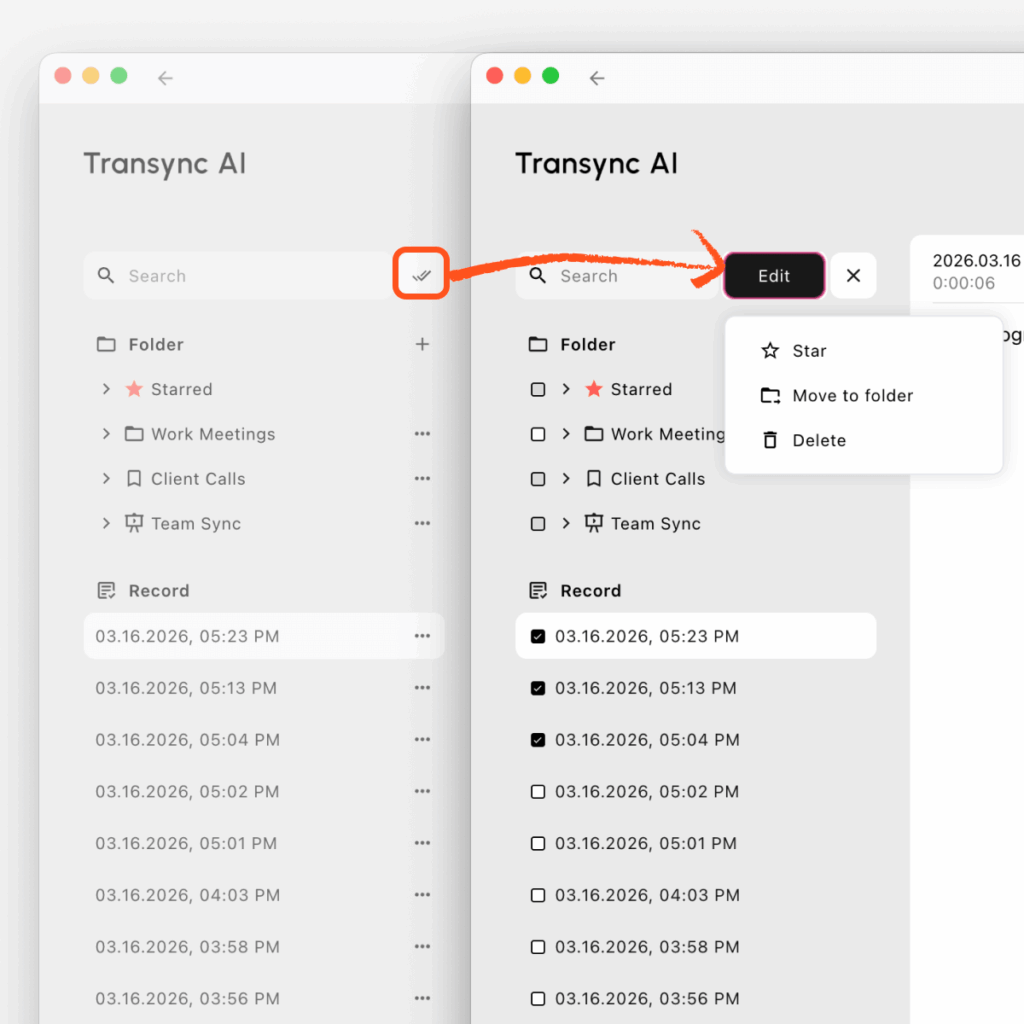
如果要一次管理多筆記錄,可以使用搜尋和批次編輯工具。
批次管理文件:
- 使用 搜尋 在工具列中尋找您想要的記錄
- 點選 編輯 搜尋欄旁邊的按鈕
- 選擇多筆記錄
- 選擇您需要的操作
您可以批量處理:
- 星星 選定文件
- 移至資料夾 針對選定的文件
- 刪除 選定文件
批次編輯是大量管理翻譯記錄的最快方法,例如清理舊記錄或同時整理多個文件時。.
9. 高效率管理翻譯記錄的技巧 #
我們推薦以下工作流程:
- 建立資料夾,用於不同的會議場景
- 每次會話結束後重命名重要文件
- 你可能很快就會重溫的明星唱片
- 使用批次編輯更快地整理多個文件
這樣可以方便您日後檢視、搜尋和管理翻譯記錄。


