
Transync AI, hesabınızın şu anda oturum açtığı her uygulamayı ve tarayıcıyı görmenizi sağlar. Ayarlar → Güvenlik, Oturum açtığınız cihazları inceleyebilir, artık kullanmadığınız bir cihazın oturumunu kapatabilir, diğer tüm cihazların oturumunu aynı anda kapatabilir ve aynı anda oturum açmış kalabilecek maksimum cihaz sayısını ayarlayabilirsiniz.
Bu özellik, yeni bir bilgisayara veya telefona geçtiğinizde, bir cihazı geçici olarak paylaştığınızda veya hesabınızın yalnızca beklediğiniz yerlerde açık olduğundan emin olmak istediğinizde kullanışlıdır.
1. Güvenlik ayarlarını açın. #
- Tıklayın profil simgesi Ana ekranın sağ üst köşesinde açmak için Ayarlar.
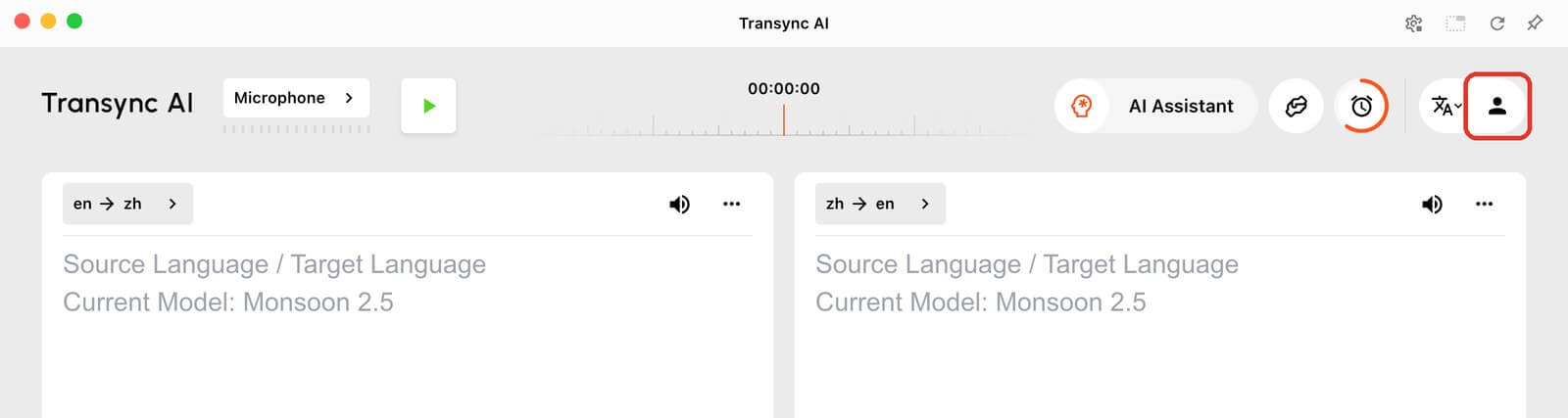
- Sol kenar çubuğunda, altında Tercihler, seçme Güvenlik. Mobil cihazda, dokunun. Güvenlik Ayarlar listesinde.
2. Oturum açtığınız cihazları gözden geçirin. #
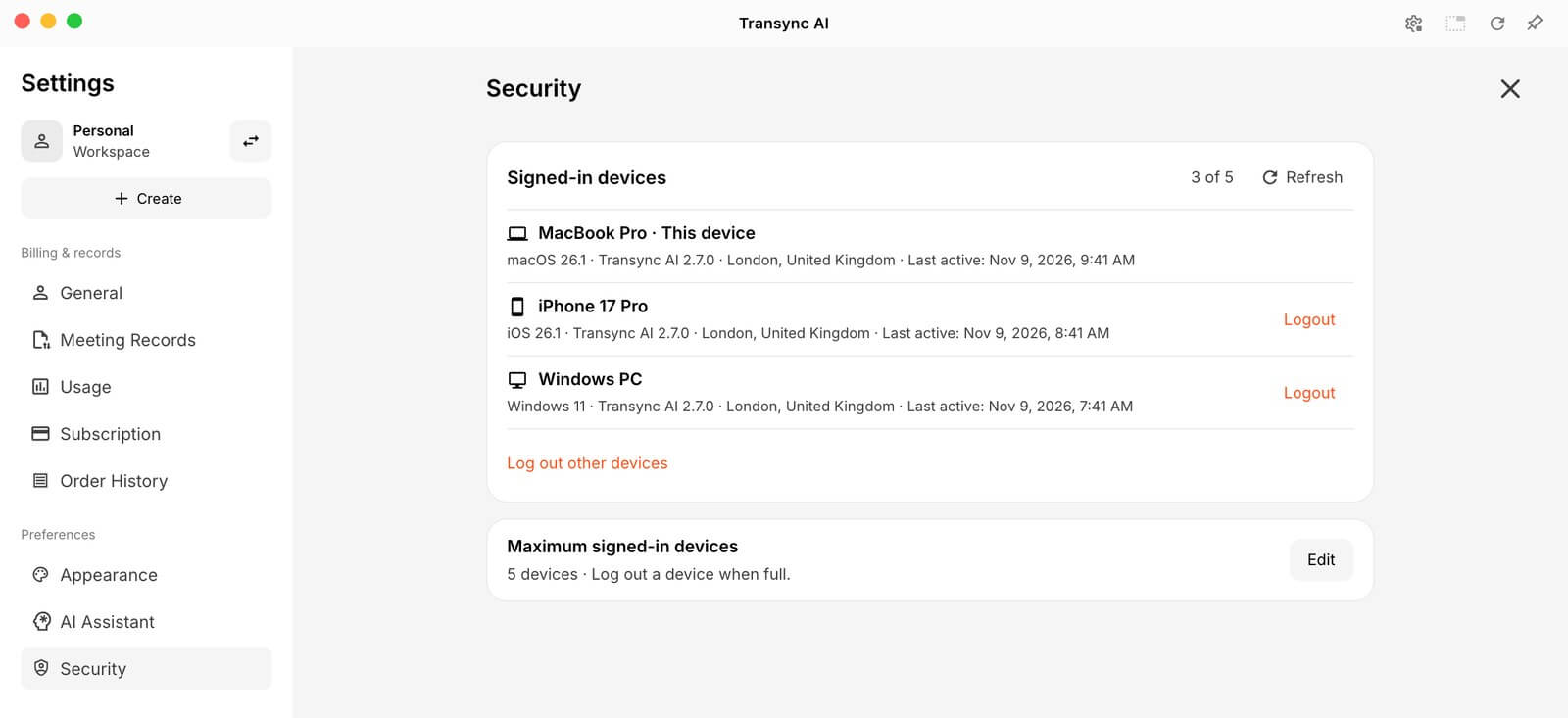
The Oturum açılmış cihazlar Bu bölümde, hesabınızda şu anda oturum açmış olan her uygulama ve tarayıcı listelenir. Her cihaz için adını, konumunu ve son etkinliğini görebilirsiniz. Şu anda kullandığınız cihaz işaretlenmiştir. Bu cihaz.
Başlığın yanındaki sayaç, örneğin 5 üzerinden 3, Bu, mevcut limitinize kıyasla kaç cihazın oturum açtığını gösterir. Tıklayın. Yenile listeyi güncellemek için veya Daha fazla yükle Gösterilenden daha fazla cihazınız varsa.
3. Bir cihazdan veya diğer tüm cihazlardan çıkış yapın. #
- Tek bir cihazdan çıkış yapmak için tıklayın. Çıkış yap hemen yanında.
- Kullanmakta olduğunuz cihaz dışındaki tüm cihazlardan çıkış yapmak için tıklayın. Diğer cihazlardan çıkış yap, ardından tıklayın Çıkış yap Onay penceresinde.
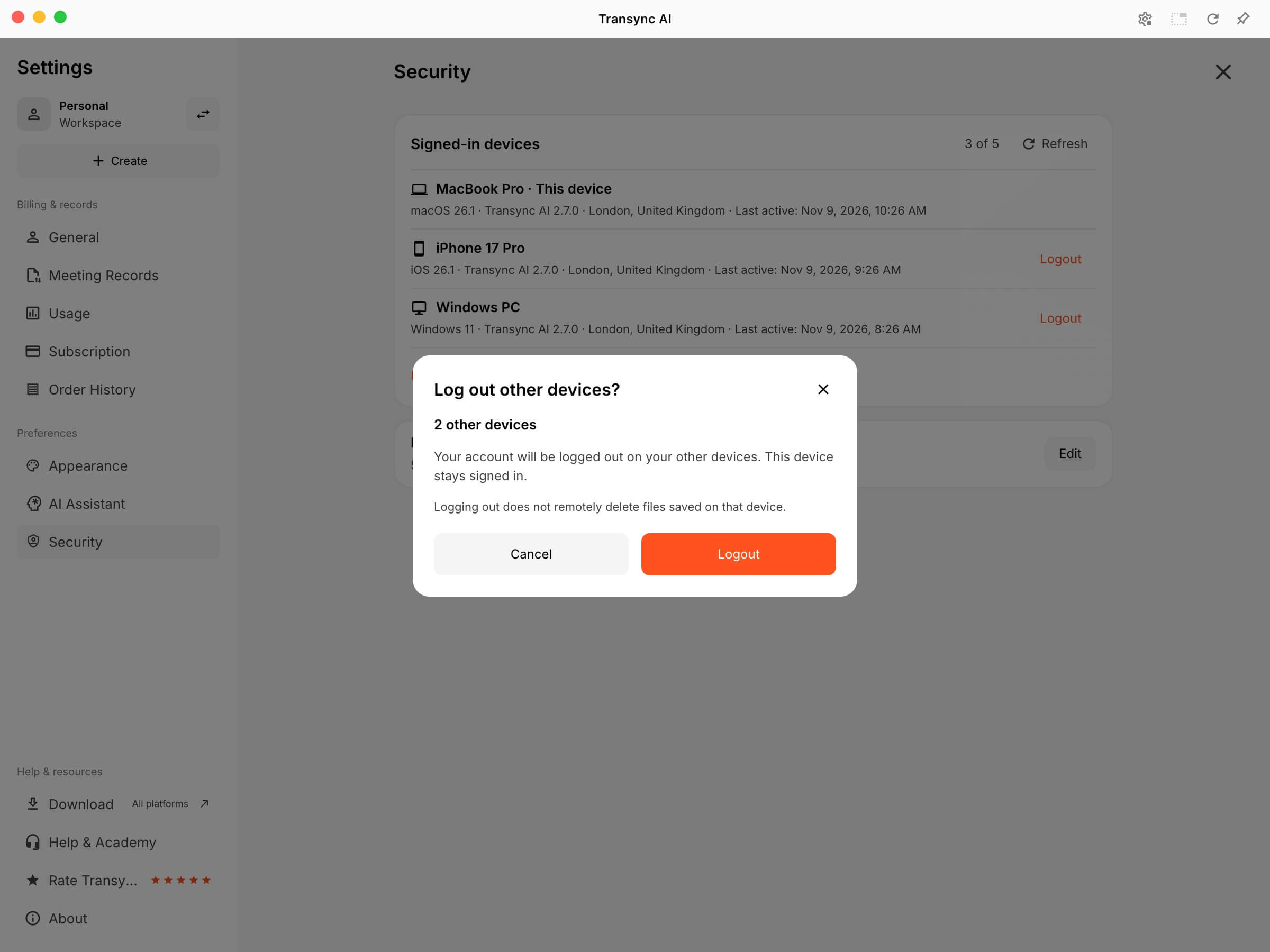
Oturumu kapatmak, o cihazdaki oturumu sonlandırır. Cihazda kayıtlı dosyalar, örneğin dışa aktarılmış transkriptler, uzaktan silinir mi? Cevap: Olumsuz – dosyalar cihazda kalır. Toplantı kayıtlarınız hesabınızda kalır ve oturum açtığınızda tekrar kullanılabilir hale gelir.
Bazı eski oturumlar şu şekilde görünebilir: eski oturum. Aynı eski oturum açma kimlik bilgilerini paylaşan cihazlardan ayrı ayrı oturum kapatılamaz; bunun yerine şunu kullanın: Diğer cihazlardan çıkış yap veya doğrudan cihaz üzerinden oturumu kapatın.
4. Oturum açmış cihaz sayısının maksimum sınırını belirleyin. #
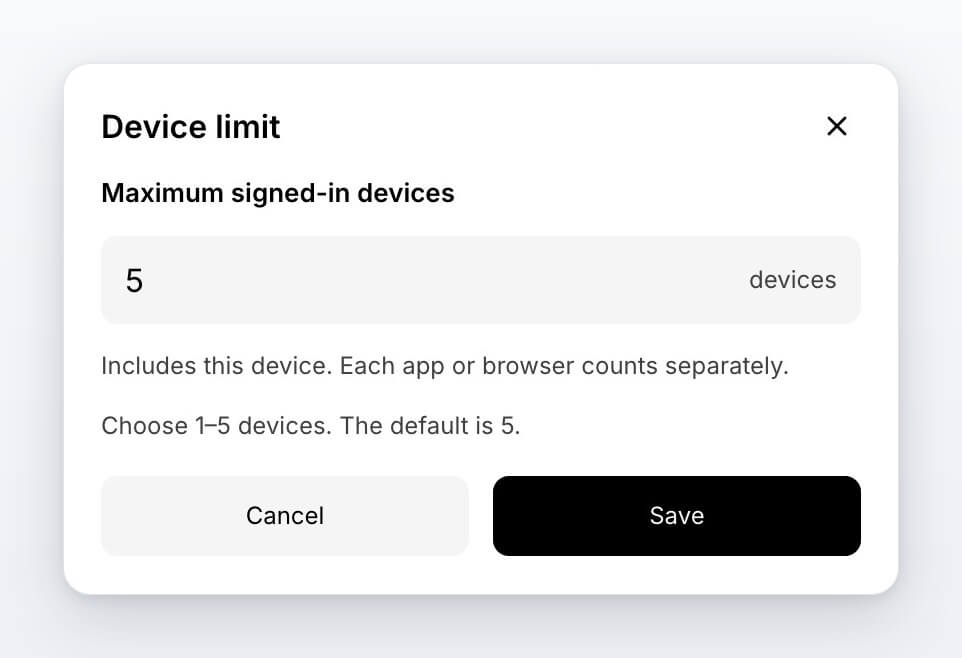
- Yanında Maksimum oturum açmış cihaz sayısı, tıklamak Düzenlemek.
- Aşağıdaki aralıktan bir sayı girin. 1 ila 5. Varsayılan değer şudur: 5.
- Tıklamak Kaydetmek.
Bu sınır, kullandığınız cihazı da içerir ve her uygulama veya tarayıcı ayrı ayrı sayılır. Örneğin, aynı bilgisayardaki masaüstü uygulaması ve bir tarayıcı penceresi iki oturum açmış cihaz olarak sayılır.
Şu anda oturum açmış olan cihaz sayısından daha düşük bir limit belirleyemezsiniz. Bunu denerseniz, Transync AI size önce kaç cihazın oturumunu kapatmanız gerektiğini söyler. Fazladan cihazların oturumunu kapatın, ardından yeni limiti kaydedin.
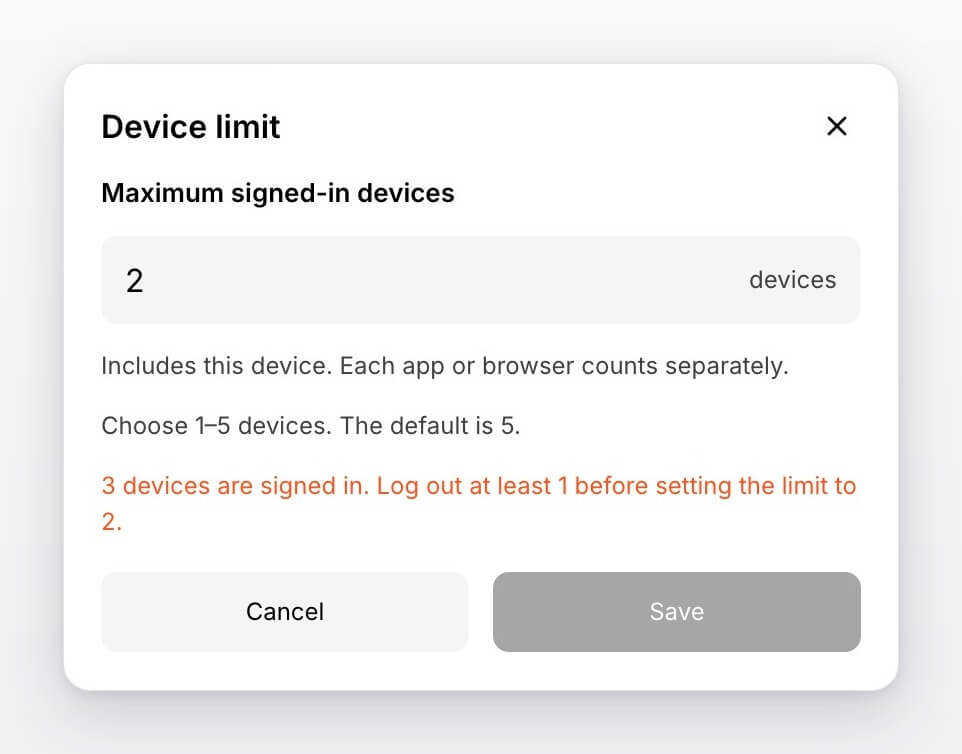
Limite ulaştığınızda, yeni bir cihazda oturum açabilmek için önce oturum açtığınız cihazlardan birinden çıkış yapmanız gerekir.
Oturum açılmış cihazlar hakkında SSS #
Tanımadığım bir cihaz görüyorum. Ne yapmalıyım?
Tıklamak Çıkış yap yanına koyun veya kullanın Diğer cihazlardan çıkış yap. Ayrıca, oturum açmış cihaz sayısını azaltarak daha az cihaza izin verebilirsiniz. Başka birinin hesabınıza erişimi olduğunu düşünüyorsanız, bize Ulaşın.
Yeni bir cihazda neden oturum açamıyorum?
Hesabınızda oturum açabileceğiniz cihaz sayısı maksimum sınıra ulaşmış olabilir. Lütfen halihazırda kullandığınız bir cihazdan oturum açın ve uygulamayı açın. Ayarlar → Güvenlik, Artık ihtiyacınız olmayan cihazdan çıkış yapın.
Cihaz listesi bir hata veya geri sayım gösteriyor.
Liste yüklenemezse, tıklayın. Tekrar dene. “30 saniye sonra tekrar deneyin” gibi bir mesaj görürseniz, geri sayımı bekleyin ve tekrar deneyin.
Hesap girişi ve silme işlemleri için bkz. Transync AI Nasıl Kaydedilir?. Transync AI'nin verilerinizi nasıl koruduğunu öğrenmek için lütfen şu adresi ziyaret edin: Güven Merkezi.


