
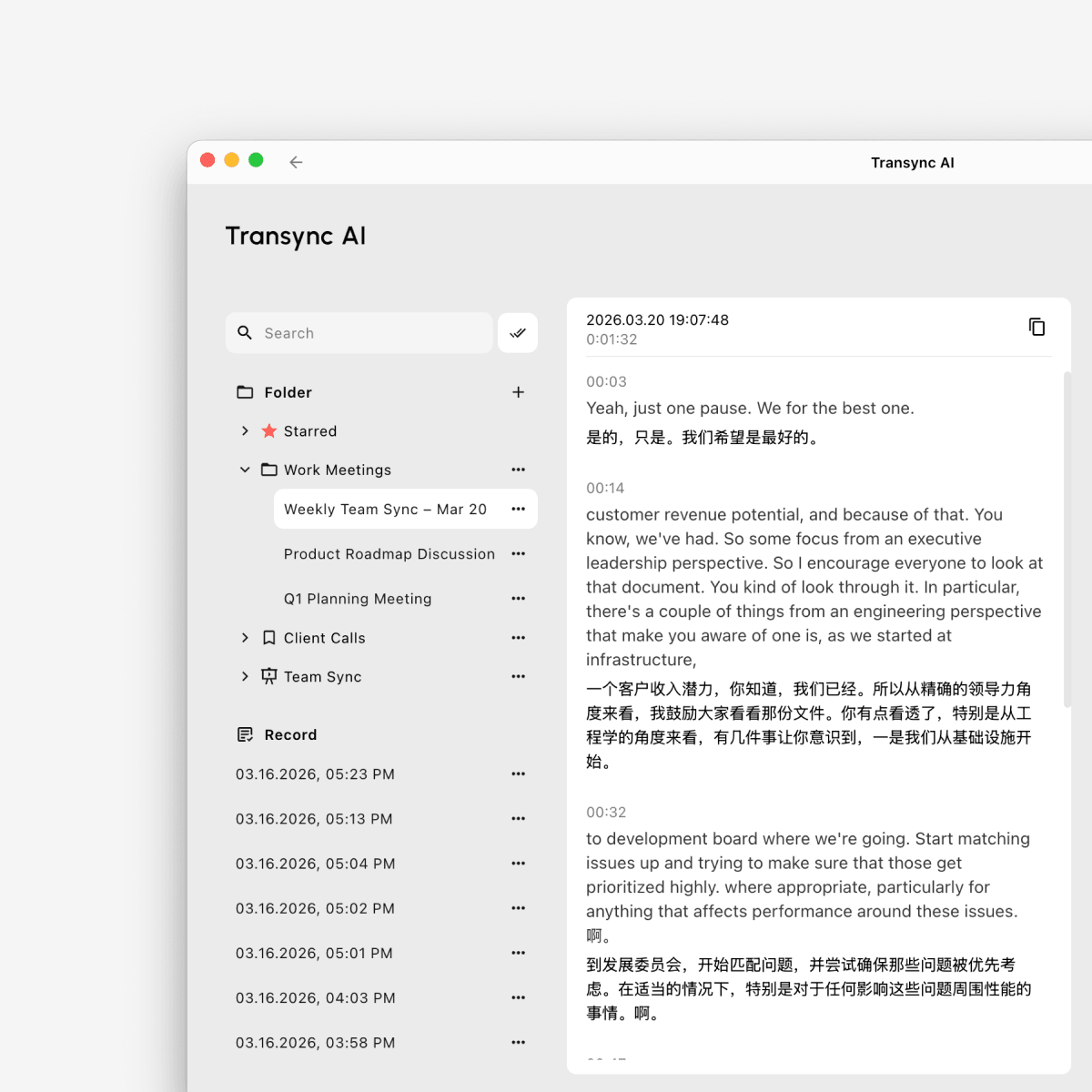
Transync AI आपको अनुवाद रिकॉर्ड को अधिक आसानी से प्रबंधित करने की सुविधा देता है। आप फ़ोल्डर बना सकते हैं, फ़ाइलों का नाम बदल सकते हैं, महत्वपूर्ण रिकॉर्ड को 'स्टार' या अन्य फ़ोल्डरों में ले जा सकते हैं और उन रिकॉर्ड को हटा सकते हैं जिनकी अब आपको आवश्यकता नहीं है। यदि आप इस उत्पाद का पहली बार उपयोग कर रहे हैं, तो आप हमारी समीक्षा देख सकते हैं। त्वरित प्रारंभ या सीखें रीयल-टाइम अनुवाद कैसे शुरू करें पहला।
यह फ़ीचर तब उपयोगी होता है जब आप निम्नलिखित कार्य करना चाहते हैं:
- विभिन्न बैठकों या रिकॉर्डिंग की शीघ्रता से पहचान करें
- बाद में समीक्षा के लिए महत्वपूर्ण अभिलेखों को चिह्नित करें
- रिकॉर्ड को ग्राहक, परियोजना, भाषा या टीम के आधार पर व्यवस्थित करें।
यह गाइड चरण दर चरण बताती है कि Transync AI में अनुवाद रिकॉर्ड को कैसे प्रबंधित किया जाए, और जब आपको वास्तविक खपत की जांच करने की आवश्यकता हो तो कार्य उपयोग की समीक्षा कैसे की जाए।.
1. सार्वजनिक बैठक के रिकॉर्ड #
अनुवाद रिकॉर्ड प्रबंधित करने के लिए, यहां से शुरुआत करें बैठक के रिकॉर्ड में सेटिंग्स, जहां आपके सभी सहेजे गए अनुवाद सत्रों की सूची दी गई है।.
डेस्कटॉप और वेब पर:
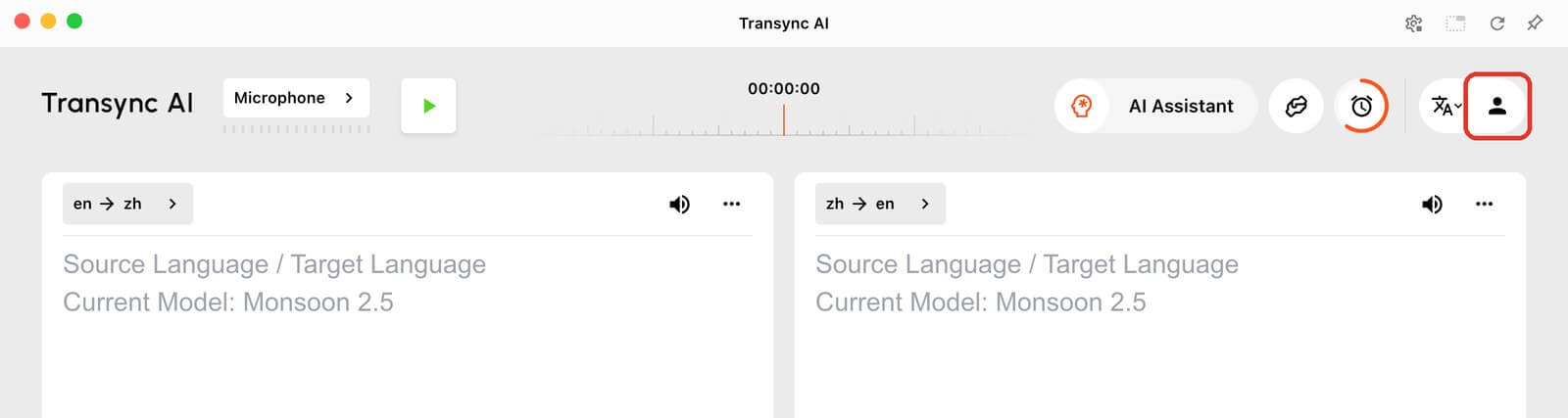
- क्लिक करें प्रोफ़ाइल आइकन इसे खोलने के लिए मुख्य स्क्रीन के ऊपरी-दाएँ कोने पर क्लिक करें। सेटिंग्स.
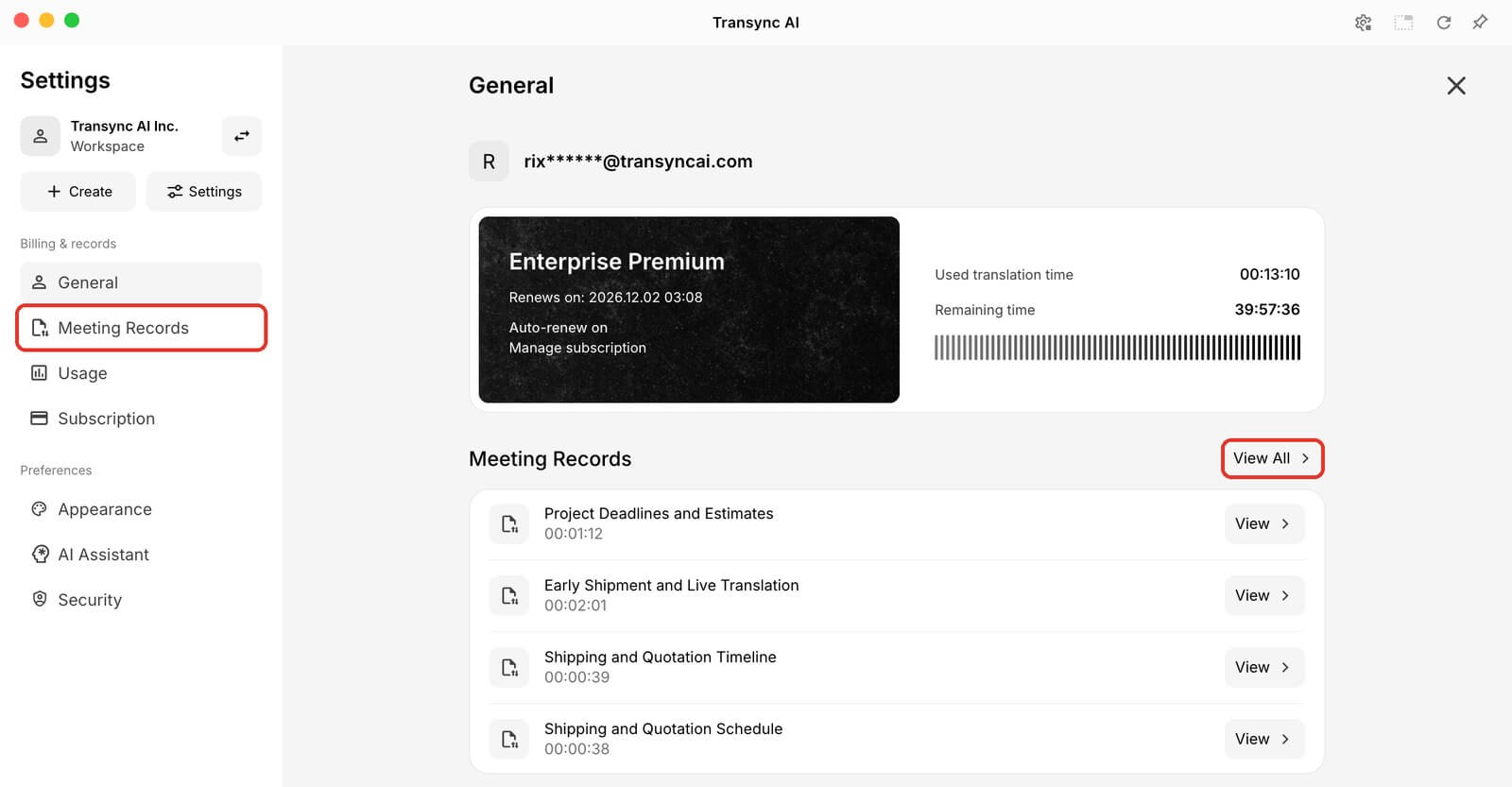
- पर सामान्य पृष्ठ पर, खोजें बैठक के रिकॉर्ड यह सेक्शन आपके सबसे हाल के सेशन दिखाता है।.
- क्लिक सभी को देखें, या चुनें बैठक के रिकॉर्ड बाईं ओर के साइडबार में।.
मोबाइल पर (द) आईओएस ऐप या एंड्रॉइड ऐप):
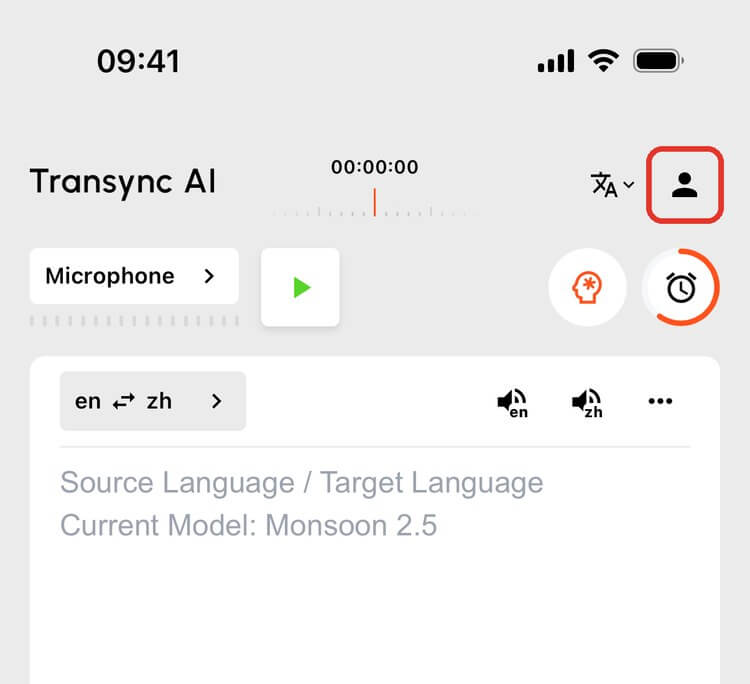
- टैप करें प्रोफ़ाइल आइकन इसे खोलने के लिए मुख्य स्क्रीन के ऊपरी-दाएँ कोने पर क्लिक करें। सेटिंग्स.
- में बैठक के रिकॉर्ड अनुभाग, टैप करें सभी को देखें. आप टैप भी कर सकते हैं। बैठक के रिकॉर्ड नीचे दी गई सेटिंग सूची में।.
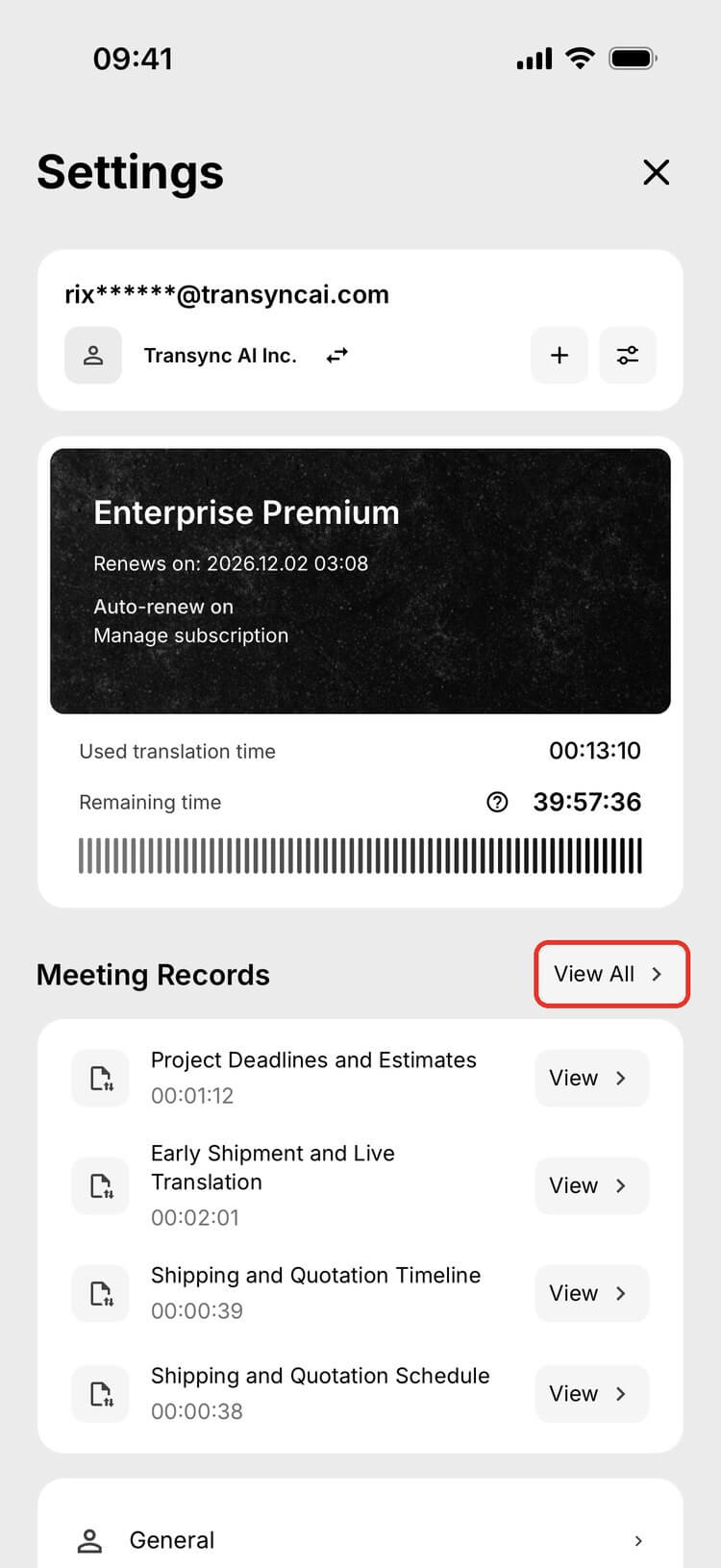
दोनों रास्ते आपको मीटिंग रिकॉर्ड के पूरे पेज पर ले जाते हैं, जहाँ आप अपनी सहेजी गई फ़ाइलों को ब्राउज़, व्यवस्थित और प्रबंधित कर सकते हैं। किसी हालिया सत्र को सीधे खोलने के लिए, क्लिक करें। देखना इसके बगल में।.
2. उपयोग और वास्तविक खपत देखें #
यह जांचने के लिए कि आपके कार्यों में वास्तव में कितना अनुवाद समय लगा, खोलें सेटिंग्स और चयन करें प्रयोग.
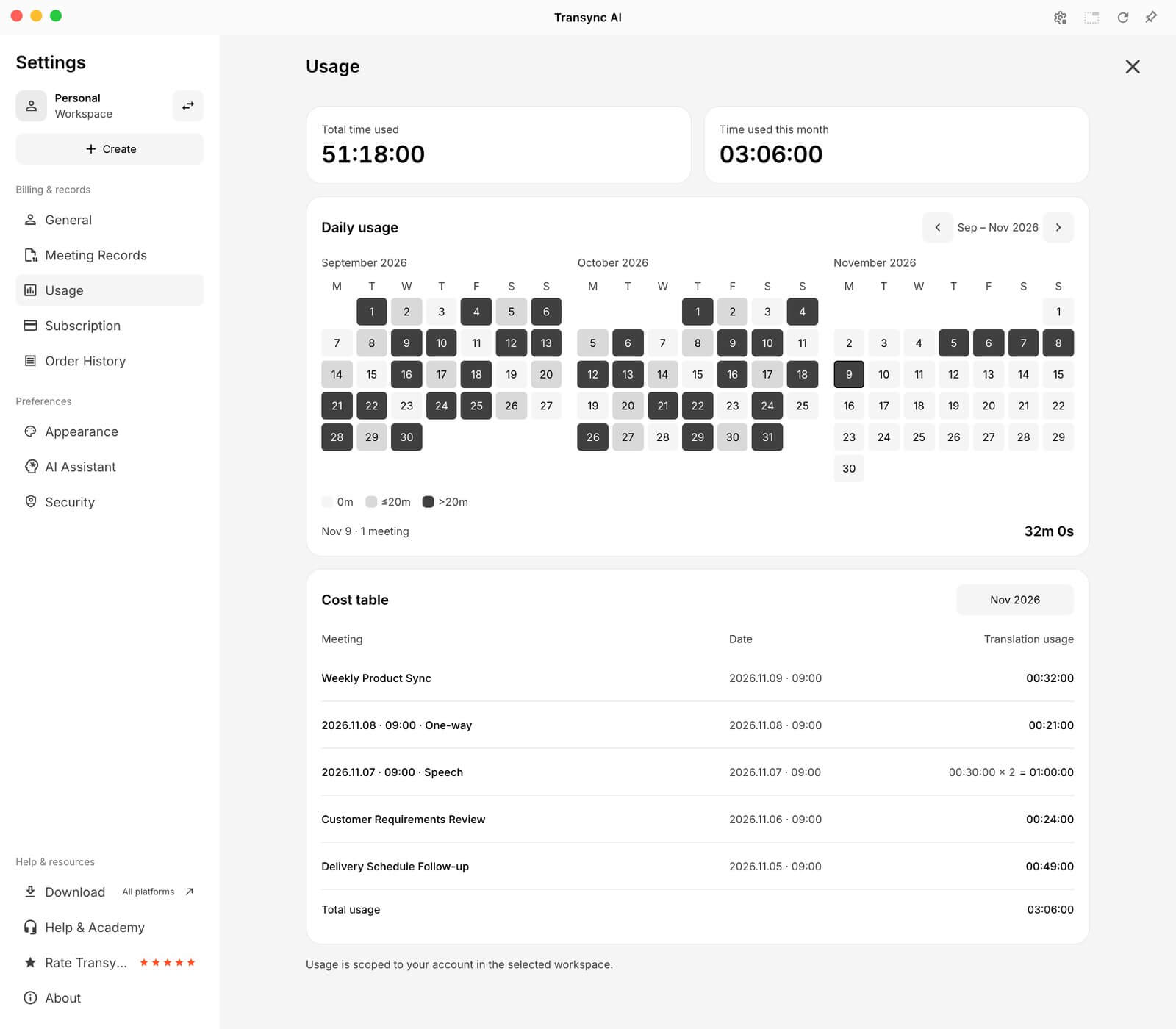
उपयोग पृष्ठ में निम्नलिखित शामिल हैं:
- कुल समय का उपयोग हुआ और इस महीने उपयोग किया गया समय: आपका कुल योग और चालू माह का कुल योग।.
- दैनिक उपयोगएक कैलेंडर जो प्रत्येक दिन को आपके द्वारा उपयोग किए गए समय के अनुसार रंग से दिखाता है। किसी भी दिन को चुनकर देखें कि आपने कितनी मीटिंग कीं और उनका कुल समय कितना था।.
- लागत तालिकाप्रत्येक बैठक का नाम, तिथि और अनुवाद उपयोग चयनित महीने के लिए, उसके बाद कुल उपयोग.
उपयोग की गणना केवल आपके वर्तमान कार्यक्षेत्र में आपके खाते के लिए की जाती है। यदि आप किसी संगठन से जुड़े हैं, तो सेटिंग्स में जाकर कार्यक्षेत्र बदलें और दूसरे कार्यक्षेत्र में अपना उपयोग देखें।.
अनुवाद उपयोग किसी कार्य के लिए गणना किए गए अनुवाद समय की मात्रा है, जो वास्तविक सत्र की अवधि से भिन्न हो सकती है। सामान्य एकतरफा सुनने या दोतरफा बातचीत के कार्यों के लिए, उपयोग की गणना आमतौर पर मानक दर पर की जाती है। बहुभाषी अनुवाद, उपयोग चयनित भाषाओं की संख्या के आधार पर बढ़ सकता है क्योंकि एक कार्य एक ही समय में कई लक्ष्य भाषाओं में आउटपुट देता है। जब किसी कार्य की गणना मानक दर से अधिक की जाती है, तो लागत तालिका गणना दर्शाती है, उदाहरण के लिए। 00:30:00 × 2 = 01:00:00.
मोड में अंतर और बहुभाषी बिलिंग नियमों के लिए, देखें Transync AI में अनुवाद मोड कैसे चुनें.
3. एक नया फ़ोल्डर बनाएँ #
फ़ोल्डरों के माध्यम से परियोजना, बैठक के प्रकार, ग्राहक या टीम के आधार पर अनुवाद रिकॉर्ड को प्रबंधित करना सबसे आसान तरीका है।.
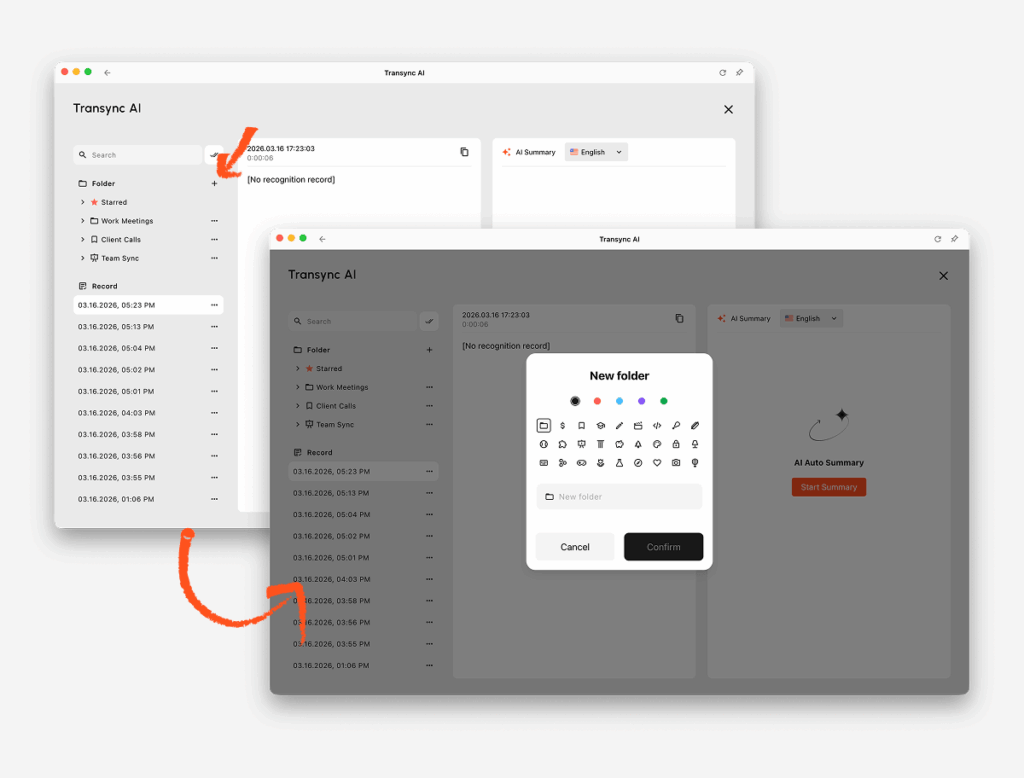
फ़ोल्डर बनाने के लिए:
- बाईं ओर के साइडबार में, खोजें फ़ोल्डर
- क्लिक करें + बटन
- फ़ोल्डर आइकन चुनें
- फ़ोल्डर का नाम दर्ज करें
- क्लिक पुष्टि करना
आपका नया फोल्डर फिर बाईं ओर की फोल्डर सूची में दिखाई देगा।
4. एकल अनुवाद रिकॉर्ड का प्रबंधन करें #
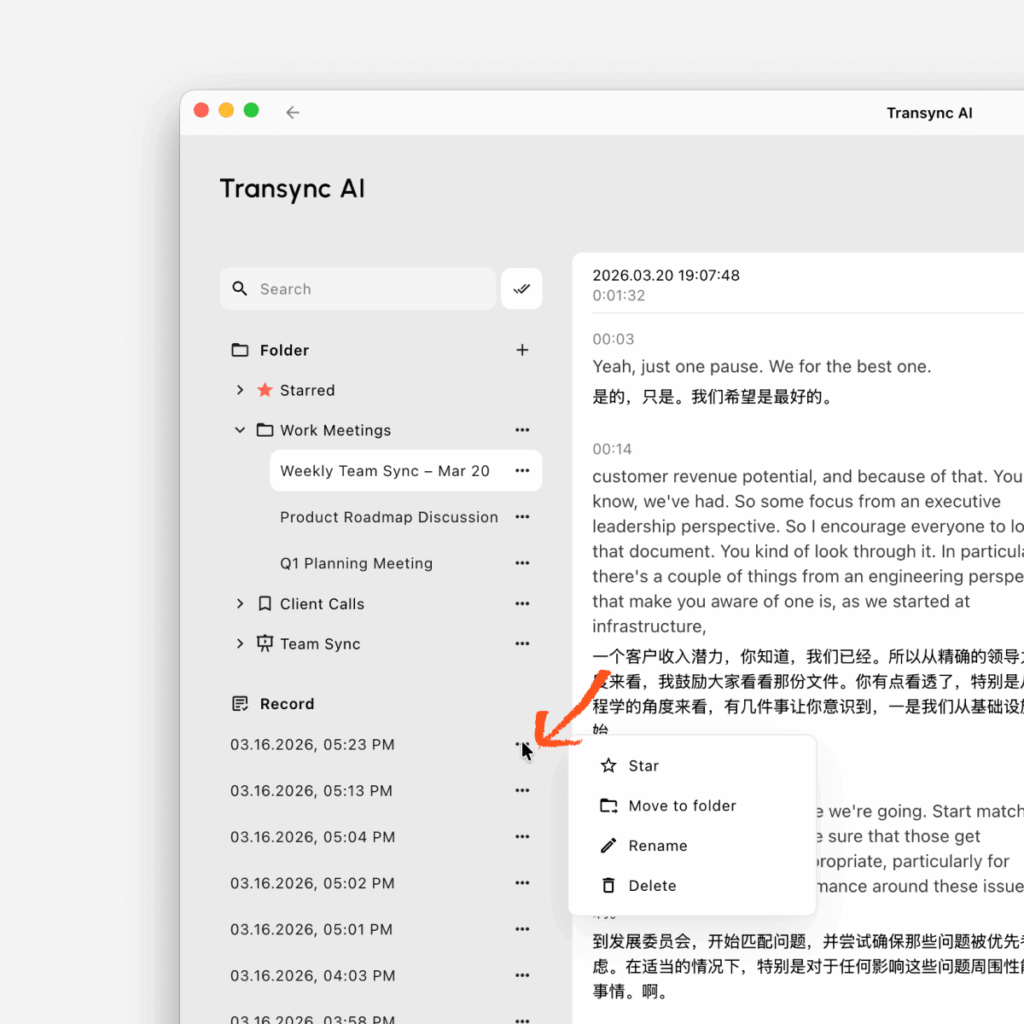
प्रत्येक अनुवाद रिकॉर्ड में एक होता है तीन-बिंदु मेनू त्वरित कार्रवाई के लिए।
किसी फ़ाइल को प्रबंधित करने के लिए:
- फ़ाइल को निम्न स्थान पर खोजें अभिलेख या किसी फ़ोल्डर के अंदर
- क्लिक करें तीन-बिंदु मेनू फ़ाइल के बगल में
- आवश्यक कार्रवाई चुनें
उपलब्ध कार्रवाइयों में शामिल हैं:
मिटानाइस फ़ाइल को अपने रिकॉर्ड से हटा दें।
ताराफ़ाइल को यहाँ ले जाएँ तारांकित त्वरित पहुँच के लिए
फ़ोल्डर में ले जाएँफ़ाइल को अपने किसी फ़ोल्डर में रखें।
नाम बदलेंफ़ाइल का नाम बदलें ताकि उसे पहचानना आसान हो जाए।
5. अनुवाद रिकॉर्ड का नाम बदलें #
यदि डिफ़ॉल्ट फ़ाइल नाम पर्याप्त रूप से स्पष्ट नहीं है, तो आप इसे रीनेम कर सकते हैं।
किसी फ़ाइल का नाम बदलने के लिए:
- क्लिक करें तीन-बिंदु मेनू रिकॉर्ड के बगल में
- चुनना नाम बदलें
- नई फ़ाइल का नाम दर्ज करें
- परिवर्तन की पुष्टि करें
स्पष्ट नाम होने से बाद में रिकॉर्ड को ढूंढना आसान हो जाता है, खासकर जब आपके पास कई सेव किए गए सेशन हों।
6. किसी रिकॉर्ड को 'स्टार' फ़ोल्डर में या किसी अन्य फ़ोल्डर में ले जाएं। #
आप महत्वपूर्ण फाइलों को दो तरीकों से व्यवस्थित कर सकते हैं:
स्टार रेटिंग में ले जाएं #
उपयोग तारांकित उन फ़ाइलों के लिए जिन्हें आप शीघ्रता से एक्सेस करना चाहते हैं।
- क्लिक करें तीन-बिंदु मेनू
- चुनना तारा
फ़ाइल इसमें दिखाई देगी तारांकित फ़ोल्डर।
किसी चयनित फ़ोल्डर में ले जाएं #
विषय या कार्यप्रवाह के आधार पर फ़ाइलों को समूहित करने के लिए फ़ोल्डरों का उपयोग करें।
- क्लिक करें तीन-बिंदु मेनू
- चुनना फ़ोल्डर में ले जाएँ
- लक्ष्य फ़ोल्डर चुनें
- पुष्टि करना
7. अनुवाद रिकॉर्ड हटाएं #
यदि आपको किसी फ़ाइल की अब आवश्यकता नहीं है, तो आप उसे हटा सकते हैं।
किसी रिकॉर्ड को हटाने के लिए:
- क्लिक करें तीन-बिंदु मेनू
- चुनना मिटाना
- विलोपन की पुष्टि करें
कृपया फाइल को हटाने से पहले सुनिश्चित कर लें कि अब आपको इसकी आवश्यकता नहीं है।
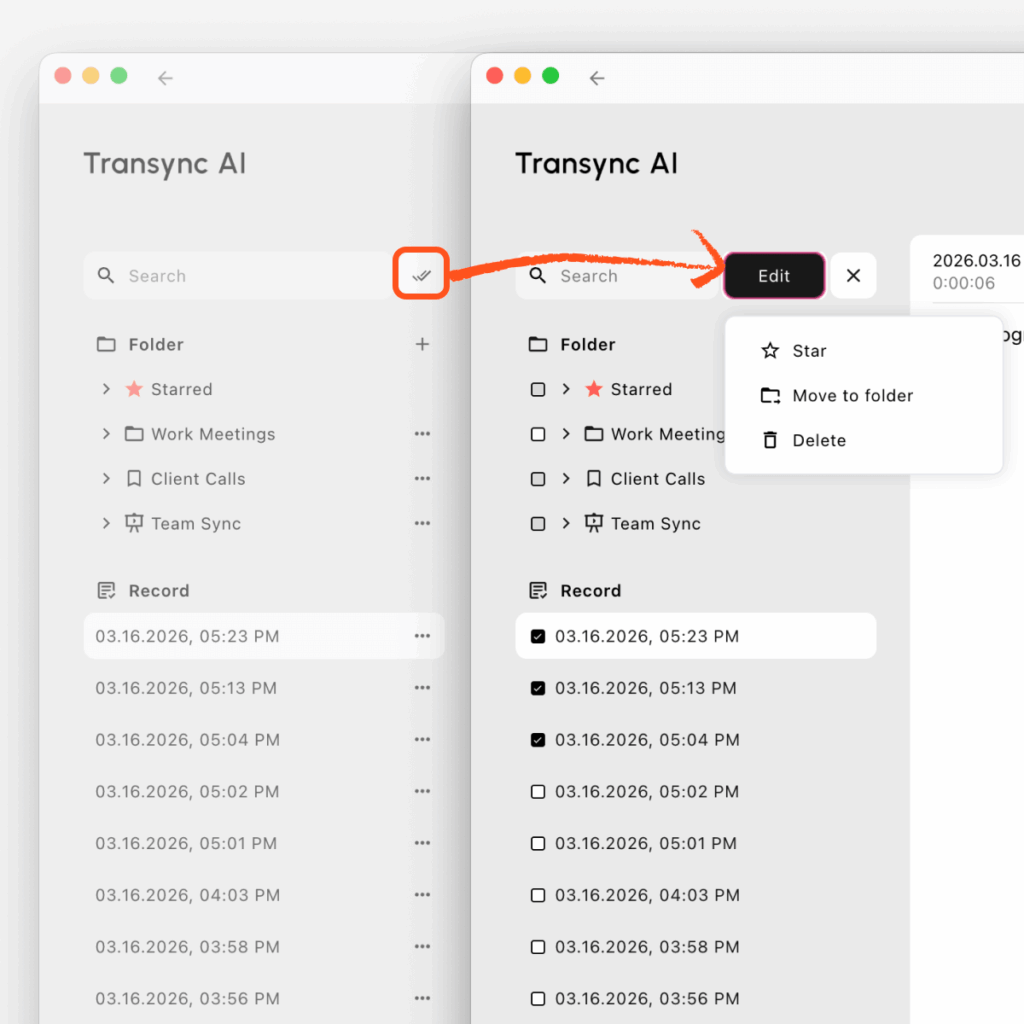
8. एक साथ कई रिकॉर्ड खोजें और प्रबंधित करें #
यदि आप एक साथ कई रिकॉर्ड प्रबंधित करना चाहते हैं, तो आप खोज और बैच संपादन टूल का उपयोग कर सकते हैं।
फाइलों को बैच में प्रबंधित करने के लिए:
- उपयोग खोज वांछित रिकॉर्ड खोजने के लिए बार का उपयोग करें
- क्लिक करें संपादन करना सर्च बार के बगल में बटन
- एकाधिक रिकॉर्ड चुनें
- आवश्यक कार्रवाई चुनें
आप बैच प्रोसेसिंग कर सकते हैं:
- तारा चयनित फ़ाइलें
- फ़ोल्डर में ले जाएँ चयनित फ़ाइलों के लिए
- मिटाना चयनित फ़ाइलें
उदाहरण के लिए, जब आप पुराने रिकॉर्ड को साफ करते हैं या एक ही समय में कई फाइलों को व्यवस्थित करते हैं, तो बैच एडिटिंग अनुवाद रिकॉर्ड को थोक में प्रबंधित करने का सबसे तेज़ तरीका है।.
9. अनुवाद अभिलेखों को कुशलतापूर्वक प्रबंधित करने के लिए सुझाव #
हम इस कार्यप्रणाली की अनुशंसा करते हैं:
- विभिन्न मीटिंग परिदृश्यों के लिए फ़ोल्डर बनाएं
- प्रत्येक सत्र के बाद महत्वपूर्ण फ़ाइलों का नाम बदलें
- स्टार रिकॉर्ड्स, आप शायद जल्द ही दोबारा देखेंगे
- कई फाइलों को तेजी से व्यवस्थित करने के लिए बैच एडिट का उपयोग करें।
इससे समय के साथ आपके अनुवाद रिकॉर्ड की समीक्षा करना, खोजना और प्रबंधित करना आसान हो जाता है।


