Transync AI को कैसे पंजीकृत करें #
शुरू करना Transync AI यह तेज़ और सरल है। Transync AI में पंजीकरण करने, अपना खाता बनाने और बैठकों और कार्यक्रमों में रीयल-टाइम अनुवाद का उपयोग शुरू करने के लिए इन चरणों का पालन करें। आप हमारी वेबसाइट पर जा सकते हैं। आधिकारिक वेबसाइट अधिक जानने के लिए.
1. Transync AI डाउनलोड करें #
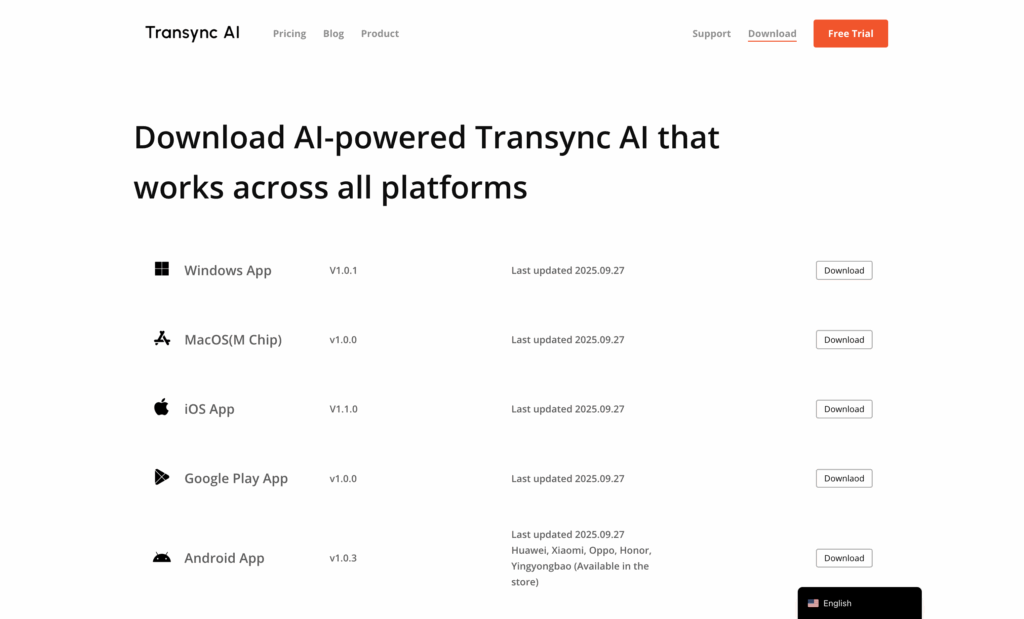
मिलने जाना https://www.transyncai.com/download/ Windows, macOS, iOS, Android के लिए Transync AI का नवीनतम संस्करण डाउनलोड करने के लिए या सीधे वेब ऐप लॉन्च करने के लिए। मोबाइल पर, आप ऐप को यहां से भी प्राप्त कर सकते हैं। App Store या Google Play.
2. ऐप खोलें और "साइन अप/इन" चुनें #
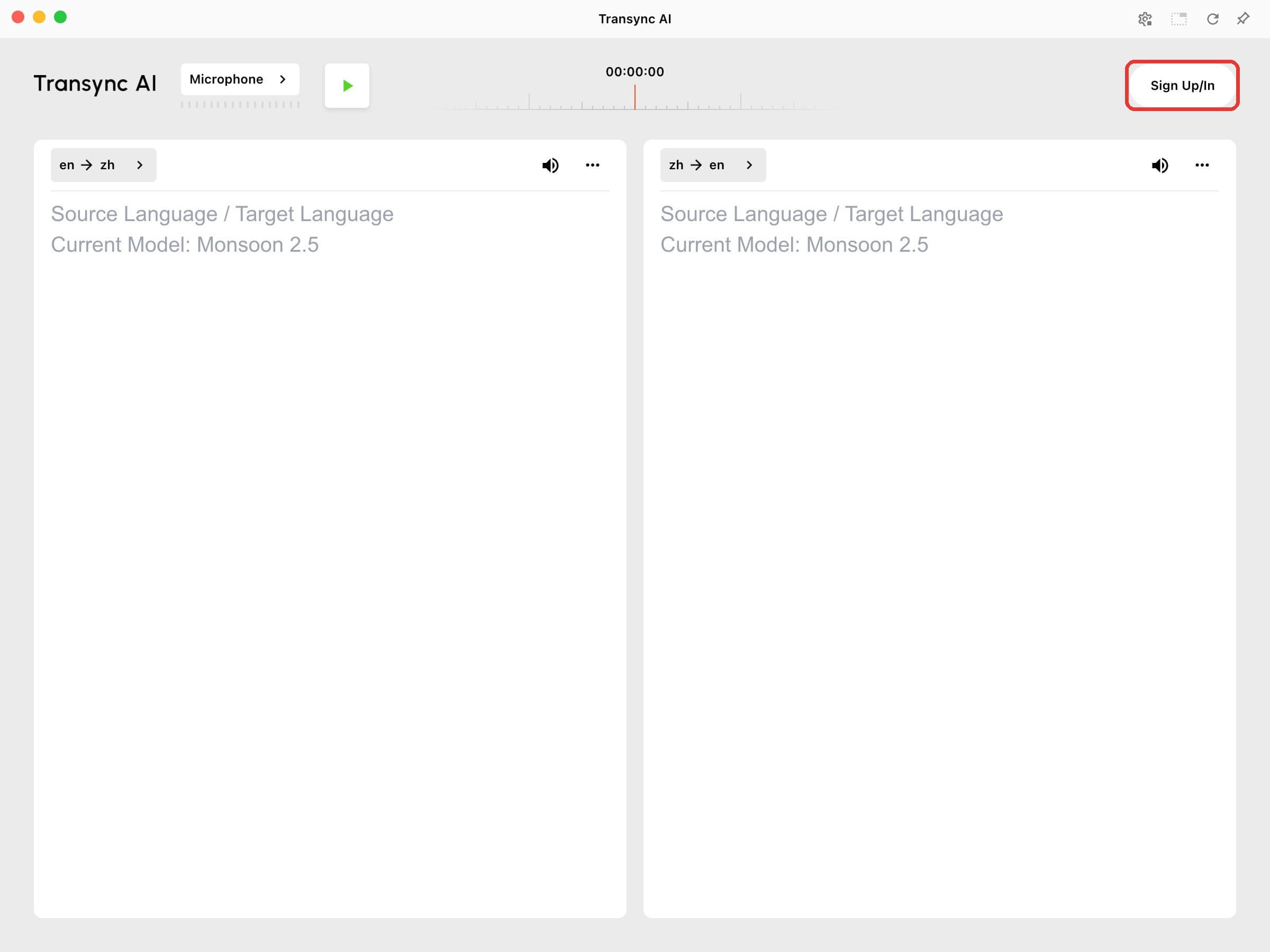
एप्लिकेशन लॉन्च करें और क्लिक करें साइन अप/लॉग इन करें मुख्य स्क्रीन के ऊपरी-दाएँ कोने में। इसी लॉगिन विंडो का उपयोग Transync AI में नया खाता पंजीकृत करने और मौजूदा खाते में साइन इन करने के लिए किया जाता है। यदि आप पहली बार लॉगिन कर रहे हैं, तो प्रत्येक खाते को 40 मिनट का परीक्षण समय मिलेगा।.
3. अपनी जानकारी दर्ज करें #
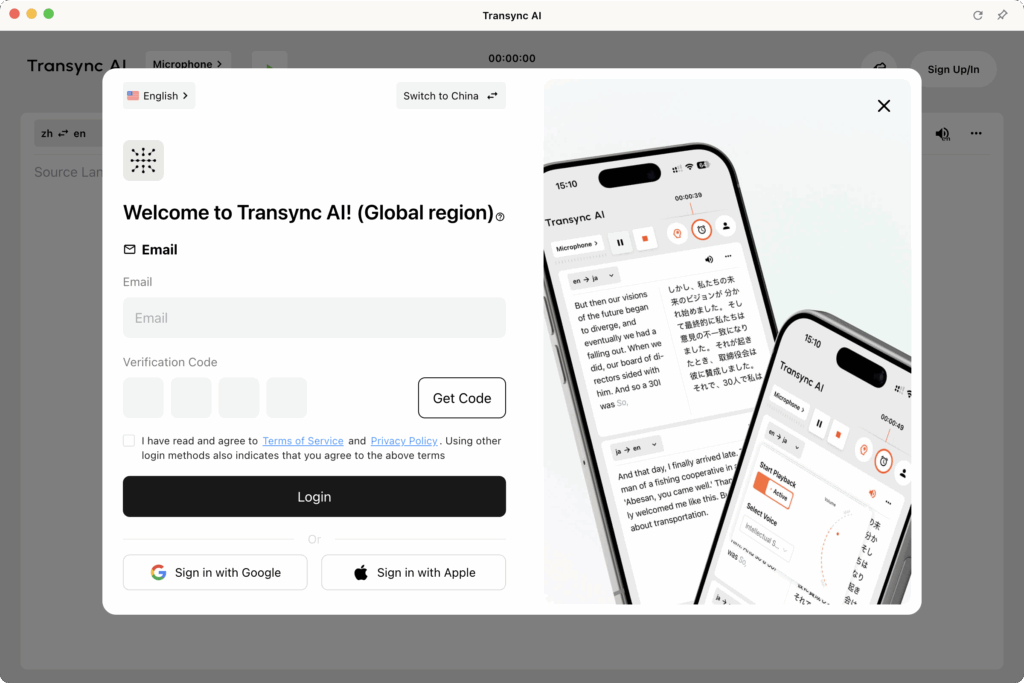
अपना ईमेल पता या फ़ोन नंबर दर्ज करें और क्लिक करें कोड प्राप्त करें. कृपया सुनिश्चित करें कि आपका ईमेल पता सही है। सत्यापन कोड के लिए अपना ईमेल देखें। एक बार लॉग इन करने के बाद, अधिकांश डिवाइस कैश को सुरक्षित रखते हैं, इसलिए आपको बाद में इसे दोबारा दर्ज करने की आवश्यकता नहीं होगी। आप Google या Apple जैसे सोशल मीडिया खातों का उपयोग करके भी लॉग इन कर सकते हैं।.
4. अपना ईमेल सत्यापित करें/फ़ोन #
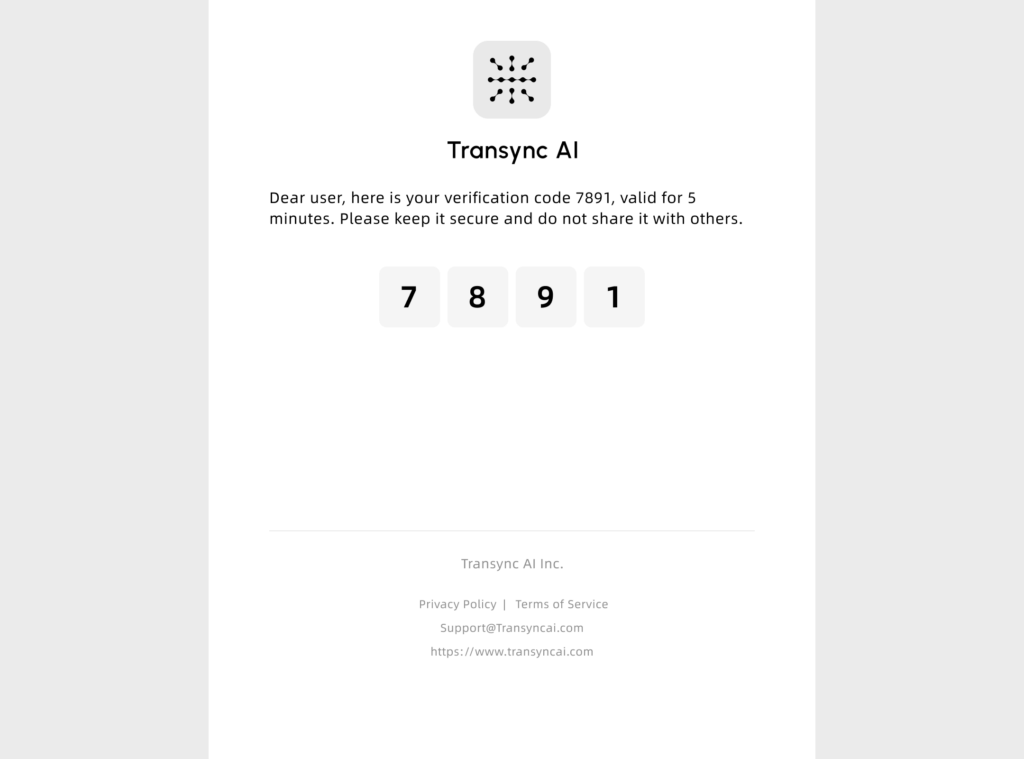
Transync AI आपको पासवर्ड के बजाय एक बार इस्तेमाल होने वाले सत्यापन कोड से साइन इन करता है। ईमेल या टेक्स्ट मैसेज से कोड दर्ज करें, सेवा की शर्तों और गोपनीयता नीति से सहमत हों और क्लिक करें। लॉग इन करें. पहली बार लॉग इन करने पर एक नया खाता स्वतः बन जाता है।.
यदि कोड प्राप्त नहीं होता है, तो अपना स्पैम फ़ोल्डर जांचें या क्लिक करें कोड प्राप्त करें दोबारा।.
4.1 अपना सर्वर क्षेत्र जांचें: Transync AI (चीन) बनाम Transync AI (वैश्विक) #
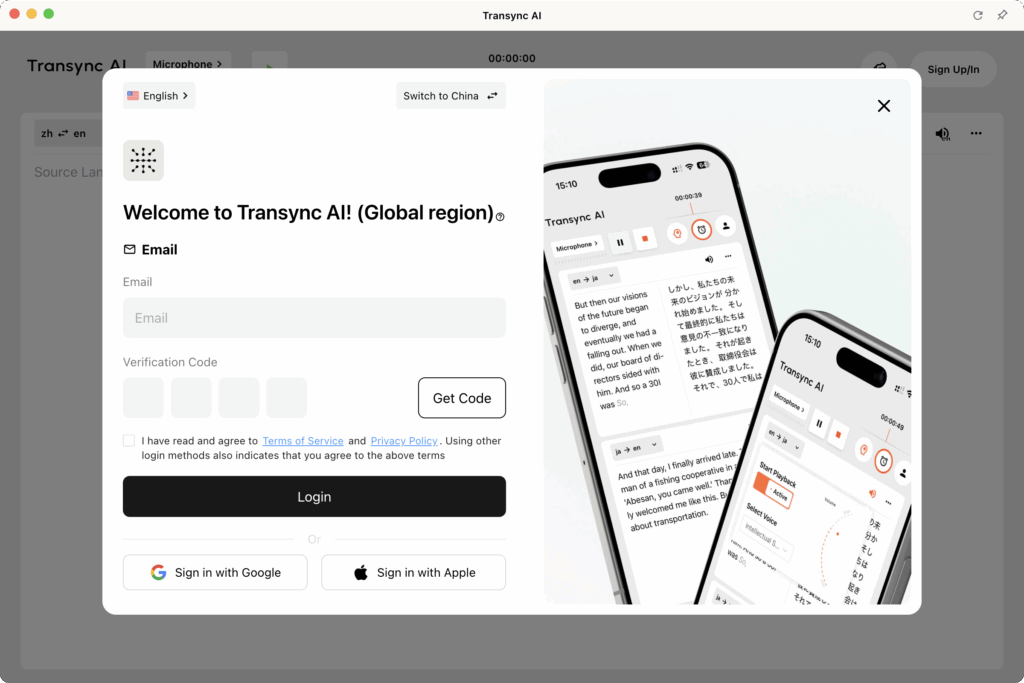
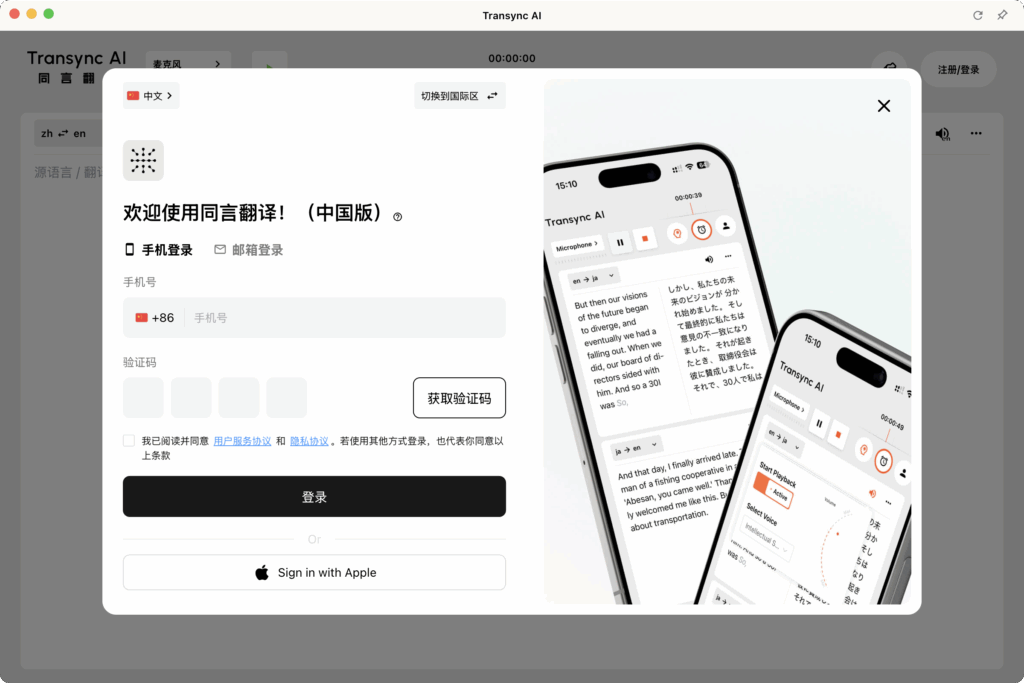
लॉग इन करने से पहले, कृपया पुष्टि करें कि आप Transync AI का कौन सा संस्करण उपयोग कर रहे हैं - Transync AI (चीन) या Transync AI (वैश्विक).
Transync AI (चीन) और Transync AI (वैश्विक) अलग-अलग सर्वर क्षेत्रों का उपयोग करते हैं। वैश्विक संस्करण का व्यावसायिक डेटा संयुक्त राज्य अमेरिका में होस्ट किया जाता है, जबकि चीन संस्करण का व्यावसायिक डेटा मुख्य भूमि चीन में होस्ट किया जाता है।.
- खाते, अनुवाद इतिहास, और सदस्यता या रिचार्ज डेटा साझा नहीं किया गया दोनों संस्करणों के बीच.
- सदस्यता रिकॉर्ड और अनुवाद इतिहास एक ही खाते (एक ही क्षेत्र) के अंतर्गत सिंक्रनाइज़ किए जाते हैं।
- डिफ़ॉल्ट रूप से, एक खाते में एक ही समय में अधिकतम 5 डिवाइस साइन इन रह सकते हैं, और आप इस सीमा को बदल सकते हैं। सेटिंग्स → सुरक्षा. । देखना लॉग इन किए गए डिवाइसों को कैसे प्रबंधित करें. हम आपको अपना खाता दूसरों के साथ साझा करने की सलाह नहीं देते हैं, क्योंकि एक ही खाते के अंतर्गत सभी अनुवाद इतिहास सिंक्रनाइज़ रहता है।.
मतभेद:
- यदि आपका क्षेत्र मुख्यभूमि चीन के बाहर, या यदि आप अक्सर उपयोग करते हैं वीपीएन या मुख्य रूप से विदेश में काम करते हैं, तो चुनें वैश्विक तेज़ और अधिक स्थिर प्रदर्शन के लिए.
- यदि आप स्थित हैं मुख्यभूमि चीन में और करो नियमित रूप से VPN का उपयोग न करें, लॉग इन करें चीन संस्करण, जो चीन के भीतर बेहतर कनेक्शन स्थिरता प्रदान करता है।
सर्वर कैसे बदलें:
यदि आपको चीन और वैश्विक संस्करणों के बीच बदलाव करने की आवश्यकता है, तो बस लॉग आउट, फिर लॉगिन विंडो पर क्लिक करें चीन पर स्विच करें (या वैश्विक पर स्विच करेंलॉगिन विंडो के ऊपरी-दाएँ कोने में ( ) पर क्लिक करके दोबारा लॉगिन करें।.
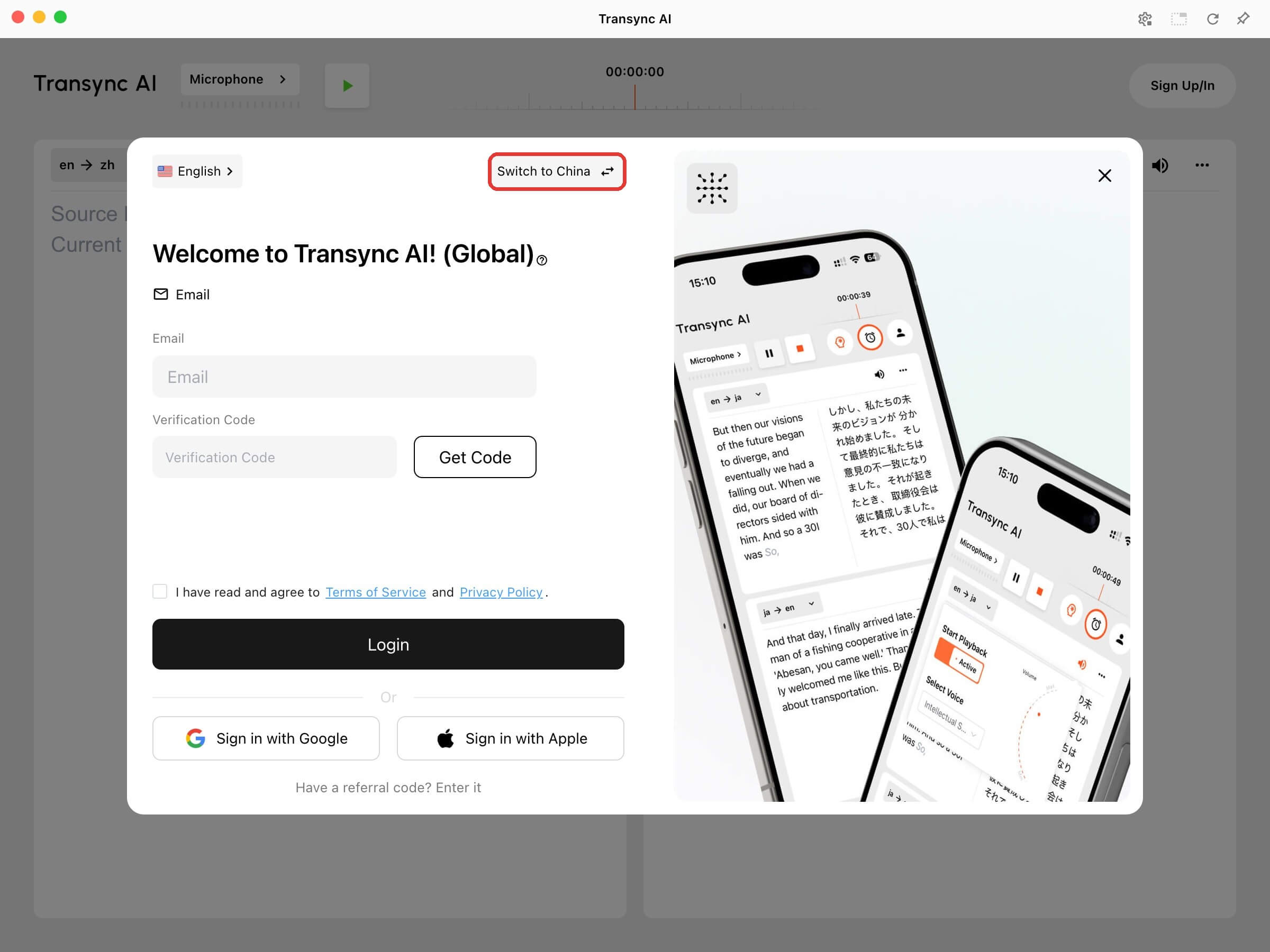
यदि आप पहले से लॉग इन हैं, तो आप इससे भी स्विच कर सकते हैं। सेटिंग्स: क्लिक करें प्रोफ़ाइल आइकन ऊपरी-दाएँ कोने में, खोलें के बारे में, और क्लिक करें सर्वर. स्विच की पुष्टि करें, फिर से लॉग इन करें। यह विकल्प ऐप के Google Play संस्करण में उपलब्ध नहीं है।.
c=>I(7072,'transync-ai-desktop-settings-about-server.jpg','Transync AI डेस्कटॉप सेटिंग्स का 'अबाउट' पेज, जिसमें सर्वर विकल्प हाइलाइट किया गया है और वर्तमान वैश्विक क्षेत्र दिखाया गया है।','डेस्कटॉप पर, सेटिंग्स → 'अबाउट' खोलें और सर्वर पर क्लिक करें।')+'\n\n'+I(7071,'transync-ai-desktop-settings-about-server-confirm.jpg','Transync AI में चीन क्षेत्र में स्विच करने की पुष्टि करने वाला संवाद बॉक्स, जिसमें बताया गया है कि खाते और रिचार्ज डेटा साझा नहीं किए जाते हैं और आपको फिर से लॉग इन करना होगा।','स्विच की पुष्टि करें। आपको नए क्षेत्र में फिर से लॉग इन करना होगा।')+'\n\n'+O(c,'transync-ai-mobile-settings-about-server.jpg')5. लॉग इन करें और आरंभ करें #
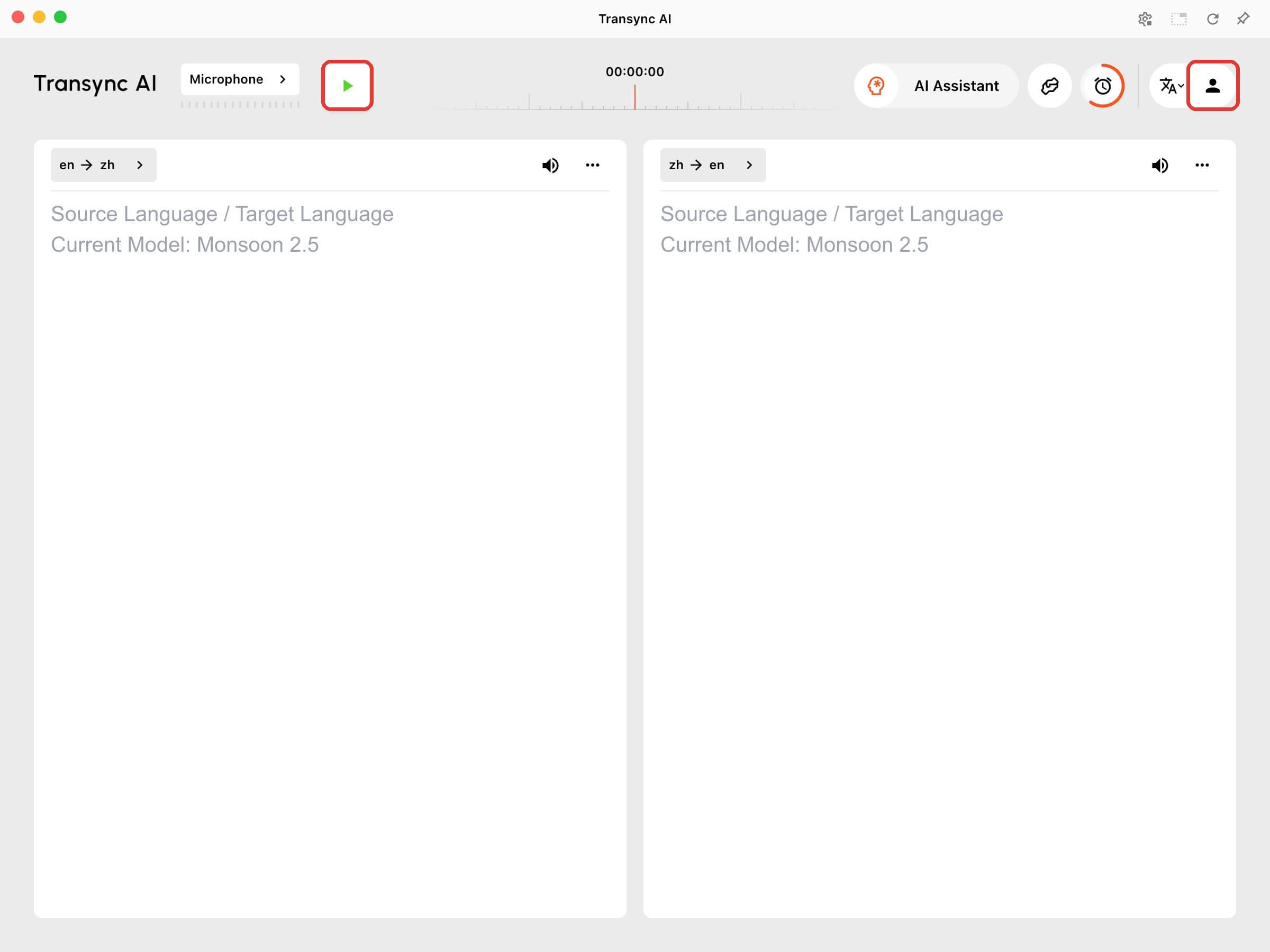
सत्यापन कोड दर्ज करने और सही क्षेत्र का चयन करने के बाद, क्लिक करें। लॉग इन करें. आप मुख्य स्क्रीन पर पहुँच जाएँगे, जहाँ से आप अनुवाद शुरू कर सकते हैं। अनुवाद कार्य शुरू करने के लिए हरे रंग के स्टार्ट बटन पर क्लिक करें, या फिर... प्रोफ़ाइल आइकन सेटिंग्स खोलने के लिए ऊपरी दाएं कोने पर क्लिक करें।.
क्या आप कई डिवाइस पर लॉग इन हैं? आप यह देख सकते हैं कि आपका खाता कहाँ-कहाँ साइन इन है, अन्य डिवाइसों से लॉग आउट कर सकते हैं और डिवाइस की सीमा निर्धारित कर सकते हैं। सेटिंग्स → सुरक्षा. । देखना लॉग इन किए गए डिवाइसों को कैसे प्रबंधित करें.
6. खाता हटाएं #
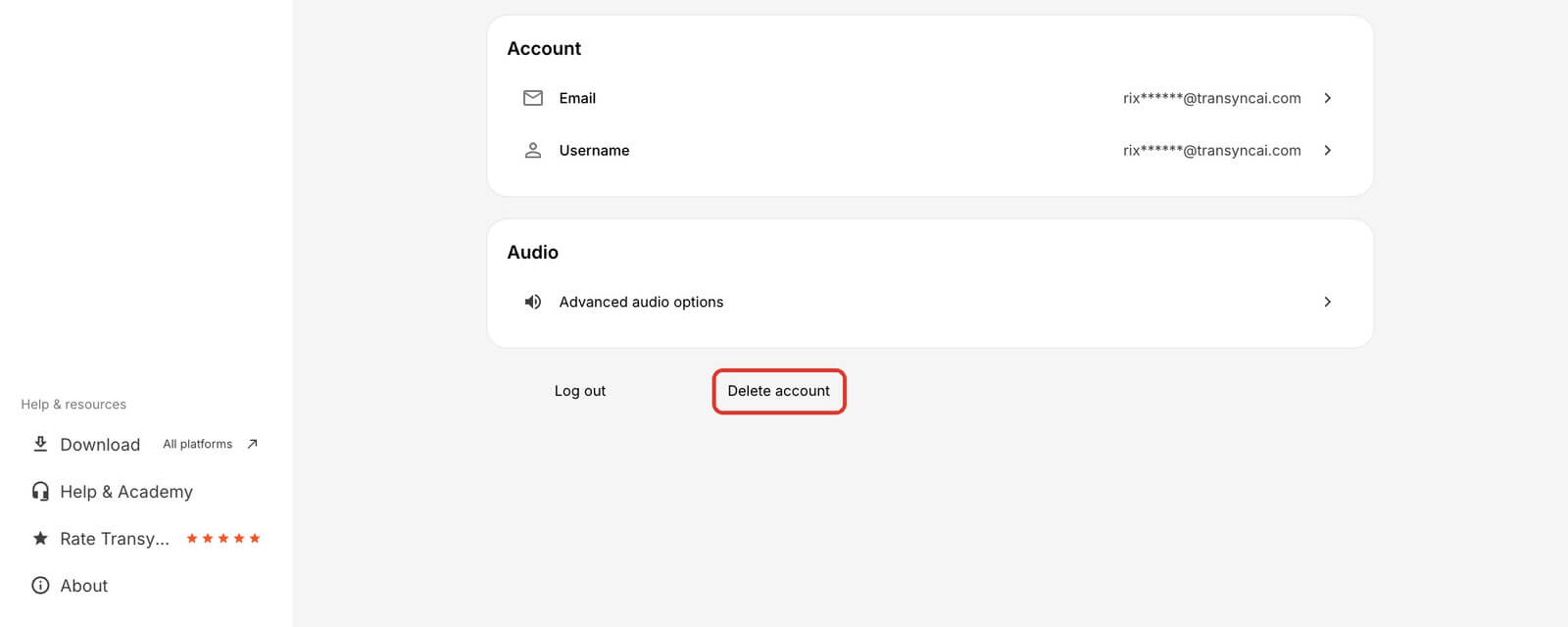
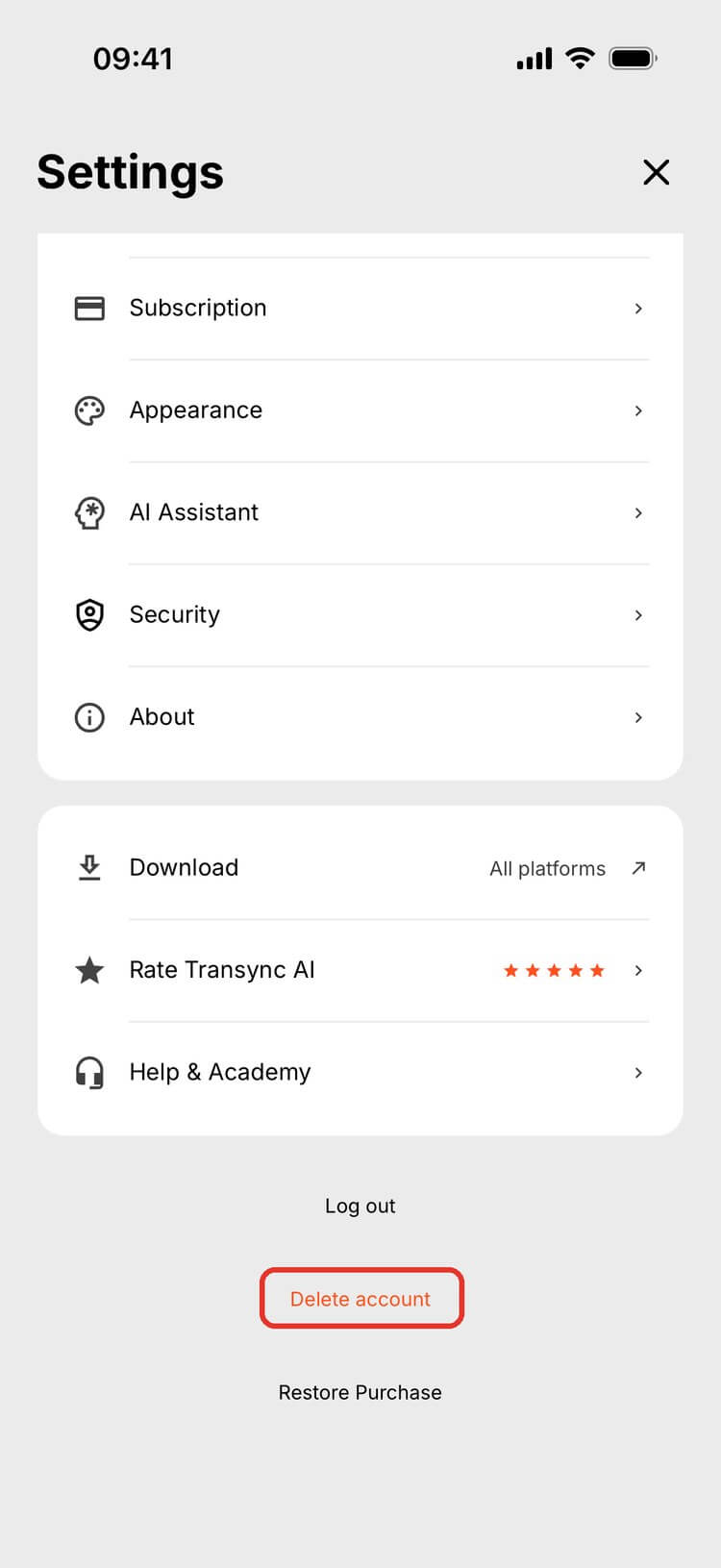
डेस्कटॉप पर, क्लिक करें प्रोफ़ाइल आइकन खोलने के लिए ऊपरी-दाएँ कोने पर क्लिक करें सेटिंग्स, जाओ सामान्य, और क्लिक करें खाता हटा दो पेज के सबसे नीचे। मोबाइल पर, खोलें सेटिंग्स और अवलोकन के सबसे नीचे तक स्क्रॉल करें खाता हटा दो.
- अपना खाता हटाने से पहले, आपको अपनी पहचान सत्यापित करनी पड़ सकती है।
- एक बार खाता हटा दिए जाने पर, सभी अनुवाद रिकॉर्ड और सदस्यता जानकारी स्थायी रूप से हटा दी जाएगी।
यदि आपके खाते में सक्रिय स्ट्राइप सदस्यता है, तो खाता हटाने के दौरान Transync AI स्वचालित रूप से उस स्ट्राइप सदस्यता को रद्द करने का प्रयास करेगा।.
हम वादा करते हैं कि आपके डेटा को हटाने के बाद उसका कोई बैकअप नहीं होगा, इसलिए कृपया सावधानी से आगे बढ़ें।