Tìm công cụ dịch AI bạn cần
Công cụ dịch thuật dành cho các cuộc hội thoại và cuộc họp thời gian thực
Khám phá 9 công cụ AI của Transync dành cho phụ đề song ngữ, dịch giọng nói, ghi chú cuộc họp và hỗ trợ cá nhân hóa. Bắt đầu với Trợ lý AI để chuẩn bị thuật ngữ của bạn, hoặc mở Ứng dụng web Transync AI để bắt đầu.
Hãy chọn công cụ dịch thuật phù hợp cho cuộc họp của bạn.
Hãy bắt đầu bằng cách xác định cách bạn muốn theo dõi cuộc hội thoại. Đối với cuộc thảo luận cần đọc cả hai ngôn ngữ, hãy tìm hiểu về dịch thuật thời gian thực và dịch thuật cuộc họp trực tiếp. Nếu bạn cũng muốn nghe bản dịch, hãy xem xét Trình dịch giọng nói AI. Mở từng trang tính năng để kiểm tra quy trình làm việc trước khi chọn công cụ cho cuộc gọi tiếp theo của bạn.
Trước cuộc trò chuyện
Kiểm tra các ngôn ngữ được hỗ trợ cho cả hai phía của cuộc hội thoại. Một ngôn ngữ được hỗ trợ cho văn bản dịch có thể cần kiểm tra riêng cho đầu ra giọng nói, vì vậy hãy sử dụng các trang tính năng ngôn ngữ và giọng nói khi lập kế hoạch thiết lập của bạn. Quyết định xem bạn sẽ đọc phụ đề riêng tư, trình bày chúng cho khán giả hay để cửa sổ phụ đề nổi trên màn hình hiển thị các nội dung khác.
Chuẩn bị tên, tên công ty và từ vựng chuyên ngành trong Trợ lý AI. Thêm các bản dịch ưu tiên khi cần thiết, sau đó cung cấp cho trợ lý mô tả ngắn gọn về vai trò của bạn và chủ đề cuộc họp. Ví dụ, một cuộc đánh giá kỹ thuật có thể cần thuật ngữ khác với một cuộc trò chuyện bán hàng. Xem xét riêng việc học từ vựng cá nhân và bộ nhớ cá nhân hóa, và chọn xem liệu thông tin nền đã lưu có nên được thêm vào ngữ cảnh hay không.
Trong suốt cuộc trò chuyện
Sử dụng tính năng dịch trực tiếp để theo dõi nội dung đang được nói bằng các ngôn ngữ đã chọn. Chế độ Trình chiếu rất đáng để khám phá khi cần hiển thị phụ đề cho người xem. Chế độ Hình trong Hình giữ cho cửa sổ phụ đề nổi luôn hiển thị trong khi bạn sử dụng các ứng dụng khác; hãy kiểm tra trang tính năng của nó để biết quy trình làm việc được hỗ trợ trên thiết bị của bạn.
Đối với các cuộc hội thoại có nhiều người tham gia, việc phân tách người nói giúp phân biệt ai đã nói gì. Hãy xem lại nhãn người nói khi làm việc với bản ghi và sử dụng các công cụ đổi tên hoặc gán lại nhãn khi cần sửa đổi. Những công cụ này phục vụ các phần khác nhau của cùng một quy trình làm việc, vì vậy hãy chọn sự kết hợp phù hợp với cách nhóm của bạn nghe, đọc và xem lại cuộc thảo luận.
Sau cuộc trò chuyện
Khám phá Ghi chú Cuộc họp AI khi bạn cần xem lại nội dung cuộc thảo luận sau đó. Kiểm tra các tên và thuật ngữ quan trọng so với cuộc trò chuyện, đặc biệt khi những chi tiết đó sẽ được chia sẻ với đồng nghiệp. Quay lại từ vựng cá nhân của bạn để xem lại các mục đã thêm thủ công và các mục được học tự động trước cuộc họp tiếp theo.
Nếu bạn quản lý một nhóm, thì Không gian làm việc doanh nghiệp Cung cấp một nơi riêng biệt để quản lý thành viên và thanh toán. Hãy làm theo hướng dẫn. hướng dẫn thiết lập doanh nghiệp Đối với lời mời, đăng ký và giới hạn sử dụng. Để có cuộc trò chuyện riêng, hãy bắt đầu với tính năng liên quan ở trên và sử dụng hướng dẫn được liên kết để chuẩn bị thiết lập của bạn.
Câu hỏi về công cụ dịch thuật
Tôi nên chuẩn bị như thế nào cho một cuộc họp kỹ thuật?
Hãy bắt đầu với những thuật ngữ mà mọi người thường sử dụng: tên sản phẩm, từ viết tắt, tên dự án và từ vựng chuyên ngành. Trong AI Assistant, hãy thêm các thuật ngữ liên quan và bất kỳ bản dịch nào bạn muốn, sau đó viết một mô tả ngắn gọn về bối cảnh cuộc họp. Xem lại mô hình đã chọn và các khả năng được hiển thị trong ứng dụng trước khi bắt đầu. Sau đó, kiểm tra danh sách từ vựng, bao gồm cả các mục đã học tự động, để bạn biết những từ nào có sẵn cho cuộc trò chuyện tiếp theo của mình.
Tôi nên chọn phụ đề hay bản dịch lồng tiếng?
Điều đó phụ thuộc vào cách bạn muốn theo dõi cuộc hội thoại. Phụ đề cho phép bạn đọc văn bản đã dịch trong khi nghe người nói. Dịch giọng nói cung cấp đầu ra bằng giọng nói khi điều đó phù hợp hơn với cuộc thảo luận. Hãy so sánh các trang tính năng liên quan và kiểm tra hỗ trợ ngôn ngữ cho đầu ra bạn cần. Nếu bạn cũng đang sử dụng slide hoặc ứng dụng khác, hãy khám phá các công cụ phụ đề nổi để xem quy trình làm việc của chúng có phù hợp với màn hình và thiết bị của bạn hay không.
Từ khóa, ngữ cảnh và bộ nhớ hoạt động cùng nhau như thế nào?
Từ khóa xác định các thuật ngữ và bản dịch ưu tiên. Ngữ cảnh giải thích vai trò, ngành nghề của bạn hoặc chủ đề của một cuộc thảo luận cụ thể. Bộ nhớ cá nhân cung cấp thông tin nền đã lưu mà bạn có thể xem lại trong thẻ Cá nhân hóa và chọn thêm vào ngữ cảnh. Hãy coi đây là các tùy chọn riêng biệt: một thuật ngữ bạn muốn được dịch nhất quán khác với bản tóm tắt cuộc họp, và cả hai đều khác với thông tin nền đã lưu cho các cuộc trò chuyện trong tương lai. Sử dụng hướng dẫn Trợ lý AI khi bạn cần các bước thiết lập và xóa chi tiết.
Những công cụ nào hữu ích sau cuộc họp?
Hãy xem lại ghi chú cuộc họp và cách phân tách người nói khi cần xem lại nội dung thảo luận. Kiểm tra bản ghi và nhãn người nói, đặc biệt là tên, thuật ngữ chuyên ngành và các chi tiết bạn định chia sẻ. Nếu cần chỉnh sửa nhãn, hãy sử dụng các công cụ đổi tên hoặc gán lại có sẵn. Xem lại các chi tiết quan trọng trước khi dựa vào chúng trong công việc tiếp theo và chuẩn bị sẵn các từ vựng hữu ích cho cuộc trò chuyện tiếp theo.
Quản trị viên có thể quản lý quyền truy cập của nhóm như thế nào?
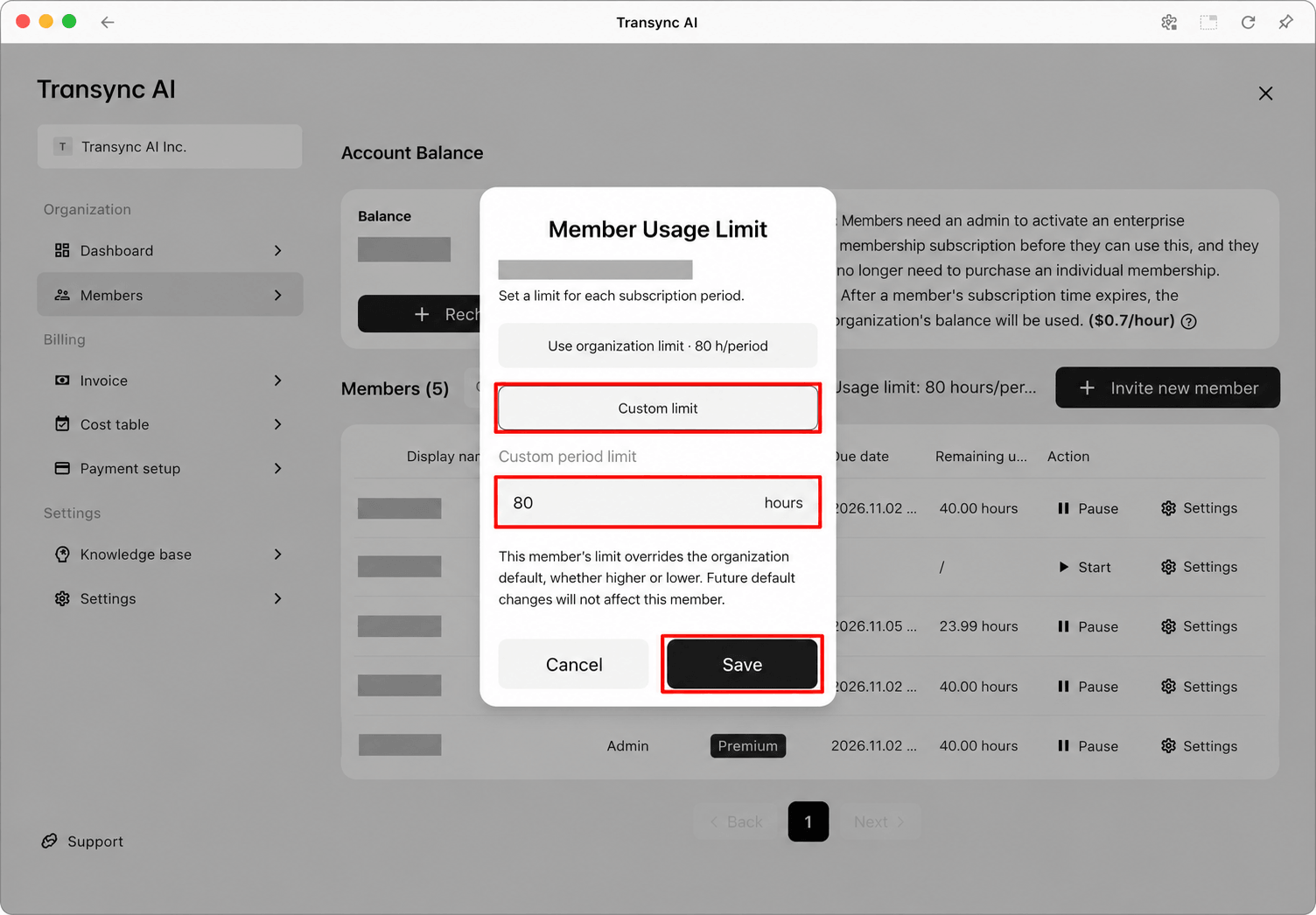
Sử dụng không gian làm việc Doanh nghiệp để mời thành viên, quản lý đăng ký và thanh toán tập trung. Thành viên có thể được mời trước khi bắt đầu đăng ký. Quản trị viên có thể thiết lập giới hạn sử dụng mặc định cho toàn tổ chức hoặc giới hạn riêng cho từng thành viên trong mỗi kỳ đăng ký. Giới hạn tùy chỉnh của thành viên sẽ được ưu tiên hơn giới hạn mặc định, bất kể cao hơn hay thấp hơn. Hướng dẫn dành cho doanh nghiệp giải thích các tùy chọn này kèm ảnh chụp màn hình và hướng dẫn cách khôi phục giới hạn của tổ chức.