Найдите нужные инструменты AI-перевода
Инструменты перевода для общения и проведения встреч в режиме реального времени
Ознакомьтесь с 9 инструментами Transync AI для создания двуязычных субтитлов, голосового перевода, ведения заметок на совещаниях и персонализированной помощи. Начните с Помощник ИИ чтобы подготовить свою терминологию или открыть Веб-приложение Transync AI для начала.
Выберите подходящие инструменты перевода для вашей встречи.
Начните с того, как вы хотите вести разговор. Для обсуждения, где вам нужно читать на обоих языках, изучите функции перевода в реальном времени и перевода во время онлайн-встречи. Если вы также хотите слышать переведенную речь, ознакомьтесь с функцией голосового переводчика на основе ИИ. Откройте страницу каждой функции, чтобы проверить рабочий процесс, прежде чем выбирать инструменты для следующего звонка.
Перед началом разговора
Проверьте поддерживаемые языки для обеих сторон разговора. Для языка, поддерживаемого для переведенного текста, может потребоваться отдельная проверка для голосового вывода, поэтому используйте страницы с описанием языка и голосовых функций при планировании настройки. Решите, будете ли вы читать субтитры в приватном режиме, показывать их аудитории или оставлять всплывающее окно субтитров поверх остальной работы.
Подготовьте имена, названия компаний и специализированную лексику в ИИ-помощнике. Добавьте предпочтительные переводы там, где это необходимо, затем кратко опишите свою роль и тему встречи. Например, для технического обзора может потребоваться другая терминология, чем для деловой беседы. Просмотрите результаты обучения личной лексике и персонализированную память отдельно и выберите, следует ли добавлять сохраненную справочную информацию в контекст.
Во время разговора
Используйте функцию перевода в реальном времени, чтобы следить за тем, что говорится на выбранных языках. Режим презентации стоит изучить, когда необходимо показать субтитры аудитории. Функция «Картинка в картинке» поддерживает плавающее окно субтитров видимым, пока вы используете другие приложения; проверьте страницу с описанием функций, чтобы узнать, какой рабочий процесс поддерживается на вашем устройстве.
В разговорах с несколькими участниками разделение говорящих помогает различить, кто что сказал. Просматривайте метки говорящих при работе со стенограммой и используйте доступные элементы управления для переименования или переназначения, если метка нуждается в исправлении. Эти инструменты служат разным этапам одного и того же рабочего процесса, поэтому выберите комбинацию, которая соответствует тому, как ваша команда слушает, читает и анализирует обсуждение.
После разговора
Используйте функцию «Заметки с совещаний» с помощью ИИ, чтобы просмотреть обсуждение после его завершения. Сверяйте важные имена и термины с текстом разговора, особенно если эти детали будут переданы коллегам. Вернитесь к своему личному словарю, чтобы просмотреть записи, добавленные вручную и автоматически обученные, перед следующим совещанием.
Если вы руководите командой, то Корпоративное рабочее пространство Предоставляет отдельное место для управления участниками и выставления счетов. Следуйте инструкциям. руководство по настройке предприятия для приглашений, подписок и ограничений использования. Для индивидуального разговора начните с соответствующей функции выше и используйте инструкции по ее настройке.
Вопросы о инструментах перевода
Как мне подготовиться к техническому совещанию?
Начните с терминов, которые люди, скорее всего, будут использовать: названия продуктов, аббревиатуры, названия проектов и специализированная лексика. В AI Assistant добавьте соответствующие термины и любые предпочтительные переводы, затем напишите краткое описание контекста встречи. Перед началом работы проверьте выбранную модель и возможности, отображаемые в приложении. После этого проверьте список лексики, включая автоматически изученные записи, чтобы знать, что доступно для вашей следующей беседы.
Что мне выбрать: субтитры или озвучку в переводе?
Это зависит от того, как вы хотите следить за разговором. Субтитры позволяют читать переведенный текст, слушая говорящего. Голосовой перевод обеспечивает озвучивание, если это лучше соответствует обсуждаемой теме. Сравните соответствующие страницы с описанием функций и проверьте поддержку языков для нужного вам формата. Если вы также используете слайды или другое приложение, изучите инструменты плавающих субтитров, чтобы проверить, подходит ли их рабочий процесс для вашего экрана и устройства.
Как взаимодействуют ключевые слова, контекст и память?
Ключевые слова определяют термины и предпочтительные варианты перевода. Контекст объясняет вашу роль, отрасль или тему конкретного обсуждения. Персонализированная память предоставляет сохраненную справочную информацию, которую вы можете просмотреть на карточке «Персонализация» и выбрать, добавить ли ее в контекст. Рассматривайте их как отдельные элементы управления: термин, который вы хотите переводить последовательно, отличается от краткого описания совещания, и оба они отличаются от справочной информации, сохраненной для будущих разговоров. Используйте руководство по работе с ИИ-помощником, когда вам понадобятся подробные шаги по настройке и удалению.
Какие инструменты помогают после совещания?
При необходимости анализа обсуждения изучайте протоколы совещаний и разделение выступающих. Проверяйте стенограмму и метки выступающих, особенно имена, технические термины и детали, которыми вы собираетесь поделиться. Если метка нуждается в исправлении, используйте доступные средства переименования или переназначения. Перед тем как использовать важные детали в дальнейшей работе, просмотрите их и подготовьте необходимую лексику для следующего обсуждения.
Как администратор может управлять доступом команды?
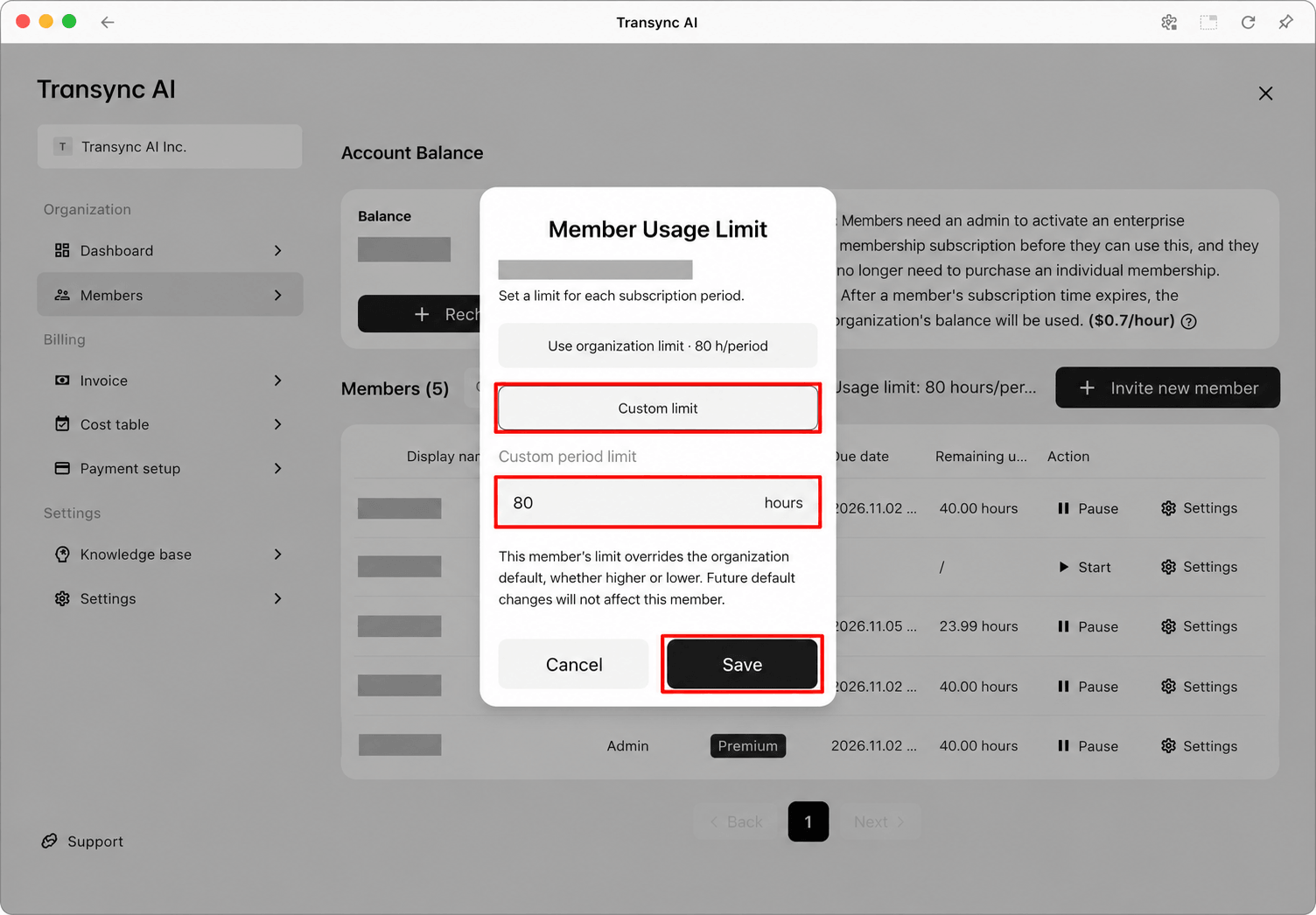
Используйте корпоративное рабочее пространство для приглашения участников, оформления подписок и централизованного выставления счетов. Участников можно пригласить до начала действия их подписок. Администраторы могут установить лимит использования по умолчанию для организации или лимит для отдельного участника на каждый период подписки. Пользовательский лимит участника имеет приоритет над лимитом по умолчанию, независимо от того, выше он или ниже. В корпоративном руководстве эти элементы управления объясняются с помощью скриншотов и показано, где можно восстановить лимит организации.