
मुख्य सामग्री पर जाएं
खोजने के लिए एंटर दबाएँ या बंद करने के लिए ESC दबाएँ
खोज बंद करें
Transync AI लोगो – Transync AI की रीयल-टाइम अनुवाद सेवा का आधिकारिक ब्रांड लोगो
  • मुफ्त परीक्षण
मेनू
  • उत्पाद
    • अनुवाद
      • एआई रीयल-टाइम अनुवादबातचीत को उसी समय अनुवाद करें जब वह घटित हो रही हो।
      • एआई वॉयस ट्रांसलेटरअनुवादों को बोलकर सुनें
      • प्रस्तुति मोडबड़ी स्क्रीन पर लाइव सबटाइटल साझा करें
    • बैठक
      • AI लाइव मीटिंग अनुवादबहुभाषी बैठकों को वास्तविक समय में देखें
      • एआई मीटिंग नोट्सबातचीत को स्पष्ट मीटिंग नोट्स में बदलें
      • एआई वक्ता पृथक्करणकिसने क्या कहा, इसका रिकॉर्ड रखें।
    • उपकरण और कवरेज
      • एआई सहायक: कीवर्ड और संदर्भबेहतर अनुवाद के लिए कीवर्ड और संदर्भ जोड़ें
      • पिक्चर इन पिक्चर फ्लोटिंग सबटाइटल्सअनुवादित उपशीर्षकों को अन्य विंडो के ऊपर रखें
      • समर्थित भाषाएँसमर्थित भाषाओं और भाषा युग्मों का अन्वेषण करें
  • उपयोग के मामले
    • ज़ूम अनुवादअपनी ज़ूम मीटिंग्स को रीयल टाइम में ट्रांसलेट करें
    • Microsoft Teams अनुवादटीम में बहुभाषी वार्तालापों का अनुसरण करें
    • गूगल मीट अनुवादGoogle Meet पर होने वाली हर बातचीत को समझें
    • व्हाट्सएप अनुवाद वॉइस कॉलबातचीत के दौरान ही व्हाट्सएप वॉइस कॉल का अनुवाद करें
    • आमने-सामने की बैठक का अनुवादविभिन्न भाषाओं में आमने-सामने संवाद करें
    • गेमिंग लाइवस्ट्रीम अनुवादअपनी भाषा में गेमिंग लाइवस्ट्रीम देखें
    • व्याख्यान अनुवादविभिन्न भाषाओं में दी जाने वाली कक्षाओं में भाग लें और मुख्य बिंदुओं की समीक्षा करें।
    • वेबिनार अनुवादविभिन्न भाषाओं में वेबिनार और लाइव इवेंट देखें
    • गेमिंग कमेंट्री अनुवादप्रसारण में अनुवादित कमेंट्री और द्विभाषी कैप्शन शामिल हैं।
    • बिक्री एवं आपूर्तिकर्ता बैठक अनुवादविभिन्न भाषाओं में आवश्यकताओं पर चर्चा करें और स्पष्ट रिकॉर्ड रखें।
  • ब्लॉग
  • मूल्य निर्धारण
  • उद्यम
  • संपर्क
  • सहायता
    • उपयोगकर्ता गाइडस्पष्ट और चरण-दर-चरण मार्गदर्शिकाओं के साथ शुरुआत करें
    • वीडियो ट्यूटोरियलनिर्देशित वीडियो वॉकथ्रू के साथ सुविधाओं का अन्वेषण करें
  • डाउनलोड
  • मुफ्त परीक्षण
  • उत्पाद
    • अनुवाद
      • एआई रीयल-टाइम अनुवादबातचीत को उसी समय अनुवाद करें जब वह घटित हो रही हो।
      • एआई वॉयस ट्रांसलेटरअनुवादों को बोलकर सुनें
      • प्रस्तुति मोडबड़ी स्क्रीन पर लाइव सबटाइटल साझा करें
    • बैठक
      • AI लाइव मीटिंग अनुवादबहुभाषी बैठकों को वास्तविक समय में देखें
      • एआई मीटिंग नोट्सबातचीत को स्पष्ट मीटिंग नोट्स में बदलें
      • एआई वक्ता पृथक्करणकिसने क्या कहा, इसका रिकॉर्ड रखें।
    • उपकरण और कवरेज
      • एआई सहायक: कीवर्ड और संदर्भबेहतर अनुवाद के लिए कीवर्ड और संदर्भ जोड़ें
      • पिक्चर इन पिक्चर फ्लोटिंग सबटाइटल्सअनुवादित उपशीर्षकों को अन्य विंडो के ऊपर रखें
      • समर्थित भाषाएँसमर्थित भाषाओं और भाषा युग्मों का अन्वेषण करें
  • उपयोग के मामले
    • ज़ूम अनुवादअपनी ज़ूम मीटिंग्स को रीयल टाइम में ट्रांसलेट करें
    • Microsoft Teams अनुवादटीम में बहुभाषी वार्तालापों का अनुसरण करें
    • गूगल मीट अनुवादGoogle Meet पर होने वाली हर बातचीत को समझें
    • व्हाट्सएप अनुवाद वॉइस कॉलबातचीत के दौरान ही व्हाट्सएप वॉइस कॉल का अनुवाद करें
    • आमने-सामने की बैठक का अनुवादविभिन्न भाषाओं में आमने-सामने संवाद करें
    • गेमिंग लाइवस्ट्रीम अनुवादअपनी भाषा में गेमिंग लाइवस्ट्रीम देखें
    • व्याख्यान अनुवादविभिन्न भाषाओं में दी जाने वाली कक्षाओं में भाग लें और मुख्य बिंदुओं की समीक्षा करें।
    • वेबिनार अनुवादविभिन्न भाषाओं में वेबिनार और लाइव इवेंट देखें
    • गेमिंग कमेंट्री अनुवादप्रसारण में अनुवादित कमेंट्री और द्विभाषी कैप्शन शामिल हैं।
    • बिक्री एवं आपूर्तिकर्ता बैठक अनुवादविभिन्न भाषाओं में आवश्यकताओं पर चर्चा करें और स्पष्ट रिकॉर्ड रखें।
  • ब्लॉग
  • मूल्य निर्धारण
  • उद्यम
  • संपर्क
  • सहायता
    • उपयोगकर्ता गाइडस्पष्ट और चरण-दर-चरण मार्गदर्शिकाओं के साथ शुरुआत करें
    • वीडियो ट्यूटोरियलनिर्देशित वीडियो वॉकथ्रू के साथ सुविधाओं का अन्वेषण करें
  • डाउनलोड

hello@transyncai.com

शुरू करना

5
  • डेस्कटॉप त्वरित आरंभ मार्गदर्शिका
  • मोबाइल त्वरित आरंभ मार्गदर्शिका
  • Transync AI को कैसे पंजीकृत करें
  • वास्तविक समय अनुवाद कैसे शुरू करें
  • मीटिंग ऑडियो सेटअप चेकलिस्ट

अनुवाद और ऑडियो

7
  • Transync AI में अनुवाद मोड कैसे चुनें
  • कंप्यूटर ऑडियो कैसे साझा करें
  • macOS पर वर्चुअल माइक्रोफ़ोन का उपयोग कैसे करें
  • Windows पर वर्चुअल माइक्रोफ़ोन कैसे सेट करें
  • Transync AI में वॉइस प्लेबैक का उपयोग कैसे करें
  • वॉइस क्लोन का उपयोग कैसे करें
  • Picture-in-Picture मोड का उपयोग कैसे करें

एआई सहायक

3
  • AI सहायक का उपयोग कैसे करें
  • व्यक्तिगत शब्दावली का प्रबंधन कैसे करें
  • व्यक्तिगत स्मृति का प्रबंधन कैसे करें

बैठक के रिकॉर्ड

2
  • अनुवाद अभिलेखों का प्रबंधन कैसे करें
  • मीटिंग ट्रांसक्रिप्ट और सारांश कैसे प्राप्त करें

प्रस्तुति मोड

2
  • Transync AI में प्रेजेंटेशन मोड का उपयोग कैसे करें
  • Transync AI प्रेजेंटेशन में कैसे शामिल हों

खाता एवं बिलिंग

2
  • रिचार्ज कैसे करें और रिफंड का अनुरोध कैसे करें
  • लॉग इन किए गए डिवाइसों को कैसे प्रबंधित करें

उद्यम

1
  • एंटरप्राइज गाइड

संसाधन

4
  • ट्रस्ट केंद्र
  • नियम और नीति
  • बदलाव का
  • हमसे संपर्क करें
श्रेणियाँ देखें
  • होम
  • दस्तावेज़
  • खाता एवं बिलिंग
  • लॉग इन किए गए डिवाइसों को कैसे प्रबंधित करें

लॉग इन किए गए डिवाइसों को कैसे प्रबंधित करें

2 मिनट पढ़ें

0:00 / 3:36
  • मार्कडाउन के रूप में देखें इस पेज को सामान्य मार्कडाउन के रूप में खोलें (नए टैब में खुलता है)
  • ChatGPT में खोलें इस पेज के बारे में प्रश्न पूछें (नए टैब में खुलता है)
  • क्लाउड में खुला इस पेज के बारे में प्रश्न पूछें (नए टैब में खुलता है)
  • Google AI Studio में खोलें इस पेज के बारे में प्रश्न पूछें (Google खाता आवश्यक है) (नए टैब में खुलता है)

Transync AI आपको उन सभी ऐप्स और ब्राउज़र को देखने की सुविधा देता है जहां आपका खाता वर्तमान में साइन इन है। सेटिंग्स → सुरक्षा, आप अपने साइन-इन किए गए डिवाइसों की समीक्षा कर सकते हैं, जिस डिवाइस का आप अब उपयोग नहीं करते हैं उससे लॉग आउट कर सकते हैं, अन्य सभी डिवाइसों को एक साथ लॉग आउट कर सकते हैं, और एक ही समय में साइन-इन रह सकने वाले डिवाइसों की अधिकतम संख्या निर्धारित कर सकते हैं।.

यह तब उपयोगी होता है जब आप किसी नए कंप्यूटर या फोन पर स्विच करते हैं, किसी डिवाइस को अस्थायी रूप से साझा करते हैं, या यह सुनिश्चित करना चाहते हैं कि आपका खाता केवल वहीं खुला हो जहां आप इसे देखना चाहते हैं।.

1. सुरक्षा सेटिंग्स खोलें #

  1. क्लिक करें प्रोफ़ाइल आइकन इसे खोलने के लिए मुख्य स्क्रीन के ऊपरी-दाएँ कोने पर क्लिक करें। सेटिंग्स.
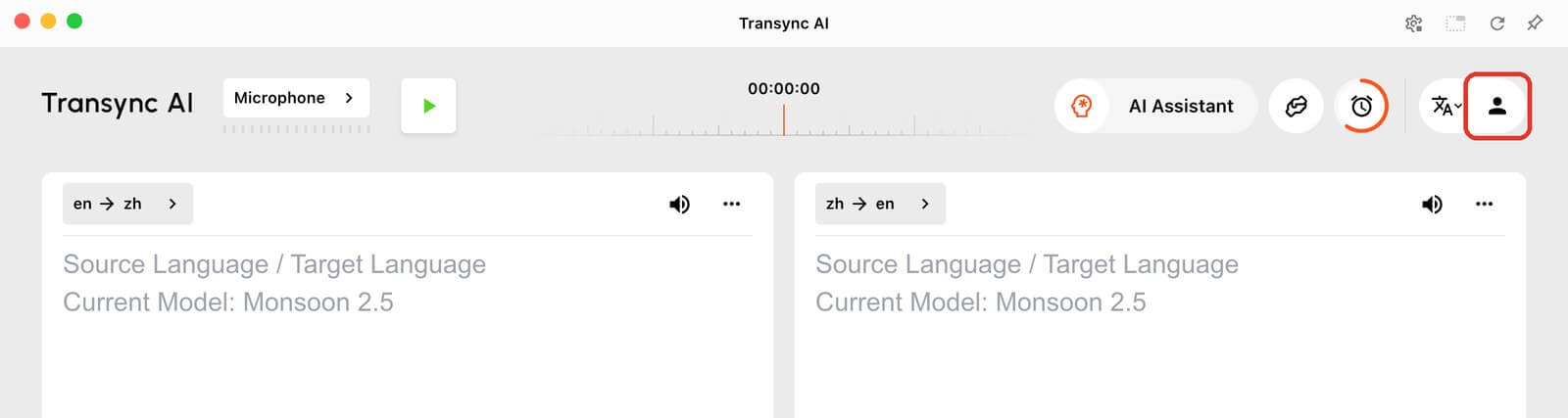
Transync AI डेस्कटॉप की मुख्य स्क्रीन, जिसके ऊपरी दाएं कोने में प्रोफाइल आइकन हाइलाइट किया गया है।.
  1. बाईं ओर के साइडबार में, नीचे प्राथमिकताएँ, चुनना सुरक्षा. मोबाइल पर टैप करें सुरक्षा सेटिंग्स सूची में।.

2. अपने साइन-इन किए गए डिवाइसों की समीक्षा करें #

The लॉग इन किए गए उपकरण यह सेक्शन आपके अकाउंट में लॉग इन किए हुए सभी ऐप्स और ब्राउज़र्स की सूची दिखाता है। हर डिवाइस के लिए, आप उसका नाम, लोकेशन और पिछली गतिविधि देख सकते हैं। आप जिस डिवाइस का अभी इस्तेमाल कर रहे हैं, वह यहाँ चिह्नित है। यह डिवाइस.

शीर्षक के बगल में काउंटर, जैसे कि 5 में से 3, यह दिखाता है कि आपकी वर्तमान सीमा की तुलना में कितने डिवाइस लॉग इन हैं। क्लिक करें ताज़ा करना सूची को अपडेट करने के लिए, या और लोड करें यदि आपके पास दिखाए गए उपकरणों से अधिक उपकरण हैं।.
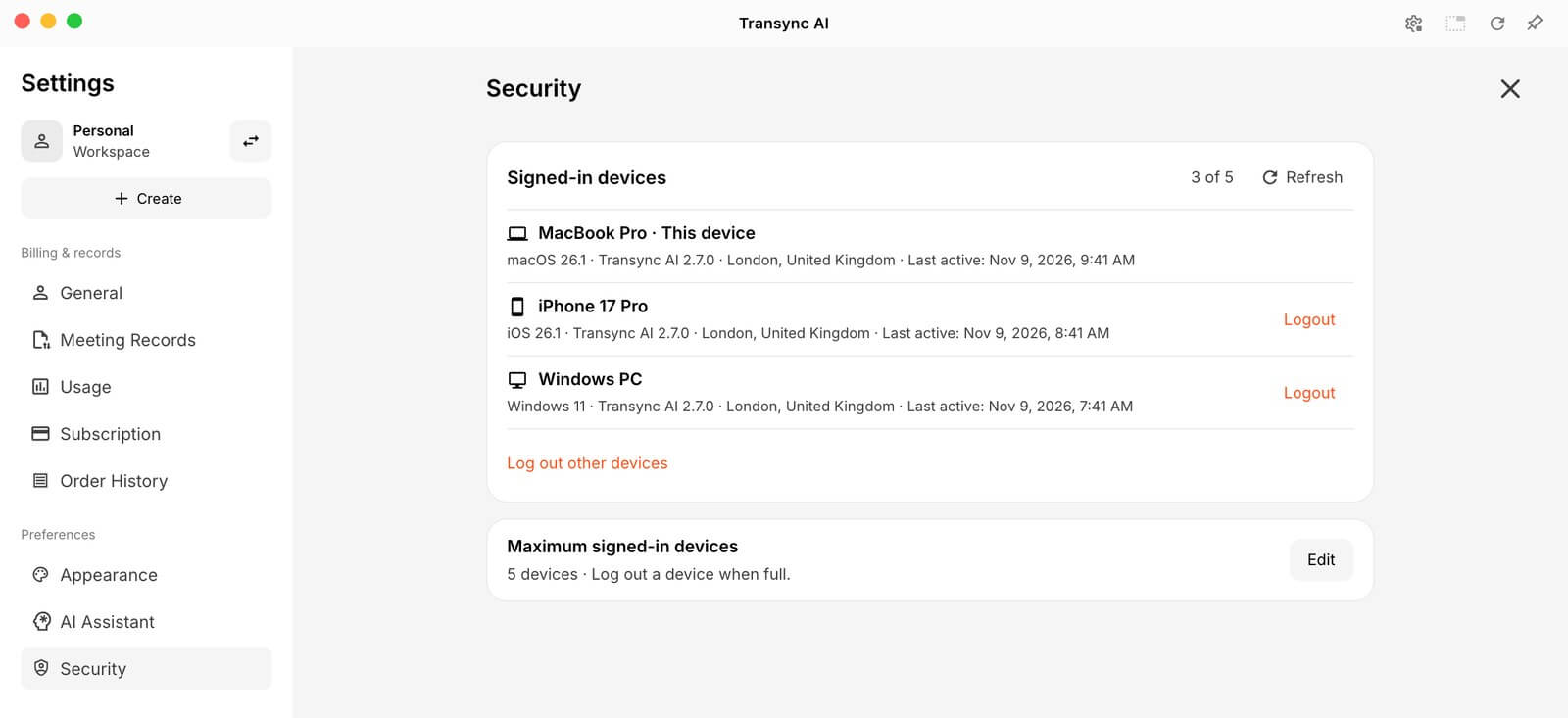
Transync AI सेटिंग्स सुरक्षा में साइन इन किए गए डिवाइसों को सूचीबद्ध किया गया है, जिसमें यह डिवाइस, एक iPhone और एक Windows PC शामिल हैं, साथ ही लॉगआउट और अन्य डिवाइसों से लॉगआउट करने के विकल्प भी दिए गए हैं।.
सेटिंग्स → सुरक्षा में जाकर साइन इन किए गए डिवाइसों की समीक्षा करें और उन डिवाइसों को लॉग आउट करें जिनका आप अब उपयोग नहीं करते हैं।.

3. किसी डिवाइस या अन्य सभी डिवाइसों से लॉग आउट करें #

  • किसी एक डिवाइस से साइन आउट करने के लिए, क्लिक करें लॉग आउट इसके बगल में।.
  • जिस डिवाइस का आप उपयोग कर रहे हैं, उसे छोड़कर बाकी सभी जगह से साइन आउट करने के लिए, क्लिक करें अन्य उपकरणों से लॉग आउट करें, फिर क्लिक करें लॉग आउट पुष्टि विंडो में।.
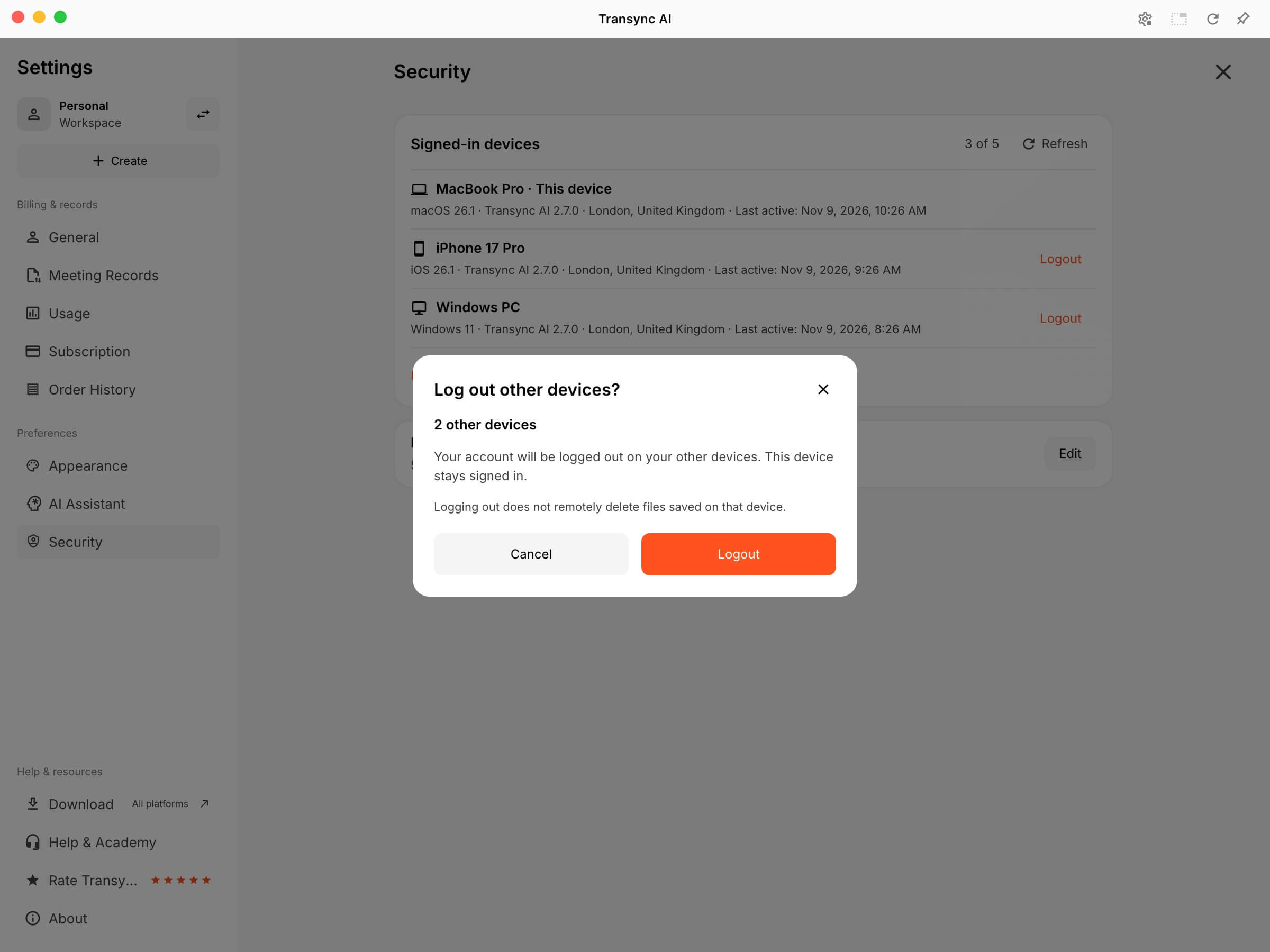
Transync AI की सेटिंग्स → सुरक्षा में अन्य डिवाइसों से लॉग आउट करने की पुष्टि करने वाला डायलॉग बॉक्स दिखाई देता है, जिसमें 2 अन्य डिवाइस और लॉग आउट बटन दिखाई देते हैं।.
अन्य सभी डिवाइसों से लॉग आउट करने की पुष्टि करें। इस डिवाइस में लॉग इन रहेगा।.

लॉग आउट करने से उस डिवाइस पर सेशन समाप्त हो जाता है। उस डिवाइस पर सेव की गई फ़ाइलें, जैसे कि एक्सपोर्ट किए गए ट्रांसक्रिप्ट, इससे दूर से डिलीट नहीं होतीं। आपकी मीटिंग के रिकॉर्ड आपके अकाउंट में रहते हैं और साइन इन करने पर दोबारा उपलब्ध हो जाते हैं।.

कुछ पुराने सत्र इस प्रकार दिखाई दे सकते हैं विरासत सत्र. एक ही पुराने साइन-इन क्रेडेंशियल साझा करने वाले डिवाइसों को अलग से लॉग आउट नहीं किया जा सकता; इसके लिए अलग से उपयोग करें। अन्य उपकरणों से लॉग आउट करें या फिर डिवाइस से ही साइन आउट कर लें।.

4. साइन इन किए जा सकने वाले उपकरणों की अधिकतम संख्या निर्धारित करें। #

  1. के पास अधिकतम लॉग-इन किए गए डिवाइस, क्लिक करें संपादन करना.
  2. एक संख्या दर्ज करें 1 से 5. डिफ़ॉल्ट मान है 5.
  3. क्लिक बचाना.

इस सीमा में आपके द्वारा उपयोग किया जा रहा डिवाइस भी शामिल है, और प्रत्येक ऐप या ब्राउज़र को अलग-अलग गिना जाता है। उदाहरण के लिए, एक ही कंप्यूटर पर डेस्कटॉप ऐप और ब्राउज़र विंडो को दो साइन-इन किए गए डिवाइस के रूप में गिना जाता है।.
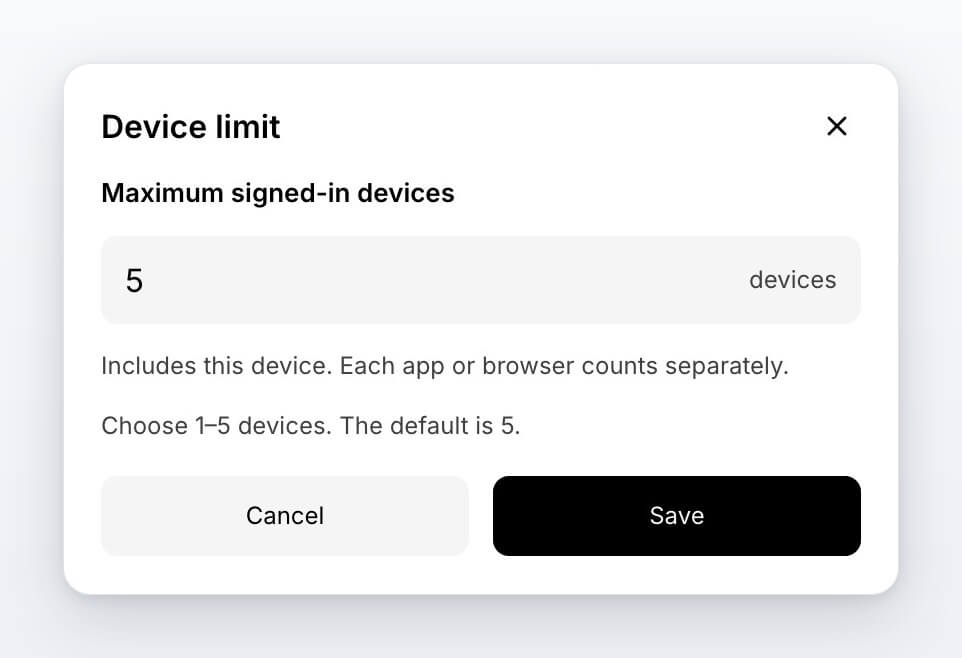
Transync AI में डिवाइस लिमिट डायलॉग बॉक्स में साइन इन किए जा सकने वाले डिवाइसों की अधिकतम संख्या 1 से 5 तक निर्धारित की जा सकती है।.
साइन इन किए गए डिवाइसों की सीमा 1 से 5 तक चुनें।.

आप लॉग इन किए हुए डिवाइसों की संख्या से कम सीमा निर्धारित नहीं कर सकते। यदि आप ऐसा करने का प्रयास करते हैं, तो Transync AI आपको बताएगा कि पहले कितने डिवाइसों को लॉग आउट करना है। अतिरिक्त डिवाइसों को लॉग आउट करें, फिर नई सीमा सहेजें।.
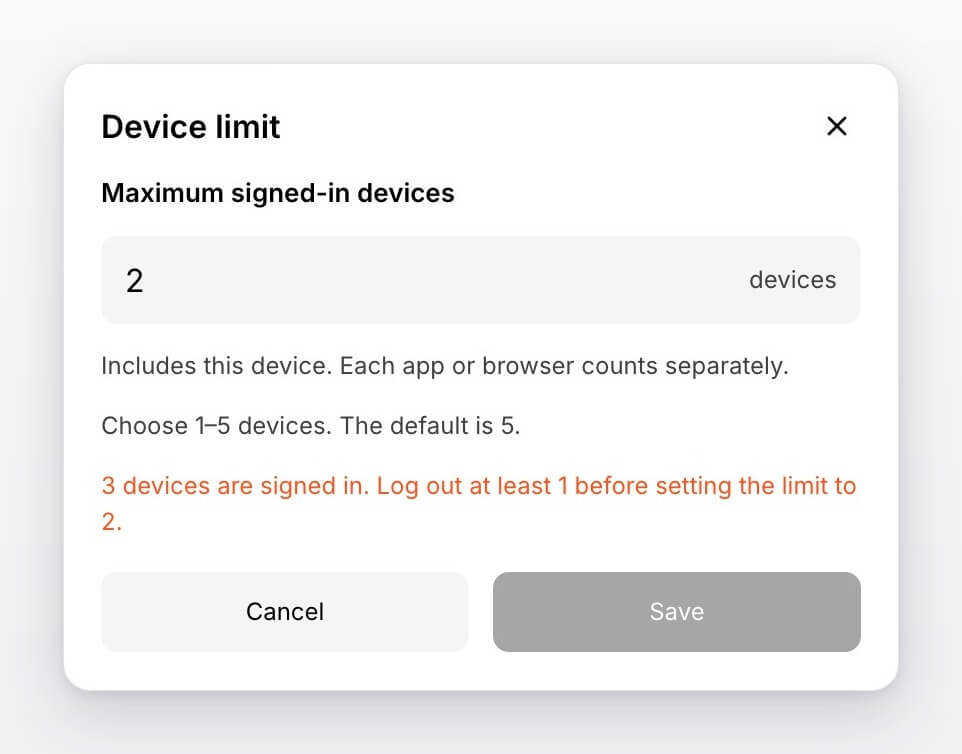
Transync AI में डिवाइस लिमिट त्रुटि के बारे में बताते हुए कहा गया है कि लिमिट कम करने से पहले साइन-इन किए गए डिवाइस को लॉग आउट करना होगा।.
सीमा कम करने से पहले अतिरिक्त साइन-इन किए गए डिवाइसों को लॉग आउट करें।.

जब आप सीमा तक पहुँच जाते हैं, तो नए डिवाइस पर साइन इन करने से पहले आपको अपने साइन इन किए हुए डिवाइस में से किसी एक से लॉग आउट करना होगा।.

लॉग इन किए गए डिवाइसों से संबंधित अक्सर पूछे जाने वाले प्रश्न #

मुझे एक ऐसा उपकरण दिखाई दे रहा है जिसे मैं पहचानता नहीं हूँ। मुझे क्या करना चाहिए?
क्लिक लॉग आउट इसके बगल में, या उपयोग करें अन्य उपकरणों से लॉग आउट करें. आप डिवाइस की सीमा को कम करके कम साइन-इन डिवाइस की अनुमति भी दे सकते हैं। अगर आपको लगता है कि किसी और को आपके खाते तक पहुंच प्राप्त है, हमसे संपर्क करें.

मैं नए डिवाइस पर लॉग इन क्यों नहीं कर पा रहा/रही हूँ?
आपके खाते में साइन-इन किए गए उपकरणों की अधिकतम संख्या पूरी हो चुकी होगी। कृपया किसी ऐसे डिवाइस पर साइन इन करें जिसका आप पहले से उपयोग करते हैं और उसे खोलें। सेटिंग्स → सुरक्षा, और उस डिवाइस से लॉग आउट करें जिसकी अब आपको आवश्यकता नहीं है।.

डिवाइस सूची में कोई त्रुटि या उलटी गिनती दिखाई दे रही है।.
यदि सूची लोड नहीं हो पाती है, तो क्लिक करें पुन: प्रयास करें. यदि आपको "30 सेकंड में पुनः प्रयास करें" जैसा संदेश दिखाई दे, तो उलटी गिनती समाप्त होने तक प्रतीक्षा करें और फिर से प्रयास करें।.

खाता खोलने और हटाने के लिए, देखें Transync AI को कैसे पंजीकृत करें. यह जानने के लिए कि Transync AI आपके डेटा की सुरक्षा कैसे करता है, कृपया यहां जाएं। ट्रस्ट केंद्र.

को अपडेट नवंबर 10, 2026

क्या यह दस्तावेज़ उपयोगी था?

  • उपयोगी
  • उपयोगी नहीं

इस लेख का हिस्सा :

  • फेसबुक
  • एक्स
  • Linkedin
  • Pinterest
रिचार्ज कैसे करें और रिफंड का अनुरोध कैसे करेंरिचार्ज कैसे करें और रिफंड का अनुरोध कैसे करें
विषयसूची
  • 1. सुरक्षा सेटिंग्स खोलें
  • 2. अपने साइन-इन किए गए डिवाइसों की समीक्षा करें
  • 3. किसी डिवाइस या अन्य सभी डिवाइसों से लॉग आउट करें
  • 4. साइन इन किए जा सकने वाले उपकरणों की अधिकतम संख्या निर्धारित करें।
  • लॉग इन किए गए डिवाइसों से संबंधित अक्सर पूछे जाने वाले प्रश्न

RedNote डौयिन बिलिबिली 知乎 यूट्यूब TikTok Linkedin

沪ICP备2025119728号

संपर्क:support@transyncai.com

उत्पाद

  • औजार
  • AI वास्तविक समय अनुवाद
  • AI लाइव मीटिंग अनुवाद
  • प्रस्तुति मोड
  • एआई मीटिंग नोट्स
  • एआई वक्ता पृथक्करण
  • एआई वॉयस ट्रांसलेटर
  • एआई सहायक
  • पिक्चर इन पिक्चर फ्लोटिंग सबटाइटल्स
  • समर्थित भाषाएँ
  • अनुवाद घंटे कैलकुलेटर
  • बचत कैलकुलेटर
  • 翻译小时计算器
  • 节省费用计算器
  • उपयोग के मामले
  • ज़ूम अनुवाद
  • Microsoft Teams अनुवाद
  • गूगल मीट अनुवाद
  • व्हाट्सएप अनुवाद
  • आमने-सामने की बैठक का अनुवाद

पृष्ठों

  • मूल्य निर्धारण
  • ब्लॉग
  • सहायता
  • वीडियो ट्यूटोरियल
  • डाउनलोड
  • उद्यम
  • बदलाव का
  • मुफ्त परीक्षण

संसाधन

  • Transync AI के तथ्य
  • Transync AI की तुलना करें
  • Transync AI के विकल्प

शर्तें

  • गोपनीयता
  • सेवा की शर्तें
  • ट्रस्ट केंद्र

© 2026 Transync AI – रीयल-टाइम अनुवाद।

हिन्दी
English 简体中文 日本語 한국어 Русский Français Español Deutsch Italiano Čeština ไทย 繁體中文繁體中文 Português do Brasil العربية Bahasa Indonesia Tiếng Việt Türkçe Nederlands Polski Українська