Trouvez les outils de traduction IA qu’il vous faut
Outils de traduction pour les conversations et réunions en temps réel
Découvrez 9 outils d'IA Transync pour les sous-titres bilingues, la traduction vocale, les notes de réunion et l'assistance personnalisée. Commencez par Assistant IA pour préparer votre terminologie, ou ouvrez le Application Web Transync AI pour commencer.
Choisissez les outils de traduction adaptés à votre réunion.
Commencez par définir la manière dont vous souhaitez suivre la conversation. Pour une discussion où vous devez lire les deux langues, explorez la traduction en temps réel et la traduction de réunion en direct. Si vous souhaitez également entendre la traduction, consultez la section Traducteur vocal IA. Ouvrez la page de chaque fonctionnalité pour vous familiariser avec son fonctionnement avant de choisir les outils pour votre prochain appel.
Avant la conversation
Vérifiez les langues prises en charge pour les deux interlocuteurs. Une langue prise en charge pour le texte traduit peut nécessiter une vérification distincte pour la sortie vocale ; consultez donc les pages relatives aux langues et aux fonctionnalités vocales lors de la configuration. Décidez si vous lirez les sous-titres en privé, les présenterez à un public ou conserverez une fenêtre de sous-titres flottante au-dessus de votre travail.
Préparez les noms, les noms d'entreprise et le vocabulaire spécialisé dans l'Assistant IA. Ajoutez les traductions souhaitées si nécessaire, puis décrivez brièvement votre rôle et l'objet de la réunion. Par exemple, une revue technique peut nécessiter une terminologie différente de celle d'une conversation commerciale. Consultez séparément l'apprentissage du vocabulaire personnel et la mémoire personnalisée, et choisissez si les informations de contexte enregistrées doivent être ajoutées.
Au cours de la conversation
Utilisez la traduction instantanée pour suivre les dialogues dans les langues sélectionnées. Le mode Présentation est particulièrement utile pour afficher des sous-titres à un public. Le mode Image dans l'image permet de conserver une fenêtre de sous-titres flottante visible pendant que vous utilisez d'autres applications ; consultez sa page de fonctionnalités pour connaître les flux de travail compatibles avec votre appareil.
Lors de conversations à plusieurs, l'identification des locuteurs permet de distinguer clairement qui a dit quoi. Consultez régulièrement les étiquettes des locuteurs lors de la transcription et utilisez les fonctions de renommage ou de réattribution si une étiquette doit être corrigée. Ces outils interviennent à différentes étapes d'un même processus ; choisissez donc la combinaison qui convient le mieux à la façon dont votre équipe écoute, lit et analyse la discussion.
Après la conversation
Explorez les notes de réunion générées par l'IA lorsque vous devez consulter la discussion a posteriori. Vérifiez les noms et termes importants par rapport à la conversation, surtout si ces détails sont destinés à être partagés avec vos collègues. Reprenez votre vocabulaire personnel pour consulter les entrées ajoutées manuellement et celles apprises automatiquement avant la prochaine réunion.
Si vous gérez une équipe, Espace de travail d'entreprise offre un espace distinct pour la gestion des membres et la facturation. Suivez les instructions. guide d'installation pour entreprises Pour les invitations, les abonnements et les limites d'utilisation, consultez la section dédiée. Pour une conversation individuelle, commencez par utiliser la fonctionnalité correspondante ci-dessus et suivez les instructions associées pour configurer votre environnement.
Questions sur les outils de traduction
Comment dois-je me préparer à une réunion technique ?
Commencez par les termes que les gens sont susceptibles d'utiliser : noms de produits, abréviations, noms de projets et vocabulaire technique. Dans l'Assistant IA, ajoutez les termes pertinents et les traductions souhaitées, puis rédigez une brève description du contexte de la réunion. Avant de commencer, vérifiez le modèle sélectionné et les fonctionnalités affichées dans l'application. Ensuite, consultez la liste de vocabulaire, y compris les entrées apprises automatiquement, afin de savoir ce qui est disponible pour votre prochaine conversation.
Dois-je choisir les sous-titres ou la voix traduite ?
Cela dépend de la façon dont vous souhaitez suivre la conversation. Les sous-titres vous permettent de lire le texte traduit tout en écoutant l'orateur. La traduction vocale offre une restitution orale lorsque cela convient mieux à la discussion. Comparez les pages des fonctionnalités correspondantes et vérifiez la prise en charge linguistique pour le format de sortie souhaité. Si vous utilisez également des diapositives ou une autre application, explorez les outils de sous-titrage flottant pour voir si leur utilisation est compatible avec votre écran et votre appareil.
Comment les mots-clés, le contexte et la mémoire interagissent-ils ?
Les mots-clés permettent d'identifier les termes et leurs traductions préférées. Le contexte précise votre rôle, votre secteur d'activité ou le sujet d'une discussion. La mémoire personnalisée contient des informations de base enregistrées que vous pouvez consulter dans la fiche de personnalisation et ajouter au contexte. Considérez ces éléments comme des commandes distinctes : un terme que vous souhaitez traduire systématiquement est différent d'un compte rendu de réunion, et les deux sont différents des informations de base enregistrées pour les conversations futures. Consultez le guide de l'Assistant IA pour obtenir des instructions détaillées sur la configuration et la suppression.
Quels outils sont utiles après une réunion ?
Consultez les notes de réunion et la répartition des intervenants lorsque vous devez relire la discussion. Vérifiez la transcription et les étiquettes des intervenants, notamment les noms, les termes techniques et les détails que vous souhaitez partager. Si une étiquette doit être corrigée, utilisez les commandes de renommage ou de réattribution disponibles. Relisez les points importants avant de vous y fier pour la suite de votre travail et préparez le vocabulaire utile pour la prochaine conversation.
Comment un administrateur peut-il gérer l'accès des équipes ?
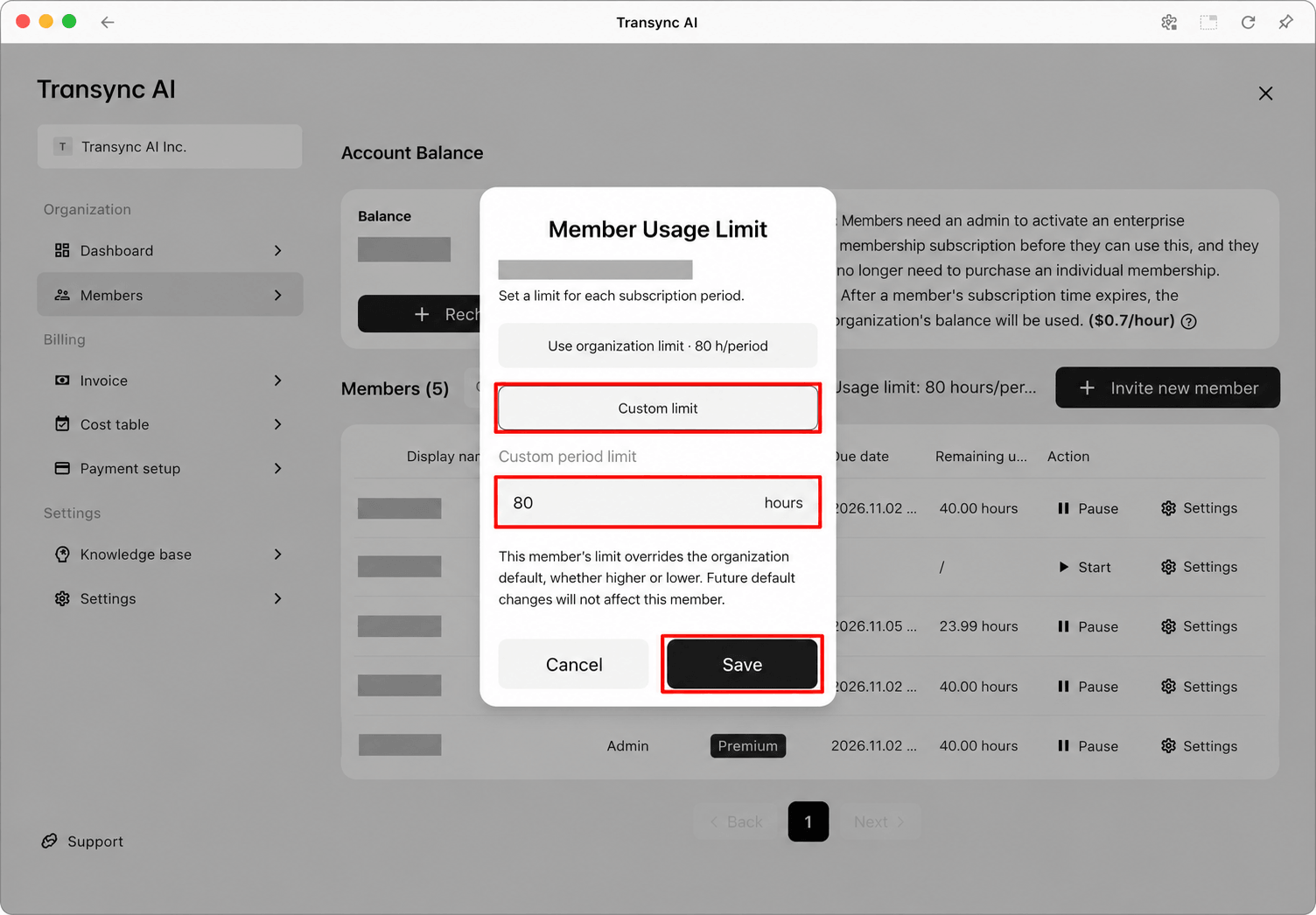
Utilisez un espace de travail Entreprise pour les invitations de membres, les abonnements et la facturation centralisée. Les membres peuvent être invités avant le début de leur abonnement. Les administrateurs peuvent définir une limite d'utilisation par défaut pour l'organisation ou une limite individuelle pour chaque membre et chaque période d'abonnement. La limite personnalisée d'un membre prévaut sur la limite par défaut, qu'elle soit supérieure ou inférieure. Le guide Entreprise explique ces paramètres à l'aide de captures d'écran et indique comment rétablir la limite de l'organisation.