找到您需要的 AI 翻譯工具
用於即時對話和會議的翻譯工具
探索 9 款 Transync AI 工具,它們可用於雙語字幕、語音翻譯、會議記錄和個人化助理。從以下工具開始: AI 助手 準備你的術語,或打開 Transync AI 網路應用程式 開始。.
為您的會議選擇合適的翻譯工具
首先確定您希望如何進行對話。如果您需要閱讀兩種語言的討論,請探索即時翻譯和會議即時翻譯功能。如果您還想收聽翻譯後的語音,請查看 AI 語音翻譯器。開啟每個功能頁面,了解其工作流程,然後再為下次通話選擇合適的工具。.
對話之前
檢查對話雙方支援的語言。如果翻譯文字支援的語言不支援語音輸出,則可能需要單獨檢查語音輸出,因此在規劃設定時,請使用語言和語音功能頁面。決定您是打算私下閱讀字幕、向觀眾展示字幕,還是將字幕視窗懸浮在其他工作上方。.
在 AI 助理中準備好姓名、公司名稱和專業詞彙。根據需要新增首選翻譯,然後向助理簡要描述您的角色和會議主題。例如,技術評審可能需要與銷售對話不同的術語。分別查看個人詞彙學習和個人化記憶,並選擇是否將已儲存的背景資訊加入情境中。.
在談話過程中
使用即時翻譯功能,即可用所選語言收聽對話內容。當需要向觀眾顯示字幕時,演講模式值得一試。畫中畫功能可在您使用其他應用程式時保持浮動字幕視窗可見;請查看其功能頁面,以了解您的裝置支援的工作流程。
對於有多位參與者的對話,說話者分離功能有助於區分誰說了什麼。在處理文字記錄時,請檢查說話者標籤,並在需要修正標籤時使用可用的重新命名或重新指派功能。這些工具服務於同一工作流程的不同環節,因此請選擇適合您團隊聆聽、閱讀和審查討論內容方式的組合。.
談話結束後
會後需回顧討論內容時,可使用 AI 會議記錄功能。核對對話中的重要人名和術語,尤其是在需要與同事分享這些資訊時。下次會議前,返回個人詞彙表,查看手動新增和自動學習的詞條。.
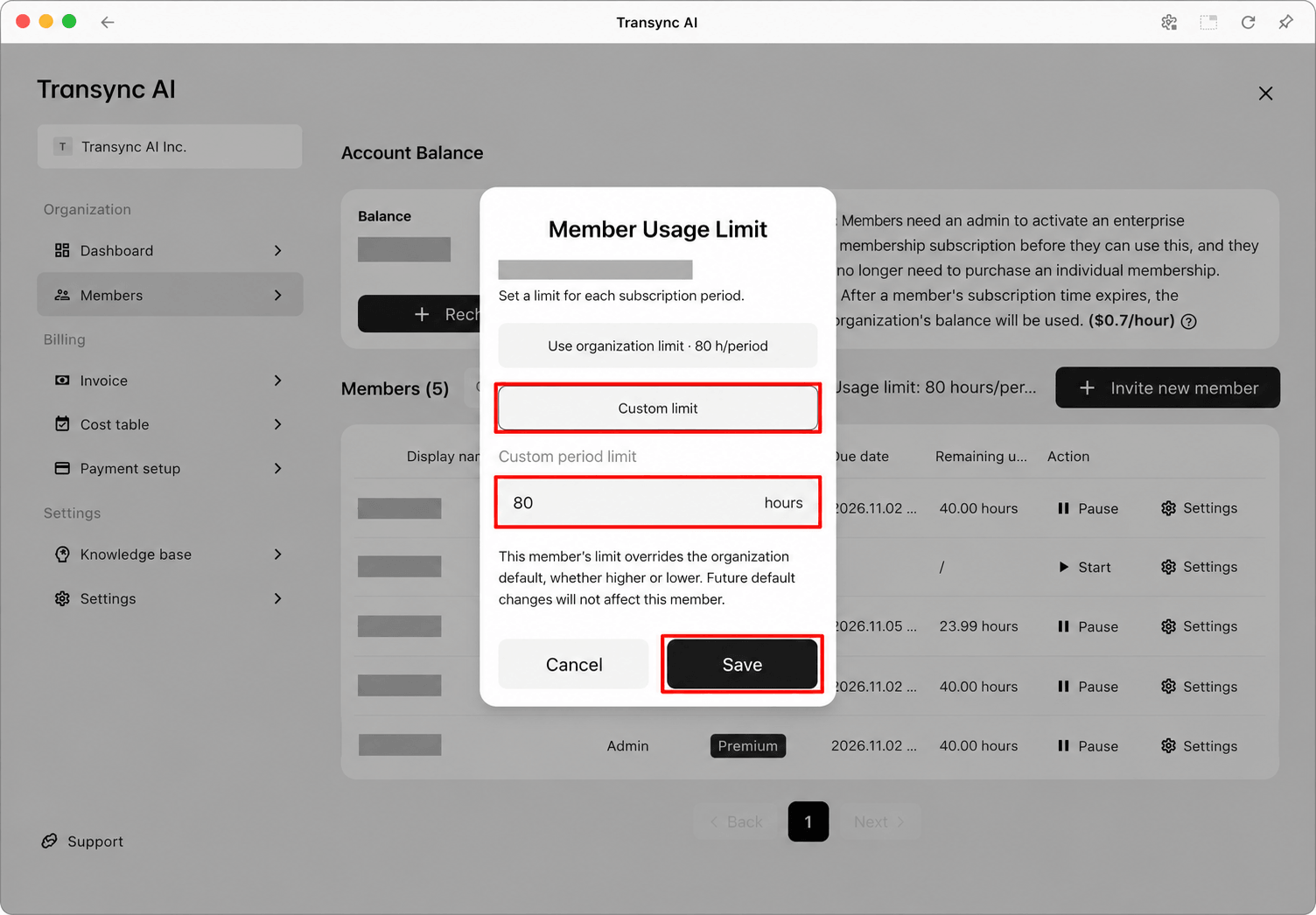
如果你管理一個團隊, 企業工作區 提供一個獨立的地方來管理會員和帳單。請遵循 企業版設定指南 關於邀請、訂閱和使用限制,請先進行設定。如需進行一對一對話,請先使用上方相關的功能,並依照其連結的說明進行設定。.
關於翻譯工具的問題
我應該如何準備技術會議?
首先,準備一些人們可能會用到的術語:產品名稱、縮寫、專案名稱和專業詞彙。在 AI 助理中加入相關術語和任何首選翻譯,然後撰寫會議的簡短背景描述。開始之前,請查看應用程式中顯示的所選模型和功能。之後,檢查詞彙表,包括自動學習的詞條,以便了解下次對話中可以使用哪些詞彙。.
我該選擇字幕還是翻譯語音?
這取決於您希望如何跟進對話。字幕可以讓您在聆聽發言者的同時閱讀翻譯文字。語音翻譯則可在較適合討論的情況下提供語音輸出。請比較相關功能頁面,並檢查所需輸出的語言支援。如果您也使用幻燈片或其他應用程序,請探索浮動字幕工具,看看它們的操作流程是否適合您的螢幕和裝置。.
關鍵字、上下文和記憶是如何協同工作的?
關鍵字用於識別術語和首選譯文。上下文用於說明您的角色、行業或特定討論的主題。個人化記憶提供已儲存的背景訊息,您可以在「個人化」卡片中查看並選擇將其添加到上下文中。請將這些視為不同的控制項:您希望保持一致翻譯的術語與會議簡報不同,而這兩者都與為未來對話保存的背景資訊不同。如果您需要詳細的設定和刪除步驟,請參閱 AI 助理指南。.
會後哪些工具比較有用?
需要回顧討論內容時,請查看會議記錄和發言者分隔功能。仔細檢查會議記錄和發言者標籤,尤其註意姓名、專業術語以及您打算分享的細節。如果標籤需要修正,請使用可用的重新命名或重新指派功能。在後續工作中依賴重要細節之前,請務必再次確認,並為下次討論準備相關的詞彙。.
管理員如何管理團隊存取權限?
使用企業工作區進行會員邀請、訂閱和集中計費。會員可以在訂閱生效前收到邀請。管理員可以為每個訂閱週期設定組織預設使用量限製或單一成員限制。無論成員的自訂限制高於或低於預設限制,其優先順序都高於預設限制。企業指南透過螢幕截圖解釋了這些控制功能,並說明如何恢復組織限制。.